เทมเพลต SOP (ฟรี พร้อมตัวอย่างซอฟต์แวร์)
เทมเพลต SOP แบบคัดลอกและวางได้ฟรี พร้อมคำอธิบายแต่ละส่วน เวอร์ชันแบบเรียบง่ายและแบบรายการตรวจสอบ ตัวอย่างการใช้งานซอฟต์แวร์พร้อมภาพหน้าจอ และตัวอย่าง SOP แบบวิดีโอ
 Berkay Akpolatใช้เวลาอ่าน 17 นาที

อัปเดตเมื่อ 2026-11-04
เทมเพลต SOP (เทมเพลตขั้นตอนการปฏิบัติงานมาตรฐาน) คือโครงร่างที่กำหนดไว้สำหรับการเขียนขั้นตอนการทำงาน: ส่วนหัว (ชื่อเรื่อง, เจ้าของ, เวอร์ชัน, วันที่ทบทวน), วัตถุประสงค์และขอบเขต, บทบาท, สิ่งที่ต้องเตรียมก่อนเริ่ม, ขั้นตอนที่มีหมายเลขกำกับพร้อมผลลัพธ์ที่คาดหวังของแต่ละขั้นตอน, การตรวจสอบคุณภาพ, ข้อยกเว้น และประวัติการแก้ไข คัดลอกเทมเพลตฟรีด้านล่าง จากนั้นดูตัวอย่างที่กรอกข้อมูลสำหรับงานซอฟต์แวร์ทั่วไป พร้อมภาพหน้าจอ และตัวอย่างเวอร์ชันวิดีโอ
ในหน้านี้
- เทมเพลต SOP (คัดลอกและวาง)
- สิ่งที่ต้องใส่ในแต่ละส่วน
- ตัวอย่าง SOP: การส่งใบแจ้งหนี้ลูกค้า
- แบบเรียบง่ายหรือแบบละเอียด: รูปแบบ SOP แบบไหนที่เหมาะสม?
- SOP เวอร์ชันวิดีโอ
- ความถี่ในการทบทวน SOP
- สร้าง SOP จากการบันทึกหน้าจอด้วย Clevera
- คำถามที่พบบ่อย
เทมเพลต SOP (คัดลอกและวาง)
คัดลอกข้อความนี้ลงใน Google Docs, Word, Notion หรือวิกิของคุณ เปลี่ยนบรรทัดที่มีหมายเลขให้เป็นหัวข้อ และลบส่วนที่ไม่จำเป็นสำหรับขั้นตอนการทำงานนั้นออก
SOP TITLE: [Verb + task + system, e.g. "Send a customer invoice in Acme Billing"]
SOP ID: [e.g. FIN-012]        Version: [1.0]
Owner: [role or person who keeps it current]
Approved by: [name, date]
Effective date: [YYYY-MM-DD]  Next review: [YYYY-MM-DD]

1. PURPOSE
Why this procedure exists and the outcome it protects (one or two sentences).

2. SCOPE
Applies to: [teams, cases, systems]
Does not apply to: [exclusions, with a link to the SOP that covers them]

3. ROLES AND RESPONSIBILITIES
[Role] - [what they do in this procedure]
[Role] - [who approves or reviews]

4. PREREQUISITES
- Access or permissions needed: [role in the system]
- Tools and inputs: [records, files, data that must exist first]

5. EXPECTED OUTPUT
What exists when the procedure is done, and how to tell (status, record, file).

6. PROCEDURE
Step 1. [Where on screen] + [action, with the exact UI label in bold]
        Expected result: [what the user should see]
        [Screenshot of the step, with the click marked]
Step 2. ...
Step 3. ...

7. QUALITY CHECKS
- [What must be verified before the task counts as done]

8. EXCEPTIONS AND ESCALATION
- If [condition], then [what to do / who to contact]

9. RECORDS AND HANDOFF
Where the result is logged and who picks it up next.

10. RELATED DOCUMENTS
[Links to policies, other SOPs, the video version]

11. REVISION HISTORY
Version | Date | Author | What changed and why
1.0     |      |        | First version
นี่คือส่วนต่างๆ ที่รูปแบบที่เผยแพร่ส่วนใหญ่มีเหมือนกัน ทีมที่ทำงานภายใต้กฎระเบียบมักจะเพิ่มคำจำกัดความ ข้อมูลอ้างอิง และลายเซ็นอนุมัติ เช่นเดียวกับใน คู่มือของ The FDA Group สำหรับ SOP ที่สั้นลง ให้ใช้เวอร์ชัน แบบเรียบง่าย หรือ แบบรายการตรวจสอบ ด้านล่าง
สิ่งที่ต้องใส่ในแต่ละส่วน
| ส่วน | สิ่งที่ต้องเขียน | ข้อผิดพลาดที่พบบ่อย |
|---|---|---|
| ส่วนหัว | ชื่อเรื่องในรูปแบบคำกริยา + งาน + ระบบ, รหัส, เวอร์ชัน, เจ้าของ, วันที่มีผลบังคับใช้และวันที่ทบทวนครั้งถัดไป | ไม่มีเจ้าของ ทำให้ไม่มีใครอัปเดต |
| วัตถุประสงค์ | ผลลัพธ์ที่ขั้นตอนการทำงานนี้ปกป้อง ในหนึ่งหรือสองประโยค | ย่อหน้าภูมิหลังที่ไม่มีใครอ่าน |
| ขอบเขต | ครอบคลุมใครและอะไรบ้าง และไม่ครอบคลุมอะไร | ไม่ระบุข้อยกเว้น ทำให้คนนำไปใช้กับกรณีที่ไม่ถูกต้อง |
| บทบาท | แต่ละบทบาทและหน้าที่ รวมถึงผู้ที่มีอำนาจอนุมัติ | ระบุชื่อบุคคลแทนบทบาท ทำให้ระบบรวนเมื่อมีคนลาออก |
| สิ่งที่ต้องเตรียมก่อนเริ่ม | การเข้าถึง, สิทธิ์, บันทึก และข้อมูลที่จำเป็นก่อนขั้นตอนที่ 1 | เพิ่งรู้ตัวในขั้นตอนที่ 4 ว่าผู้ใช้ไม่มีสิทธิ์ที่ถูกต้อง |
| ผลลัพธ์ที่คาดหวัง | สถานะสุดท้าย ในรูปแบบที่ผู้อ่านตรวจสอบได้ | "งานเสร็จสิ้น" โดยไม่มีสัญญาณที่มองเห็นได้ |
| ขั้นตอนการทำงาน | ขั้นตอนที่มีหมายเลขกำกับ: ตำแหน่งบนหน้าจอ, การกระทำ, ผลลัพธ์ที่คาดหวัง | ขั้นตอนที่รวมการกระทำสามอย่างไว้ด้วยกัน หรืออธิบายหน้าจอจากความจำ |
| การตรวจสอบคุณภาพ | สิ่งที่ต้องตรวจสอบก่อนถือว่างานเสร็จสมบูรณ์ | ข้ามขั้นตอนนี้ ทำให้เกิดข้อผิดพลาดในภายหลัง |
| ข้อยกเว้น | สิ่งที่ต้องทำเมื่อข้อมูล, สิทธิ์ หรือสถานะระบบไม่พร้อม | เงียบเฉย ทำให้คนต้องด้นสดเอง |
| บันทึกและการส่งต่องาน | สถานที่บันทึกผลลัพธ์และผู้ที่ต้องดำเนินการต่อ | ร่องรอยสิ้นสุดที่คนที่ทำงานนั้นเสร็จ |
| ประวัติการแก้ไข | เวอร์ชัน, วันที่, ผู้เขียน, สิ่งที่เปลี่ยนและเหตุผล | เขียนทับเอกสารโดยไม่มีบันทึกไว้ |
ทำให้ขั้นตอนสั้นกระชับ ผู้คนมักจะกวาดสายตาอ่านคำแนะนำมากกว่าอ่านจริง: การวิเคราะห์ข้อมูลการใช้งานเว็บในปี 2008 ของ Jakob Nielsen พบว่าผู้ใช้มีเวลาอ่านคำบนหน้าเว็บทั่วไปได้มากที่สุดเพียง 28% และมีแนวโน้มที่จะอ่านเพียงประมาณ 20% เท่านั้น (Nielsen Norman Group) การกระทำหนึ่งอย่างต่อหนึ่งขั้นตอน พร้อมป้ายกำกับ UI ที่เป็นตัวหนา จะช่วยให้การอ่านแบบนี้ได้ผล
ตัวอย่าง SOP: การส่งใบแจ้งหนี้ลูกค้า
ตัวอย่าง SOP ส่วนใหญ่ออนไลน์มักเกี่ยวกับห้องครัว คลังสินค้า และ HR นี่คือเทมเพลตที่กรอกข้อมูลสำหรับงานซอฟต์แวร์ในแอปสมมติชื่อ Acme Billing ภาพหน้าจอแสดง SOP นี้ที่จัดวางในโปรแกรมแก้ไขบทความของ Clevera (ข้อมูลสมมติ เขียนขึ้นสำหรับตัวอย่างนี้); SOP ประเภทของ Clevera จะสร้างโครงสร้างเดียวกันจากการบันทึกหน้าจอ (ดูเพิ่มเติม ด้านล่าง)
ชื่อเรื่อง SOP: ส่งใบแจ้งหนี้ลูกค้าใน Acme Billing
เจ้าของ: หัวหน้าฝ่ายปฏิบัติการการเงิน · ทบทวนครั้งถัดไป: 2027-05-04
วัตถุประสงค์และขอบเขต ใช้ขั้นตอนการทำงานนี้ทุกครั้งที่มีการเรียกเก็บเงินสำหรับงานที่เสร็จสมบูรณ์ให้กับลูกค้า ครอบคลุมถึงใบแจ้งหนี้แบบครั้งเดียวที่สร้างโดยทีมการเงิน สำหรับใบแจ้งหนี้แบบเรียกเก็บซ้ำให้ใช้ SOP ของตนเอง
สิ่งที่ต้องเตรียมก่อนเริ่ม
- บทบาท Admin หรือ Billing ใน Acme Billing
- มีบันทึกข้อมูลลูกค้า พร้อมที่อยู่อีเมลสำหรับการเรียกเก็บเงิน
- ชั่วโมงทำงานหรือรายการที่ได้รับการอนุมัติสำหรับงานนั้นๆ
ผลลัพธ์ที่คาดหวัง ใบแจ้งหนี้ในสถานะ Open ที่ส่งอีเมลถึงลูกค้าแล้ว พร้อมวันที่ครบกำหนดที่ถูกต้อง
ขั้นตอนการทำงาน
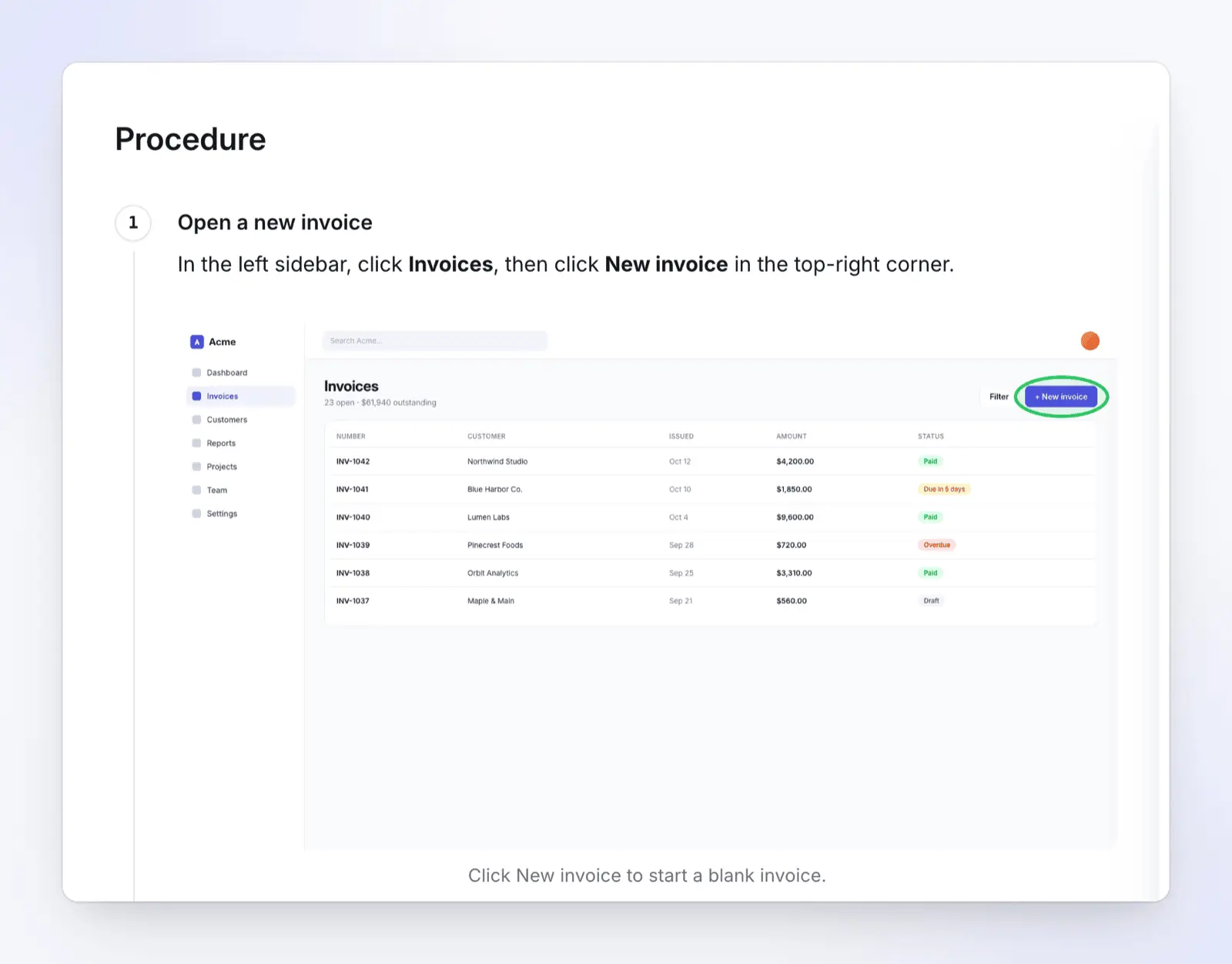
- ในแถบด้านข้างซ้าย คลิก Invoices จากนั้นคลิก New invoice ที่มุมขวาบน ผลลัพธ์ที่คาดหวัง: หน้าใบแจ้งหนี้เปล่าจะเปิดขึ้น
- เลือกลูกค้าจากรายการ Customer ผลลัพธ์ที่คาดหวัง: ชื่อลูกค้าจะปรากฏในช่อง Customer ตรวจสอบว่าเป็นบัญชีที่ถูกต้องก่อนเพิ่มรายการ
- กำหนด Due date ค่าเริ่มต้นคือ Net 30; ให้ใช้เงื่อนไขในสัญญาของลูกค้าหากแตกต่างออกไป ผลลัพธ์ที่คาดหวัง: วันที่จะปรากฏในช่อง Due date โดยเป็นเวลา 30 วันหลังจากวันที่ออกใบแจ้งหนี้ เว้นแต่สัญญาจะระบุไว้เป็นอย่างอื่น
- คลิก Send invoice ผลลัพธ์ที่คาดหวัง: ใบแจ้งหนี้จะเปลี่ยนสถานะเป็น Open
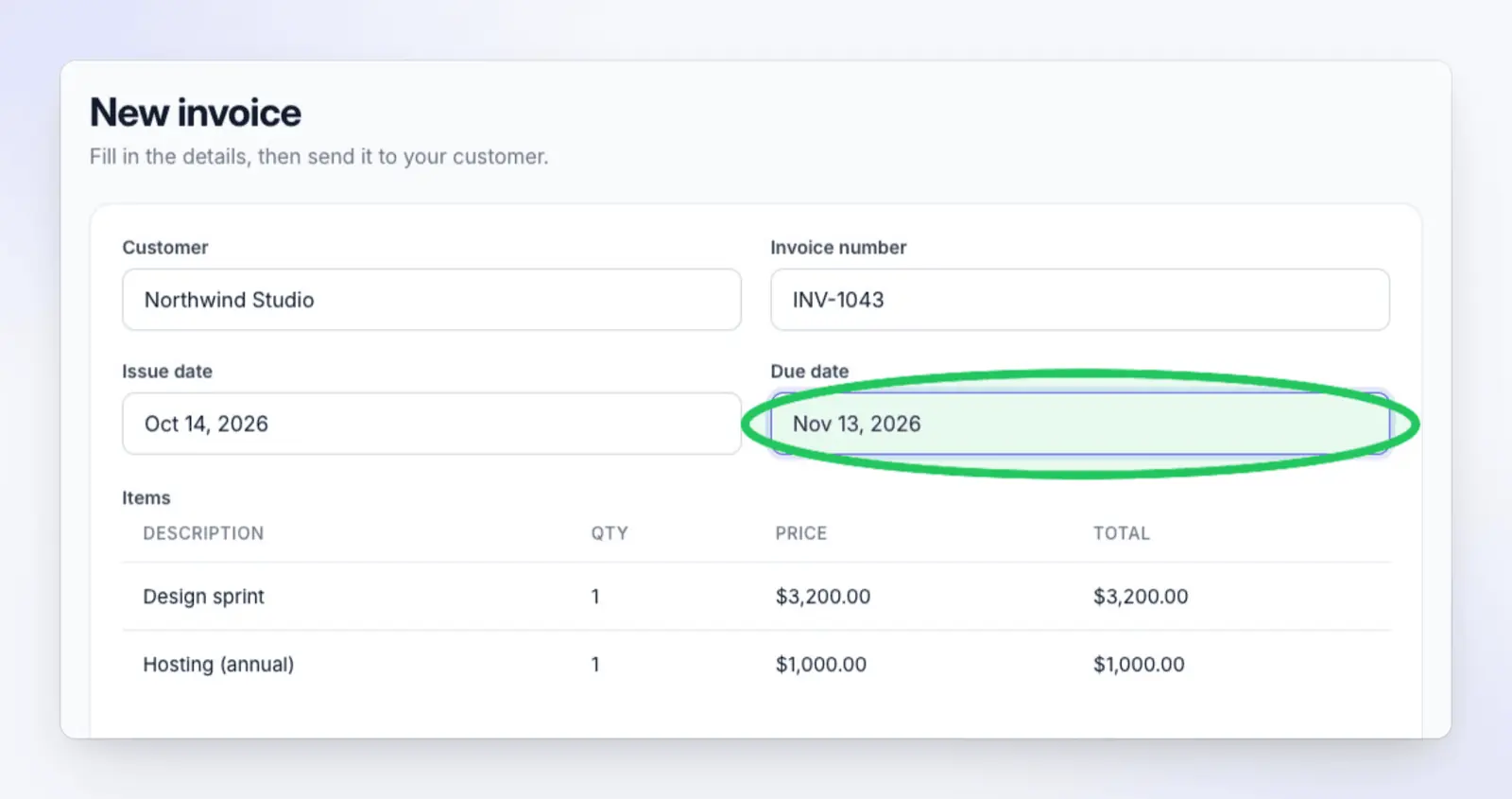
การตรวจสอบคุณภาพ ยอดรวมในแผง Summary ตรงกับจำนวนเงินที่ได้รับการอนุมัติ ใบแจ้งหนี้จะปรากฏที่ด้านบนของรายการ Invoices ในสถานะ Open
ข้อยกเว้น หากปุ่ม Send invoice เป็นสีเทา แสดงว่าข้อมูลลูกค้าหรือรายการสินค้าขาดหายไป ให้เพิ่มข้อมูลก่อนดำเนินการต่อ
บันทึกและการส่งต่องาน บันทึกหมายเลขใบแจ้งหนี้ในตั๋วงานและมอบหมายตั๋วให้กับฝ่ายบัญชีลูกหนี้ (Accounts receivable)
สิ่งที่ทำให้ SOP นี้ใช้งานได้ดีกับซอฟต์แวร์: แต่ละขั้นตอนบอกว่าต้องมองที่ไหน แล้วต้องคลิกอะไร จบด้วยผลลัพธ์ที่ผู้อ่านตรวจสอบได้ และมีภาพหน้าจอพร้อมทำเครื่องหมายจุดที่ต้องคลิก
แบบเรียบง่ายหรือแบบละเอียด: รูปแบบ SOP แบบไหนที่เหมาะสม?
ไม่ใช่ทุกขั้นตอนการทำงานที่ต้องมีสิบเอ็ดส่วน เลือกรูปแบบให้เหมาะสมกับความเสี่ยงของงานและประสบการณ์ของผู้อ่าน หากคุณไม่แน่ใจว่าจำเป็นต้องใช้ SOP หรือคู่มือการปฏิบัติงาน (Work Instruction) หรือไม่ โปรดดู SOP เทียบกับ Work Instruction
| รูปแบบ | ใช้เมื่อ | ส่วนที่ต้องคงไว้ | ตัวอย่าง |
|---|---|---|---|
| รายการตรวจสอบ | ผู้ที่มีประสบการณ์, งานประจำ, ลำดับความสำคัญน้อย | ชื่อเรื่อง, เจ้าของ, รายการตรวจสอบ, วันที่ทบทวน | การตรวจสอบปิดงวดเดือน |
| ขั้นตอนแบบเรียบง่าย | งานเชิงเส้นสั้นๆ ในระบบเดียว, ความเสี่ยงต่ำ | ส่วนหัว, วัตถุประสงค์, สิ่งที่ต้องเตรียม, ขั้นตอน, ประวัติการแก้ไข | รีเซ็ตรหัสผ่านผู้ใช้ |
| ขั้นตอนแบบละเอียด | พนักงานใหม่, หลายระบบ, เกี่ยวข้องกับเงินหรือข้อมูลลูกค้า | ทั้งสิบเอ็ดส่วน | ส่งใบแจ้งหนี้ลูกค้า; ออกเงินคืน |
| แบบลำดับชั้น | ขั้นตอนยาวที่มีหลายระยะและขั้นตอนย่อย | ทุกส่วน, ขั้นตอนแบ่งเป็นระยะที่มีหมายเลขกำกับ | การรับลูกค้าองค์กรใหม่เข้าสู่ระบบ |
| ผังงาน | เส้นทางขึ้นอยู่กับการตัดสินใจ | ส่วนหัว, ขอบเขต, ผังงาน, ข้อยกเว้น | การจัดเส้นทางตั๋วสนับสนุนตามความรุนแรง |
| ข้อความ + วิดีโอ | งานซอฟต์แวร์ที่มีหลายหน้าจอ หรือผู้อ่านที่เรียนรู้จากการดู | ขั้นตอนแบบละเอียด พร้อมวิดีโอสั้นๆ ของขั้นตอนเดียวกัน | กำหนดค่า SSO สำหรับพื้นที่ทำงานใหม่ |
รายการตรวจสอบมีประโยชน์แม้กระทั่งสำหรับผู้เชี่ยวชาญ ในการศึกษาในโรงพยาบาลแปดแห่ง การนำรายการตรวจสอบความปลอดภัยในการผ่าตัด 19 รายการมาใช้ ส่งผลให้อัตราการเสียชีวิตลดลงจาก 1.5% เหลือ 0.8% และภาวะแทรกซ้อนของผู้ป่วยในลดลงจาก 11.0% เหลือ 7.0% (Haynes et al., New England Journal of Medicine, 2009) SOP การออกใบแจ้งหนี้ของคุณอาจมีความเสี่ยงต่ำกว่า แต่กลไกนั้นเหมือนกัน: ลำดับที่เขียนไว้ช่วยดักจับขั้นตอนที่คนยุ่งๆ อาจมองข้ามไป
เทมเพลต SOP แบบเรียบง่าย
SOP TITLE: [Verb + task + system]
Owner: [role]   Version: [1.0]   Next review: [YYYY-MM-DD]

PURPOSE: [One sentence: the outcome this protects]

PREREQUISITES:
- [Access or role needed]
- [Records or inputs that must exist]

STEPS:
1. [Where on screen] + [action, UI label in bold]. Expected result: [...]
2. ...

REVISION HISTORY:
Version | Date | Author | What changed
เทมเพลต SOP แบบรายการตรวจสอบ
CHECKLIST: [Task name]
Owner: [role]   Next review: [YYYY-MM-DD]

[ ] [Check or action 1]
[ ] [Check or action 2]
[ ] [Check or action 3]
[ ] Done: [what to record, and where]
SOP เวอร์ชันวิดีโอ
SOP แบบวิดีโอแสดงขั้นตอนเดียวกันที่ทำบนหน้าจอ พร้อมคำบรรยาย มันไม่ได้มาแทนที่ SOP แบบลายลักษณ์อักษร: ผู้คนยังคงต้องการค้นหา กวาดสายตาอ่าน และคัดลอกค่าจากข้อความ และผู้ตรวจสอบบัญชีจำเป็นต้องมีเอกสาร ควรใช้ควบคู่กันไป
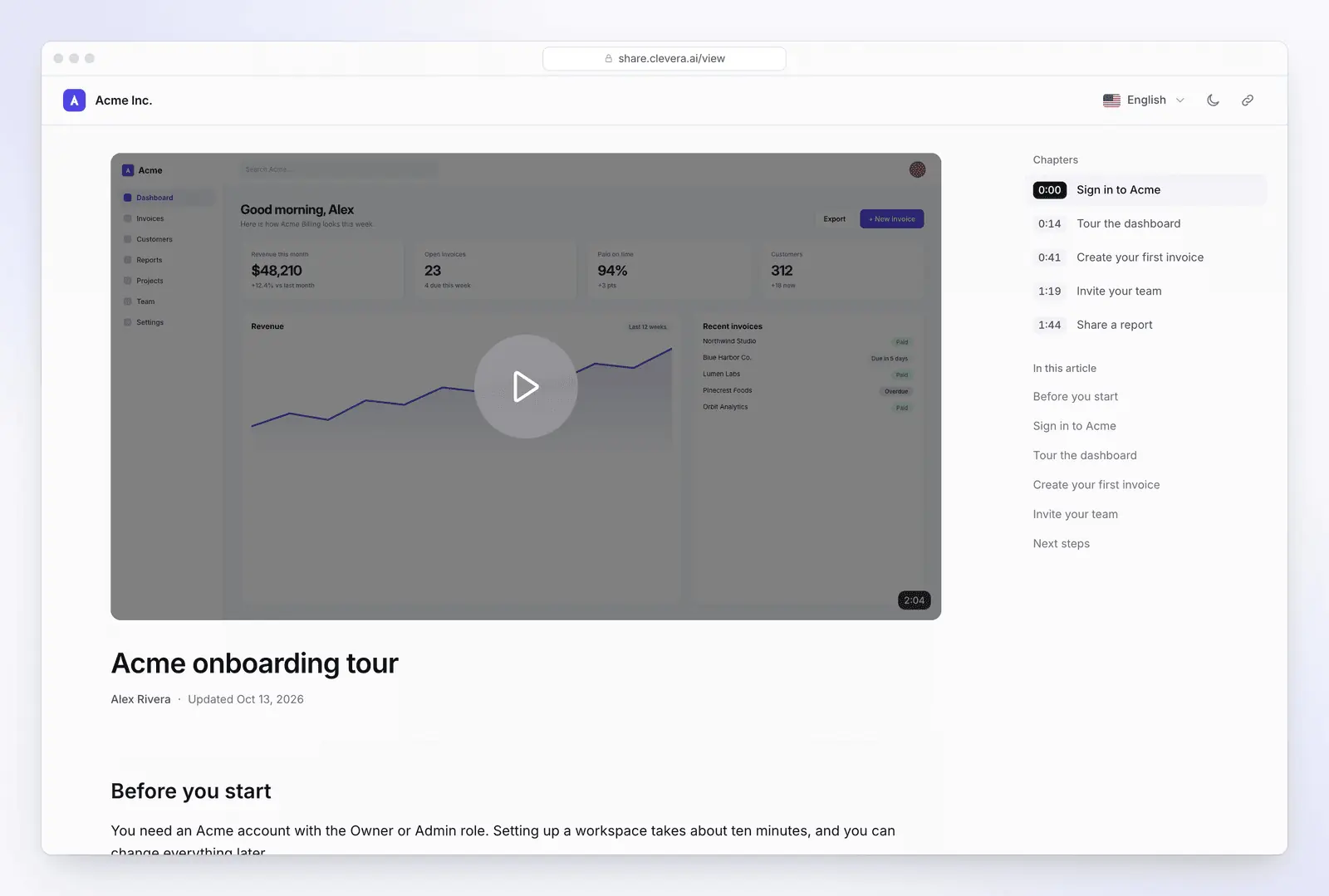
ตัวอย่าง SOP แบบวิดีโอ: วิธีการทีละขั้นตอนที่ Clevera สร้างขึ้นจากการบันทึกหน้าจอของแอปบัญชีสมมติ โดยจับคู่ธุรกรรมธนาคารกับใบแจ้งหนี้
หลายคนชอบเรียนรู้งานผ่านการรับชม จากผลการศึกษา Video Viewer Study ปี 2024 ของ TechSmith พบว่า 83% ของผู้ตอบแบบสอบถามชอบเนื้อหาประเภทวิดีโอสำหรับการสอนหรือให้ข้อมูล เมื่อเทียบกับ 41% ที่ชอบการอ่านข้อความ และ 40% ที่ชอบการดูรูปภาพ (สำรวจจากผู้ใช้งาน 929 คนใน 6 ประเทศที่เคยรับชมวิดีโอสอนงานในช่วง 30 วันที่ผ่านมา โดยผู้ตอบสามารถเลือกได้มากกว่าหนึ่งข้อ) (TechSmith) เนื่องจากผู้ตอบเลือกได้หลายข้อ ตัวเลขนี้จึงชี้ให้เห็นว่าเราควรนำเสนอทั้งสองรูปแบบ ไม่ใช่การแทนที่ข้อความด้วยวิดีโอ
วิธีปรับเปลี่ยนเทมเพลตสำหรับวิดีโอ:
- ยึด SOP แบบลายลักษณ์อักษรเป็นแหล่งข้อมูลหลัก วิดีโอควรทำตามขั้นตอนในกระบวนการทีละขั้น โดยใช้ชื่อขั้นตอนเดียวกัน
- หนึ่งวิดีโอต่อหนึ่งกระบวนการ เริ่มต้นที่จุดเริ่มต้นและจบที่ผลลัพธ์ที่คาดหวัง
- บรรยายถึงเหตุผล ไม่ใช่แค่บอกว่าต้องคลิกตรงไหน การพูดว่า "ตั้งวันครบกำหนดจากสัญญา เพราะอีเมลแจ้งเตือนจะใช้ข้อมูลนี้" ย่อมดีกว่าการพูดว่า "คลิกที่วันครบกำหนด"
- ซูมไปยังฟิลด์ที่สำคัญ ฟิลด์ขนาดเล็กในแบบฟอร์มมักจะอ่านไม่ออกหากบันทึกหน้าจอแบบเต็มจอ
- เชื่อมโยงข้อมูลทั้งสองทาง ใส่วิดีโอไว้ในเอกสารที่เกี่ยวข้อง และลิงก์ไปยัง SOP จากหน้าวิดีโอ
- บันทึกใหม่เมื่อหน้าจอเปลี่ยนไป หน้าจอเก่าในวิดีโอจะดูไม่น่าเชื่อถือและทำให้เกิดความเข้าใจผิด
หากคุณไม่ต้องการบรรยายหน้ากล้องหรือใช้เสียงของตัวเอง วิธีทำวิดีโอสอนงานโดยไม่ต้องออกหน้ากล้อง จะครอบคลุมถึงการใช้ AI พากย์เสียงและตัวเลือกการบันทึกเฉพาะหน้าจอ
ความถี่ในการทบทวน SOP
SOP ที่ไม่มีใครทบทวนจะล้าสมัยไปในที่สุด และสำหรับ SOP ของซอฟต์แวร์ หน้าจอจะเปลี่ยนไปทุกครั้งที่มีการอัปเดต สำหรับขั้นตอนการทำงานของซอฟต์แวร์ ให้ผูกการทบทวนเข้ากับเหตุการณ์ต่างๆ ไม่ใช่แค่ตามปฏิทินเท่านั้น สำหรับส่วนของปฏิทิน Asana แนะนำให้ทบทวนเป็นประจำทุกปี และทุกไตรมาสสำหรับอุตสาหกรรมที่มีการเปลี่ยนแปลงรวดเร็ว (Asana)
| เหตุการณ์กระตุ้น | การทบทวน | ผู้รับผิดชอบ |
|---|---|---|
| UI ของแอปเปลี่ยนไป (เวอร์ชันใหม่, เปลี่ยนชื่อปุ่ม) | ก่อนปล่อยเวอร์ชันใหม่ หรือภายในหนึ่งสัปดาห์หลังจากนั้น | เจ้าของ SOP ร่วมกับบันทึกการอัปเดตจากทีมผลิตภัณฑ์ |
| ผู้ใช้รายงานว่าขั้นตอนไม่ตรงกับหน้าจอ | ภายในสัปดาห์เดียวกัน | เจ้าของ SOP |
| เกิดเหตุการณ์หรือผลการตรวจสอบที่ย้อนกลับมาที่ขั้นตอนการทำงาน | ทันที และบันทึกเหตุผลในประวัติการแก้ไข | เจ้าของ SOP และผู้อนุมัติ |
| นโยบายหรือกฎระเบียบเปลี่ยนไป | ก่อนที่การเปลี่ยนแปลงจะมีผลบังคับใช้ | ผู้อนุมัติ |
| ไม่มีการเปลี่ยนแปลงใดๆ | ทุก 6 เดือนหากแอปมีการอัปเดตรายเดือนหรือเร็วกว่านั้น; ทุก 12 เดือนในกรณีอื่น | เจ้าของ SOP |
ใส่วันที่ทบทวนครั้งถัดไปไว้ในส่วนหัว และบันทึกการเปลี่ยนแปลงทุกครั้งพร้อมเหตุผลในประวัติการแก้ไข
สร้าง SOP จากการบันทึกหน้าจอด้วย Clevera
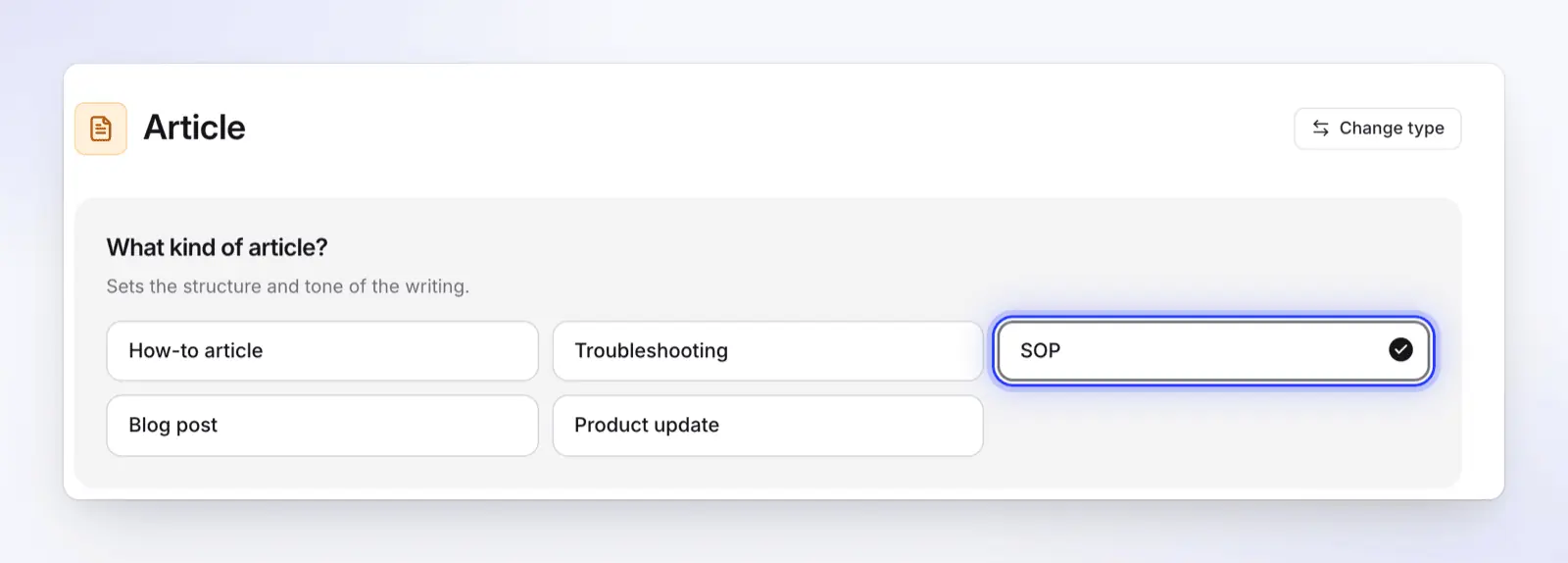
การเขียน SOP ด้วยมือหมายถึงการลงมือทำงานจริง แคปหน้าจอและทำเครื่องหมายในแต่ละขั้นตอน แล้วจึงนำมาเขียนสรุป Clevera เป็นแพลตฟอร์ม AI ที่เปลี่ยนการบันทึกหน้าจอให้เป็นวิดีโอสอนงานพร้อมคำบรรยาย บทความช่วยเหลือแบบทีละขั้นตอน และหน้าเว็บในศูนย์ช่วยเหลือของคุณ โดยรองรับถึง 74 ภาษา หนึ่งในประเภทบทความคือ SOP
วิธีการทำงาน:
- บันทึกงานเพียงครั้งเดียว ใช้แอปเดสก์ท็อปของ Clevera บน Mac, Windows หรือ Linux ซึ่งสามารถบันทึกได้ทั้งแอปบนเดสก์ท็อปและแท็บเบราว์เซอร์, ใช้ Chrome extension ของ Clevera หรืออัปโหลดวิดีโอที่คุณมีอยู่แล้ว สำหรับเว็บแอปสาธารณะ ฟีเจอร์ Record with AI สามารถคลิกผ่านขั้นตอนต่างๆ ให้คุณได้โดยอัตโนมัติ
- เลือก Article แล้วเลือก SOP รูปแบบ SOP จะเขียนวัตถุประสงค์และขอบเขต, สิ่งที่ต้องเตรียมก่อนเริ่ม, ผลลัพธ์ที่คาดหวัง, ขั้นตอนการทำงานแบบมีลำดับเลข, การตรวจสอบคุณภาพ และหากวิดีโอรองรับ จะมีส่วนของข้อยกเว้น รวมถึงการบันทึกและการส่งต่องาน พร้อมส่วน FAQ ที่เลือกเพิ่มได้ ขั้นตอนต่างๆ จะระบุชื่อป้ายกำกับ UI และภาพหน้าจอจะถูกดึงมาจากวิดีโอที่บันทึกไว้ การตั้งค่าทุกอย่างอธิบายไว้ในบทความช่วยเหลือ Turn a recording into an article
- คลิก Generate article โดยปกติบทความหนึ่งจะใช้ 5–15 เครดิต เมื่อบันทึกจากแอปเดสก์ท็อป ภาพหน้าจอจะถูกจับภาพก่อนการคลิกแต่ละครั้งและมีการทำวงกลมล้อมรอบจุดที่คลิก
- ตรวจสอบและแก้ไข แก้ไขขั้นตอนใดก็ได้ในตัวแก้ไขแบบบล็อก หรือใช้ Ask AI เพื่อเขียนใหม่หรือแปลภาษา ทุกการเปลี่ยนแปลงจะถูกบันทึกไว้ในประวัติการแก้ไข
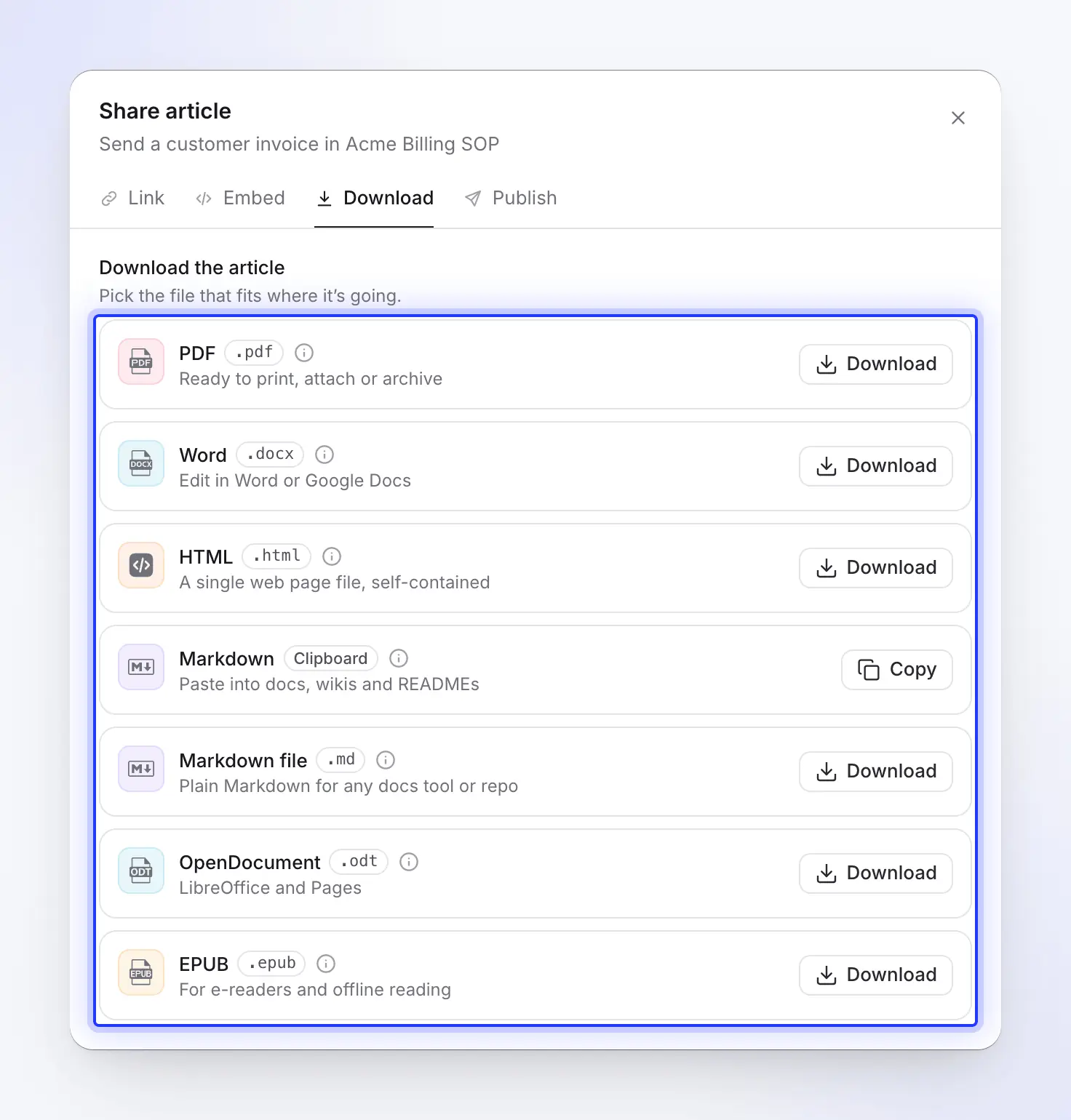
- เผยแพร่หรือดาวน์โหลด ดาวน์โหลด SOP ในรูปแบบ PDF, Word, HTML, Markdown, OpenDocument หรือ EPUB หรือเผยแพร่ไปยังศูนย์ช่วยเหลือที่คุณโฮสต์ไว้

การบันทึกเดียวกันสามารถกลายเป็นวิดีโอพร้อมคำบรรยายได้ เพื่อให้ข้อความและวิดีโอแสดงขั้นตอนเดียวกัน เมื่อแอปมีการเปลี่ยนแปลง ให้แก้ไขวิดีโอนั้นแทนการสร้างใหม่: เขียนบรรทัดคำบรรยายใหม่ในขั้นตอนที่เปลี่ยนไปแล้วให้ Clevera บันทึกใหม่ หรือเพิ่มเสียงบรรยายทับฟุตเทจใหม่ของหน้าจอที่เปลี่ยนไป ลิงก์แชร์และวิดีโอที่ฝังไว้ทั้งหมดจะเล่นเวอร์ชันใหม่โดยอัตโนมัติ ส่วนไฟล์ MP4 ที่ดาวน์โหลดไปแล้วจะคงเดิม สำหรับ SOP ที่เป็นข้อความ ให้แทนที่ภาพหน้าจอที่เปลี่ยนไปในตัวแก้ไข
แผนบริการ ตามที่ระบุไว้บน clevera.ai/pricing ณ วันที่ 2026-11-04 (ราคาในสกุลเงินดอลลาร์สหรัฐ):
- ฟรี ($0, ไม่ต้องใช้บัตร): 100 เครดิตต่อเดือน, บันทึกวิดีโอได้สูงสุด 3 นาที, สร้างบทความและแปลภาษาได้, มีศูนย์ช่วยเหลือ 1 แห่ง วิดีโอแชร์ผ่านลิงก์หรือการฝัง ไม่รองรับการดาวน์โหลด MP4 ในแผนฟรี
- Starter ($36/เดือน หรือ $29/เดือน เมื่อชำระรายปี): 900 เครดิต, ดาวน์โหลด MP4 ได้สูงสุด 2K, มีโดเมนส่วนตัวสำหรับศูนย์ช่วยเหลือ
- Pro ($124/เดือน สำหรับผู้สร้าง 2 คน หรือ $86.80/เดือน เมื่อชำระรายปี): เพิ่มการเผยแพร่ไปยัง Notion, Confluence, Google Docs, GitBook และเครื่องมืออื่นๆ รวมถึงศูนย์ช่วยเหลือแบบส่วนตัว
Clevera อาจไม่เหมาะกับ SOP ทุกประเภท เนื่องจากระบบเขียนจากสิ่งที่เกิดขึ้นบนหน้าจอ ดังนั้นขั้นตอนทางกายภาพ (เช่น การแพ็คสินค้า, การทำความสะอาดเครื่องจักร) จึงยังคงต้องใช้คนเขียน หากคุณต้องการเพียงรายการตรวจสอบหน้าเดียว เทมเพลตด้านบนจะเร็วกว่า หากคุณต้องการเพียงคู่มือภาพหน้าจอแบบคลิกต่อคลิกจากเบราว์เซอร์ Scribe หรือ Tango จะจับภาพได้เร็วกว่าด้วยส่วนขยายเบราว์เซอร์ที่บันทึกภาพหน้าจอทุกครั้งที่คลิก ส่วน Chrome extension ของ Clevera จะบันทึกเป็นวิดีโอ ไม่ใช่บันทึกทุกการคลิก นอกจากนี้ Scribe ยังสามารถส่งออกคู่มือเป็น Word ได้ในแผนแบบชำระเงิน (ดู Scribe vs Tango หรือดูว่า Clevera compares with Scribe อย่างไร)
สำหรับ SOP ที่เน้นหน้าจอ หน้า AI SOP generator มีตัวอย่างเพิ่มเติม และวิธีการแบบเต็มอยู่ใน วิธีสร้าง SOP ด้วย AI หากต้องการร่าง SOP แบบข้อความจากคำอธิบายสั้นๆ ก่อน ให้ลองใช้ เครื่องมือสร้าง SOP ฟรี หากกำลังเปรียบเทียบเครื่องมือต่างๆ ดู ซอฟต์แวร์ AI SOP ที่ดีที่สุด
FAQ
ส่วนประกอบหลักของ SOP มีอะไรบ้าง? ส่วนหัว (ชื่อเรื่อง, รหัส, เจ้าของ, เวอร์ชัน, วันที่มีผลบังคับใช้และวันที่ทบทวน), วัตถุประสงค์, ขอบเขต, บทบาทและความรับผิดชอบ, ข้อกำหนดเบื้องต้น, ขั้นตอนการทำงาน, การตรวจสอบคุณภาพ, ข้อยกเว้น และประวัติการแก้ไข งานง่ายๆ อาจตัดบางส่วนออกได้ แต่สำหรับงานที่มีกฎระเบียบควบคุมมักต้องเพิ่มคำจำกัดความและลายเซ็นอนุมัติ
มีเทมเพลต SOP สำหรับ Google Docs หรือ Word หรือไม่? ใช้เทมเพลตด้านบนได้เลย โดยคัดลอกไปวางใน Google Doc หรือ Word ว่างๆ ปรับใช้สไตล์ Heading 1 และ Heading 2 กับชื่อส่วนต่างๆ แล้วบันทึกเป็นไฟล์ต้นฉบับของทีมคุณ
รูปแบบของ SOP มีอะไรบ้าง? รายการตรวจสอบ (Checklist), ขั้นตอนแบบง่าย, ขั้นตอนแบบละเอียด, แบบลำดับชั้น (มีเฟสและขั้นตอนย่อย) และผังงาน รวมถึงข้อความพร้อมวิดีโอสำหรับงานซอฟต์แวร์ งานประจำอาจอยู่ในหน้าเดียวในรูปแบบรายการตรวจสอบ ส่วนงานที่เกี่ยวข้องกับหลายระบบและต้องมีการอนุมัติอาจยาวหลายหน้า ดู ตารางรูปแบบ SOP
SOP ควรได้รับการตรวจสอบบ่อยแค่ไหน? อย่างน้อยปีละหนึ่งครั้ง และทุกๆ 6 เดือนสำหรับซอฟต์แวร์ที่มีการอัปเดตบ่อยครั้ง นอกจากนี้ควรตรวจสอบทุกครั้งที่มีการเปลี่ยนแปลงกระบวนการ ซอฟต์แวร์ หรือกฎเกณฑ์ โดยควรทำก่อนการเปิดตัวเวอร์ชันใหม่ที่ส่งผลต่อหน้าจอที่แสดงใน SOP
AI สามารถเขียน SOP จากการบันทึกหน้าจอได้หรือไม่? ได้ สำหรับงานที่ทำบนหน้าจอ เครื่องมืออย่าง Clevera สามารถเขียนขั้นตอนต่างๆ พร้อมระบุป้ายกำกับ UI และเพิ่มภาพหน้าจอจากการบันทึกได้ อย่างไรก็ตาม ผู้ที่เข้าใจกระบวนการนั้นๆ ควรตรวจสอบร่าง SOP อีกครั้ง
เปลี่ยนการบันทึกครั้งต่อไปของคุณให้เป็น SOP
บันทึกงานเพียงครั้งเดียวแล้วรับ SOP แบบทีละขั้นตอนพร้อมภาพหน้าจอ รวมถึงวิดีโออธิบายขั้นตอนเดียวกัน แผนบริการฟรีไม่ต้องใช้บัตรเครดิต

