เครื่องมือ AI พากย์เสียง: รับการบรรยายระดับมืออาชีพโดยอัตโนมัติ
เครื่องมือ AI พากย์เสียงจะเปลี่ยนการบันทึกหน้าจอที่เงียบเชียบให้กลายเป็นวิดีโอที่มีการบรรยายอย่างมืออาชีพ นี่คือวิธีการทำงานและสิ่งที่คุณควรมองหาในปี 2026
 Roozbeh Firoozmandใช้เวลาอ่าน 8 นาที
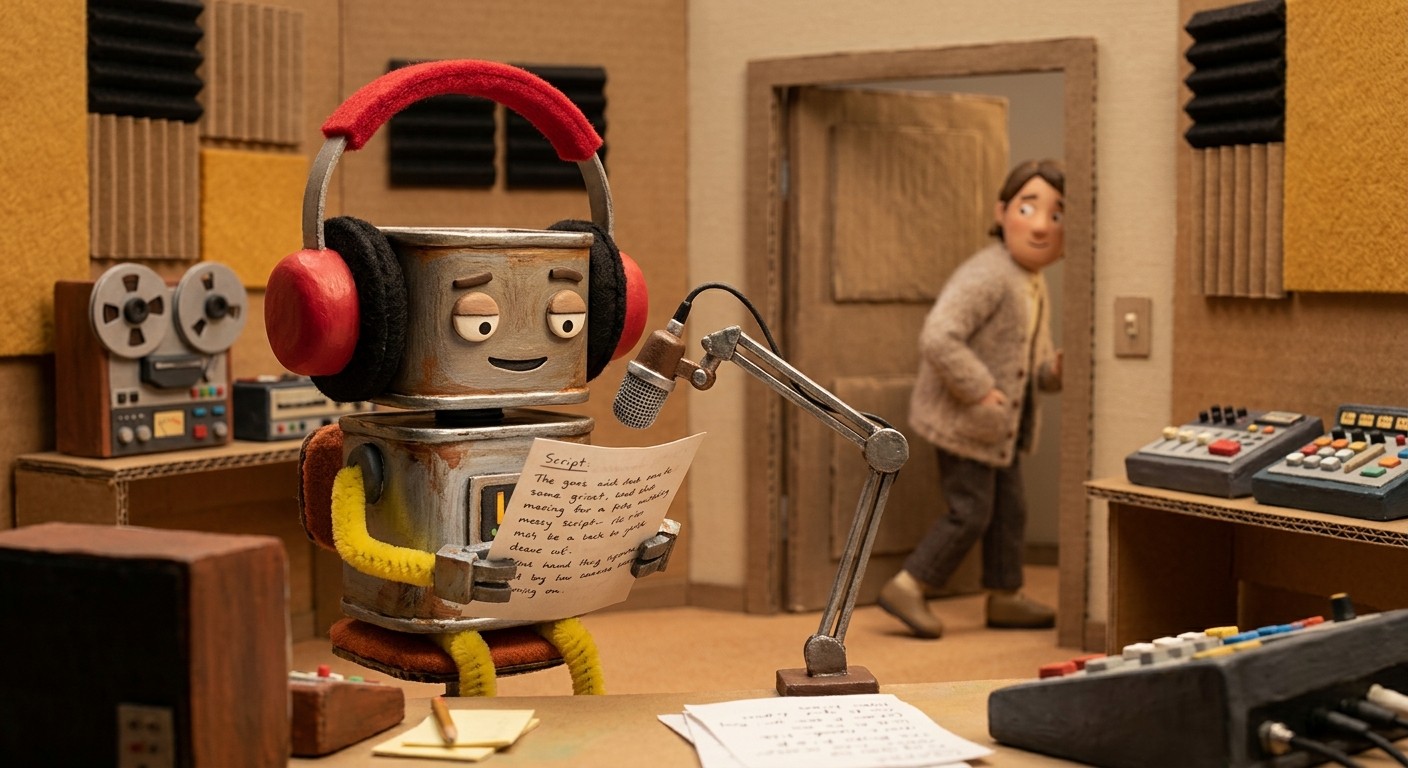
เครื่องมือ AI พากย์เสียงคือซอฟต์แวร์ที่สร้างเสียงบรรยายสำหรับวิดีโอโดยที่คุณไม่ต้องบันทึกเสียงสด เครื่องมือส่วนใหญ่แบ่งออกเป็นสองกลุ่ม ได้แก่ เอนจินแปลงข้อความเป็นเสียงที่อ่านสคริปต์ที่คุณเขียน และเครื่องมือที่เข้าใจบริบทซึ่งวิเคราะห์การบันทึกหน้าจอและสร้างเสียงบรรยายที่ตรงกับทุกการกระทำบนหน้าจอ
กรณีการใช้งานทั่วไปสำหรับเครื่องมือ AI พากย์เสียง:
1. บทเรียนและขั้นตอนการใช้งานผลิตภัณฑ์ — บรรยายการสาธิตซอฟต์แวร์สำหรับการเริ่มต้นใช้งาน การขาย หรือศูนย์ช่วยเหลือ 2. วิดีโอสนับสนุนและวิดีโอสอนวิธีใช้งาน — เปลี่ยนการบันทึกหน้าจอให้เป็นวิดีโออธิบายที่ดูดีโดยไม่ต้องใช้ไมค์หรือสตูดิโอ 3. การเผยแพร่หลายภาษา — สร้างหรือพากย์เสียงบรรยายในหลายภาษาจากการบันทึกต้นฉบับเพียงครั้งเดียว 4. คลังบทเรียนที่สอดคล้องกัน — รักษาเสียงและจังหวะการพูดให้เหมือนเดิมตลอดวิดีโอหลายสิบรายการที่ทีมของคุณผลิต
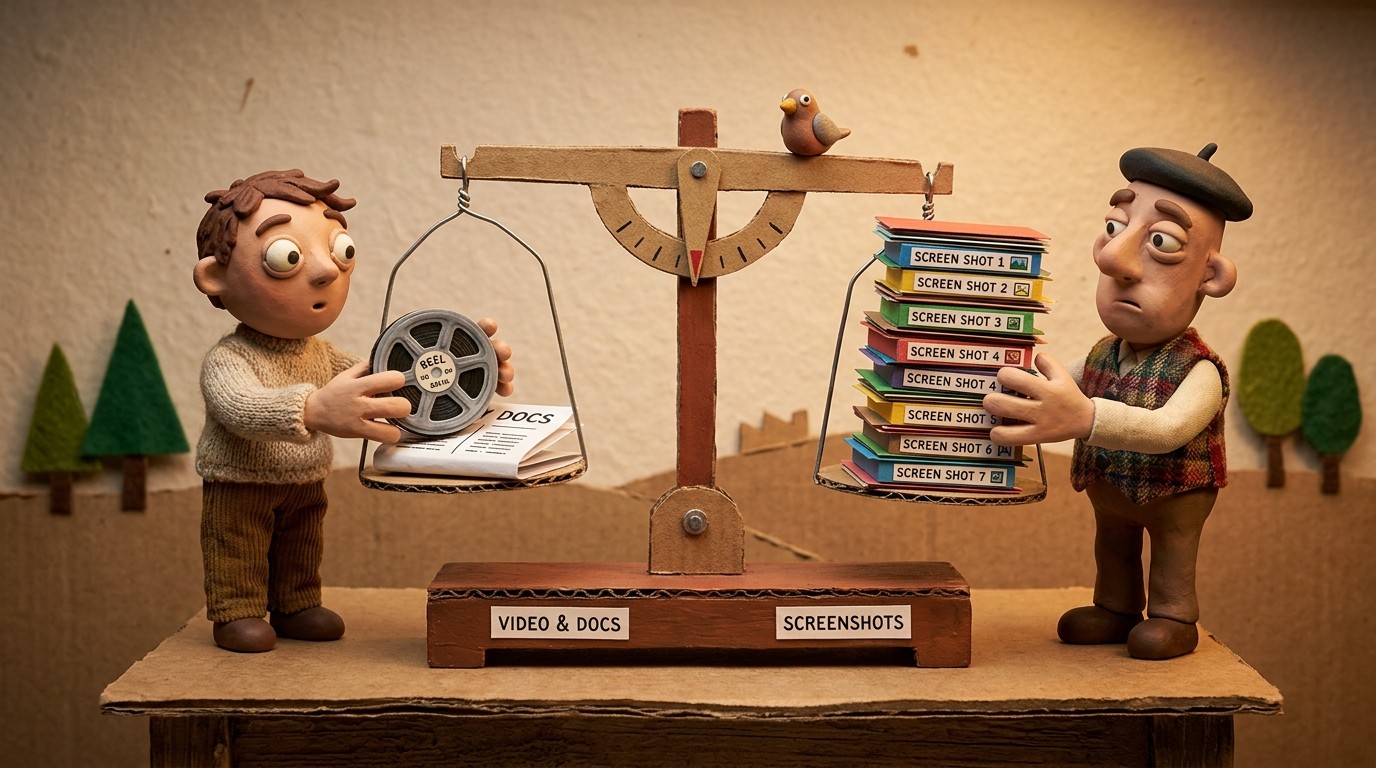
การบันทึกขั้นตอนการใช้งานบนหน้าจอนั้นทำได้รวดเร็ว แต่การเพิ่มเสียงพากย์ที่ดูดีกลับเป็นส่วนที่ล่าช้าเสมอ คุณต้องมีสคริปต์ ห้องที่เงียบ ไมโครโฟนดีๆ และต้องถ่ายซ่อมอย่างน้อยสองสามรอบ ทีมส่วนใหญ่จึงข้ามขั้นตอนการบรรยายไปเลย ซึ่งหมายความว่าบทเรียนของพวกเขาจะกลายเป็นสไลด์โชว์เงียบๆ ที่ไม่มีใครดูจนจบ
เครื่องมือ AI พากย์เสียงช่วยขจัดคอขวดนั้น คุณเพียงแค่บันทึกสิ่งที่คุณทำบนหน้าจอ แล้ว AI จะเขียนสคริปต์และบรรยายให้คุณ โดยจับคู่เสียงเข้ากับการคลิกและการเปลี่ยนหน้าจอทุกครั้งโดยอัตโนมัติ
สิ่งที่เครื่องมือ AI พากย์เสียงทำได้จริง
เครื่องมือสร้างเสียงพากย์ AI ที่ดีไม่ได้แค่อ่านข้อความออกมาดังๆ เท่านั้น แต่ยังวิเคราะห์บริบทด้วย เมื่อมันเห็นคุณคลิก "สร้างพื้นที่ทำงานใหม่" ในแอป มันจะเข้าใจการกระทำนั้นและเขียนประโยคที่อธิบายได้อย่างเป็นธรรมชาติ ไม่ใช่แค่การอ่านคำแนะนำเครื่องมือ (tooltip)
นั่นแตกต่างจากเครื่องมือแปลงข้อความเป็นเสียงทั่วไปที่ต้องการให้คุณป้อนสคริปต์ให้ก่อน เครื่องมือเหล่านั้นมีประโยชน์ แต่ไม่ได้ช่วยคุณในส่วนที่ยากที่สุด นั่นคือการเขียน
เครื่องมือ AI พากย์เสียงที่ดีที่สุดจัดการกระบวนการทั้งหมดได้ครบถ้วน:
1. วิเคราะห์การกระทำและบริบทบนหน้าจอ 2. ร่างสคริปต์เสียงพากย์ตามสิ่งที่เกิดขึ้น 3. สร้างเสียงบรรยายโดยใช้เสียง AI ที่ฟังดูเป็นธรรมชาติ 4. ซิงค์จังหวะเสียงให้ตรงกับเฟรมวิดีโอของคุณแบบเฟรมต่อเฟรม
ผลลัพธ์ที่ได้คือวิดีโอที่มีเสียงบรรยายโดยที่คุณไม่ต้องเขียนสคริปต์ บันทึกเสียง หรือตัดต่อเสียงเองเลย
วิธีการทำงานของเครื่องมือ AI พากย์เสียงของ Clevera
Clevera ถูกสร้างขึ้นโดยเน้นเวิร์กโฟลว์นี้โดยเฉพาะ คุณบันทึกหน้าจอโดยใช้แอปเดสก์ท็อปของ Clevera (มีให้ใช้งานบน Mac และ Windows) และเมื่อคุณหยุดบันทึก AI จะเข้ามาจัดการต่อ
มันจะลบการคลิกที่ไม่ได้ตั้งใจและความเงียบที่ยาวเกินไป วิเคราะห์ทุกการโต้ตอบในบริบท และสร้างสคริปต์เสียงพากย์ จากนั้นจะสร้างเสียงบรรยายโดยใช้เสียง AI และโทนเสียงที่คุณเลือก พร้อมซิงค์ให้ตรงกับไทม์ไลน์วิดีโออย่างแม่นยำ
คุณไม่จำเป็นต้องพูดอะไรเลยระหว่างการบันทึก AI จะสร้างเสียงบรรยายให้ไม่ว่าคุณจะพูดหรือเงียบก็ตาม
จากนั้น คุณสามารถ:
- ตรวจสอบและเขียนสคริปต์ใหม่ในบรรทัดใดก็ได้
- เลือกเสียงและสไตล์การพูดที่แตกต่างกัน
- เพิ่มเสียงพากย์ของคุณเองในช่วงเวลาที่กำหนด
- สร้างส่วนใดส่วนหนึ่งใหม่ได้ด้วยคลิกเดียวหลังจากแก้ไข
สิ่งนี้ทำให้เครื่องมือ AI พากย์เสียงของ Clevera แตกต่างจากเครื่องมือที่แค่แปลงข้อความเป็นเสียง การรับรู้บริบทคือสิ่งที่ทำให้เสียงบรรยายฟังดูเหมือนคนที่เข้าใจผลิตภัณฑ์จริงๆ ไม่ใช่หุ่นยนต์ที่อ่านคำสั่ง
ทำไมความสม่ำเสมอของเสียงจึงสำคัญในคลังบทเรียน
หากคุณกำลังสร้างคลังบทเรียนสำหรับผลิตภัณฑ์ของคุณ ความสม่ำเสมอของเสียงเป็นเรื่องสำคัญ วิดีโอทุกรายการควรฟังดูเหมือนมาจากผู้บรรยายคนเดียวกัน ด้วยจังหวะและโทนเสียงเดียวกัน
Clevera มีเสียง AI ในตัวให้เลือก 30 เสียง และแต่ละเสียงสามารถพูดได้ทั้ง 74 ภาษา ดังนั้นคุณจึงสามารถเลือกผู้บรรยายคนเดียวและใช้กับบทเรียนทั้งหมดของคุณได้ หากคุณต้องการใช้เสียงของคุณเอง ให้โคลนเสียงในบัญชี ElevenLabs ของคุณและเชื่อมต่อ API key ของ ElevenLabs: เสียงที่คุณโคลนจะปรากฏในตัวเลือกเสียงของ Clevera (Clevera ไม่ได้โคลนเสียงเอง ดู คู่มือการโคลนเสียง ของเรา) ไม่ว่าจะทางไหน วิดีโอใหม่ก็จะฟังดูเหมือนวิดีโอก่อนหน้า ทีม CS ของคุณสามารถสร้างบทเรียนได้โดยไม่ต้องประสานงานเรื่องการบันทึกเสียง เสียงจะยังคงสม่ำเสมอไม่ว่าจะมีคนสร้างเนื้อหา 1 คนหรือ 10 คนก็ตาม
สิ่งนี้มีค่าอย่างยิ่งสำหรับทีม SaaS ที่เผยแพร่วิดีโอแนะนำการใช้งาน เนื้อหาศูนย์ช่วยเหลือ และการสาธิตผลิตภัณฑ์เป็นประจำ
การพากย์วิดีโอด้วย AI: บันทึกครั้งเดียว รองรับ 74 ภาษา
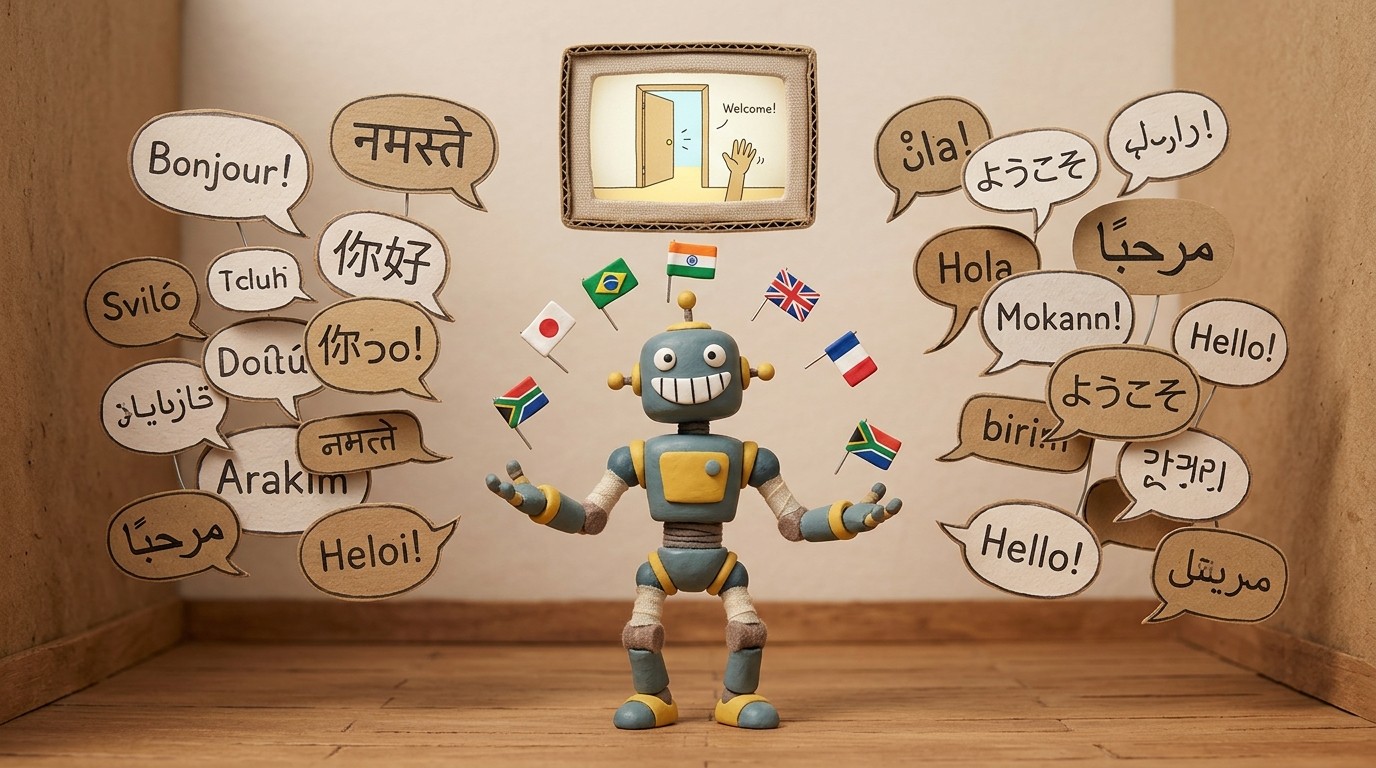
เมื่อวิดีโอของคุณมีเสียงพากย์ที่สร้างโดย AI แล้ว การแปลก็จะใช้เวลาเพียงไม่กี่วินาที Clevera แปลทั้งเสียงบรรยายและข้อความบนหน้าจอเป็น 74 ภาษาได้ด้วยคลิกเดียว การพากย์วิดีโอด้วย AI จะซิงค์เสียงที่แปลแล้วให้ตรงกับจังหวะวิดีโอต้นฉบับโดยอัตโนมัติ
นั่นหมายความว่าทีมผลิตภัณฑ์สามารถสร้างวิดีโอแนะนำการใช้งานเป็นภาษาอังกฤษและเตรียมพร้อมเป็นภาษาเยอรมัน ญี่ปุ่น ฝรั่งเศส และโปรตุเกสได้ภายในวันเดียวกัน ไม่ต้องมีการบันทึกเสียงแยก ไม่ต้องใช้เอเจนซี่แปลภาษา และไม่ต้องกังวลเรื่องกำหนดการล่าช้า
สำหรับบริษัท SaaS ที่มีผู้ใช้ทั่วโลก สิ่งนี้เปลี่ยนสิ่งที่เคยทำได้ยากให้กลายเป็นเรื่องง่าย
การตั้งค่าเวิร์กโฟลว์ AI พากย์เสียงใน Clevera
นี่คือขั้นตอนการทำงานทั้งหมด:
ขั้นตอนที่ 1: บันทึกหน้าจอของคุณด้วย Clevera เปิดแอปเดสก์ท็อป Clevera แล้วกดบันทึก เดินผ่านฟีเจอร์ ขั้นตอน หรือกระบวนการที่คุณต้องการจัดทำเอกสาร พูดถ้าคุณต้องการ หรือจะเงียบไว้ก็ได้ ทั้งสองวิธีใช้ได้ผลเหมือนกัน
ขั้นตอนที่ 2: ให้ AI ประมวลผลการบันทึก หลังจากคุณหยุดบันทึก Clevera จะส่งข้อมูลที่บันทึกไปยังเซิร์ฟเวอร์ AI จะลบเสียงรบกวน วิเคราะห์บริบท และร่างสคริปต์เสียงพากย์ของคุณ โดยปกติจะใช้เวลาเพียงไม่กี่นาที
ขั้นตอนที่ 3: ตรวจสอบและปรับปรุง เปิดตัวแก้ไขไทม์ไลน์ อ่านสคริปต์ที่สร้างขึ้น ส่วนใหญ่จะมีความถูกต้อง แต่คุณสามารถเขียนใหม่ในบรรทัดใดก็ได้หากจำเป็น สลับเสียง ปรับโทนเสียง หรือเพิ่มการบันทึกของคุณเองในส่วนที่ต้องการ
ขั้นตอนที่ 4: เผยแพร่และฝังวิดีโอ ฝังด้วย HTML snippet หรือแชร์ลิงก์ หรือส่งออกเป็น MP4 (จากแผน Starter) ฟีเจอร์ LiveSync ของ Clevera หมายความว่าคุณสามารถอัปเดตเสียงบรรยายในภายหลังได้ และการเปลี่ยนแปลงจะปรากฏในทุกที่ที่วิดีโอถูกฝังไว้ โดยไม่จำเป็นต้องส่งออกใหม่
สิ่งที่ควรมองหาในเครื่องมือ AI พากย์เสียง
เครื่องมือ AI พากย์เสียงไม่ได้มีคุณภาพเท่ากันหมด นี่คือสิ่งที่แยกเครื่องมือที่มีประโยชน์ออกจากเครื่องมือที่เป็นเพียงลูกเล่น:
การเขียนสคริปต์ที่เข้าใจบริบท เครื่องมือควรเข้าใจสิ่งที่เกิดขึ้นบนหน้าจอ ไม่ใช่แค่แปลงข้อความเป็นเสียง หากคุณต้องเขียนสคริปต์เอง นั่นคือเครื่องมือแปลงข้อความเป็นเสียง ไม่ใช่เครื่องมือ AI พากย์เสียง
การควบคุมการแก้ไข คุณต้องสามารถเขียนสคริปต์ใหม่และสร้างเสียงใหม่ได้โดยไม่ต้องบันทึกวิดีโอใหม่ การแก้ไขระดับบรรทัดเป็นเรื่องสำคัญ
คุณภาพและความหลากหลายของเสียง เสียงบรรยายต้องฟังดูเหมือนมืออาชีพ ไม่ใช่เครื่องสังเคราะห์เสียงรุ่นแรกๆ ตัวเลือกเสียงที่หลากหลายและการตั้งค่าโทนเสียงจะช่วยให้คุณจับคู่กับบุคลิกของผลิตภัณฑ์ได้
การรองรับภาษา หากผลิตภัณฑ์ของคุณมีผู้ใช้ทั่วโลก การแปลและการพากย์เสียงถือเป็นสิ่งจำเป็นพื้นฐาน
ความแม่นยำในการซิงค์ เสียงต้องตรงกับวิดีโอ การซิงโครไนซ์ระดับเฟรมคือสิ่งที่สร้างความแตกต่างระหว่าง "เสียงไม่ตรง" กับ "ฉันดูไม่ออกเลยว่านี่เป็น AI"
AI พากย์เสียงเข้ากับเวิร์กโฟลว์บทเรียนที่กว้างขึ้นได้อย่างไร
เครื่องมือ AI พากย์เสียงเป็นส่วนหนึ่งของสิ่งที่ เครื่องมือสร้างบทเรียน AI ที่สมบูรณ์แบบทำ การบรรยายคือส่วนที่ทำให้การบันทึกหน้าจอดูสมบูรณ์ แต่ส่วนที่เหลือของเวิร์กโฟลว์ก็สำคัญเช่นกัน ไม่ว่าจะเป็นการแก้ไข การจัดรูปแบบ การเผยแพร่ และการทำให้วิดีโอเป็นปัจจุบันเมื่อ UI เปลี่ยนแปลง
Clevera จัดการได้ครบวงจร คุณบันทึกเพียงครั้งเดียว ได้ทั้งวิดีโอที่มีเสียงบรรยายและบทความช่วยเหลือที่เป็นลายลักษณ์อักษรพร้อมกัน และเผยแพร่ไปยังศูนย์ช่วยเหลือที่โฮสต์โดย Clevera หรือในแผน Pro ขึ้นไป สามารถเผยแพร่ไปยัง Notion, Confluence, Help Scout และเครื่องมืออื่นๆ ที่ทีมของคุณใช้
หากทีมของคุณผลัดวันประกันพรุ่งในการสร้างคลังบทเรียนเพราะขั้นตอนการบรรยายรู้สึกว่าแพงเกินไปหรือช้าเกินไป เครื่องมือ AI พากย์เสียงได้ปิดช่องว่างนั้นแล้ว คอขวดไม่ใช่การบันทึกอีกต่อไป แต่คือการตัดสินใจว่าจะบันทึกอะไรก่อนต่างหาก
เริ่มต้นจากคำถามที่พบบ่อยที่สุดของคุณ บันทึกคำตอบเพียงครั้งเดียว แล้วให้ Clevera ช่วยบรรยายให้ คุณจะทำวิดีโอสอนการใช้งาน 5 รายการแรกเสร็จสิ้นได้ก่อนหมดวัน