เครื่องมือโคลนเสียงสำหรับวิดีโอสอนการใช้งาน: วิธีการทำงานในปี 2026
เครื่องมือโคลนเสียงช่วยให้คุณบรรยายวิดีโอสอนการใช้งานทุกตัวด้วยเสียงของคุณเองโดยไม่ต้องอัดใหม่ นี่คือวิธีการทำงานของ AI โคลนเสียงสำหรับเนื้อหาวิดีโอแบบ SaaS
 Roozbeh Firoozmandใช้เวลาอ่าน 11 นาที
เครื่องมือโคลนเสียงจะสร้างสำเนาสังเคราะห์ของเสียงคนจริงจากตัวอย่างที่บันทึกไว้ แล้วอ่านสคริปต์ใหม่ด้วยเสียงนั้น สำหรับวิดีโอสอนการใช้งาน นั่นหมายถึงคุณจะมีผู้บรรยายที่คุ้นเคยตลอดทั้งคลังวิดีโอโดยไม่ต้องจองเวลาอัดเสียง Clevera ไม่ได้โคลนเสียงด้วยตัวเอง: คุณต้องสร้างเสียงโคลนใน ElevenLabs เชื่อมต่อ ElevenLabs API key ของคุณเอง แล้วเลือกเสียงนั้นเมื่อ Clevera บรรยายวิดีโอของคุณ
การสร้างคลังวิดีโอสอนการใช้งาน 50 รายการฟังดูดีในทางทฤษฎี แต่การหาผู้บรรยายที่สม่ำเสมอสำหรับวิดีโอทั้งหมดนั้นเป็นเรื่องที่ทำได้ยากในทางปฏิบัติเมื่อต้องประสานงานกับตารางเวลาของทีม ผู้คนมักยุ่ง ตารางอัดเสียงถูกเลื่อน และเมื่อมีคน 10 คนมาบรรยายวิดีโอต่างกัน ศูนย์ช่วยเหลือของคุณจะฟังดูเหมือนถูกสร้างโดยบริษัท 10 แห่ง คู่มือนี้จะอธิบายว่าการโคลนเสียงทำงานอย่างไร เครื่องมือไหนทำได้บ้าง สิ่งที่ต้องระวังเรื่องความยินยอมและคุณภาพ และวิธีใช้เสียงโคลนใน Clevera
AI โคลนเสียงทำงานอย่างไร?
เครื่องมือโคลนเสียงจะวิเคราะห์การบันทึกเสียงของผู้พูดคนหนึ่งและเรียนรู้รูปแบบที่ทำให้เสียงนั้นเป็นเอกลักษณ์ เช่น โทนเสียง ระดับเสียง จังหวะ สำเนียง และวิธีการออกเสียงคำต่างๆ เมื่อได้ข้อมูลนั้นแล้ว โมเดลแปลงข้อความเป็นเสียงพูด (text-to-speech) ก็จะสามารถพูดประโยคใหม่ๆ ด้วยเสียงนั้นได้โดยที่ผู้พูดไม่ต้องอยู่ในห้อง
เครื่องมือส่วนใหญ่มีสองระดับ:
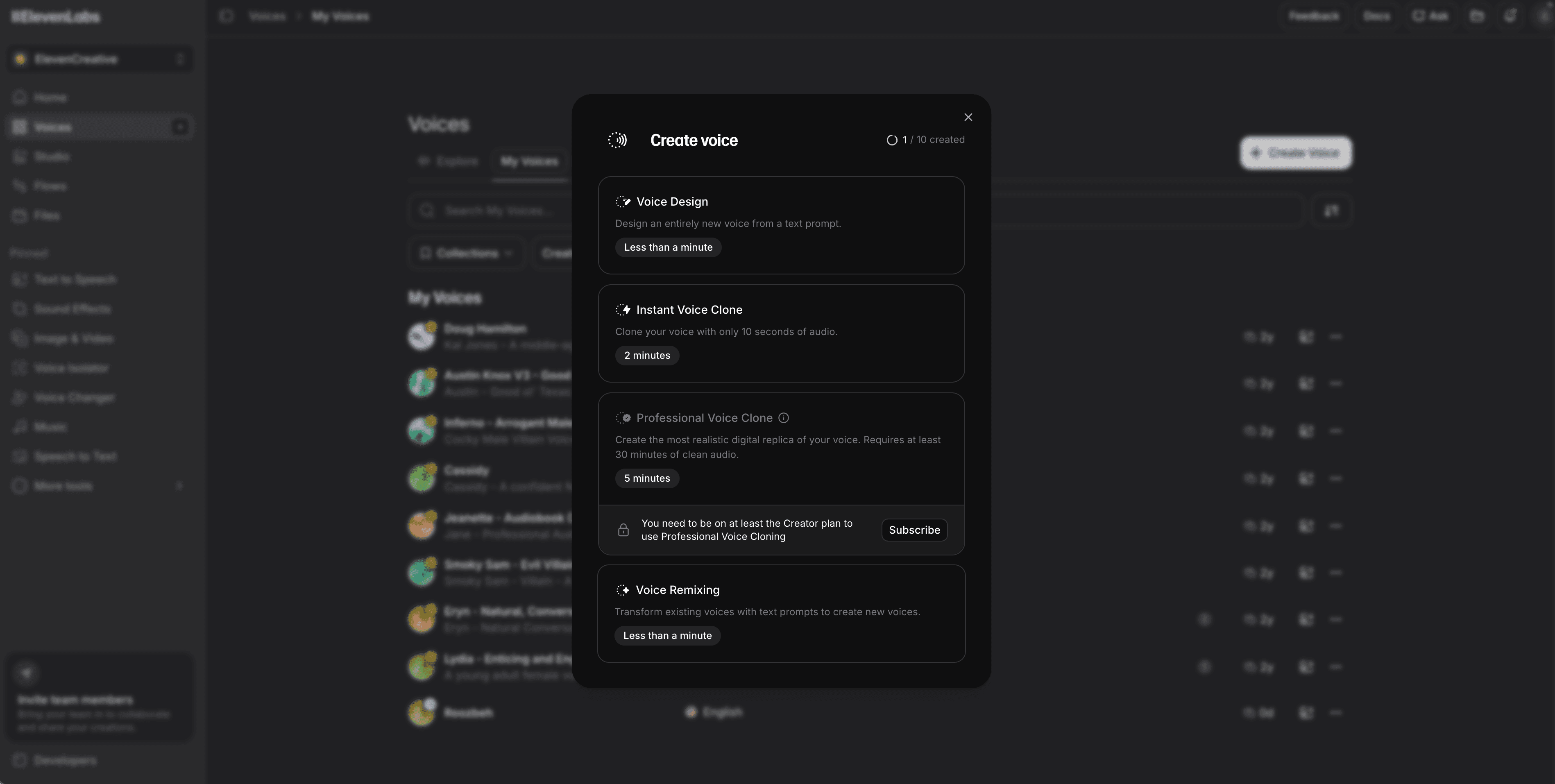
- การโคลนแบบทันที (Instant cloning) ทำงานจากตัวอย่างสั้นๆ และพร้อมใช้งานในไม่กี่นาที ElevenLabs แนะนำให้ใช้ เสียงที่ชัดเจน 1–2 นาที สำหรับการโคลนแบบทันที และระบุว่าการเพิ่มเสียงเข้าไปอีกไม่ได้ช่วยให้ดีขึ้น
- การโคลนแบบมืออาชีพ (Professional cloning) จะฝึกโมเดลเฉพาะจากเสียงที่ยาวกว่ามาก ElevenLabs ต้องการเสียง 30 นาทีถึงประมาณ 3 ชั่วโมงสำหรับการโคลนแบบมืออาชีพ และใช้เวลาฝึกฝนอีกสองสามชั่วโมง ผลลัพธ์ที่ได้จะคงคุณภาพได้ดีกว่าเมื่อใช้กับสคริปต์ยาวๆ และคำที่ไม่คุ้นเคย
เสียงโคลนจะคัดลอกสิ่งที่ได้ยิน หากตัวอย่างเสียงของคุณมีเสียงสะท้อนในห้อง การพูดที่เร่งรีบ หรือมีคำว่า "เอ่อ" เยอะ เสียงโคลนก็จะมีลักษณะเหล่านั้นด้วย
มีเครื่องมือโคลนเสียงอะไรบ้าง?
มีเครื่องมือหลายอย่างที่สามารถโคลนเสียงได้ โดยมีความแตกต่างกันในเรื่องปริมาณเสียงที่ต้องการ วิธีตรวจสอบความยินยอม และสถานที่ที่คุณสามารถนำผลลัพธ์ไปใช้ แผนการใช้งานและข้อจำกัดมีการเปลี่ยนแปลงบ่อยครั้ง ดังนั้นควรตรวจสอบหน้าเว็บของผู้ให้บริการแต่ละรายก่อนตัดสินใจซื้อ (รายละเอียดด้านล่าง ณ เดือนพฤศจิกายน 2026)
| เครื่องมือ | ตัวเลือกการโคลน | การตรวจสอบความยินยอม | เหมาะสำหรับ |
|---|---|---|---|
| ElevenLabs | Instant clone (จากแผน Starter) และ Professional clone (จากแผน Creator ราคา $22/เดือน) | Professional clones ต้องผ่านการยืนยันเสียง และต้องเป็นเสียงของคุณเองเท่านั้น | การบรรยายที่คุณต้องการนำไปใช้ซ้ำในเครื่องมืออื่นผ่าน API key รวมถึง Clevera |
| Descript | เสียง AI ที่สร้างจากการบันทึกเสียง ภายใน Descript | ผู้พูดต้องบันทึกคำแถลงความยินยอมที่กำหนดไว้ | ทีมที่ตัดต่อเสียงและวิดีโอใน Descript อยู่แล้ว |
| Azure AI Speech personal voice | เสียงส่วนตัวจากตัวอย่างสั้นๆ ผ่าน API | การเข้าถึงแบบจำกัด: ต้องลงทะเบียน อนุมัติ และบันทึกคำแถลงความยินยอม | นักพัฒนาที่สร้างระบบเสียงลงในผลิตภัณฑ์ของตนเอง |
หากคุณเพียงต้องการผู้บรรยายที่เป็นธรรมชาติและไม่ได้เจาะจงว่าเป็นใคร คุณอาจไม่จำเป็นต้องโคลนเสียงเลย เสียง AI สำเร็จรูปที่ดีมีราคาถูกกว่า ไม่ต้องมีเอกสารความยินยอม และให้เสียงที่เหมือนเดิมในทุกวิดีโอ
การโคลนเสียงถูกกฎหมายหรือไม่ และเรื่องความยินยอมเป็นอย่างไร?
การโคลนเสียงของคุณเองเพื่อใช้ในวิดีโอของคุณเองเป็นกรณีที่เรียบง่าย แต่การโคลนเสียงของผู้อื่นจำเป็นต้องได้รับอนุญาตเป็นลายลักษณ์อักษรที่ชัดเจน และเครื่องมือหลายอย่างจะขอหลักฐาน เหตุผลที่ควรให้ความสำคัญกับเรื่องนี้:
- มีการนำไปใช้ในทางที่ผิด ในการสำรวจของ McAfee ปี 2023 จากผู้ใหญ่ 7,054 คนใน 7 ประเทศ (การสำรวจโดยผู้ให้บริการ) หนึ่งในสี่กล่าวว่าพวกเขาเคยประสบกับการหลอกลวงด้วยเสียง AI หรือรู้จักคนที่เคยประสบ
- หน่วยงานกำกับดูแลเริ่มให้ความสนใจ ในเดือนกุมภาพันธ์ 2024 FCC ของสหรัฐฯ ตัดสินว่า เสียงที่สร้างโดย AI ในการโทรอัตโนมัติถือเป็น "เสียงสังเคราะห์" ภายใต้กฎหมายคุ้มครองผู้บริโภคทางโทรศัพท์ ดังนั้นการโทรเหล่านั้นจึงต้องได้รับความยินยอมล่วงหน้าจากผู้รับ
- ผู้ให้บริการบังคับใช้กฎ ElevenLabs อนุญาตให้คุณสร้าง Professional clone ของเสียงตัวเองเท่านั้น Descript บันทึกคำแถลงความยินยอมจากผู้พูด และ Microsoft จำกัดการใช้เสียงส่วนตัวไว้ภายใต้กระบวนการอนุมัติ
สำหรับผู้บรรยายของบริษัท กฎปฏิบัติง่ายๆ เหล่านี้ช่วยได้:
- รับความยินยอมเป็นลายลักษณ์อักษรจากบุคคลที่คุณโคลนเสียง และระบุว่าจะนำเสียงไปใช้ที่ไหน
- ตกลงกันว่าจะเกิดอะไรขึ้นเมื่อบุคคลนั้นลาออกจากบริษัท คุณยังสามารถใช้เสียงนั้นต่อไปได้หรือไม่ หรือต้องเปลี่ยนใหม่?
- เก็บเสียงโคลนไว้ในบัญชีที่บริษัทของคุณควบคุม และจำกัดผู้ที่สามารถสร้างเสียงด้วยบัญชีนั้น
- อย่าโคลนเสียงบุคคลสาธารณะหรือลูกค้า แม้จะเป็นการทดสอบภายในก็ตาม
นี่เป็นเพียงข้อมูลทั่วไป ไม่ใช่คำแนะนำทางกฎหมาย กฎหมายเกี่ยวกับสิทธิในรูปลักษณ์และเสียงมีความแตกต่างกันไปในแต่ละประเทศและรัฐ
ทำอย่างไรให้ได้เสียงโคลนที่มีคุณภาพ?
คำแนะนำจากผู้ให้บริการสรุปได้เป็นนิสัยง่ายๆ ดังนี้:
- บันทึกเสียงที่สะอาด ใช้ผู้พูดคนเดียว ในห้องที่เงียบไม่มีเสียงสะท้อน และใช้ไมโครโฟน USB หรือ XLR ที่มีคุณภาพ ห่างจากปากประมาณ 20 ซม. ElevenLabs แนะนำให้ระดับเสียงสูงสุดอยู่ที่ประมาณ −6 ถึง −3 dB
- อ่านในแบบที่คุณต้องการให้เสียงโคลนออกมา สำหรับวิดีโอสอนการใช้งาน ให้บันทึกด้วยน้ำเสียงที่อธิบายอย่างใจเย็นและชัดเจน ไม่ใช่การอ่านโฆษณาที่เต็มไปด้วยพลัง เสียงโคลนจะคัดลอกจังหวะ การหยุดพัก และการหายใจ
- รักษาความสม่ำเสมอ ใช้ไมค์ตัวเดิม ห้องเดิม และพลังงานระดับเดิมในทุกตัวอย่างเสียง
- ทดสอบกับสคริปต์จริง สร้างเสียงจากสคริปต์วิดีโอสอนการใช้งานจริงสักสองสามบรรทัด รวมถึงชื่อผลิตภัณฑ์และชื่อฟีเจอร์ของคุณ แก้ไขการออกเสียงที่ผิดก่อนที่จะนำไปใช้กับคลังวิดีโอทั้งหมด
- เขียนเพื่อให้ฟังง่าย ประโยคสั้นๆ ฟังดูเป็นธรรมชาติมากกว่าประโยคยาวๆ ไม่ว่าจะใช้เสียงโคลนหรือไม่ก็ตาม
วิธีใช้เสียงโคลนใน Clevera?
Clevera เป็นแพลตฟอร์ม AI ที่เปลี่ยนการบันทึกหน้าจอให้เป็นวิดีโอสอนการใช้งาน บทความช่วยเหลือแบบทีละขั้นตอน และหน้าเว็บในศูนย์ช่วยเหลือของคุณ รองรับ 74 ภาษา Clevera ไม่ได้โคลนเสียง แต่ช่วยให้คุณบรรยายด้วยเสียงใดก็ได้ในบัญชี ElevenLabs ของคุณ รวมถึงเสียงโคลนที่คุณสร้างไว้ที่นั่น
สร้างเสียงโคลนใน ElevenLabs
สร้าง Instant clone หรือ Professional clone ในบัญชี ElevenLabs ของคุณตามที่อธิบายไว้ข้างต้น
สร้าง ElevenLabs API key
ใน ElevenLabs ให้เปิดไปที่ Profile → API keys และสร้างคีย์ที่มีสิทธิ์เข้าถึง User (อ่าน), Models (อ่าน), Voices (อ่าน) และ Text to Speech บัญชี ElevenLabs ของคุณต้องมีเครดิตตัวอักษรเหลืออย่างน้อย 3,000 ตัว
เพิ่มคีย์ใน Clevera
เปิดการตั้งค่าบัญชีของคุณ ไปที่ Connections ค้นหา ElevenLabs voices วางคีย์ลงไปแล้วคลิก Save and verify คีย์นี้เป็นของคุณไม่ใช่ของพื้นที่ทำงาน (workspace): มันถูกเข้ารหัสไว้และเพื่อนร่วมทีมจะไม่เห็นคีย์นี้ เพื่อนร่วมทีมแต่ละคนที่ต้องการใช้เสียง ElevenLabs จะต้องเพิ่มคีย์ของตนเอง
เลือกเสียงของคุณ
บันทึกหน้าจอของคุณด้วยแอปเดสก์ท็อป Clevera (Mac หรือ Windows) หรืออัปโหลดวิดีโอที่บันทึกไว้ บนหน้า Compose ให้เปิดเมนู Voice สลับไปที่แท็บ ElevenLabs และเลือกเสียงโคลนของคุณ Clevera จะเขียนสคริปต์จากสิ่งที่เกิดขึ้นบนหน้าจอ และเสียงของคุณจะอ่านสคริปต์นั้นโดยจับเวลาให้ตรงกับแต่ละขั้นตอน
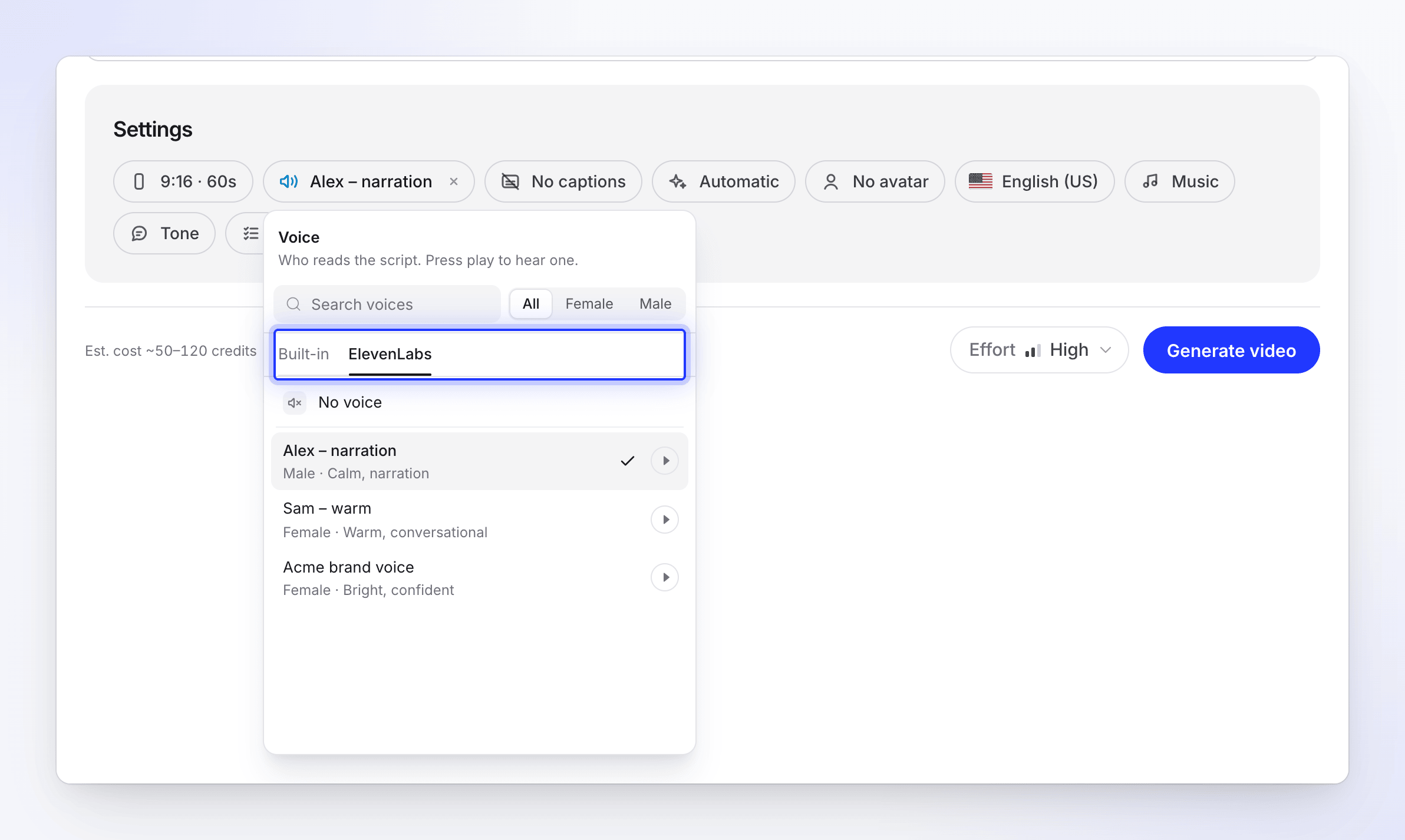
หากต้องการเปลี่ยนวิดีโอที่มีอยู่ให้เป็นเสียงโคลนของคุณ ให้เปิดแท็บ Audio ในโปรแกรมตัดต่อวิดีโอ คลิกที่แถว Voice เลือกเสียงในแท็บ ElevenLabs แล้วคลิก Apply voice บรรทัดการบรรยายทุกบรรทัดจะถูกบันทึกใหม่ด้วยเสียงใหม่ โดยที่สคริปต์ของคุณยังคงเหมือนเดิม
เสียงพูดที่สร้างด้วยคีย์ของคุณจะถูกหักเครดิตตัวอักษรจากบัญชี ElevenLabs ของคุณ ไม่ใช่จากเครดิตของ Clevera ส่วนอื่นๆ ทั้งหมดในวิดีโอ (การเขียน การออกแบบ การตรวจสอบ) จะใช้เครดิตของ Clevera ตามปกติ บทความช่วยเหลือเรื่อง ใช้เสียง ElevenLabs ของคุณเอง ครอบคลุมการตั้งค่าและข้อความแสดงข้อผิดพลาดทั้งหมด
เสียงโคลนหรือเสียงที่มีมาให้ในตัว?
คุณไม่จำเป็นต้องใช้เสียงโคลนเพื่อให้ได้เสียงบรรยายที่มีคุณภาพใน Clevera เพราะเรามีเสียง AI ในตัวให้เลือกถึง 30 เสียง และแต่ละเสียงสามารถพูดได้ครบทั้ง 74 ภาษา
| เสียงโคลนผ่าน ElevenLabs | เสียงในตัวของ Clevera | |
|---|---|---|
| ลักษณะเสียง | บุคคลเฉพาะในทีมของคุณ | ผู้บรรยายมืออาชีพ ไม่ผูกติดกับใคร |
| การตั้งค่า | โคลนใน ElevenLabs แล้วเพิ่ม API key ของคุณ | ไม่ต้องตั้งค่า |
| ความยินยอมและการยกเลิก | คุณจัดการเอง | ไม่มีอะไรต้องจัดการ |
| ค่าใช้จ่าย | บัญชี ElevenLabs ของคุณ | เครดิต Clevera ของคุณ |
| ภาษาอื่นๆ | ขึ้นอยู่กับว่าโมเดลของ ElevenLabs รองรับภาษาที่คุณโคลนหรือไม่ | ทุกเสียงพูดได้ครบทั้ง 74 ภาษา |
เสียงโคลนเหมาะสำหรับแบรนด์ที่มีผู้บรรยายที่เป็นที่รู้จักอยู่แล้ว เช่น ผู้ก่อตั้งหรือหัวหน้าฝ่ายสนับสนุนที่ลูกค้าคุ้นเคย ส่วนเสียงในตัวเหมาะสำหรับทีมที่ต้องการความสม่ำเสมอโดยไม่ผูกติดคลังเสียงไว้กับบุคคลใดบุคคลหนึ่ง
แล้ววิดีโอที่แปลภาษาล่ะ?
เมื่อคุณแปลวิดีโอที่เสร็จสมบูรณ์ใน Clevera ทุกบรรทัดของการบรรยายจะถูกแปลและบันทึกใหม่ในภาษาปลายทาง โดยแต่ละภาษาจะยังคงเลือกใช้เสียงของตัวเองได้ คุณสามารถเลือกใช้เสียงในตัวที่พูดได้ทุกภาษาที่ Clevera รองรับ หรือเลือกใช้เสียงจาก ElevenLabs สำหรับภาษานั้นๆ ความเป็นธรรมชาติของเสียงโคลนในภาษาอื่นขึ้นอยู่กับ ElevenLabs ดังนั้นควรฟังตัวอย่างก่อนที่จะแปลคลังวิดีโอทั้งหมด ดูข้อมูลเพิ่มเติมที่ สร้างวิดีโอในภาษาอื่น เพื่อดูรายการภาษาทั้งหมด
คุณควรพิจารณาอะไรบ้างในเครื่องมือโคลนเสียงสำหรับวิดีโอสอนการใช้งาน?
- ความเป็นธรรมชาติของคำพูด ทดสอบด้วยสคริปต์จริง รวมถึงชื่อผลิตภัณฑ์ ไม่ใช่แค่ประโยคตัวอย่างของผู้ให้บริการ
- ความยินยอมและการควบคุม มองหาการยืนยันตัวตน การควบคุมระดับบัญชี และวิธีที่ชัดเจนในการลบเสียง
- วิธีใช้งานเสียงในที่ที่คุณสร้างวิดีโอ การมี API key หรือการเชื่อมต่อช่วยประหยัดเวลาในการส่งออกและซิงค์ไฟล์เสียงใหม่ด้วยตนเอง
- การแก้ไขสคริปต์รายบรรทัด เมื่อมีการเปลี่ยนชื่อปุ่ม คุณควรจะสามารถแก้ไขเพียงบรรทัดเดียวแล้วสร้างใหม่ได้โดยไม่ต้องบันทึกวิดีโอใหม่ Clevera ทำสิ่งนี้ได้ในโปรแกรมแก้ไข AI tutorial maker ทั้งสำหรับเสียงในตัวและเสียงจาก ElevenLabs
- การรองรับภาษา หากคุณต้องการแปลวิดีโอสอนการใช้งานของคุณ
สำหรับข้อมูลเชิงลึกด้านการบรรยายในขั้นตอนการทำงาน โปรดดูคำแนะนำของเราเกี่ยวกับการเลือก เครื่องมือพากย์เสียง AI
คำถามที่พบบ่อย
Clevera สามารถโคลนเสียงของฉันได้ไหม? ไม่ได้ Clevera ไม่มีระบบโคลนเสียงในตัว คุณต้องโคลนเสียงใน ElevenLabs แล้วเพิ่ม ElevenLabs API key ของคุณใน Clevera จากนั้นเสียงโคลนจะปรากฏในแท็บ ElevenLabs ของตัวเลือกเสียง
ฉันจำเป็นต้องมีบัญชี ElevenLabs เพื่อใช้ Clevera หรือไม่? ไม่จำเป็น เสียงในตัว 30 เสียงของ Clevera สามารถใช้งานได้โดยไม่ต้องมีบัญชี คุณต้องใช้ ElevenLabs ก็ต่อเมื่อต้องการบรรยายด้วยเสียงจากคลัง ElevenLabs ของคุณเอง เช่น เสียงโคลน
ฉันต้องใช้เสียงกี่นาทีในการโคลนเสียงของฉัน? สำหรับ ElevenLabs คุณต้องใช้เสียงที่ชัดเจน 1–2 นาทีสำหรับการโคลนแบบทันที และ 30 นาทีถึงประมาณ 3 ชั่วโมงสำหรับการโคลนระดับมืออาชีพ
เพื่อนร่วมทีมสามารถใช้เสียงโคลนของฉันใน Clevera ได้ไหม? ไม่ได้ผ่านคีย์ของคุณ คีย์ของ ElevenLabs เป็นเรื่องส่วนตัวและเพื่อนร่วมทีมจะไม่เห็นคีย์นั้น เพื่อนร่วมทีมที่เพิ่มคีย์ของตนเองจะเห็นเฉพาะเสียงในบัญชี ElevenLabs ของพวกเขาเองเท่านั้น
การโคลนเสียงของผู้อื่นผิดกฎหมายหรือไม่? ทำได้เฉพาะเมื่อได้รับอนุญาตอย่างชัดเจนจากเจ้าของเสียงเท่านั้น และกฎหมายในแต่ละพื้นที่อาจแตกต่างกัน เครื่องมือหลายอย่างรวมถึง ElevenLabs จำกัดการโคลนระดับมืออาชีพไว้สำหรับเสียงของคุณเองเท่านั้น
เริ่มบรรยายวิดีโอสอนการใช้งานของคุณ
บันทึกหน้าจอของคุณ แล้วให้ Clevera เขียนสคริปต์และอ่านด้วยเสียงในตัวหรือเสียง ElevenLabs ของคุณเอง