วิธีเขียนบทความศูนย์ช่วยเหลือ (พร้อมเทมเพลต)
วิธีเขียนบทความศูนย์ช่วยเหลือที่คนอ่านจนจบ: หนึ่งคำถามต่อหนึ่งบทความ, ตอบคำถามก่อน, ใช้ป้ายกำกับที่ถูกต้อง, เทมเพลตแบบคัดลอก-วาง และตัวอย่างการเขียนใหม่แบบก่อนและหลัง
 Roozbeh Firoozmandใช้เวลาอ่าน 16 นาที

อัปเดตเมื่อ 3 พฤศจิกายน 2026
ในการเขียนบทความศูนย์ช่วยเหลือ ให้ตอบคำถามลูกค้าหนึ่งข้อต่อหนึ่งบทความ ตั้งชื่อบทความด้วยคำที่ลูกค้าใช้ค้นหา ตอบคำถามในสองประโยคแรก จากนั้นระบุขั้นตอนเป็นข้อๆ โดยใช้ป้ายกำกับ UI ที่ถูกต้องเป็นตัวหนา และใส่ภาพหน้าจอหนึ่งภาพต่อขั้นตอนสำคัญ ปิดท้ายด้วยสิ่งที่ต้องเตรียมก่อนเริ่ม ผลลัพธ์ที่คาดหวัง วิธีแก้ไขปัญหาที่พบบ่อย และลิงก์ไปยังงานถัดไป จากนั้นให้ลองส่งให้คนที่ไม่ได้เป็นคนเขียนลองทำตามดู
ด้านล่างนี้คือ: เทมเพลตแบบคัดลอก-วาง, ตัวอย่างการเขียนใหม่แบบก่อนและหลัง, กฎสำหรับการตั้งชื่อและภาพหน้าจอ, การเขียนสำหรับผู้ช่วย AI, การดูแลรักษา และวิธีวัดผลว่าบทความนั้นได้ผลหรือไม่
อะไรที่ทำให้บทความศูนย์ช่วยเหลือมีคุณภาพ?
บทความช่วยเหลือที่ดีจะช่วยให้ผู้อ่านทำงานหนึ่งอย่างได้สำเร็จโดยไม่ต้องติดต่อคุณ ทุกอย่างที่เหลือจะตามมาเองจากจุดนี้:
- หนึ่งคำถามต่อหนึ่งบทความ "เชิญเพื่อนร่วมทีม" และ "เปลี่ยนบทบาทของเพื่อนร่วมทีม" คือสองบทความที่ควรลิงก์ถึงกัน
- ใช้คำของผู้อ่าน ไม่ใช่คำของคุณ หากลูกค้าค้นหาคำว่า "เพิ่มผู้ใช้" คำนั้นควรอยู่ในชื่อเรื่องหรือบรรทัดแรก แม้ว่าฟีเจอร์นั้นจะเรียกว่า "สมาชิก" ก็ตาม
- ตอบคำถามก่อน ผู้อ่านมักจะกวาดสายตาอ่าน ในการศึกษาคลาสสิกของ Nielsen Norman Group พบว่า ผู้ทดสอบ 79% มักจะกวาดสายตาอ่านหน้าใหม่เสมอ มีเพียง 16% เท่านั้นที่อ่านทีละคำ (1997) การวิเคราะห์ในภายหลังของ NN/g ประมาณการว่าผู้คนมีเวลาอ่าน อย่างมากที่สุด 28% ของคำในหน้าเว็บทั่วไป และมีแนวโน้มที่จะอ่านเพียง 20% เท่านั้น (2008)
- ขั้นตอนที่ตรงกับหน้าจอ ใช้ป้ายกำกับที่ถูกต้อง ตามลำดับ และหนึ่งการกระทำต่อหนึ่งขั้นตอน
- ไม่ต้องให้ผู้อ่านเดา ระบุแผนหรือบทบาทที่จำเป็นไว้ตั้งแต่ต้น และบอกให้ชัดเจนว่า "เสร็จสิ้น" คืออะไร
คุณต้องการบทความช่วยเหลือประเภทไหน?
ศูนย์ช่วยเหลือส่วนใหญ่ต้องการบทความ 4 ประเภท การนำมาปนกันเป็นเหตุผลทั่วไปที่ทำให้บทความยาวและใช้งานยาก
- How-to (วิธีทำ) ตอบคำถามว่า "ทำอย่างไร…?". ชื่อเรื่อง: กริยาและกรรม เช่น "เชิญเพื่อนร่วมทีมเข้าสู่พื้นที่ทำงานของคุณ". โครงสร้าง: คำตอบ, สิ่งที่ต้องเตรียมก่อนเริ่ม, ขั้นตอนแบบมีตัวเลข, ผลลัพธ์, วิธีแก้ไขปัญหา
- Troubleshooting (การแก้ไขปัญหา) ตอบคำถามว่า "ทำไม…ถึงไม่ทำงาน?". ชื่อเรื่อง: อาการที่พบในคำพูดของผู้อ่าน เช่น "อีเมลคำเชิญไม่มา". โครงสร้าง: สาเหตุที่พบบ่อยที่สุดก่อน, การตรวจสอบตามลำดับ, เมื่อไหร่ที่ควรติดต่อฝ่ายสนับสนุน
- Concept (แนวคิด) ตอบคำถามว่า "คืออะไร…?" หรือ "ฉันควร…?". ชื่อเรื่อง: "บทบาทและสิทธิ์คืออะไร?". โครงสร้าง: คำจำกัดความ, วิธีการทำงาน, เมื่อไหร่ที่ควรใช้, ขั้นตอนถัดไป
- Reference (อ้างอิง) ตอบคำถามว่า "ทั้งหมดคืออะไร…?". ชื่อเรื่อง: "ขีดจำกัดของแผนสำหรับพื้นที่ทำงาน". โครงสร้าง: ตาราง พร้อมบริบทหนึ่งบรรทัด
หน้า FAQ ควรทำหน้าที่เป็นดัชนีที่ลิงก์ไปยังบทความเหล่านี้ ไม่ใช่ที่สำหรับซ่อนคำตอบ
เทมเพลตบทความศูนย์ช่วยเหลือ (คัดลอกและวาง)
คัดลอกเทมเพลตสำหรับประเภทบทความที่คุณต้องการและแทนที่ทุกอย่างในวงเล็บ เทมเพลตเหล่านี้ใช้ได้กับบทความฐานความรู้ทุกประเภท ดาวน์โหลดเทมเพลตทั้งสามและรายการตรวจสอบก่อนเผยแพร่ (เปิดเป็นข้อความธรรมดา)
เทมเพลตบทความ How-to
[กริยา] [สิ่งที่ทำ]
[หนึ่งหรือสองประโยค: สิ่งนี้ทำอะไรและผลลัพธ์คืออะไร คนที่อ่านแค่ย่อหน้านี้ควรจะรู้ว่าต้องทำอย่างไร]
ก่อนที่คุณจะเริ่ม
- สิ่งที่คุณต้องมี: [แผน, บทบาท หรือสิทธิ์]
- สิ่งที่ต้องเตรียม: [ไฟล์, บัญชี, ข้อมูล]
ขั้นตอน
- เปิด [ชื่อเมนูหรือหน้าเว็บที่ถูกต้อง]
- คลิก [ชื่อปุ่มที่ถูกต้อง] [ภาพหน้าจอ: หน้าจอก่อนการคลิก โดยทำเครื่องหมายที่ปุ่ม]
- ป้อนหรือเลือก [สิ่งที่ต้องทำ] จากนั้นคลิก [ปุ่ม]
- [การกระทำสุดท้าย] คุณจะเห็น: [สิ่งที่บอกผู้อ่านว่าสำเร็จแล้ว]
หากไม่ได้ผล
- [อาการในคำพูดของผู้อ่าน]: [สาเหตุ] [วิธีแก้ไข]
ที่เกี่ยวข้อง: [งานถัดไปที่คนมักทำ] · [แนวคิดที่พวกเขาอาจต้องการ]
อัปเดตล่าสุด: [วันที่] · เจ้าของ: [ชื่อหรือทีม]
เทมเพลตบทความ Troubleshooting
[อาการในคำพูดของผู้อ่าน]
[หนึ่งประโยค: สาเหตุที่พบบ่อยที่สุดและวิธีแก้ไข]
ตรวจสอบสิ่งเหล่านี้ก่อน
- [การตรวจสอบที่เร็วที่สุด] [สิ่งที่ต้องทำหากเป็นกรณีนี้]
- [การตรวจสอบถัดไป] [วิธีแก้ไข]
- [การตรวจสอบถัดไป] [วิธีแก้ไข]
ยังใช้งานไม่ได้ใช่ไหม? [สิ่งที่ต้องส่งให้ฝ่ายสนับสนุน: ภาพหน้าจอ, อีเมลบัญชี, เวลาที่เกิดปัญหา] [ลิงก์ติดต่อ]
อัปเดตล่าสุด: [วันที่] · เจ้าของ: [ชื่อหรือทีม]
เหตุผลของส่วนต่างๆ ที่คนมักข้ามไป:
| ส่วน | ทำไมถึงต้องมี | ข้อผิดพลาดทั่วไป |
|---|---|---|
| คำตอบเปิดเรื่อง | ผู้อ่านหลายคนหยุดอ่านที่นี่; ผู้ช่วย AI จะดึงส่วนนี้ไปตอบ | ประโยคต้อนรับ ("ในบทความนี้ เราจะ...") |
| ก่อนที่คุณจะเริ่ม | ป้องกันไม่ให้คนติดขัดที่ขั้นตอนที่ 4 เพราะขาดสิทธิ์ | การตัดออกเพราะคิดว่า "ทุกคนรู้อยู่แล้ว" |
| คุณจะเห็น | บอกผู้อ่านว่าพวกเขาทำสำเร็จแล้ว | จบที่การคลิกครั้งสุดท้าย |
| หากไม่ได้ผล | ช่วยลดจำนวนตั๋วสนับสนุนที่จะตามมา | การเขียน "ติดต่อฝ่ายสนับสนุน" แบบกว้างๆ โดยไม่มีวิธีแก้ |
| อัปเดตล่าสุด, เจ้าของ | แสดงความสดใหม่, ทำให้มีคนรับผิดชอบ | ไม่มีเจ้าของ ทำให้ไม่มีใครอัปเดต |
การดาวน์โหลดจะเพิ่มเทมเพลตบทความแนวคิด ("X คืออะไร?") สำหรับบทความอ้างอิง ให้ใช้ตารางพร้อมบริบทหนึ่งบรรทัด
คุณเขียนบทความศูนย์ช่วยเหลือทีละขั้นตอนได้อย่างไร?
เลือกคำถามจากข้อมูลจริง
เริ่มต้นจากแท็กในตั๋วสนับสนุนของคุณ การค้นหาที่ไม่มีผลลัพธ์ ในศูนย์ช่วยเหลือ และคำถามที่ทีมขายและทีมดูแลลูกค้าได้รับจากการโทร เขียนคำถามในแบบที่ลูกค้าถาม ประโยคนั้นคือชื่อเรื่องชั่วคราวของคุณ ความครอบคลุมเป็นเรื่องสำคัญ: ในการสำรวจลูกค้า 5,728 รายของ Gartner เหตุผลที่พบบ่อยที่สุดที่การบริการตนเองล้มเหลวคือลูกค้า ไม่พบเนื้อหาที่เกี่ยวข้องกับปัญหาของตน (ใน 43% ของกรณี) (Gartner, 2024; ดูเพิ่มเติมใน สถิติการบริการตนเองของลูกค้า)
ทำงานนั้นด้วยตัวเองพร้อมจดบันทึก
ลองทำตามขั้นตอนในผลิตภัณฑ์ด้วยบทบาทเดียวกับผู้อ่านของคุณ และจดบันทึกทุกการคลิก ป้ายกำกับที่ถูกต้อง และสิ่งที่ปรากฏขึ้น บันทึกหน้าจอของคุณในขณะที่ทำ: คุณจะต้องใช้เฟรมภาพสำหรับภาพหน้าจอ และอาจรวมถึงวิดีโอ นี่คือ วิธีเปลี่ยนการบันทึกหน้าจอให้เป็นเอกสาร
เขียนคำตอบก่อน
สองประโยคที่เพียงพอในตัวเอง: ต้องไปที่ไหน ทำอะไร และเกิดอะไรขึ้น สำหรับ "ฉันจะเชิญเพื่อนร่วมทีมได้อย่างไร?": "ไปที่ การตั้งค่า › สมาชิก และคลิก เชิญ คุณต้องมีบทบาทผู้ดูแลระบบ (Admin)"
เขียนขั้นตอน
หนึ่งการกระทำต่อหนึ่งขั้นตอน โดยขึ้นต้นด้วยกริยา ทำตัวหนาที่ป้ายกำกับที่ถูกต้อง เพิ่มผลลัพธ์หลังจากขั้นตอนที่มีการเปลี่ยนแปลงบนหน้าจอ ใส่คำเตือนในกล่องข้อความเหนือขั้นตอนที่เกี่ยวข้อง สำหรับความแตกต่างของแพลตฟอร์ม ให้เพิ่มบรรทัดสั้นๆ ว่า "บน Windows:" หรือใช้แท็บ แทนที่จะเขียนบทความแยก หากเกิน 12 ขั้นตอน ให้แบ่งบทความออก
เพิ่มภาพหน้าจอในจุดที่คนมักหลงทาง
ไม่จำเป็นต้องใส่ภาพในทุกขั้นตอน ให้เพิ่มในจุดที่หาปุ่มควบคุมยาก ในกรณีที่แบบฟอร์มมีหลายช่อง และในตอนท้ายเพื่อแสดงสถานะที่เสร็จสมบูรณ์ แสดงหน้าจอก่อนการคลิก ตัดภาพให้เหลือเฉพาะส่วนที่สำคัญ และทำเครื่องหมายที่จุดเป้าหมาย
เพิ่มส่วนเสริม
สิ่งที่ต้องเตรียมไว้ที่ด้านบน ที่ด้านล่างให้ใส่ปัญหาที่พบบ่อย 2-3 อย่างที่ดึงมาจากตั๋วสนับสนุนเกี่ยวกับงานนี้
ทดสอบกับคนอื่น
ให้เพื่อนร่วมงานที่ยังไม่เคยทำงานนี้ลองทำตาม สังเกตจุดที่พวกเขาลังเล ทุกความลังเลคือขั้นตอนที่ขาดหายไป ป้ายกำกับที่ผิด หรือภาพหน้าจอที่หายไป
เผยแพร่ ลิงก์ และใส่วันที่
วางไว้ในส่วนที่ถูกต้อง (ดู วิธีสร้างฐานความรู้ด้วย AI สำหรับโครงสร้าง) ลิงก์ไปยังบทความจากบทความที่เกี่ยวข้องและจากหน้าจอในผลิตภัณฑ์ของคุณที่คนมักติดขัด และเพิ่มวันที่และเจ้าของ
การเขียนใหม่แบบก่อนและหลังเป็นอย่างไร?
นี่คือร่างแรกทั่วไปสำหรับเครื่องมือจัดการโปรเจกต์สมมติ (ไม่ใช่ Clevera) และบทความเดียวกันที่เขียนใหม่ด้วยเทมเพลต
ก่อนเขียนใหม่
การจัดการทีม
ในบทความนี้ เราจะครอบคลุมทุกสิ่งที่คุณจำเป็นต้องรู้เกี่ยวกับการจัดการทีมบนแพลตฟอร์มของเรา การจัดการทีมเป็นส่วนสำคัญของการทำงานร่วมกัน! หากต้องการเพิ่มสมาชิกใหม่ ให้ไปที่ส่วนการตั้งค่า ซึ่งคุณจะพบตัวเลือกต่างๆ รวมถึงส่วนสมาชิก จากนั้นคุณสามารถใช้ฟังก์ชันคำเชิญเพื่อส่งคำเชิญไปยังเพื่อนร่วมงานโดยกรอกรายละเอียดของพวกเขา โปรดทราบว่ามีเพียงผู้ใช้บางกลุ่มเท่านั้นที่ทำสิ่งนี้ได้ เมื่อได้รับคำเชิญแล้ว พวกเขาจะได้รับอีเมล
หลังปรับปรุง
เชิญเพื่อนร่วมทีมเข้าสู่พื้นที่ทำงานของคุณ
ไปที่ การตั้งค่า › สมาชิก คลิก เชิญ และกรอกที่อยู่อีเมลของพวกเขา คุณจำเป็นต้องมีบทบาทผู้ดูแลระบบ (Admin)
- เปิด การตั้งค่า › สมาชิก
- คลิก เชิญ
- กรอกที่อยู่อีเมลของพวกเขาและเลือกบทบาท: สมาชิก หรือ ผู้ดูแลระบบ
- คลิก ส่งคำเชิญ พวกเขาจะปรากฏในรายการเป็น รอดำเนินการ จนกว่าจะตอบรับ
หากใช้งานไม่ได้
- ปุ่มเชิญเป็นสีเทา: คุณไม่มีบทบาทผู้ดูแลระบบ โปรดขอให้ผู้ดูแลระบบเชิญพวกเขา หรือเปลี่ยนบทบาทของคุณ
- อีเมลไม่ถึง: ขอให้พวกเขาตรวจสอบในโฟลเดอร์สแปม จากนั้นคลิก ส่งอีกครั้ง ข้างชื่อของพวกเขา
ที่เกี่ยวข้อง: เปลี่ยนบทบาทของเพื่อนร่วมทีม · ลบเพื่อนร่วมทีม
สิ่งที่เปลี่ยนไป:
| ก่อนปรับปรุง | หลังปรับปรุง | เหตุผล |
|---|---|---|
| "การจัดการทีม" | "เชิญเพื่อนร่วมทีมเข้าสู่พื้นที่ทำงานของคุณ" | ชื่อเรื่องคือสิ่งที่ผู้คนค้นหา |
| เกริ่นนำสองประโยค | คำตอบในบรรทัดแรก | ผู้อ่านและ AI ช่วยดึงข้อมูลจากส่วนบนของหน้า |
| "พวกเขาจะได้รับอีเมล" | สถานะ รอดำเนินการ พร้อมสิ่งที่ต้องทำหากอีเมลไม่ถึง | ช่วยลดจำนวนตั๋วสอบถามที่ตามมา |
คุณจะเขียนชื่อเรื่องอย่างไรให้คนค้นหาเจอ?
เขียนชื่อเรื่องให้เป็นงานหรือคำถาม โดยใช้คำพูดของลูกค้า และนำคำสำคัญขึ้นก่อน พยายามให้มีความยาวไม่เกิน 60 ตัวอักษร เพื่อไม่ให้ถูกตัดทอนในผลการค้นหา
| อ่อน | ดีกว่า | เหตุผล |
|---|---|---|
| สมาชิก | เชิญเพื่อนร่วมทีมเข้าสู่พื้นที่ทำงานของคุณ | เป็นงาน ไม่ใช่ชื่อฟีเจอร์ |
| คำถามที่พบบ่อยเรื่องการเรียกเก็บเงิน | เปลี่ยนบัตรที่คุณใช้ชำระเงิน | หนึ่งคำถามต่อหนึ่งบทความ |
| การแก้ไขปัญหาการส่งออก | ส่งออกค้างที่ 99% | อาการในคำพูดของผู้อ่าน |
| วิธีใช้ฟังก์ชันการรายงาน | สร้างรายงานประจำสัปดาห์ | กริยาตรงไปตรงมา ไม่มีคำฟุ่มเฟือย |
| คู่มือเริ่มต้นใช้งาน ส่วนที่ 3 | เชื่อมต่อปฏิทินของคุณ | บอกสิ่งที่อยู่ข้างใน |
ตรวจสอบรายงานการค้นหาของศูนย์ช่วยเหลือของคุณ: คำที่ผู้คนพิมพ์คือคำที่ชื่อเรื่องของคุณควรใช้
คุณจะใช้ภาพหน้าจอและวิดีโอในบทความช่วยเหลืออย่างไร?
ภาพหน้าจอ จะมีประโยชน์ที่สุดเมื่อตัวควบคุมหาได้ยากหรือแบบฟอร์มมีหลายช่อง แสดงหน้าจอก่อนการคลิก ครอบตัดให้เหลือส่วนที่เกี่ยวข้อง ทำเครื่องหมายเป้าหมายด้วยวงกลมหรือกรอบ และใช้ข้อมูลตัวอย่างที่สมจริง ห้ามใช้ข้อมูลลูกค้าจริงเด็ดขาด เขียนข้อความทางเลือก (alt text) ที่บอกว่าภาพนั้นแสดงอะไร ("หน้าสมาชิกที่มีการทำเครื่องหมายปุ่มเชิญ") เพื่อรองรับโปรแกรมอ่านหน้าจอและสำหรับการค้นหา
วิดีโอ มีประโยชน์สำหรับงานที่มีหลายขั้นตอน งานที่ต้องลากวางหรือกำหนดเวลา และการแนะนำการใช้งาน (onboarding) วางวิดีโอสั้นๆ ไว้ที่ด้านบนของบทความและเก็บขั้นตอนที่เป็นข้อความไว้ด้านล่าง ผู้อ่านที่ต้องการรับชมสามารถทำได้ ส่วนผู้อ่านที่ต้องการขั้นตอนที่ 6 ก็สามารถข้ามไปที่นั่นได้ งานวิจัยของ Nielsen Norman Group เกี่ยวกับวิดีโอแนะนำการใช้งานแนะนำให้ ใส่ทั้งข้อความและวิดีโอสำหรับเนื้อหาข้อมูลหากงบประมาณเอื้ออำนวย: ผู้คนจะมองข้ามวิดีโอเมื่อไม่ต้องการ และจะใช้งานเมื่อจำเป็น (NN/g, 2020)
ภาพหน้าจอและวิดีโอจะล้าสมัยเมื่อ UI เปลี่ยนแปลง ให้สร้างจากบันทึกของงานนั้นๆ เพื่อให้การอัปเดตหมายถึงการบันทึกงานนั้นใหม่เพียงครั้งเดียว ไม่ใช่การแคปภาพใหม่ 15 ภาพด้วยมือ
คุณจะเขียนบทความอย่างไรให้ AI ช่วยตอบคำถามได้?
ผู้อ่านจำนวนมากขึ้นพบเนื้อหาช่วยเหลือของคุณผ่านคำตอบจาก AI ไม่ว่าจะเป็นผู้ช่วยในศูนย์ช่วยเหลือของคุณเอง หรือ ChatGPT, Perplexity และ AI Overviews ของ Google Pew Research Center พบว่าเมื่อ Google แสดงสรุปจาก AI ผู้คน คลิกผลการค้นหาแบบดั้งเดิมเพียง 8% ของการเข้าชม เทียบกับ 15% เมื่อไม่มี AI (2025) คำตอบส่วนใหญ่มักถูกอ่านในที่ที่มันถูกอ้างถึง ไม่ใช่บนหน้าเว็บของคุณ นิสัยแบบเดียวกับที่ช่วยให้คนอ่านแบบกวาดสายตา (skimmers) ได้ ก็ช่วยให้ระบบเหล่านี้เลือกข้อความที่ถูกต้องได้เช่นกัน:
- ทำให้แต่ละส่วนยืนหยัดได้ด้วยตัวเอง ผู้ช่วยอาจอ้างถึงเฉพาะส่วนที่อยู่ภายใต้หัวข้อเดียวเท่านั้น ให้ทำซ้ำชื่อฟีเจอร์แทนการเขียนว่า "มัน" หรือ "ตามข้างต้น"
- วางคำตอบไว้ใต้หัวข้อที่ตั้งเป็นคำถามโดยตรง เช่น "ฉันจะเปลี่ยนอีเมลเรียกเก็บเงินได้อย่างไร?" ตามด้วยคำตอบ
- ใช้ชื่อแผน บทบาท และการตั้งค่าที่ถูกต้อง "มีให้ใช้งานในแผน Pro" ดีกว่า "ในแผนระดับสูง"
- เก็บข้อเท็จจริงไว้ในข้อความ ไม่ใช่แค่ในรูปภาพ ผู้ช่วยไม่สามารถอ่านค่าที่ปรากฏเฉพาะในภาพหน้าจอได้
- ระบุข้อจำกัดให้ชัดเจน "คุณไม่สามารถเลิกทำสิ่งนี้ได้" คือประโยคที่ช่วยป้องกันตั๋วสอบถามด้วยความโกรธ
สำหรับการเข้าถึงของ Crawler, robots.txt และ llms.txt โปรดดู วิธีทำให้เอกสารพร้อมสำหรับ AI
คุณจะทำให้บทความช่วยเหลือเป็นปัจจุบันอยู่เสมอได้อย่างไร?
บทความจะล้าสมัยไปทีละรุ่นที่ปล่อยออกมา นิสัยสามประการช่วยให้จัดการเรื่องนี้ได้:
- กำหนดเจ้าของและวันที่ "อัปเดตล่าสุด" ให้กับทุกบทความ ต้องมีคนรับผิดชอบ และผู้อ่านจะเชื่อถือวันที่ที่เป็นปัจจุบัน
- ตรวจสอบหลังการปล่อยอัปเดตทุกครั้ง ระบุหน้าจอที่เปลี่ยนแปลงและเปิดบทความที่มีผู้เข้าชมมากที่สุดที่แสดงหน้าจอนั้น แก้ไขป้ายกำกับก่อน แล้วค่อยแก้ไขภาพหน้าจอ นี่คือ กิจวัตรการอัปเดตเอกสารตามรอบการปล่อยอัปเดต
- บันทึกงานที่เปลี่ยนแปลงใหม่ หากภาพหน้าจอและวิดีโอของคุณมาจากการบันทึกงานนั้น การอัปเดตจะหมายถึงการบันทึกสั้นๆ ใหม่เพียงครั้งเดียว แทนที่จะต้องแคปภาพใหม่ทีละภาพด้วยมือ
คุณจะรู้ได้อย่างไรว่าบทความช่วยเหลือใช้งานได้ผล?
ดูตัวเลขสี่ตัวต่อบทความในแต่ละเดือน:
| สัญญาณ | สถานที่ค้นหา | สิ่งที่บอกคุณ |
|---|---|---|
| ยอดเข้าชม | การวิเคราะห์ศูนย์ช่วยเหลือ | ผู้คนหาบทความเจอหรือไม่ |
| คะแนนและคอมเมนต์ "บทความนี้มีประโยชน์หรือไม่?" | ผลตอบรับบทความ | บทความตอบคำถามได้หรือไม่ |
| การค้นหาที่ไม่พบผลลัพธ์ | รายงานการค้นหาของศูนย์ช่วยเหลือ | บทความที่คุณยังต้องเขียน และคำที่ขาดหายไปจากชื่อเรื่อง |
| ตั๋วสอบถามในหัวข้อเดิมหลังจากอ่านบทความแล้ว | ฝ่ายสนับสนุนของคุณ หากมีการเชื่อมโยงตั๋วกับยอดเข้าชมบทความ | บทความช่วยลดการติดต่อได้จริงหรือไม่ |
บทความที่มีผู้เข้าชมมาก คะแนนแย่ และมีตั๋วสอบถามในหัวข้อนั้นเข้ามาเรื่อยๆ คือบทความแรกที่ควรเขียนใหม่ สำหรับสูตรคำนวณ โปรดดู วิธีวัดอัตราการลดลงของตั๋วสอบถาม
รายการตรวจสอบสไตล์บทความช่วยเหลือ
| ทำ | ไม่ควรทำ |
|---|---|
| "คลิก บันทึก" | "คลิกที่ปุ่มบันทึกเพื่อบันทึกการเปลี่ยนแปลงของคุณ" |
| "คุณจำเป็นต้องมีบทบาทผู้ดูแลระบบ" | "โปรดทราบว่าอาจต้องใช้สิทธิ์บางประการ" |
| "คุณไม่สามารถเลิกทำสิ่งนี้ได้" | "โปรดดำเนินการด้วยความระมัดระวัง" |
| บุรุษที่สอง, กาลปัจจุบัน | "จากนั้นผู้ใช้ควรนำทางไปยัง..." |
| หนึ่งแนวคิดต่อหนึ่งประโยค | ประโยคที่เชื่อมด้วย "และจากนั้น" สามครั้ง |
| ตั้งชื่อสิ่งต่างๆ ให้ตรงกับ UI | ใช้คำพ้องความหมายสำหรับปุ่มเดียวกัน |
วิธีที่เร็วกว่าด้วย Clevera
Clevera คือแพลตฟอร์ม AI ที่เปลี่ยนการบันทึกหน้าจอให้เป็นวิดีโอแนะนำการใช้งานที่มีเสียงบรรยาย บทความช่วยเหลือแบบทีละขั้นตอน และหน้าเว็บในศูนย์ช่วยเหลือของคุณ รองรับ 74 ภาษา ช่วยจัดการส่วนที่ช้าของวิธีการข้างต้น ได้แก่ รายการขั้นตอน ภาพหน้าจอ และวิดีโอ
คุณบันทึกงานเพียงครั้งเดียวด้วยแอปเดสก์ท็อป Clevera สำหรับ Mac หรือ Windows หรืออัปโหลดบันทึกที่คุณมีอยู่แล้ว เลือก บทความแนะนำการใช้งาน หรือ การแก้ไขปัญหา ตั้งค่า ความลึก และ โทนเสียง แล้วกดสร้าง Clevera จะเขียนขั้นตอนที่มีหมายเลขจากสิ่งที่เกิดขึ้นบนหน้าจอและสิ่งที่คุณพูด สำหรับการบันทึกบนเดสก์ท็อป มันจะเลือกเฟรมก่อนการคลิกแต่ละครั้งและทำเครื่องหมายจุดที่คุณคลิก สำหรับวิดีโอที่อัปโหลด AI จะเลือกช่วงเวลาเหล่านั้นด้วยตัวเอง


คุณยังคงต้องทำส่วนที่ต้องใช้การตัดสินใจ: ชื่อเรื่องในคำพูดของลูกค้าของคุณ, ข้อกำหนดเบื้องต้นที่การบันทึกไม่สามารถแสดงได้ และการทดสอบกับเพื่อนร่วมงาน จากการบันทึกเดียวกัน Clevera ยังสามารถสร้างวิดีโอแนะนำการใช้งานที่มีเสียงบรรยายเพื่อวางไว้ที่ด้านบนของบทความได้อีกด้วย
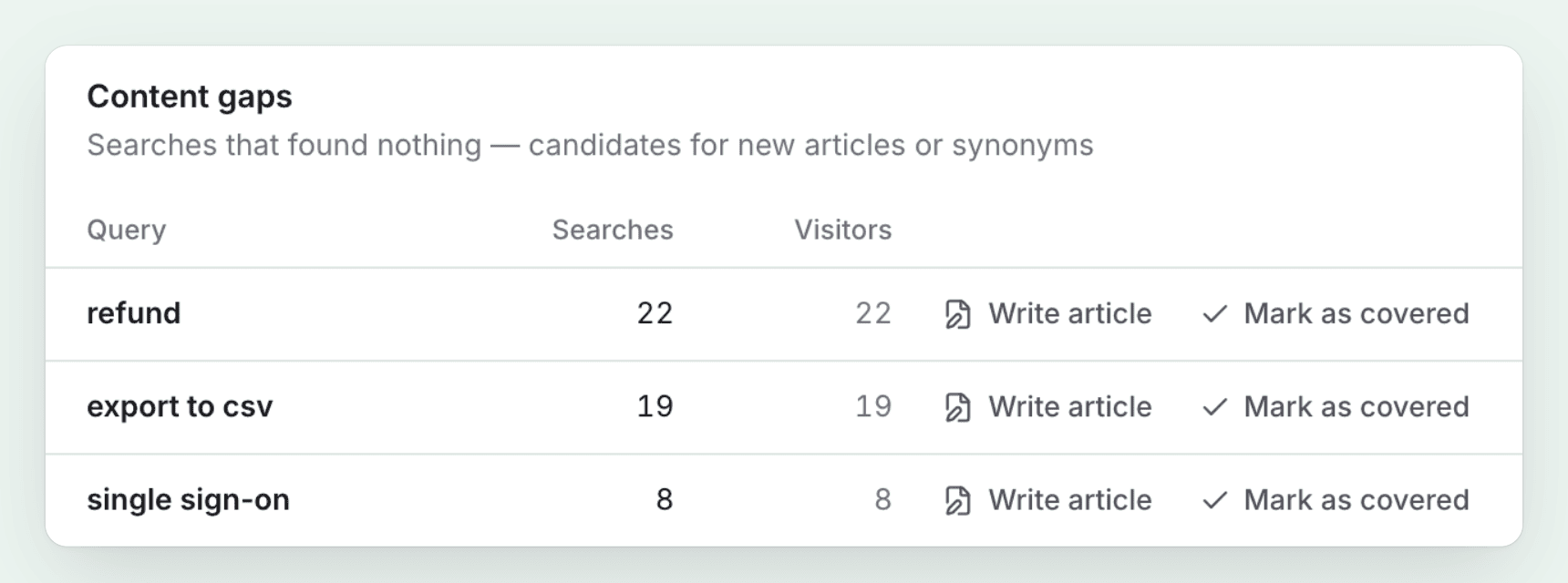
จากนั้นเผยแพร่ไปยังศูนย์ช่วยเหลือที่โฮสต์ไว้พร้อมระบบค้นหา ผู้ช่วย Ask AI ที่ตอบคำถามผู้อ่านจากบทความของคุณพร้อมแหล่งอ้างอิง และระบบรับฟังความคิดเห็นจากผู้อ่าน ศูนย์ช่วยเหลือมีให้ในทุกแพ็กเกจรวมถึงแพ็กเกจฟรี ส่วนการใช้โดเมนของคุณเองต้องใช้แพ็กเกจ Starter ข้อมูลเชิงลึกจะแสดงรายการคำค้นหาที่ไม่พบผลลัพธ์ เพื่อให้คุณทราบว่าควรเขียนบทความเรื่องใดต่อไป
แพ็กเกจฟรีมี 100 เครดิตต่อเดือนและบันทึกวิดีโอได้สูงสุด 3 นาที โดยปกติบทความหนึ่งเรื่องจะใช้ 5–15 เครดิต แพ็กเกจ Starter ราคา $29 ต่อเดือนเมื่อเรียกเก็บเงินรายปี ($36 ต่อเดือน) ราคา ณ วันที่ 3 พฤศจิกายน 2026 ดูรายละเอียดได้ที่ pricing
หากคุณต้องการเริ่มจากบันทึกย่อแทนการบันทึกวิดีโอ เครื่องมือสร้างบทความช่วยเหลือ ฟรีของเราสามารถเปลี่ยนบันทึกย่อของคุณให้เป็นบทความที่มีโครงสร้างได้โดยไม่ต้องลงทะเบียน
เริ่มใช้งานฟรี อ่าน วิธีเปลี่ยนการบันทึกวิดีโอให้เป็นบทความ ในศูนย์ช่วยเหลือ หรือดูว่า Clevera ทำงานอย่างไรในฐานะ ซอฟต์แวร์ศูนย์ช่วยเหลือ
คำถามที่พบบ่อย
บทความศูนย์ช่วยเหลือควรมีความยาวเท่าใด? ยาวเท่าที่จำเป็นต่อการใช้งานและไม่ควรยาวเกินไป โดยทั่วไปแล้วบทความวิธีใช้งานควรมีความยาว 150–600 คำและมี 3–12 ขั้นตอน หากคุณต้องใช้มากกว่า 12 ขั้นตอนหรือมีหัวข้อหลายส่วน อาจแบ่งเป็นสองบทความจะดีกว่า
บทความช่วยเหลือทุกบทความควรมีภาพหน้าจอหรือไม่? ไม่จำเป็น ให้เพิ่มภาพในจุดที่ผู้คนมักสับสน เช่น ปุ่มที่หาเจอได้ยาก แบบฟอร์มที่มีหลายช่อง และสถานะเมื่อทำรายการเสร็จสิ้น การใส่ภาพหน้าจอในทุกขั้นตอนจะทำให้บทความยาวเกินไปและล้าสมัยได้เร็วขึ้น
บทความศูนย์ช่วยเหลือกับบทความฐานความรู้ต่างกันอย่างไร? โดยปกติแล้วไม่ต่างกัน "ศูนย์ช่วยเหลือ" คือเว็บไซต์ที่ลูกค้าใช้งาน (เพิ่มเติมเกี่ยวกับความแตกต่าง) ส่วน "ฐานความรู้" คือคลังรวมบทความ และบางครั้งอาจหมายถึงฐานข้อมูลภายในองค์กร แต่หลักการเขียนนั้นเหมือนกัน
ใครควรเป็นคนเขียนบทความศูนย์ช่วยเหลือ? คนที่ตอบคำถามในหัวข้อนั้นๆ โดยมีบรรณาธิการช่วยดูแลความสม่ำเสมอ เจ้าหน้าที่ฝ่ายสนับสนุนจะทราบคำถามจริงและภาษาที่ลูกค้าใช้ ส่วนทีมผลิตภัณฑ์ควรตรวจสอบความถูกต้องเมื่อมีการเปลี่ยนแปลงฟีเจอร์
ควรปรับปรุงบทความช่วยเหลือบ่อยแค่ไหน? ทุกครั้งที่ UI หรือการทำงานที่อธิบายไว้มีการเปลี่ยนแปลง และอย่างน้อยปีละหนึ่งครั้ง ควรระบุเจ้าของบทความและวันที่ "อัปเดตล่าสุด" ไว้ในทุกบทความ และตรวจสอบบทความที่มีผู้เข้าชมมากที่สุดหลังจากการเปิดตัวฟีเจอร์ใหม่แต่ละครั้ง
AI สามารถเขียนบทความศูนย์ช่วยเหลือได้หรือไม่? AI สามารถเขียนร่างแรกที่มีคุณภาพได้ โดยเฉพาะเมื่อใช้ข้อมูลจากการบันทึกวิดีโอขั้นตอนการทำงานหรือจากบันทึกย่อของคุณ แต่คนยังคงต้องตรวจสอบคำศัพท์ให้ตรงกับผลิตภัณฑ์ เพิ่มข้อกำหนดเบื้องต้น และทดสอบขั้นตอนต่างๆ ด้วยตนเอง

