วิธีสร้างวิดีโอแนะนำการใช้งานผลิตภัณฑ์ (คู่มือแบบทีละขั้นตอน)
เรียนรู้วิธีสร้างวิดีโอแนะนำผลิตภัณฑ์ที่ช่วยเพิ่มยอดขายได้จริง คู่มือแบบทีละขั้นตอนที่ครอบคลุมตั้งแต่การวางแผน การบันทึก การบรรยาย และการเผยแพร่ด้วย AI
 Roozbeh Firoozmandใช้เวลาอ่าน 7 นาที
วิดีโอแนะนำผลิตภัณฑ์จะแสดงให้ลูกค้าเป้าหมาย ผู้ใช้ใหม่ หรือสมาชิกในทีมเห็นสิ่งที่ต้องทำและสิ่งที่คาดหวังได้ภายในผลิตภัณฑ์ของคุณอย่างชัดเจน หากทำได้ดี จะช่วยลดเวลาในการสร้างมูลค่า (time-to-value) ลดจำนวนตั๋วสนับสนุน และทำให้ผลิตภัณฑ์ของคุณดูเป็นมืออาชีพและมีการสนับสนุนที่ดี
หากทำออกมาไม่ดี มันก็จะเป็นเพียงการบันทึกหน้าจอที่มีเคอร์เซอร์สั่นๆ ไม่มีเสียงบรรยาย และการตัดต่อที่ทำให้ผู้ชมสงสัยว่าพวกเขาควรได้รับอะไรจากวิดีโอนี้
นี่คือวิธีสร้างวิดีโอแนะนำผลิตภัณฑ์ที่ตอบโจทย์ตามที่คุณต้องการ
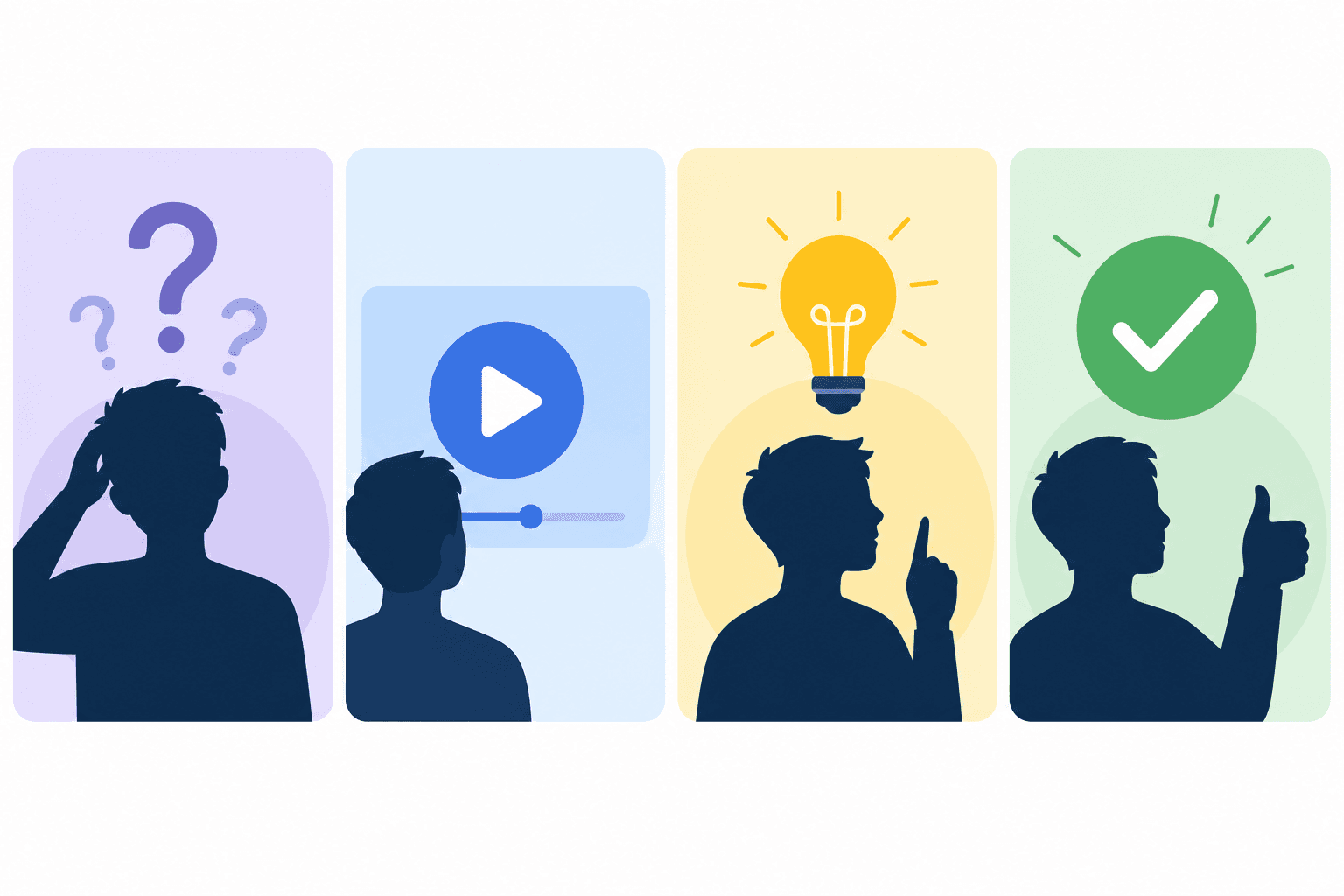
สิ่งที่วิดีโอแนะนำผลิตภัณฑ์ต้องทำให้สำเร็จ
ก่อนที่คุณจะเริ่มบันทึก ให้กำหนดจุดประสงค์ให้ชัดเจน:
- สำหรับผู้ใช้ใหม่ใช่หรือไม่? วิดีโอควรครอบคลุมการดำเนินการแรกที่จำเป็นเพื่อให้ได้รับมูลค่าจากผลิตภัณฑ์ เน้นไปที่ขั้นตอนที่สำคัญที่สุด
- สำหรับฟีเจอร์เฉพาะใช่หรือไม่? ครอบคลุมขั้นตอนการทำงานทั้งหมดสำหรับฟีเจอร์นั้น ตั้งแต่จุดเริ่มต้นจนถึงผลลัพธ์
- สำหรับฝ่ายขายหรือผู้ที่สนใจใช่หรือไม่? เน้นไปที่ช่วงเวลาที่น่าประทับใจและผลลัพธ์ ไม่ใช่ทุกการตั้งค่าและตัวเลือก
ขอบเขตจะเป็นตัวกำหนดความยาว ระดับรายละเอียด และน้ำเสียง วิดีโอแนะนำการใช้งานสำหรับผู้ใช้ใหม่และวิดีโอสาธิตฟีเจอร์เป็นผลิตภัณฑ์ที่แตกต่างกัน แม้ว่าจะใช้เครื่องมือบันทึกเดียวกันก็ตาม
การวางแผนวิดีโอแนะนำผลิตภัณฑ์ของคุณ
กำหนดจุดเริ่มต้นและจุดสิ้นสุด วิดีโอแนะนำที่ไม่มีจุดสิ้นสุดที่ชัดเจนจะทำให้ผู้ชมหลุดโฟกัส ต้องรู้ให้แน่ชัดว่าวิดีโอของคุณเริ่มต้นที่ไหน ("คุณเพิ่งสมัครใช้งานและกำลังดูแดชบอร์ดที่ว่างเปล่า") และจบลงที่ไหน ("คุณเพิ่งเผยแพร่บทช่วยสอนแรกไปยังศูนย์ช่วยเหลือของคุณ")
ระบุขั้นตอนสำคัญ จดรายการทุกขั้นตอนระหว่างจุดเริ่มต้นและจุดสิ้นสุด รวมถึงขั้นตอนที่คุณคิดว่าชัดเจนอยู่แล้ว ผู้ใช้ใหม่อาจไม่เห็นว่ามันชัดเจน
ตัดสินใจเกี่ยวกับระดับความรู้ที่คาดหวังจากผู้ชม พวกเขารู้หรือไม่ว่า "พื้นที่ทำงาน" (workspace) ในผลิตภัณฑ์ของคุณคืออะไร? พวกเขารู้ความแตกต่างระหว่างฉบับร่างและบทความที่เผยแพร่แล้วหรือไม่? กำหนดสิ่งที่คุณคาดหวังเพื่อให้การบรรยายของคุณไม่มีช่องว่าง
การบันทึกวิดีโอแนะนำด้วย Clevera
Clevera ถูกสร้างมาเพื่อขั้นตอนการทำงานนี้โดยเฉพาะ เลือกวิธีที่คุณต้องการบันทึกวิดีโอแนะนำ:
แอปเดสก์ท็อป (Mac หรือ Windows): บันทึกทั้งระบบปฏิบัติการสำหรับขั้นตอนการทำงานที่ครอบคลุมแอปเดสก์ท็อป เบราว์เซอร์ และเครื่องมือภายใน แอปจะบันทึกหน้าจอ การโต้ตอบของเมาส์ การกดปุ่ม และบริบทของแอปพลิเคชัน
บันทึกด้วย AI: อธิบายขั้นตอนการทำงานของผลิตภัณฑ์บนเว็บผ่านข้อความ แล้ว AI agent ของ Clevera จะบันทึกเว็บแอปสาธารณะ https ของคุณในเบราว์เซอร์บนคลาวด์ ในกรณีที่คุณไม่จำเป็นต้องใช้แอปเดสก์ท็อป
อัปโหลด: ใช้การบันทึกหน้าจอที่มีอยู่ (จาก Loom, OBS, QuickTime หรือที่อื่น) ในกรณีที่คุณมีฟุตเทจอยู่แล้วและไม่จำเป็นต้องบันทึกใหม่
ดำเนินการตามขั้นตอนด้วยความเร็วปกติ อย่าทำให้ช้าลงโดยเจตนาหรือหยุดพักเพื่อสร้างเอฟเฟกต์ดราม่า บันทึกขั้นตอนการทำงานเหมือนที่ผู้ใช้จริงจะได้รับประสบการณ์ หากคุณทำผิดพลาด ให้ทำต่อไป AI ของ Clevera จะลบการคลิกที่ไม่ได้ตั้งใจและการหยุดพักที่ไม่จำเป็นออกโดยอัตโนมัติ
หยุดบันทึกหรือเสร็จสิ้นการอัปโหลดเมื่อขั้นตอนการทำงานเสร็จสมบูรณ์ Clevera จะส่งข้อมูลที่บันทึกไว้ไปยังกระบวนการประมวลผล AI
คุณไม่จำเป็นต้องบรรยายระหว่างการบันทึก AI ของ Clevera จะสร้างสคริปต์เสียงบรรยายจากการสังเกตการกระทำของคุณ
AI จัดการเรื่องการบรรยาย
หลังจากการประมวลผล Clevera จะสร้างสคริปต์เสียงบรรยายตามบริบทของการกระทำทุกอย่างในวิดีโอ สคริปต์จะอ่านเหมือนคำแนะนำจากผู้เชี่ยวชาญที่พาผู้ชมไปดูขั้นตอนต่างๆ ไม่ใช่แค่การถอดความสิ่งที่เกิดขึ้น
ตรวจสอบสคริปต์ในตัวแก้ไขไทม์ไลน์ แก้ไขบรรทัดที่ไม่ถูกต้อง เลือกเสียง AI และน้ำเสียงที่คุณต้องการ เพิ่มการบรรยายแบบกำหนดเองในบางช่วงหากจำเป็น สร้างส่วนใดส่วนหนึ่งใหม่หลังจากแก้ไขได้ด้วยการคลิกเพียงครั้งเดียว
วิดีโอที่มีเสียงบรรยายจะซิงค์เสียงให้ตรงกับไทม์ไลน์ของวิดีโอโดยอัตโนมัติ หากเสียงบรรยายและการกระทำบนหน้าจอไม่ตรงกันเล็กน้อย ให้ใช้ ตัวแก้ไขการซิงค์ ของ Clevera เพื่อเลื่อนเสียงบรรยายให้สัมพันธ์กับวิดีโอจนกว่าจังหวะจะรู้สึกถูกต้อง
การตัดต่อวิดีโอแนะนำผลิตภัณฑ์
ตัวแก้ไขไทม์ไลน์ของ Clevera ช่วยให้คุณควบคุมวิดีโอได้อย่างเต็มที่โดยไม่จำเป็นต้องมีประสบการณ์การตัดต่อวิดีโอ:
ตัดส่วนที่ไม่ต้องการออก หากคุณใส่บริบทมากเกินความจำเป็น ให้ตัดวิดีโอให้เหลือเพียงส่วนที่เกี่ยวข้อง
ปรับเสียงบรรยาย เขียนบรรทัดใหม่ เพิ่มบริบท เปลี่ยนจังหวะของส่วนนั้นๆ ปรับแต่งการซิงค์เสียงบรรยายใน ตัวแก้ไขการซิงค์ หากขั้นตอนรู้สึกว่าเร็วหรือช้าเกินไป
เพิ่มภาพซ้อนทับ (Overlays) ใส่ภาพเบลอเพื่อซ่อนข้อมูลที่ละเอียดอ่อน เพิ่มภาพไฮไลท์เพื่อดึงความสนใจไปยังองค์ประกอบ UI เฉพาะ เพิ่มภาพ วิดีโอ หรือเสียงซ้อนทับในจุดที่จำเป็น
ปรับแต่งการนำเสนอ ปรับสไตล์ของกรอบวิดีโอ พื้นหลัง ระยะห่าง และการสร้างแบรนด์ให้ตรงกับอัตลักษณ์ทางภาพของผลิตภัณฑ์ของคุณ
การเผยแพร่และการฝังวิดีโอ
ส่งออกวิดีโอที่เสร็จสมบูรณ์เป็น MP4 สำหรับการใช้งานครั้งเดียว (แพ็กเกจ Starter ขึ้นไป) หรือใช้โค้ดฝัง HTML สำหรับเวอร์ชันที่ใช้งานจริงและอัปเดตได้
การฝัง HTML ใช้ฟีเจอร์ LiveSync ของ Clevera เมื่อคุณอัปเดตวิดีโอ (เขียนสคริปต์ใหม่ อัปเดตขั้นตอน เปลี่ยนเสียงบรรยาย) การอัปเดตจะปรากฏในทุกที่ที่วิดีโอถูกฝังไว้โดยอัตโนมัติ ไม่ต้องส่งออกใหม่ ไม่ต้องอัปโหลดใหม่ ไม่มีลิงก์เสีย
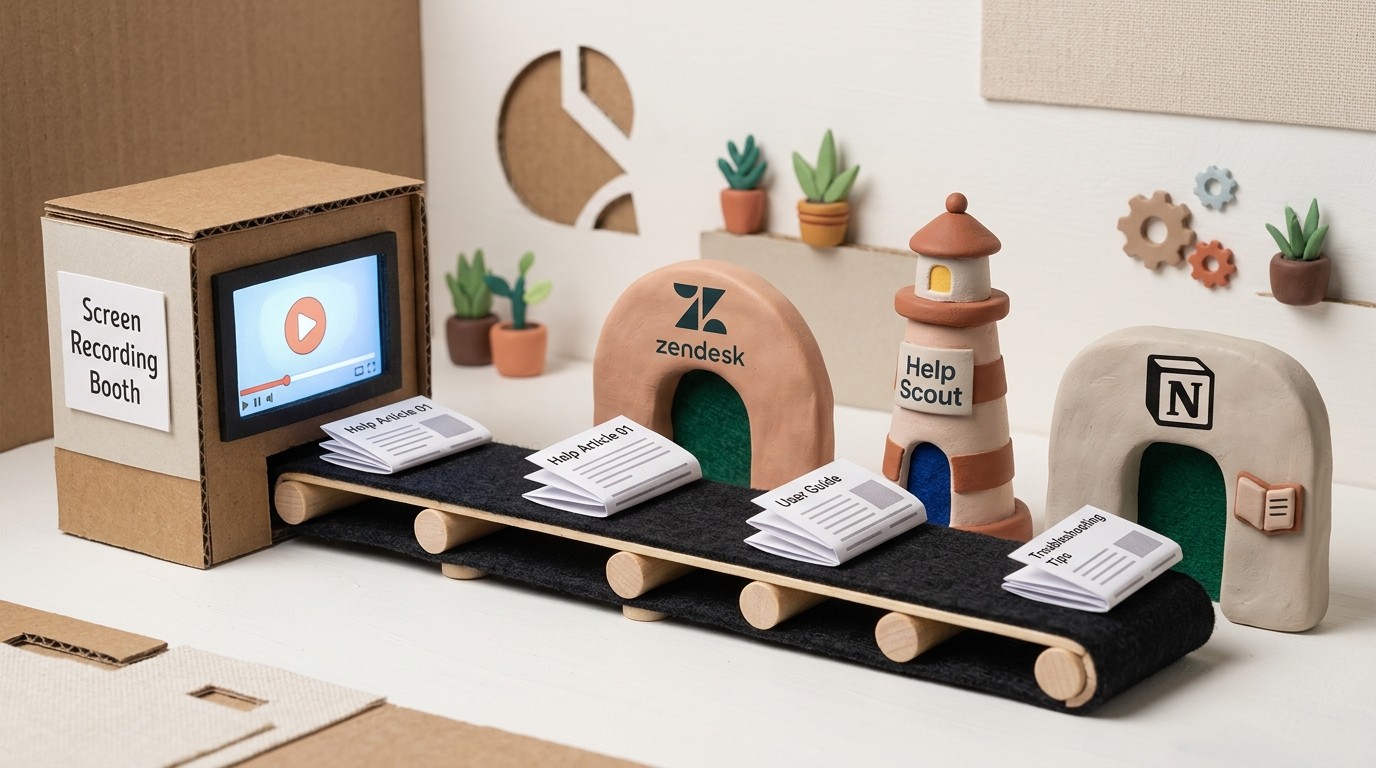
เผยแพร่ไปยังศูนย์ช่วยเหลือของคุณ ฝังในขั้นตอนการเริ่มต้นใช้งาน หรือแชร์ลิงก์โดยตรงกับลูกค้า สำหรับทีมที่จัดการเอกสารใน Notion, Confluence หรือ HelpScout การเชื่อมต่อโดยตรงของ Clevera (แพ็กเกจ Pro ขึ้นไป) จะจัดการขั้นตอนการเผยแพร่ให้
ข้อผิดพลาดทั่วไปที่ควรหลีกเลี่ยง
บันทึกด้วยเดสก์ท็อปที่รก ก่อนบันทึก ให้ปิดแท็บและแอปที่ไม่เกี่ยวข้องกับวิดีโอแนะนำ หน้าจอที่รกจะทำให้เสียสมาธิและดูไม่เป็นมืออาชีพ
ใส่เนื้อหามากเกินไปในวิดีโอเดียว วิดีโอแนะนำผลิตภัณฑ์ความยาว 15 นาทีมักไม่มีคนดู แบ่งขั้นตอนการทำงานที่ยาวออกเป็นส่วนๆ ที่เน้นเนื้อหา 3-5 นาที
ข้ามขั้นตอนการตรวจสอบ เสียงบรรยายที่สร้างโดย AI มักจะดีอยู่แล้ว แต่ควรตรวจสอบเสมอ คำนามเฉพาะ คำศัพท์เฉพาะของผลิตภัณฑ์ และกรณีพิเศษบางครั้งอาจต้องมีการปรับแก้โดยมนุษย์
ไม่ใช้ LiveSync หากผลิตภัณฑ์ของคุณเปลี่ยนแปลงและวิดีโอที่ฝังไว้ของคุณยังชี้ไปที่ไฟล์ MP4 ที่ล้าสมัย คุณจะมีปัญหาในการบำรุงรักษา การฝัง HTML ช่วยแก้ปัญหานี้ได้
วิดีโอแนะนำผลิตภัณฑ์เข้ากับกลุ่มเนื้อหาได้อย่างไร
วิดีโอแนะนำการใช้งานจะทำงานได้ดีที่สุดเมื่อเป็นส่วนหนึ่งของระบบเนื้อหาที่กว้างขึ้น วิดีโอแนะนำคือสิ่งที่ผู้ใช้ดูเมื่อต้องการภาพรวมทั้งหมด บทความช่วยเหลือแบบทีละขั้นตอนคือสิ่งที่พวกเขาอ่านเมื่อต้องการค้นหาขั้นตอนเฉพาะ ทั้งสองอย่างควรมีอยู่ และด้วย Clevera ทั้งสองอย่างมาจากบันทึกเดียวกัน
สำหรับบริบทเต็มเกี่ยวกับตัวเลือก ซอฟต์แวร์แนะนำผลิตภัณฑ์ และการเปรียบเทียบ หน้าหลักนั้นครอบคลุมภาพรวมทั้งหมด สำหรับทีมที่ผลิตเดโมเชิงโต้ตอบควบคู่ไปกับวิดีโอแนะนำ คู่มือเกี่ยวกับ การบันทึกหน้าจอสู่เดโมเชิงโต้ตอบ เป็นสิ่งที่ควรมีไว้คู่กัน
วิดีโอแนะนำผลิตภัณฑ์ที่เป็นปัจจุบัน มีเสียงบรรยาย และอัปเดตได้ง่าย คือหนึ่งในเนื้อหาที่มีประสิทธิภาพสูงสุดที่คุณสามารถสร้างได้ บันทึกครั้งเดียว อัปเดตให้เป็นปัจจุบันเสมอ และปล่อยให้มันช่วยคุณในการเริ่มต้นใช้งานผู้ใช้