ระบบอัตโนมัติสำหรับเนื้อหาในศูนย์ช่วยเหลือด้วย AI: คืออะไรและช่วยจัดการอะไรได้บ้าง
ระบบอัตโนมัติสำหรับเนื้อหาในศูนย์ช่วยเหลือด้วย AI จะช่วยร่างและอัปเดตบทความและวิดีโอแนะนำการใช้งาน โดยมีคนคอยตรวจสอบก่อนเผยแพร่จริง นี่คือวิธีการทำงานร่วมกับ Help Scout, Notion และ Confluence
 Roozbeh Firoozmandใช้เวลาอ่าน 9 นาที
การ "ทำให้อัตโนมัติ" กับเนื้อหาในศูนย์ช่วยเหลือฟังดูเหมือนการแก้ปัญหาที่ไม่จำเป็นต้องแก้ บทความในศูนย์ช่วยเหลือควรมีความถูกต้อง ชัดเจน และเขียนขึ้นอย่างพิถีพิถัน แล้วระบบอัตโนมัติมีบทบาทอย่างไร?
กลายเป็นว่ามีบทบาทสำคัญมากทีเดียว คอขวดในศูนย์ช่วยเหลือส่วนใหญ่ไม่ใช่เรื่องการควบคุมคุณภาพ แต่เป็นเรื่องการผลิต บทความไม่ได้ถูกเขียนขึ้นเพราะใช้เวลานานเกินไป บทความล้าสมัยเพราะการอัปเดตใช้เวลานานพอๆ กับการสร้างขึ้นใหม่ ระบบอัตโนมัติสำหรับเนื้อหาในศูนย์ช่วยเหลือด้วย AI เข้ามาจัดการปัญหาด้านการผลิตเหล่านี้ โดยที่ยังมีคนคอยอนุมัติสิ่งที่ผู้อ่านจะได้รับชมอยู่เสมอ
ความหมายที่แท้จริงของระบบอัตโนมัติสำหรับเนื้อหาในศูนย์ช่วยเหลือด้วย AI
มาดูรายละเอียดกันให้ชัดเจน มีสิ่งที่ "การทำเนื้อหาศูนย์ช่วยเหลือให้เป็นอัตโนมัติ" สามารถหมายถึงได้หลายอย่าง:
1. การเขียนด้วย AI จากคำอธิบาย คุณอธิบายขั้นตอนเป็นข้อความ แล้ว AI จะสร้างร่างบทความขึ้นมา เครื่องมืออย่าง Notion AI หรือ ChatGPT สามารถทำสิ่งนี้ได้ ระบบอัตโนมัติจะช่วยเรื่องการจัดรูปแบบและความเร็วในการเขียน แต่ความถูกต้องขึ้นอยู่กับว่าคุณอธิบายขั้นตอนได้ดีเพียงใด
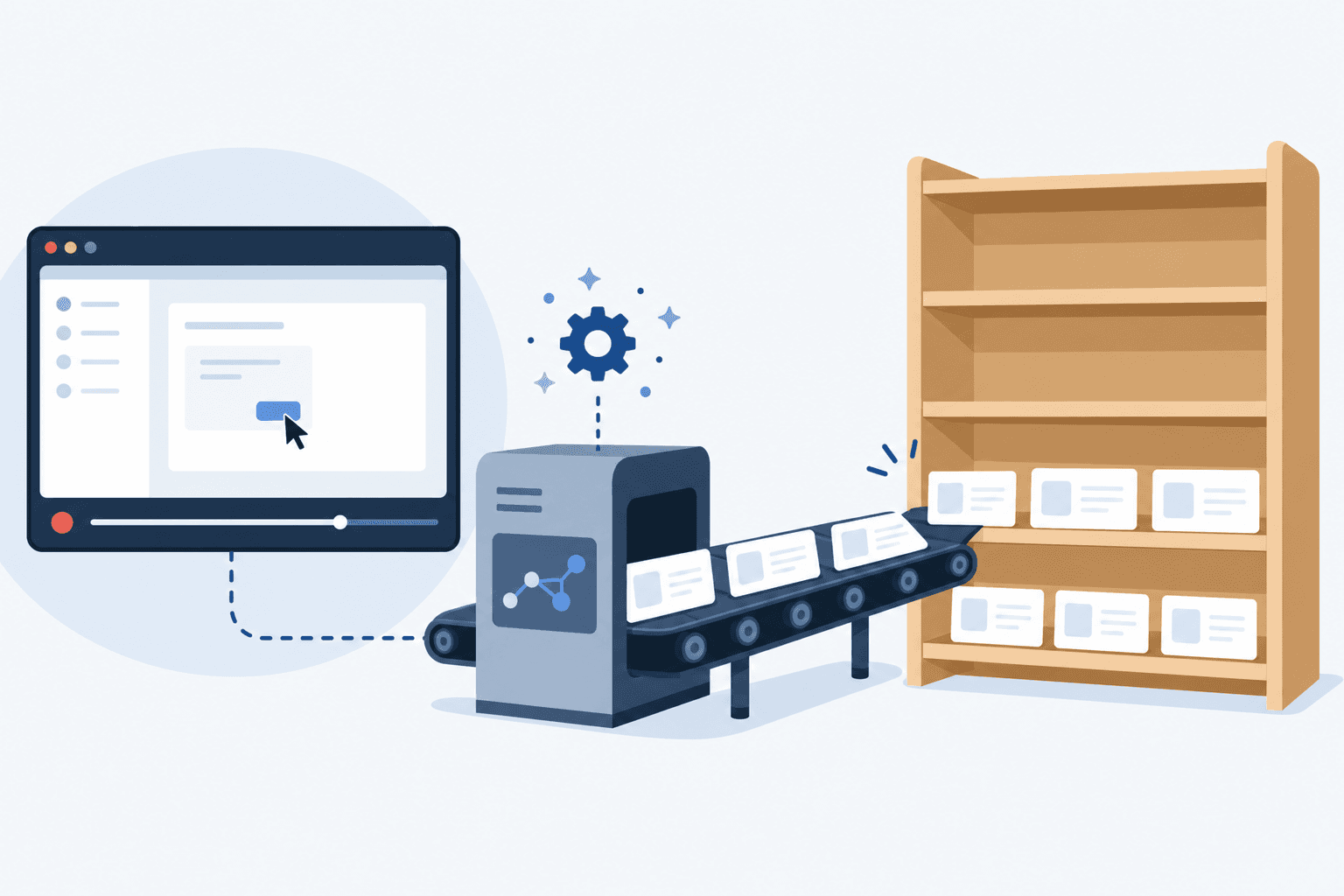
2. การสร้างเอกสารจากบันทึกหน้าจอ คุณบันทึกขั้นตอนการทำงานของคุณ แล้ว AI จะสร้างบทความจากสิ่งที่สังเกตเห็น Clevera ทำสิ่งนี้ได้ ระบบอัตโนมัติจะจัดการเรื่องการเขียน ภาพหน้าจอ โครงสร้าง และการบรรยาย ความถูกต้องจะสูงกว่าเพราะ AI ได้เห็นกระบวนการจริง
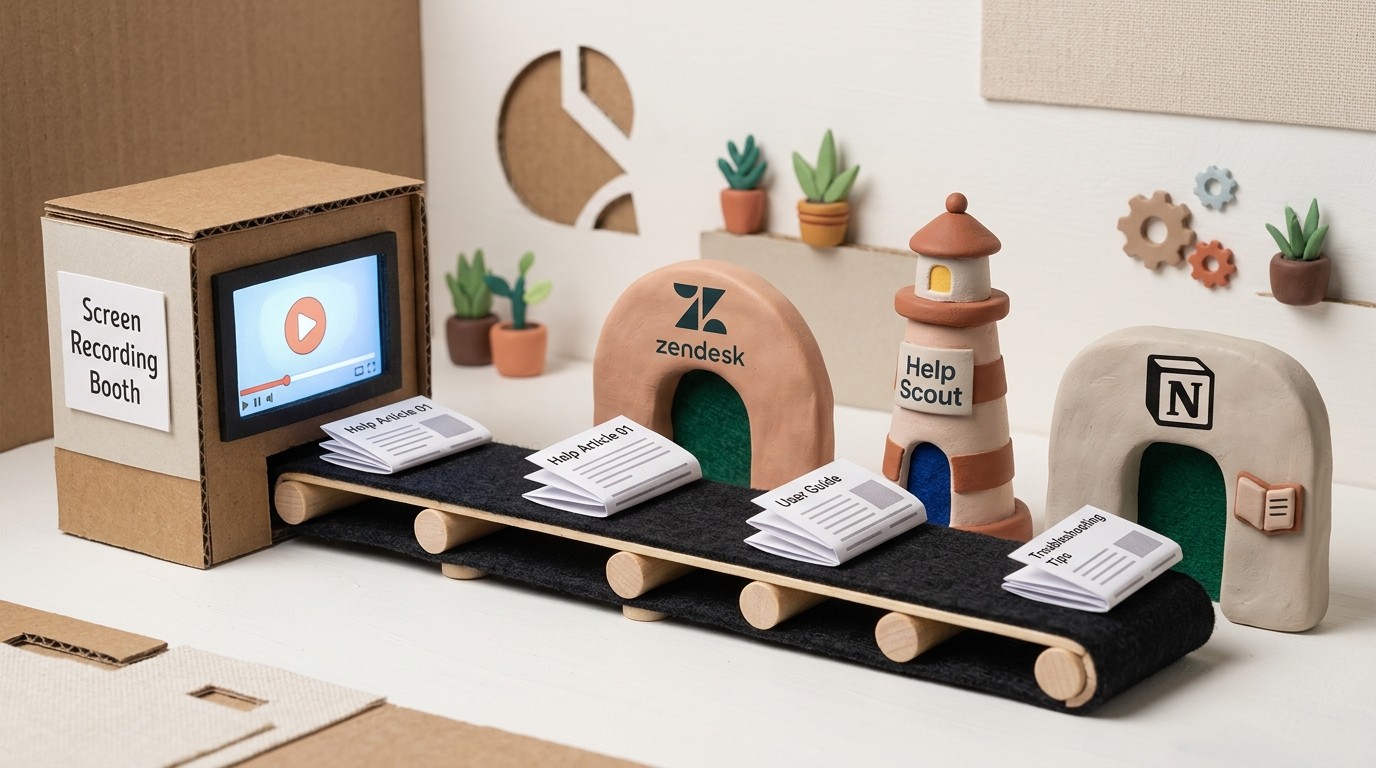
3. การเผยแพร่และทำให้เนื้อหาที่ฝังไว้เป็นปัจจุบัน บทความจะถูกส่งไปยังแพลตฟอร์มศูนย์ช่วยเหลือของคุณ (Help Scout, Notion, Confluence) เมื่อคุณเผยแพร่ และวิดีโอที่ฝังไว้จะอัปเดตโดยอัตโนมัติเมื่อคุณแก้ไข Clevera ทำสิ่งนี้ได้ด้วยศูนย์ช่วยเหลือที่โฮสต์ไว้เอง การเชื่อมต่อแบบเผยแพร่ทางเดียว และ LiveSync สำหรับวิดีโอที่ฝังไว้
4. การค้นหาช่องว่างจากคำถามของลูกค้า AI จะดูว่าลูกค้าถามหรือค้นหาอะไร และร่างบทความสำหรับสิ่งที่ยังขาดอยู่ แพลตฟอร์มสนับสนุนบางแห่งมีฟีเจอร์นี้ในระดับองค์กร ส่วนใน Clevera จะเป็นสูตรการทำงานของ Autopilot
5. การดูแลรักษาตามการปล่อยฟีเจอร์ใหม่ AI จะคอยติดตามว่าผลิตภัณฑ์ของคุณมีการอัปเดตอะไรบ้าง และวิเคราะห์ว่าวิดีโอหรือบทความใดที่ได้รับผลกระทบจากการอัปเดตนั้น นี่เป็นรูปแบบใหม่ล่าสุดและช่วยประหยัดเวลาในการดูแลรักษาได้มากที่สุด
ทีมส่วนใหญ่ได้รับประโยชน์สูงสุดจากตัวเลือกที่ 2, 3 และ 5 การสร้างเนื้อหาจากบันทึกหน้าจอเป็นวิธีที่แม่นยำที่สุดในการสร้างคอนเทนต์ การเผยแพร่ช่วยลดขั้นตอนการคัดลอกและวางระหว่างเครื่องมือ และการดูแลรักษาตามการปล่อยฟีเจอร์ช่วยจัดการบทความที่อาจล้าสมัยไปโดยที่คุณไม่รู้ตัว
Clevera ทำให้การสร้างเนื้อหาในศูนย์ช่วยเหลือเป็นอัตโนมัติได้อย่างไร
Clevera คือแพลตฟอร์ม AI ที่เปลี่ยนบันทึกหน้าจอให้เป็นวิดีโอสอนการใช้งานพร้อมเสียงบรรยาย บทความแนะนำขั้นตอน และหน้าเพจในศูนย์ช่วยเหลือของคุณ รองรับถึง 74 ภาษา ระบบอัตโนมัติทำงานครอบคลุมตลอดกระบวนการผลิตเนื้อหา:
จากบันทึกหน้าจอสู่บทความ คุณบันทึกขั้นตอนการทำงานผ่านแอปเดสก์ท็อปของ Clevera จากนั้น AI จะสร้างบทความที่สมบูรณ์และมีโครงสร้างชัดเจน พร้อมขั้นตอนที่มีหมายเลข ภาพหน้าจอ และหัวข้อ คุณเพียงแค่ตรวจสอบ แก้ไข และเผยแพร่ เวลาในการผลิตจะลดลงจาก 2-3 ชั่วโมงเหลือเพียง 20-30 นาทีต่อบทความ
จากบันทึกหน้าจอสู่วิดีโอ บันทึกเดียวกันนี้จะถูกนำไปสร้างเป็นวิดีโอสอนการใช้งานพร้อมเสียงบรรยาย คุณจะได้รับทั้งบทความและวิดีโอจากขั้นตอนการทำงานเพียงครั้งเดียว
การแปลภาษา แปลบทความและวิดีโอเป็นภาษาต่างๆ ได้ถึง 74 ภาษา โดยไม่ต้องมีขั้นตอนการแปลแยกต่างหาก
การเผยแพร่ เผยแพร่ไปยังศูนย์ช่วยเหลือที่โฮสต์โดย Clevera ได้ในทุกแผน รวมถึงแผนฟรี สำหรับแผน Pro และ Custom คุณยังสามารถเผยแพร่บทความไปยัง Help Scout Docs, Notion, Confluence, GitHub และเครื่องมืออื่นๆ ได้อีกด้วย การเผยแพร่เป็นแบบทางเดียว: แก้ไขบทความใน Clevera แล้วเผยแพร่อีกครั้งเพื่ออัปเดตเนื้อหา
LiveSync เมื่อคุณอัปเดตวิดีโอ ลิงก์แชร์ทั้งหมด เนื้อหาที่ฝังไว้ และหน้าศูนย์ช่วยเหลือที่แสดงวิดีโอนั้นจะเล่นเวอร์ชันใหม่ทันที ไม่ต้องเปลี่ยนไฟล์ ไม่ต้องอัปโหลดใหม่ ส่วนไฟล์ MP4 ที่ดาวน์โหลดไปแล้วหรือสำเนาที่คัดลอกไปจะยังคงเป็นเวอร์ชันเดิม
Autopilot ช่วยจัดการการดูแลรักษาให้เป็นอัตโนมัติได้อย่างไร
การเขียนบทความเป็นงานหนึ่ง แต่การดูแลรักษาบทความเป็นร้อยๆ ให้ถูกต้องหลังการอัปเดตทุกครั้งคืองานที่มักถูกละเลย Clevera Autopilot จะเข้ามาจัดการส่วนนี้ให้ในแผน Pro และ Custom
คุณเพียงแค่สั่งงาน Autopilot ด้วยภาษาทั่วไป หรือเริ่มจากหนึ่งใน 12 สูตรสำเร็จ เช่น:
- อัปเดตศูนย์ช่วยเหลือของฉันให้เป็นปัจจุบันเมื่อมีการปล่อยฟีเจอร์ใหม่ ระบบจะอ่านข้อมูลการปล่อยฟีเจอร์จาก GitHub, GitLab หรือ Bitbucket (แบบอ่านอย่างเดียว, ข้อมูลการปล่อยฟีเจอร์หรือ Pull Request ที่รวมแล้ว, ตรวจสอบทุกชั่วโมง) หรือจากหน้า changelog หรือการเปลี่ยนแปลงที่คุณอธิบายด้วยคำพูดของคุณเอง สำหรับทุกวิดีโอและบทความที่ได้รับผลกระทบ ระบบจะตัดสินใจว่า: ปกติดี, ต้องแก้ไขข้อความ, หรือต้องบันทึกใหม่
- สร้างศูนย์ช่วยเหลือจากแอปของฉัน ระบบจะเรียนรู้แบรนด์ของคุณ สำรวจแอปของคุณ และบันทึกวิดีโอสอนการใช้งาน โดยให้คุณอนุมัติในแต่ละขั้นตอน
- เปลี่ยนคำถามของลูกค้าให้เป็นบทความช่วยเหลือ และ เติมเต็มช่องว่างในศูนย์ช่วยเหลือของฉันทุกสัปดาห์ ซึ่งจะเขียนบทความสำหรับสิ่งที่ลูกค้าค้นหาแต่ไม่พบข้อมูล
- สำรวจแอปของฉันและบันทึกสิ่งที่ขาดหายไป, แก้ไขวิดีโอจำนวนมากพร้อมกัน, แปลวิดีโอใหม่, หรือ งานของคุณเอง สำหรับงานอื่นๆ
การอนุมัติคือสิ่งที่ทำให้การมอบหมายงานนี้ปลอดภัย:
- ไม่มีอะไรทำงานจนกว่าคุณจะกด Run แผนงานแต่ละบรรทัดจะระบุว่าจะสร้างอะไร ทำไม และประมาณการเครดิตที่ใช้ คุณสามารถเลือกยกเลิกส่วนที่ไม่ต้องการได้
- บทความช่วยเหลือจะมาในรูปแบบร่าง คุณเป็นผู้เผยแพร่เอง การบันทึกใหม่จะบันทึกวิดีโออีกครั้งในเวอร์ชันล่าสุดของแอปและแทนที่ในลิงก์เดิม เพื่อให้เนื้อหาที่ฝังไว้ได้รับการอัปเดต ส่วนวิดีโอเดิมจะยังคงอยู่ในคลังของคุณ และปุ่ม Undo จะช่วยกู้คืนกลับมาได้
- งานที่ทำซ้ำมีงบประมาณกำหนด งานอย่างการเติมเต็มช่องว่างสามารถตั้งให้ทำงานทุกสัปดาห์แบบ ถามฉันก่อน หรือ สร้างร่างไว้ให้ฉันเผยแพร่ พร้อมงบประมาณรายเดือน เมื่อถึงขีดจำกัดระบบจะหยุดและแจ้งเตือนคุณ เจ้าของและผู้ดูแลระบบยังสามารถตั้งเพดานเครดิตรายเดือนสำหรับทั้ง Workspace ได้
- คุณจะได้รับใบเสร็จ การวางแผนและการวิจัยไม่มีค่าใช้จ่าย แต่ละรายการจะแสดงค่าประมาณการข้างสิ่งที่ถูกเรียกเก็บ และขั้นตอนที่ล้มเหลวจะได้รับเครดิตคืน
โพสต์ เปิดตัว Autopilot จะพาคุณไปดูขั้นตอนการทำงานตั้งแต่การตั้งค่าจนถึงใบเสร็จ
การนำเนื้อหาเข้าสู่ศูนย์ช่วยเหลือ Zendesk
Clevera ไม่มีการเชื่อมต่อเพื่อเผยแพร่ไปยัง Zendesk โดยตรง ทีมที่ใช้ Zendesk สามารถส่งออกบทความจาก Clevera เป็น Markdown หรือ HTML แล้วนำไปวางในศูนย์ช่วยเหลือของตน ส่วนวิดีโอจะถูกนำไปวางในรูปแบบ HTML embed ของโปรแกรมเล่นวิดีโอ Clevera
เมื่อขั้นตอนการทำงานเปลี่ยนไป ให้บันทึกส่วนที่เปลี่ยนใหม่ใน Clevera สร้างเนื้อหาที่อัปเดต แล้วนำข้อความบทความใหม่ไปวางใน Zendesk หากคุณเปลี่ยนเฉพาะวิดีโอ คุณไม่จำเป็นต้องแตะต้อง Zendesk เลย: โปรแกรมเล่นวิดีโอ Clevera ที่ฝังไว้จะเล่นเวอร์ชันใหม่ผ่าน LiveSync ส่วนข้อความบทความที่คุณวางไว้และไฟล์วิดีโอใดๆ ที่คุณอัปโหลดไปยัง Zendesk โดยตรงจะยังคงเป็นเวอร์ชันเดิมจนกว่าคุณจะแทนที่
หากคุณต้องการย้ายออกจาก Zendesk Clevera สามารถนำเข้าศูนย์ช่วยเหลือจาก Zendesk Guide มายังศูนย์ช่วยเหลือที่โฮสต์โดย Clevera ได้ในทุกแผน
การทำเนื้อหา Help Scout Docs ให้เป็นอัตโนมัติ
Help Scout Docs เป็นศูนย์ช่วยเหลือที่เรียบง่ายและออกแบบมาอย่างดี ซึ่งเชื่อมต่ออย่างใกล้ชิดกับกล่องข้อความสนับสนุนของ Help Scout ในแผน Pro และ Custom Clevera สามารถเผยแพร่บทความไปยัง Help Scout Docs ได้โดยตรง ดังนั้นทีม CS ของคุณสามารถบันทึกวิดีโอด้วย Clevera ตรวจสอบบทความที่สร้างขึ้น และเผยแพร่ไปยังศูนย์ช่วยเหลือได้โดยไม่ต้องคัดลอกและวาง วิดีโอของ Clevera ที่อยู่ในบทความจะแสดงเป็นโปรแกรมเล่นวิดีโอที่ฝังไว้ ตราบใดที่ลิงก์แชร์ของวิดีโอนั้นเปิดใช้งานอยู่
การเผยแพร่เป็นแบบทางเดียว เมื่อคุณแก้ไขบทความใน Clevera ให้เผยแพร่อีกครั้งและเลือกอัปเดตบทความ Help Scout เดิม การแก้ไขที่ทำใน Help Scout จะไม่ถูกส่งกลับมายัง Clevera
สำหรับทีมที่ใช้ Beacon ของ Help Scout (วิดเจ็ตช่วยเหลือในแอป) บทความที่เผยแพร่ไปยัง Help Scout Docs จะปรากฏในการค้นหาของ Beacon บทความที่เน้นวิดีโอจาก Clevera ช่วยให้ลูกค้ามีวิธีค้นหาคำตอบได้หลากหลายขึ้น
การส่งออกข้อมูลไปยัง Notion สำหรับทีมจัดทำเอกสาร
หลายทีมจัดการเอกสารภายในและภายนอกผ่าน Notion สำหรับแพ็กเกจ Pro และ Custom นั้น Clevera สามารถเผยแพร่บทความไปยัง Notion ในรูปแบบหน้าเพจ โดยเลือกได้ว่าจะวางไว้ที่ระดับบนสุดของพื้นที่ทำงาน ภายใต้หน้าเพจอื่น หรือเป็นรายการใหม่ในฐานข้อมูล พร้อมอัปโหลดภาพหน้าจอเข้าสู่ Notion โดยตรง การเผยแพร่จะส่งบทความไปให้: วิดีโอจาก Clevera ที่อยู่ในบทความจะแสดงเป็นลิงก์ไปยังโปรแกรมเล่นวิดีโอ และคุณยังสามารถฝังโปรแกรมเล่นวิดีโอลงในหน้าเพจด้วยตัวเองได้อีกด้วย
สำหรับทีมที่ใช้ Notion เป็นสภาพแวดล้อมสำหรับการเตรียมเนื้อหาก่อนเผยแพร่ไปยังแพลตฟอร์มสำหรับลูกค้า วิธีนี้จะช่วยสร้างขั้นตอนการตรวจสอบและอนุมัติที่สะอาดตา: สร้างเนื้อหาใน Clevera ตรวจสอบใน Notion แล้วจึงเผยแพร่ไปยังปลายทางสุดท้ายของคุณ เช่นเดียวกับการเชื่อมต่อเพื่อเผยแพร่อื่นๆ ระบบนี้เป็นแบบทางเดียว ดังนั้นหากต้องการแก้ไข ให้ทำการแก้ไขใน Clevera แล้วกดเผยแพร่อีกครั้ง

ข้อจำกัดของระบบอัตโนมัติสำหรับเนื้อหาในศูนย์ช่วยเหลือ
ระบบอัตโนมัติของ AI จัดการด้านการผลิต และด้วยเครื่องมืออย่าง Autopilot มันสามารถชี้ให้เห็นช่องว่างต่างๆ ได้ เช่น คำถามที่ศูนย์ช่วยเหลือของคุณยังตอบไม่ได้ วิดีโอใหม่ที่ไม่มีบทความ หรือบทความที่ล้าสมัยจากการอัปเดตผลิตภัณฑ์ แต่ AI ไม่สามารถจัดการด้านกลยุทธ์ได้ มันไม่รู้ว่าเวิร์กโฟลว์ใดสำคัญที่สุดสำหรับลูกค้ากลุ่มใหญ่ของคุณ การเปลี่ยนแปลงผลิตภัณฑ์ใดที่จะเกิดขึ้นในไตรมาสหน้า หรือเมื่อใดที่ควรตัดบทความทิ้งแทนที่จะแก้ไข
การตัดสินใจเหล่านั้นยังคงต้องอาศัยมนุษย์ รวมถึงการอนุมัติด้วย: ระบบอัตโนมัติที่ดีจะช่วยวางแผนและร่างเนื้อหา ส่วนคนจะเป็นผู้ตัดสินใจว่าจะเผยแพร่สิ่งใด สิ่งที่ระบบอัตโนมัติสำหรับเนื้อหาในศูนย์ช่วยเหลือของ AI มอบให้คุณคือความสามารถในการดำเนินการตามการตัดสินใจเหล่านั้นได้อย่างรวดเร็ว ระบุช่องว่าง บันทึกคำตอบ ตรวจสอบร่าง และเผยแพร่ นั่นคือวงจรการทำงาน
สำหรับบริบทที่กว้างขึ้นเกี่ยวกับ วิธีที่เอกสารช่วยลดจำนวนตั๋วสนับสนุน ในระดับสเกล เนื้อหาส่วนนั้นจะครอบคลุมกลยุทธ์ทั้งหมด สำหรับทีมที่กำลังสร้างฐานความรู้ คู่มือเรื่อง การสร้างฐานความรู้ด้วย AI จะเจาะลึกเกี่ยวกับขั้นตอนการผลิตให้มากขึ้น
เป้าหมายคือการมีศูนย์ช่วยเหลือที่เติบโตได้รวดเร็วเท่ากับผลิตภัณฑ์ โดยไม่ต้องอาศัยทีมทำเอกสารเต็มรูปแบบมาคอยดูแล นั่นคือสิ่งที่ระบบอัตโนมัติสำหรับเนื้อหาในศูนย์ช่วยเหลือของ AI ทำให้เป็นไปได้