วิดีโอสื่อสารภายในองค์กรด้วย AI
ใช้วิดีโอสื่อสารภายในองค์กรด้วย AI สำหรับการเปิดตัวเครื่องมือ การเปลี่ยนแปลงนโยบายและกระบวนการทำงาน: สิ่งที่ควรทำเป็นวิดีโอ เทมเพลตสคริปต์ความยาว 60–90 วินาที คำบรรยาย และการโฮสต์วิดีโอ
 Roozbeh Firoozmandใช้เวลาอ่าน 13 นาที
ประกาศภายในส่วนใหญ่มักล้มเหลวในจุดเดียวกัน: อีเมลยาว 600 คำเกี่ยวกับเครื่องมือเบิกจ่ายใหม่ที่ส่งมาในวันอังคาร มักถูกอ่านผ่านๆ และทีม IT ก็ต้องมาตอบคำถามเดิมๆ 4 ข้อใน Slack นานถึง 2 สัปดาห์ วิดีโอสื่อสารภายในองค์กรด้วย AI ช่วยเปลี่ยนต้นทุนของปัญหานั้น วิดีโอความยาว 75 วินาทีที่แสดงให้เห็นการเปลี่ยนแปลงและระบุวันครบกำหนดใช้เวลาทำเพียงช่วงบ่าย แทนที่จะต้องจองคิวทีมวิดีโอ คู่มือนี้จะครอบคลุมว่าประกาศแบบไหนที่ควรทำเป็นวิดีโอ แบบไหนที่ไม่ควรทำ วิธีเขียนสคริปต์ และวิธีทำให้ค้นหาได้ง่ายในอีก 3 เดือนข้างหน้า
ประกาศแบบไหนที่ควรทำเป็นวิดีโอสื่อสารภายในองค์กร
วิดีโอจะคุ้มค่าเมื่อการเปลี่ยนแปลงนั้นเป็นภาพ กระบวนการ หรือส่งผลกระทบต่อผู้คนจำนวนมากในลักษณะเดียวกัน สำหรับบริษัทซอฟต์แวร์ มักจะแบ่งออกเป็น 4 ประเภท
การเปิดตัวเครื่องมือ การเปลี่ยนจากโปรแกรมจัดการรหัสผ่านหนึ่งไปอีกตัว แอปเบิกจ่ายใหม่ หรือไคลเอนต์ VPN ใหม่ ผู้คนจำเป็นต้องเห็นว่าต้องคลิกตรงไหน และการบันทึกหน้าจอทำได้เร็วกว่าการเขียนอธิบายเป็นย่อหน้า จับคู่ประกาศสั้นๆ กับวิดีโอสอนวิธีใช้งานแยกต่างหากสำหรับขั้นตอนการทำจริง
การเปลี่ยนแปลงนโยบาย นโยบายการเดินทางใหม่ ข้อกำหนดการฝึกอบรมด้านความปลอดภัยที่อัปเดต หรือการเปลี่ยนแปลงวิธีขอลาหยุด วิดีโอจะสื่อสารว่า "มีอะไรเปลี่ยนและทำไม" ส่วนเอกสารนโยบายจะเป็นแหล่งข้อมูลหลักที่อ้างอิงได้และควรใส่ลิงก์ไว้
การเปลี่ยนแปลงโครงสร้างองค์กรที่ไม่ละเอียดอ่อน การจัดตั้งทีมใหม่ การหมุนเวียนทีมสนับสนุนไปยังเขตเวลาใหม่ หรือผู้รับผิดชอบกระบวนการ on-call คนใหม่ สิ่งเหล่านี้มีความสำคัญต่ำแต่สังเกตได้ยากในช่องทางที่วุ่นวาย
การอัปเดตกระบวนการ รายการตรวจสอบการปล่อยฟีเจอร์ใหม่ ขั้นตอนการคัดแยกตั๋วที่ต่างออกไป หรือการเปลี่ยนแปลงวิธีคืนแล็ปท็อป อะไรก็ตามที่มีขั้นตอนและวันเริ่มต้นสามารถทำได้ดี
บททดสอบที่มีประโยชน์: หากปกติคุณต้องตอบคำถามติดตามผลของประกาศนั้นด้วยการแชร์หน้าจอ แสดงว่าควรทำเป็นวิดีโอ
ประกาศแบบไหนที่ไม่ควรทำเป็นวิดีโอ AI
ข่าวบางอย่างต้องมาจากคนจริงๆ แบบสดๆ และเปิดโอกาสให้ซักถาม เช่น การเลิกจ้าง การปรับโครงสร้างที่ทำให้ตำแหน่งงานหายไป การเปลี่ยนแปลงค่าตอบแทน การลาออกของผู้นำ เหตุการณ์ที่ส่งผลกระทบต่อลูกค้าหรือพนักงาน หรืออะไรก็ตามที่เกี่ยวข้องกับสุขภาพหรือความปลอดภัย ผู้คนตีความสื่อว่าเป็นส่วนหนึ่งของข้อความ การส่งข่าวร้ายผ่านผู้นำเสนอที่เป็น AI บอกให้พนักงานรู้ว่าบริษัทไม่คิดว่าเรื่องนี้คุ้มค่ากับเวลาของผู้นำ และความเสียหายนั้นจะคงอยู่ยาวนานกว่าตัวข่าวเอง
เช่นเดียวกับเรื่องที่น้ำเสียงสำคัญกว่าข้อมูล เช่น การชื่นชม การขอบคุณหลังจากผ่านไตรมาสที่ยากลำบาก หรือการต้อนรับจาก CEO ให้บันทึกสิ่งเหล่านั้นด้วยโทรศัพท์หากจำเป็น สำหรับข้อความประเภทนี้ ความไม่สมบูรณ์แบบและมีความเป็นมนุษย์นั้นดีกว่าความเนี้ยบที่เกิดจากการสร้างขึ้น
กฎคร่าวๆ คือ ยิ่งประกาศนั้นส่งผลต่อความมั่นคงในงาน ค่าตอบแทน หรือความเป็นอยู่ของใครบางคนมากเท่าไร ก็ยิ่งควรอยู่ห่างจากผู้นำเสนอที่เป็น AI มากเท่านั้น
บอกผู้คนเมื่อผู้นำเสนอเป็น AI
ให้บอกตั้งแต่ต้น บนหน้าจอ และในโพสต์ที่แชร์วิดีโอ ประโยคอย่าง "อัปเดตนี้จัดทำโดยผู้นำเสนอ AI เนื้อหามาจาก Priya ฝ่ายปฏิบัติการ IT" ใช้เวลาเพียง 3 วินาทีและช่วยขจัดความรู้สึกว่าคุณกำลังพยายามทำให้คนที่เป็น AI ดูเหมือนเพื่อนร่วมงาน
นอกจากนี้ยังมีแนวทางด้านกฎระเบียบรองรับด้วย Article 50 ของ EU AI Act กำหนดภาระหน้าที่ด้านความโปร่งใสสำหรับเนื้อหาที่สร้างและดัดแปลงโดย AI และ บทสรุปของ Baker McKenzie เกี่ยวกับร่างคำแนะนำของคณะกรรมาธิการ ระบุว่าภาระหน้าที่ในการเปิดเผยข้อมูล deepfake จะมีผลตั้งแต่วันที่ 2 สิงหาคม 2026 โดยใช้เกณฑ์ว่าผู้ชมสามารถรับรู้ได้หรือไม่ว่าเนื้อหานั้นเป็นของจริงหรือไม่ การที่วิดีโอภายในองค์กรใดๆ จะเข้าข่ายหรือไม่นั้นเป็นคำถามสำหรับทีมกฎหมายของคุณ การเปิดเผยข้อมูลทุกครั้งจะทำให้คำถามนี้หมดไปและเป็นสิ่งที่ควรทำตามความซื่อสัตย์อยู่แล้ว
นิสัยด้านความโปร่งใสอีกสองประการที่ช่วยได้:
- ระบุชื่อเจ้าของเรื่องตัวจริงในวิดีโอและในโพสต์ คำถามควรส่งถึงบุคคล ไม่ใช่ถึงอวตาร
- ห้ามนำผู้นำเสนอ AI มาใช้ในชื่อหรือรูปลักษณ์ของพนักงานจริงโดยไม่ได้รับความยินยอมเป็นลายลักษณ์อักษรและมีการระบุป้ายกำกับที่ชัดเจน
โครงสร้างสำหรับประกาศความยาว 60–90 วินาที
วิดีโอประกาศภายในควรมีความยาว 60–90 วินาที ตั้งเป้าที่สคริปต์ประมาณ 150–200 คำและลองอ่านออกเสียงพร้อมจับเวลาก่อนที่คุณจะสร้างวิดีโอ หากเกิน 90 วินาที ผู้ชมจะเลิกดูก่อนถึงส่วนที่สำคัญที่สุด นั่นคือสิ่งที่พวกเขาต้องทำ
1. การเปิดเผยข้อมูลและเจ้าของเรื่อง (0–5 วินาที) ข้อความมาจากใคร และผู้นำเสนอเป็น AI 2. หัวข้อข่าว (5–15 วินาที) อะไรเปลี่ยน เพื่อใคร ตั้งแต่เมื่อไร หนึ่งประโยค 3. ทำไม (15–30 วินาที) เหตุผลที่หนักแน่นที่สุดเพียงข้อเดียว ข้ามเรื่องปูพื้นหลังไปเลย 4. สิ่งที่ต้องทำ (30–60 วินาที) 1 ถึง 3 การกระทำ แต่ละอย่างต้องมีวันที่ แสดงหน้าจอหากเป็นเครื่องมือ 5. ช่องทางขอความช่วยเหลือ (60–75 วินาที) ช่องทาง บุคคล และลิงก์ไปยังเวอร์ชันที่เป็นข้อความ 6. ปิดท้าย (75–90 วินาที) ย้ำวันครบกำหนด ห้ามมีอย่างอื่น
เทมเพลตสคริปต์ประกาศ
คัดลอกข้อความนี้และเติมข้อมูลในวงเล็บ
> [บนหน้าจอ: "ผู้นำเสนอ AI ข้อความจาก [ชื่อ], [ทีม]"] > > สวัสดีทุกคน ฉันเป็นผู้นำเสนอ AI ที่มาแชร์อัปเดตจาก [ชื่อ] ในทีม [ทีม] > > ตั้งแต่วันที่ [วันที่] [ใคร: พนักงานทุกคน / ทุกคนในฝ่ายขาย / สำนักงานเบอร์ลิน] จะ [สิ่งที่เปลี่ยน ในหนึ่งประโยค] > > เราทำการเปลี่ยนแปลงนี้เพราะ [เหตุผลที่สำคัญที่สุดเพียงข้อเดียว แบบเข้าใจง่าย] > > นี่คือสิ่งที่คุณต้องทำ อย่างแรก [การกระทำ 1] ภายใน [วันที่] อย่างที่สอง [การกระทำ 2] [เลือกได้: อย่างที่สาม การกระทำ 3] วิดีโอสอนวิธีใช้งานสั้นๆ ที่ลิงก์ด้านล่างจะแสดงแต่ละขั้นตอน > > หากมีอะไรใช้งานไม่ได้ ให้โพสต์ใน [ช่องทาง #channel] หรือส่งข้อความถึง [ชื่อ] คู่มือฉบับเต็มที่เป็นข้อความอยู่ใน [Confluence / Notion / อินทราเน็ต] ซึ่งลิงก์ไว้ใต้คลิปนี้ > > ย้ำอีกครั้ง [การกระทำ 1] ภายใน [วันที่] ขอบคุณ
หากเติมข้อมูลสำหรับการเปิดตัวเครื่องมือ ส่วนของการกระทำอาจเขียนว่า: "อย่างแรก ติดตั้ง 1Password จาก Self Service ภายในวันที่ 14 มีนาคม อย่างที่สอง นำเข้ารหัสผ่านเบราว์เซอร์ของคุณโดยใช้คู่มือด้านล่าง การเข้าถึง LastPass จะสิ้นสุดในวันที่ 31 มีนาคม"
การสร้างวิดีโอสื่อสารภายในด้วยผู้นำเสนอ AI ใน Clevera (ประเภทอวตาร AI)
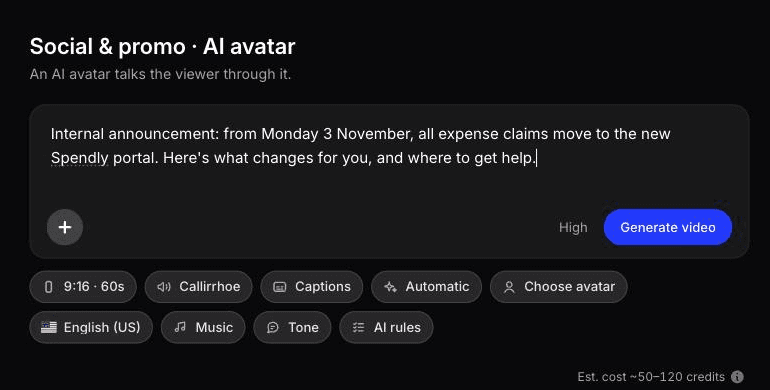
อวตาร AI ของ Clevera เป็นหนึ่งในประเภทวิดีโอโซเชียลและโปรโมชัน: คุณเลือกอวตาร ใส่สคริปต์หรือสรุปสั้นๆ แล้วอวตารจะพูดอธิบายการอัปเดตให้ผู้ชมฟัง ผู้นำเสนอ AI มีให้ใช้งานในแผนชำระเงิน (Starter ขึ้นไป) ไม่ใช่แผนฟรี และยังอยู่ในช่วงเบต้า
สำหรับการเปิดตัวเครื่องมือ ประกาศเป็นเพียงครึ่งหนึ่งของงาน อีกครึ่งหนึ่งคือวิดีโอสอนวิธีใช้งานที่ผู้คนจะกลับมาดูเมื่อต้องทำภารกิจนั้นจริงๆ คุณสามารถสร้างวิดีโอนั้นจากการบันทึกหน้าจอด้วยแอปเดสก์ท็อป (จำเป็นสำหรับซอฟต์แวร์เดสก์ท็อปอย่างไคลเอนต์ VPN) หรือ เครื่องบันทึก AI เครื่องบันทึก AI จะรับคำสั่งที่เป็นข้อความและหน้าเริ่มต้น จากนั้นจะบันทึกเว็บแอปสาธารณะในเบราว์เซอร์บนคลาวด์ โดยค่าเริ่มต้นจะเป็นแบบอ่านอย่างเดียว คุณสามารถเข้ามาควบคุมระหว่างการบันทึกได้หากมีขั้นตอนการลงชื่อเข้าใช้ และใช้งานได้กับเว็บไซต์สาธารณะและเว็บแอปเท่านั้น ไม่รวมอินทราเน็ต Clevera จะเขียนคำบรรยายและซิงค์ให้ ดังนั้นทีม IT จึงไม่ต้องมาพากย์เสียงเอง
การบันทึกเดียวกันนี้ยังสามารถกลายเป็นบทความ SOP ได้ คู่มือของเราเรื่อง วิธีสร้าง SOP ด้วย AI จะอธิบายรูปแบบนั้น และ ศูนย์ฝึกอบรมพนักงาน จะครอบคลุมซีรีส์การเริ่มต้นใช้งานที่ยาวกว่า
หากวันที่หรือขั้นตอนในวิดีโอสอนวิธีใช้งานที่เผยแพร่ไปแล้วมีการเปลี่ยนแปลง คุณสามารถแก้ไขคำบรรยายหรือข้อความใน Clevera ได้ และลิงก์ที่โฮสต์ไว้รวมถึงการฝังวิดีโอจะอัปเดตโดยไม่ต้องใช้ลิงก์ใหม่ ไฟล์ MP4 ที่ดาวน์โหลดไปจะไม่ได้รับการอัปเดต และหากอินเทอร์เฟซของเครื่องมือเปลี่ยนไป คุณจำเป็นต้องใช้ฟุตเทจใหม่
สิ่งที่การทดสอบอวตาร AI ของเราแสดงให้เห็น: ตรวจสอบการเรนเดอร์ของผู้นำเสนอก่อนที่คุณจะส่ง
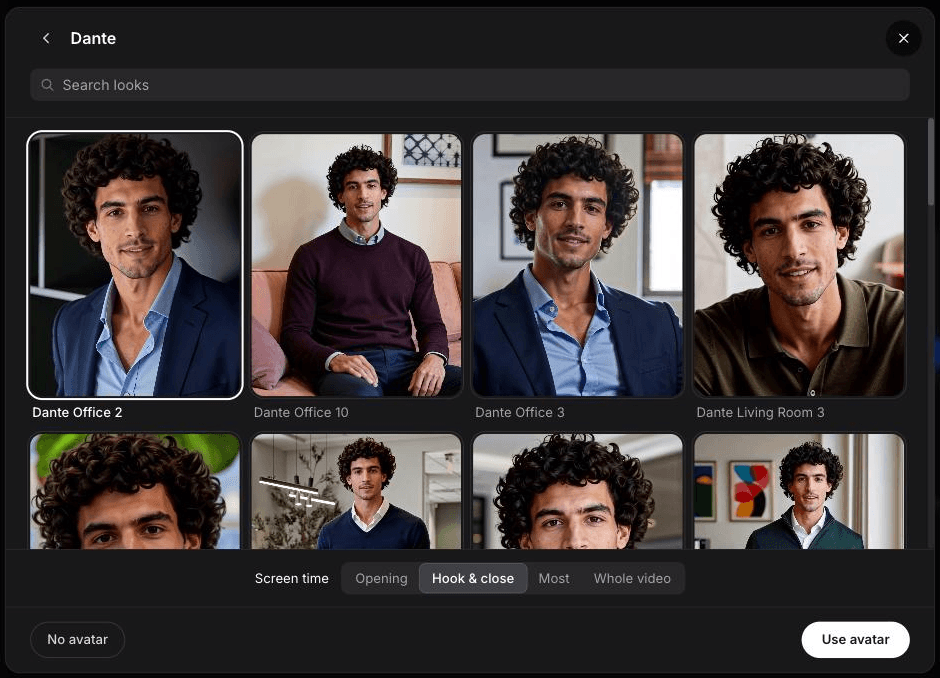
ในเดือนตุลาคม 2026 เราได้สร้างคลิป AI อวตารใน Clevera เกี่ยวกับ AI เรคคอร์ดเดอร์ของเราเอง โดยใช้ข้อมูลจากหน้าโฮมเพจและบรีฟสั้นๆ เพียงหนึ่งบรรทัด เราเลือกอวตาร Dante โดยตั้งค่าเวลาบนหน้าจอเป็น "Hook & close" ใช้เวลาทำไป 11 ถึง 12 นาทีและใช้ 135 เครดิต โดย 6 เครดิตเป็นค่าอวตาร สคริปต์ตรงตามบรีฟ แต่ผู้นำเสนอไม่ได้ปรากฏตัว: Dante ไม่แสดงในตัวอย่างโปรแกรมแก้ไขหรือในเฟรมที่เราตรวจสอบจากวิดีโอที่ส่งออก และเลเยอร์อวตารแสดงป้าย "Hidden" นอกจากนี้ โอเวอร์เลย์ตอนจบยังเพิ่มข้อความ "Trusted by 3,000+ companies" จากการวิจัยบนเว็บไซต์ ซึ่งเป็นบรรทัดที่ไม่มีใครเขียนลงในบรีฟ
สำหรับการประกาศทั่วทั้งบริษัท นี่คือเหตุผลที่ต้องมีการตรวจสอบก่อนเสมอ ก่อนที่จะส่งลิงก์ออกไป ให้เล่นช่วงเปิดและช่วงปิดเพื่อยืนยันว่าผู้นำเสนอแสดงผลถูกต้อง และอ่านทุกบรรทัดบนหน้าจอเทียบกับสคริปต์ของคุณ ตั้งค่าความยาวและรูปร่างในเมนู Format: ประเภท AI อวตารจะตั้งค่าเริ่มต้นเป็น 9:16 และ 60 วินาที ซึ่งขนาด 16:9 จะเหมาะกับหน้าอินทราเน็ตมากกว่า
เวอร์ชันที่เป็นข้อความเขียนนั้นรวดเร็วกว่า จากการบันทึกทดสอบความยาว 58 วินาที Clevera สร้างบทความวิธีใช้งานในเวลาประมาณ 50 วินาทีโดยใช้ 3 เครดิต ซึ่งยังคงต้องมีการอ่านทวนเพราะมันเพิ่มขั้นตอน "Clear completed" ที่ไม่เคยเกิดขึ้นจริง ในวิดีโอที่เสร็จสมบูรณ์ เมนู Language ("สำหรับสคริปต์ เสียง และข้อความบนหน้าจอ") มีการดำเนินการ "Translate" ดังนั้นทุกเวอร์ชันภาษาจึงเริ่มต้นจากวิดีโอเดียวกัน
สำนักงานหลายภาษา
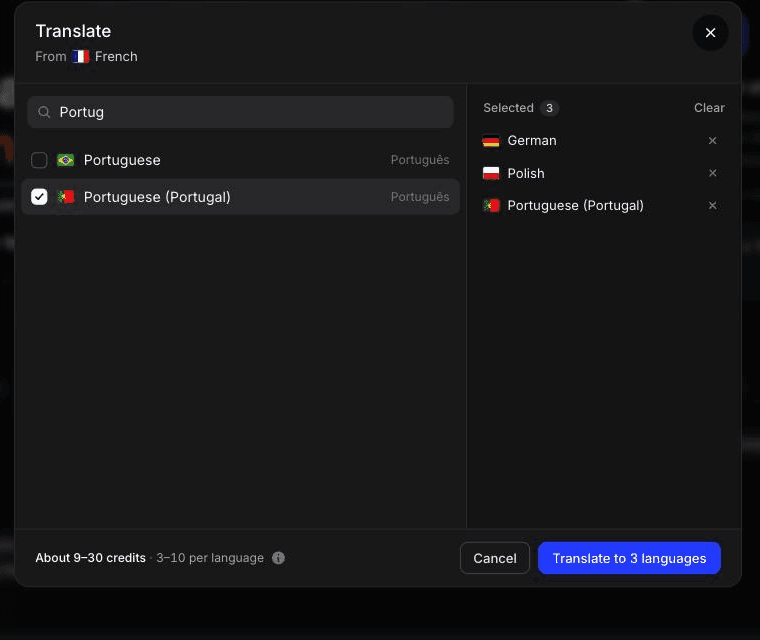
บริษัทที่มีสำนักงานในลิสบอน วอร์ซอ และออสติน จะได้รับระดับความเข้าใจที่แตกต่างกัน 3 ระดับจากการประกาศที่เป็นภาษาอังกฤษเพียงอย่างเดียว และช่องว่างจะกว้างที่สุดในจุดที่ความถูกต้องมีความสำคัญ นั่นคือกำหนดการและขั้นตอนต่างๆ
Clevera แปลวิดีโอและบทความเป็น 74 ภาษาได้ในคลิกเดียว รวมถึงภาษาถิ่นต่างๆ เช่น สเปน (เม็กซิโก) โปรตุเกส (โปรตุเกส) และฝรั่งเศส (แคนาดา) สำหรับการสื่อสารภายใน แนวทางปฏิบัติบางประการจะช่วยให้เวอร์ชันที่แปลแล้วมีประโยชน์:
- เขียนสคริปต์ต้นฉบับสำหรับการแปล ประโยคสั้น ไม่มีสำนวน วันที่เขียนเต็ม ("March 14" ไม่ใช่ "14/3" หรือ "3/14")
- ให้พนักงานที่เชี่ยวชาญในภาษานั้นๆ ตรวจสอบ การตรวจสอบเพียง 5 นาทีช่วยให้พบชื่อเครื่องมือที่ผิดหรือวลีที่แปลกๆ ก่อนที่คน 200 คนจะเห็น
- คงชื่อผลิตภัณฑ์และเครื่องมือไว้ตามเดิม เพิ่มชื่อเหล่านี้ลงในกฎ AI ของทีมเพื่อให้แน่ใจว่าจะไม่ถูกแปลหรือออกเสียงผิด
- เผยแพร่ทุกเวอร์ชันภาษาไว้ในที่เดียว เพื่อให้ผู้จัดการสามารถส่งต่อลิงก์เดียวและให้พนักงานเลือกภาษาของตนเองได้
ไม่ใช่ทุกสำนักงานที่ต้องการทุกประกาศ การเปลี่ยนแปลงการลงทะเบียนสวัสดิการในสหรัฐฯ อาจไม่จำเป็นต้องมีเวอร์ชันภาษาโปแลนด์ ให้แปลตามกลุ่มเป้าหมาย ไม่ใช่แปลโดยค่าเริ่มต้น
สำหรับข้อมูลเพิ่มเติมเกี่ยวกับเวิร์กโฟลว์ โปรดดู วิธีทำวิดีโอแนะนำการใช้งาน SaaS แบบโลคัลไลซ์; ขั้นตอนเดียวกันนี้สามารถนำไปใช้กับเนื้อหาภายในได้
การเข้าถึง: คำบรรยายคือสิ่งพื้นฐาน
มาตรฐาน Understanding SC 1.2.2 Captions (Prerecorded) ของ W3C กำหนดให้คำบรรยายเป็นข้อกำหนดระดับ A สำหรับวิดีโอที่บันทึกไว้ล่วงหน้าที่มีเสียง ซึ่งเป็นระดับความสอดคล้องที่ต่ำที่สุด และบริษัทส่วนใหญ่ที่มีนโยบายการเข้าถึงมักจะมุ่งมั่นให้ได้อย่างน้อยระดับ AA การประกาศภายในก็ไม่มีข้อยกเว้น พนักงานที่มีความบกพร่องทางการได้ยินจำเป็นต้องใช้ และรวมถึงทุกคนที่รับชมในออฟฟิศแบบเปิดโดยไม่ใช้หูฟังด้วย
คำแนะนำเกี่ยวกับคำบรรยายและซับไตเติล ของ W3C ระบุไว้อย่างชัดเจนเกี่ยวกับคำบรรยายอัตโนมัติว่า: คำบรรยายเหล่านี้ไม่เป็นไปตามข้อกำหนดการเข้าถึงเว้นแต่จะได้รับการยืนยันว่าถูกต้องครบถ้วน และคำที่ขาดหายไปเพียงคำเดียวอย่าง "not" อาจเปลี่ยนความหมายไปเลย สำหรับการประกาศ นั่นคือประโยคที่เกี่ยวกับกำหนดการ ตรวจสอบคำบรรยายเทียบกับสคริปต์ของคุณก่อนเผยแพร่
สามขั้นตอนที่นำไปใช้ได้จริง:
- ใช้สคริปต์ของคุณเป็นแหล่งข้อมูลสำหรับคำบรรยาย คุณมีคำที่ถูกต้องอยู่แล้ว ซึ่งทำให้การแก้ไขทำได้รวดเร็ว
- โพสต์เวอร์ชันข้อความไว้ใต้วิดีโอ สรุปข้อความสั้นๆ หรือสคริปต์ฉบับเต็มจะช่วยผู้ที่ชอบอ่านและผู้ที่ใช้โปรแกรมอ่านหน้าจอ
- อธิบายสิ่งที่อยู่บนหน้าจอเมื่อจำเป็น หากขั้นตอนใดปรากฏให้เห็นเฉพาะในภาพ ("คลิกไอคอนรูปโล่") ให้พูดถึงในคำบรรยายด้วย W3C ครอบคลุมเรื่องนี้ภายใต้ description of visual information
จะโฮสต์ที่ไหนเพื่อให้คนค้นหาเจอในภายหลัง
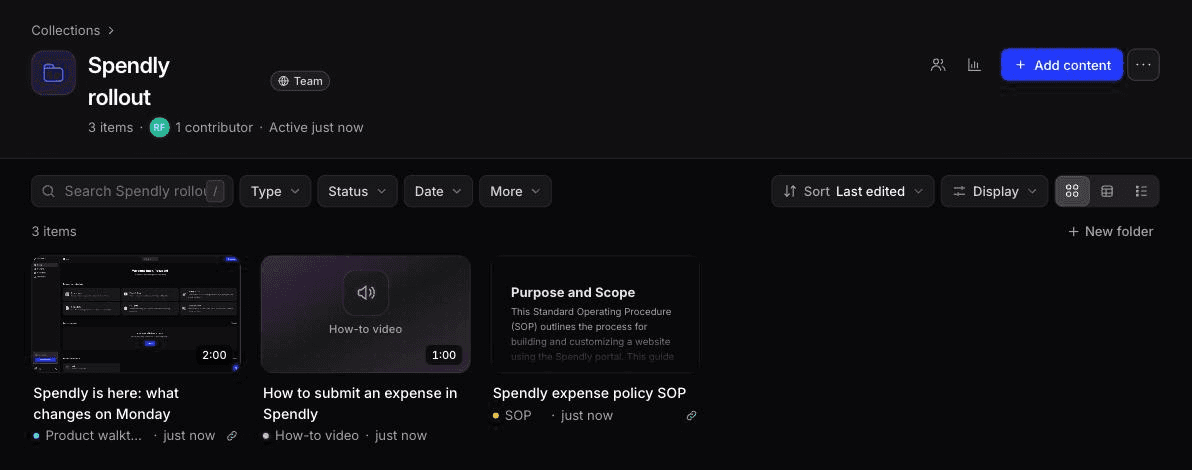
โพสต์ใน Slack ได้รับความสนใจเพียงวันเดียว แต่คำถามที่ว่า "ฉันจะขอสิทธิ์เข้าถึงเครื่องมือใหม่ได้อย่างไร" จะเกิดขึ้นนานหลายเดือน ให้โฮสต์วิดีโอในที่ที่ผู้คนค้นหา และเชื่อมโยงทุกอย่างกลับไปยังที่นั้น
วิกิหรือหน้าอินทราเน็ตคือบ้านถาวร Clevera เผยแพร่บทความไปยัง Confluence, Notion และ Google Docs (ในแผน Pro ขึ้นไป) ดังนั้น SOP หรือคู่มือที่เป็นข้อความจึงสามารถวางไว้ข้างๆ วิดีโอที่ฝังอยู่ได้ ดู การเชื่อมต่อกับ Confluence เพื่อดูวิธีการทำงาน
หนึ่งคอลเลกชันต่อการเปลี่ยนแปลงหนึ่งอย่าง ใน Clevera คอลเลกชันจะจัดกลุ่มประกาศ วิดีโอวิธีใช้งาน และบทความเข้าด้วยกัน และระบบวิเคราะห์จะแสดงให้เห็นว่าเนื้อหาในแต่ละคอลเลกชันถูกรับชมอย่างไร
รูปแบบชื่อเรื่องที่สอดคล้องกัน "[เครื่องมือหรือนโยบาย] | สิ่งที่เปลี่ยนแปลง | [เดือน ปี]" จะช่วยให้การค้นหามีประสิทธิภาพ ส่วน "อัปเดตที่น่าตื่นเต้นจาก IT!" นั้นไม่ได้ผล
การควบคุมการเข้าถึงที่ตรงกับองค์กรของคุณ Clevera มีบทบาทผู้ใช้ ผู้ชมไม่จำกัดในทุกแผน (นับเฉพาะผู้สร้างเป็นที่นั่ง) และ SSO ในแผน Custom สำหรับการเปิดตัวทั่วทั้งบริษัท การมีผู้ชมไม่จำกัดคือสิ่งที่ช่วยให้ต้นทุนคงที่แม้จำนวนพนักงานจะเพิ่มขึ้น
เมื่อใดที่การใช้ผู้นำเสนอ AI ไม่ใช่ทางเลือกที่เหมาะสม
หากใบหน้าและเสียงของ CEO ของคุณมีน้ำหนักต่อทีม และข้อความนั้นเกี่ยวกับทิศทางหรือวัฒนธรรมองค์กร ให้บันทึกวิดีโอของ CEO โดยตรง หากบริษัทของคุณมีพนักงานไม่ถึง 30 คนในห้องเดียวกัน การประกาศแบบยืนพูด 5 นาทีอาจดีกว่าวิดีโอใดๆ และหากการเปลี่ยนแปลงยังคงอยู่ในระหว่างการถกเถียง การทำวิดีโอที่ดูเป็นทางการเกินไปอาจทำให้รู้สึกว่าเป็นการตัดสินใจขั้นสุดท้ายก่อนที่จะเป็นจริง ให้ใช้ข้อเสนอที่เป็นลายลักษณ์อักษรและการอภิปรายสดก่อน แล้วค่อยทำวิดีโอเมื่อมีการตัดสินใจแล้ว
เริ่มต้นด้วยการเปิดตัวเครื่องมือครั้งถัดไป
เลือกการเปลี่ยนแปลงภายในครั้งถัดไปที่มีกำหนดการแล้ว เช่น การเปลี่ยนเครื่องมือ แบบฟอร์มใหม่ หรือการอัปเดตนโยบาย เขียนสคริปต์ 150 คำจากเทมเพลตด้านบน เพิ่มบรรทัดการเปิดเผยข้อมูล บันทึกวิดีโอวิธีใช้งานความยาว 2 นาทีที่มาพร้อมกัน และเผยแพร่ทั้งสองอย่างไปยังหน้าที่ผู้คนจะค้นหาในอีก 3 เดือนข้างหน้า จากนั้นนับจำนวนคำถามติดตามผลในช่องช่วยเหลือของคุณและเปรียบเทียบกับการเปิดตัวครั้งล่าสุด ดูสิ่งที่รวมอยู่ในแต่ละแผน