บันทึกหน้าจอแบบซูมอัตโนมัติบน Mac, Windows และ Linux
วิธีทำงานของการซูมอัตโนมัติในวิดีโอบันทึกหน้าจอ (ข้อมูลเคอร์เซอร์เทียบกับการเดาจากพิกเซล), เครื่องมือ 9 รายการสำหรับ Mac, Windows และ Linux พร้อมราคาในสหรัฐฯ, ขั้นตอนการตั้งค่า และเมื่อใดที่ควรปิดการซูม
 Berkay Akpolatใช้เวลาอ่าน 18 นาที

การบันทึกหน้าจอแบบซูมอัตโนมัติหมายถึงกล้องในวิดีโอของคุณจะเคลื่อนที่เข้าไปยังจุดที่คลิก ช่องกรอกข้อมูล หรือเมนูโดยอัตโนมัติ และจะถอยออกมาเมื่อมุมมองเปลี่ยนไป วิธีนี้จะได้ผลดีที่สุดเมื่อโปรแกรมบันทึกหน้าจอเก็บข้อมูลเคอร์เซอร์และการคลิกของคุณควบคู่ไปกับวิดีโอ Screen Studio เป็นตัวเลือกที่รู้จักกันดีที่สุดแต่ใช้งานได้บน Mac เท่านั้น สำหรับ Windows มี Tella, Cap, FocuSee, Camtasia และ Bandicam ที่ทำได้ ส่วนบน Linux มี OpenScreen, Recordly และ Clevera (ซูมตามการคลิกบน GNOME)
อัปเดตเมื่อ 2026-11-04
ในคู่มือนี้
- ซูมอัตโนมัติคืออะไร และทำไมวิดีโอสอนการใช้งานถึงจำเป็นต้องใช้
- วิธีทำงานของการซูมอัตโนมัติ: ข้อมูลเคอร์เซอร์เทียบกับการเดาจากพิกเซล
- โปรแกรมบันทึกหน้าจอแบบซูมอัตโนมัติและทางเลือกแทน Screen Studio
- วิธีเพิ่มการซูมอัตโนมัติให้กับวิดีโอบันทึกหน้าจอใดก็ได้
- วิธีทำใน Clevera ทีละขั้นตอน
- เมื่อใดที่ควรปิดการซูมอัตโนมัติ
- คำถามที่พบบ่อย
ซูมอัตโนมัติคืออะไร และทำไมวิดีโอสอนการใช้งานถึงจำเป็นต้องใช้
ซูมอัตโนมัติเป็นหนึ่งในเอฟเฟกต์การซูมที่โปรแกรมบันทึกหน้าจอหรือโปรแกรมตัดต่อเพิ่มให้คุณ: เป็นการเคลื่อนที่ของกล้องที่จัดเฟรมไปยังจุดที่เกิดเหตุการณ์ ค้างไว้เพื่อให้ผู้ชมอ่าน และกลับสู่หน้าจอเต็มเมื่อบริบทเปลี่ยนไป โดยไม่ต้องวาดคีย์เฟรมด้วยมือ
สิ่งนี้สำคัญเพราะตำแหน่งที่วิดีโอสอนการใช้งานถูกรับชม: ส่วนใหญ่เล่นในคอลัมน์ศูนย์ช่วยเหลือหรือเอกสารที่มีความกว้างประมาณ 700 พิกเซล การบันทึกที่ความละเอียด 1920 × 1080 ซึ่งเป็นขนาดหน้าจอเดสก์ท็อปที่พบบ่อยที่สุด (27.82% ของการเข้าชมหน้าเว็บผ่านเดสก์ท็อป, StatCounter, ตุลาคม 2026) จะถูกย่อลงเหลือประมาณ 37% ทำให้ข้อความเมนูขนาด 14 พิกเซลเหลือเพียงประมาณ 5 พิกเซล การซูม 1.5 เท่าจะทำให้ขยายขึ้นเป็นประมาณ 8 พิกเซล: แม้จะเล็กแต่ก็อ่านได้บนแล็ปท็อป โทรศัพท์มือถือมีสัดส่วน 59.9% ของการเข้าชมหน้าเว็บทั่วโลก ในเดือนนั้น (StatCounter); ในคอลัมน์ขนาด 390 พิกเซล ข้อความจะลดลงเหลือประมาณ 3 พิกเซล ซึ่งมีเพียงการซูมที่ใกล้ขึ้นหรือหน้าต่างบันทึกที่เล็กลงเท่านั้นที่จะช่วยได้ (ตัวเลขพิกเซล: มาจากการคำนวณของเรา)
วิธีทำงานของการซูมอัตโนมัติ: ข้อมูลเคอร์เซอร์เทียบกับการเดาจากพิกเซล
โปรแกรมบันทึกหน้าจอตัดสินใจว่าจะซูมตรงไหนด้วยวิธีใดวิธีหนึ่งจากสองวิธีนี้: อ่านบันทึกการคลิกและตำแหน่งเคอร์เซอร์ที่บันทึกไว้ข้างวิดีโอ หรือเดาการคลิกจากพิกเซลของวิดีโอที่เสร็จสมบูรณ์แล้ว บันทึกการคลิกจะให้การซูมที่แม่นยำและกระชับกว่า
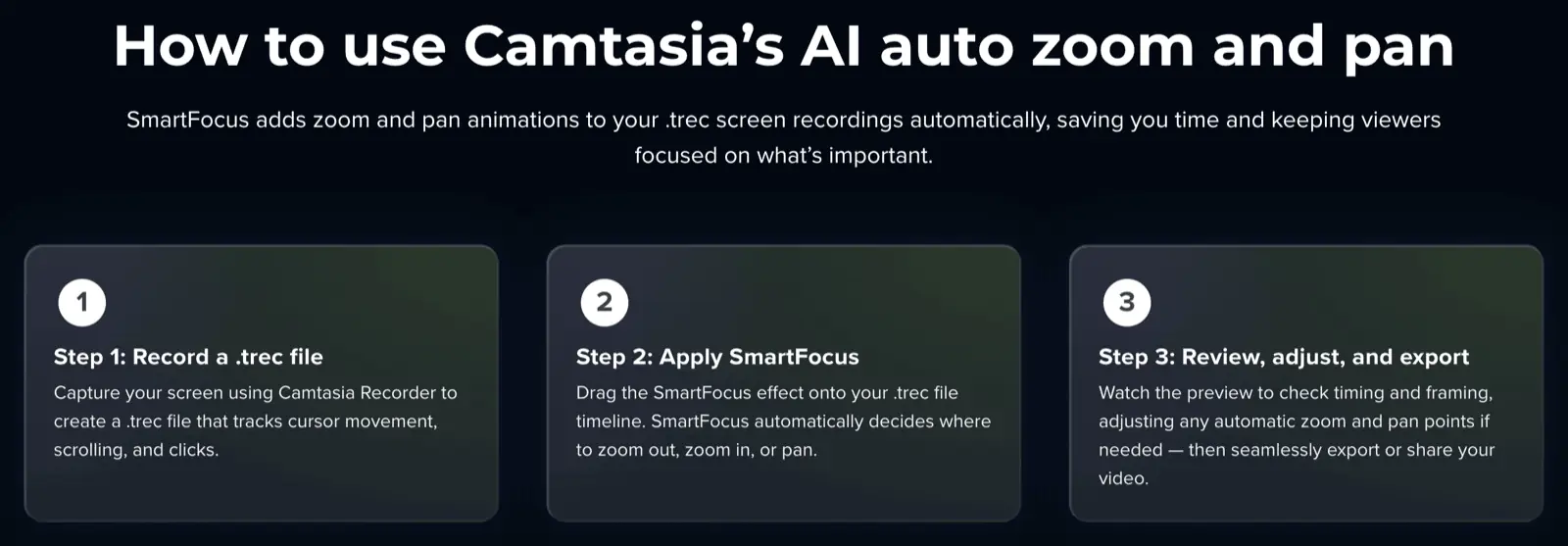
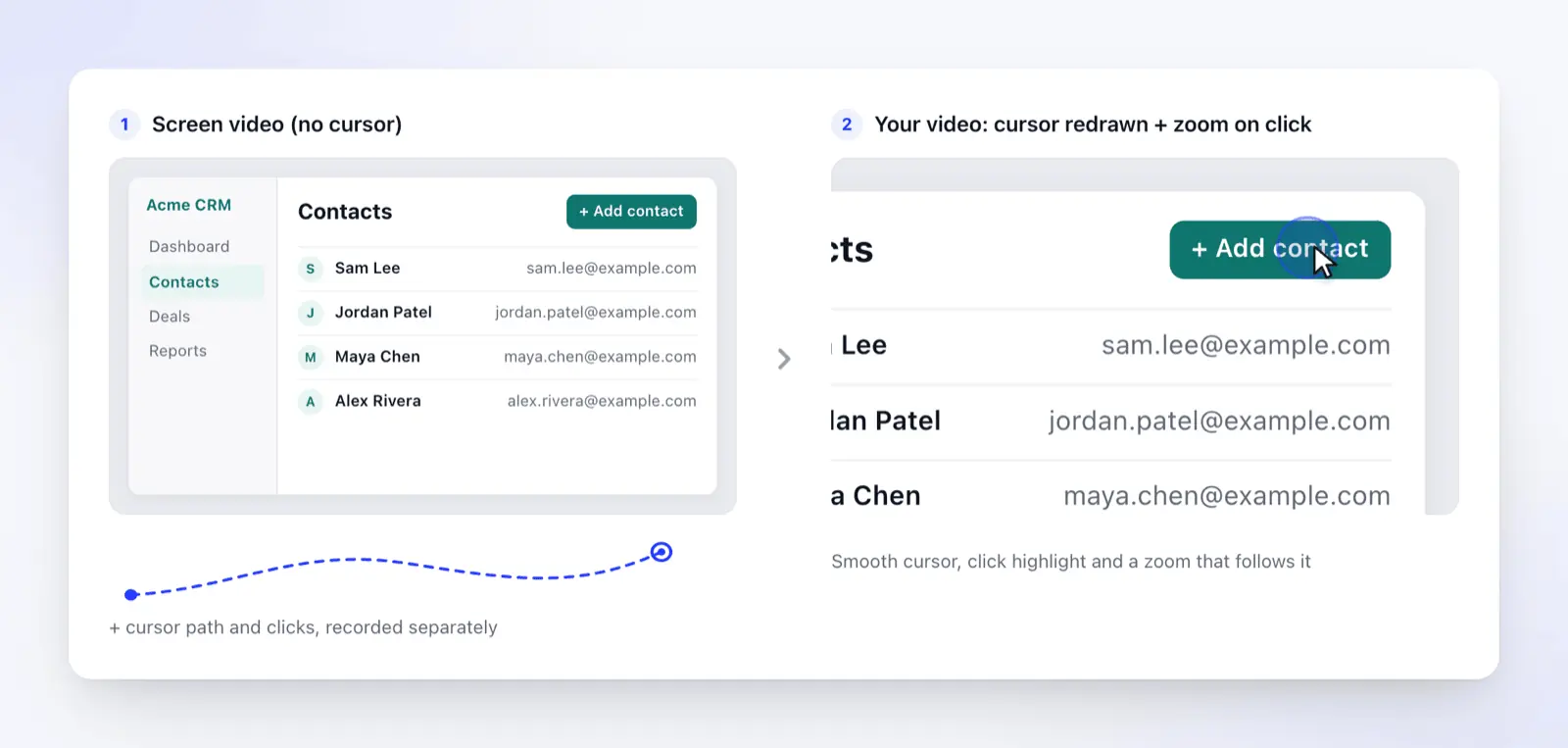
1. โปรแกรมบันทึกจะบันทึกเคอร์เซอร์และการคลิกของคุณเป็นข้อมูล แอปจะบันทึกหน้าจอโดยไม่มีตัวชี้ และบันทึกไทม์ไลน์ควบคู่ไปด้วยว่าตัวชี้อยู่ที่ไหนและเมื่อใดที่คุณคลิก เลื่อน หรือพิมพ์ คำถามที่พบบ่อยของ Screen Studio อธิบายเรื่องนี้โดยตรงว่ามันบันทึกโดย "ละเว้นตัวชี้เมาส์" และเพิ่มตัวชี้กลับเข้าไปจากข้อมูลเมาส์ที่บันทึกไว้ Camtasia ก็ทำเช่นเดียวกันกับไฟล์ .trec ซึ่งติดตามการเคลื่อนที่ของเคอร์เซอร์ การเลื่อน และการคลิก
เนื่องจากโปรแกรมตัดต่อทราบแน่ชัดว่าแต่ละคลิกเกิดขึ้นที่ไหน จึงสามารถเล็งกล้องไปที่ส่วนควบคุมที่ถูกคลิก วาดเคอร์เซอร์ใหม่ให้มีความคมชัดในทุกขนาด และรวมการคลิกที่รวดเร็วในพื้นที่เดียวกันให้เป็นการซูมครั้งเดียว
2. เครื่องมือเดาจากพิกเซล ไฟล์ MP4 จากโปรแกรมบันทึกอื่นไม่มีบันทึกการคลิก ดังนั้นเครื่องมือจะคอยสังเกตวิดีโอ ตรวจจับสิ่งที่ดูเหมือนการคลิก และซูมไปยังจุดที่กำหนดไว้ มันไม่สามารถติดตามตัวชี้ได้ และอาจพลาดการคลิกที่ทำให้หน้าจอเปลี่ยนแปลงเพียงเล็กน้อย
ดังนั้นเครื่องมือเดียวกันอาจให้ผลลัพธ์ที่แตกต่างกันขึ้นอยู่กับแหล่งที่มา ความช่วยเหลือของ Tella ระบุว่าแอป Mac และ Windows ของตนบันทึกข้อมูลเคอร์เซอร์ที่ Auto Zoom ต้องการ และส่วนขยาย Chrome ก็ทำได้เช่นกันสำหรับแท็บ แต่ไม่ใช่สำหรับหน้าต่างหรือทั้งหน้าจอ Clevera จะซูมวิดีโอที่อัปโหลดไปยังจุดที่กำหนดซึ่งพบในวิดีโอ การบันทึกเดสก์ท็อปที่มีข้อมูลการคลิกจะได้ผลลัพธ์ที่ดีที่สุด
Linux เพิ่มความซับซ้อนอีกหนึ่งอย่าง บน Wayland แอปจะไม่ได้รับเหตุการณ์ปุ่มเมาส์ผ่านพอร์ทัลการแชร์หน้าจอ OpenScreen จะอ่านปุ่มซ้ายจากอุปกรณ์อินพุตเคอร์เนลแทน ซึ่งต้องใช้กฎ udev หรือกลุ่ม input; หากไม่มีสิ่งนี้ ตัวอย่างเคอร์เซอร์ทุกอันจะเป็น "เพียงแค่การเคลื่อนที่" ตามที่ระบุไว้ใน README แอป Linux ของ Cap ยังไม่บันทึกข้อมูลเคอร์เซอร์หรือการคลิกบน Wayland (open issue #2419) Clevera จับการคลิกบน GNOME ผ่านส่วนขยาย Clevera for GNOME (ต้องล็อกเอาต์และล็อกอินใหม่หนึ่งครั้งหลังการตั้งค่า); บน KDE Plasma หรือเซสชัน X11 มันจะบันทึกตัวชี้แต่ไม่บันทึกการคลิก ดังนั้นคาดว่าจะมีการซูมอัตโนมัติน้อยลง
โปรแกรมบันทึกหน้าจอแบบซูมอัตโนมัติและทางเลือกแทน Screen Studio สำหรับ Windows และ Linux
ที่มา: หน้าผลิตภัณฑ์ ราคา และเอกสารของแต่ละผู้ให้บริการ หรือที่เก็บ GitHub อ่านเมื่อ 2026-11-04; เราไม่ได้ทำการทดสอบด้วยตนเอง FocuSee แสดงสกุลเงินท้องถิ่นในบางประเทศ ดังนั้นเราจึงอ่านราคาในสหรัฐฯ จากซอร์สโค้ดของหน้าเว็บ
| เครื่องมือ | OS | ซูมอัตโนมัติจาก | การตัดต่อภายหลัง | ราคา (สหรัฐฯ, ณ วันที่ 2026-11-04) |
|---|---|---|---|---|
| Screen Studio | Mac เท่านั้น | บันทึกการคลิก; ซูมแต่ละครั้งเป็นแบบอัตโนมัติหรือด้วยตนเอง | ไทม์ไลน์, บล็อกการซูม | $9/เดือน เรียกเก็บรายปี, $29 รายเดือน |
| Tella | Mac, Windows, Chrome | การคลิกและเคอร์เซอร์ที่บันทึกโดยแอป (ส่วนขยาย: บันทึกได้เฉพาะแท็บ) | ไทม์ไลน์และโปรแกรมแก้ไขคำบรรยาย | Pro $13/ผู้ใช้/เดือน เรียกเก็บรายปี; ทดลองใช้ฟรี |
| Cap | Mac, Windows (เบต้า), Linux (ยังไม่มีข้อมูลการคลิกบน Wayland) | บันทึกการคลิกและเคอร์เซอร์ | โปรแกรมตัดต่อในตัว (โหมด Studio) | ฟรีสำหรับการใช้งานส่วนตัว; $29/ปี หรือ $58 จ่ายครั้งเดียวสำหรับการใช้งานเชิงพาณิชย์; Pro $12/ผู้ใช้/เดือน |
| FocuSee | Mac, Windows | บันทึกการคลิกและการพิมพ์ | โปรแกรมตัดต่อในตัว | $49.99/ปี หรือ $19.99/เดือน (Standard) |
| Camtasia SmartFocus | Mac, Windows | ข้อมูลเคอร์เซอร์ การเลื่อน และการคลิก .trec |
โปรแกรมตัดต่อไทม์ไลน์เต็มรูปแบบ | Essentials $179.88/ปี; การซูมและแพนจะมีลายน้ำในแผน Starter ราคา $39 |
| Bandicam Smart Zoom | Windows | การคลิกและการเคลื่อนที่ของเมาส์, ใช้หลังจากบันทึก | โปรแกรมเล่นและตัดต่อในตัว | ใบอนุญาตส่วนตัวเริ่มต้นที่ $33.26/ปี (ราคาลด); เวอร์ชันฟรีจะมีลายน้ำ |
| OpenScreen | Mac, Windows, Linux | ตำแหน่งเคอร์เซอร์; การคลิกบน Linux ต้องการการเข้าถึงอินพุต | โปรแกรมตัดต่อไทม์ไลน์ | ฟรี, โอเพนซอร์ส (MIT) |
| Recordly | Mac, Windows, Linux | คำแนะนำการซูมจากกิจกรรมของเคอร์เซอร์ | โปรแกรมตัดต่อไทม์ไลน์ | ฟรี, โอเพนซอร์ส (AGPL-3.0) |
| Clevera | Mac, Windows, Linux (คลิกบน GNOME) | บันทึกการคลิก การพิมพ์ และเส้นทางเคอร์เซอร์, วางแผนโดย AI (Linux: พิมพ์เฉพาะเมื่อเปิด Typed text) | แท็บซูมพร้อมเส้นทางที่กำหนดคีย์เฟรม | แผนฟรี; ดาวน์โหลด MP4 จาก Starter ($29/เดือน เรียกเก็บรายปี) |
สิ่งที่แต่ละเครื่องมือทำได้ดีที่สุด:
- Screen Studio เป็นมาตรฐานสำหรับการทำเดโมบน Mac ที่ดูเป็นมืออาชีพ พร้อมฟีเจอร์ครบทุกแผนและส่งออกได้สูงสุด 4K ที่ 60 fps
- Tella เหมาะสำหรับผู้ที่ต้องการบันทึก ตัดต่อ และแชร์ในที่เดียว
- Cap เหมาะสำหรับวิดีโอที่แชร์ได้อย่างรวดเร็ว พร้อมระดับการใช้งานส่วนตัวฟรี
- FocuSee ครอบคลุมการใช้งานเช่นเดียวกับ Screen Studio (ซูมอัตโนมัติ, เอฟเฟกต์เคอร์เซอร์, เลย์เอาต์กล้อง) บน Windows ด้วย
- Camtasia ใส่การซูมอัตโนมัติไว้ในโปรแกรมตัดต่อเต็มรูปแบบพร้อมแบบทดสอบและการส่งออก SCORM (Essentials ขึ้นไป), คำบรรยาย และคลังสินทรัพย์เสริม SmartFocus ต้องการการบันทึกจาก Camtasia Recorder
- Bandicam เป็นโปรแกรมบันทึกหน้าจอ Windows ราคาประหยัด: คุณสามารถเปิด Smart Zoom หลังจากบันทึกพื้นที่หรือทั้งหน้าจอ
- OpenScreen และ Recordly เป็นโปรแกรมฟรีและทำงานบน Linux ที่เก็บ OpenScreen ดั้งเดิมถูกเก็บถาวรแล้ว; README ของมันชี้ไปที่ getopenscreen/openscreen ซึ่งปล่อยเวอร์ชัน 2.2.1 เมื่อ 2026-11-03
- Clevera แตกต่างออกไป: การซูมเป็นส่วนหนึ่งของวิดีโอสอนการใช้งานที่มีการบรรยายและบทความที่สร้างขึ้นจากการบันทึก (รายละเอียดเพิ่มเติมด้านล่าง)
สำหรับโปรแกรมบันทึกหน้าจอที่ไม่มีระบบซูมอัตโนมัติ โปรดดู เครื่องมือบันทึกหน้าจอที่ดีที่สุด; บทสรุปโปรแกรมบันทึกหน้าจอ Linux ครอบคลุม Wayland อย่างละเอียด และ ทางเลือกแทน Camtasia เปรียบเทียบโปรแกรมตัดต่อแบบเต็มรูปแบบ
วิธีเพิ่มการซูมอัตโนมัติให้กับวิดีโอบันทึกหน้าจอ
- บันทึกด้วยโปรแกรมของเครื่องมือเอง ซึ่งจะสร้างบันทึกการคลิก ไฟล์ MP4 จาก QuickTime, OBS หรือ Xbox Game Bar มักจะได้การซูมแบบแมนนวลเท่านั้น หรือเป็นการซูมที่คาดเดาจากพิกเซล
- บันทึกจากแหล่งที่ถูกต้อง ในส่วนขยายเบราว์เซอร์ ให้บันทึกเฉพาะแท็บ ไม่ใช่ทั้งหน้าจอ เพื่อให้ได้ข้อมูลการคลิก บน Linux ให้ตั้งค่าการจับภาพการคลิกก่อน (ส่วนขยายหรือการเข้าถึงอุปกรณ์อินพุต)
- คลิกอย่างตั้งใจ เลื่อนไปยังเป้าหมาย หยุดพัก คลิก แล้วหยุดพักที่ผลลัพธ์ หลีกเลี่ยงการวนเมาส์ไปมาขณะพูด: ยิ่งคลิกมั่วน้อยลง ก็ยิ่งมีการซูมที่ผิดพลาดน้อยลง
- ให้เครื่องมือสร้างการซูม แล้วตรวจสอบ เครื่องมือส่วนใหญ่จะซูมเข้าที่การคลิกโดยอัตโนมัติ ดังนั้นให้ตรวจสอบการซูมแต่ละจุดว่ามีการตัดขอบหรือไม่ (เช่น ข้อความแจ้งเตือน หรือเมนูที่เปิดออกนอกเฟรม) และตรวจสอบว่าการซูมนั้นสั้นเกินไปจนอ่านไม่ออกหรือไม่
- แก้ไขได้ 3 วิธี: ลบการซูม เปลี่ยนระดับการซูม หรือย้ายจุดโฟกัส สำหรับการเคลื่อนที่ข้ามหน้าจอ (จากเมนูไปยังแบบฟอร์ม) ให้ใช้การแพนกล้องแบบกำหนดคีย์เฟรมแทนการซูมสองครั้ง
- ดูผลลัพธ์ในมุมมองที่ผู้ชมจะเห็น ทั้งในโปรแกรมเล่นวิดีโอขนาดศูนย์ช่วยเหลือและบนโทรศัพท์ หากข้อความยังอ่านไม่ออก ให้ซูมเข้าไปใกล้ขึ้นหรือบันทึกหน้าต่างที่เล็กลง
วิธีทำใน Clevera ทีละขั้นตอน
Clevera เป็นแพลตฟอร์ม AI ที่เปลี่ยนการบันทึกหน้าจอให้เป็นวิดีโอสอนการใช้งานที่มีเสียงบรรยาย บทความวิธีใช้ทีละขั้นตอน และหน้าเว็บในศูนย์ช่วยเหลือของคุณ รองรับ 74 ภาษา การซูมอัตโนมัติเป็นส่วนหนึ่งของเวิร์กโฟลว์ เครื่องมือสร้างบทเรียน AI: คุณไม่ต้องเปิดใช้งานเอง AI จะวางแผนมุมกล้องจากสิ่งที่คุณทำ
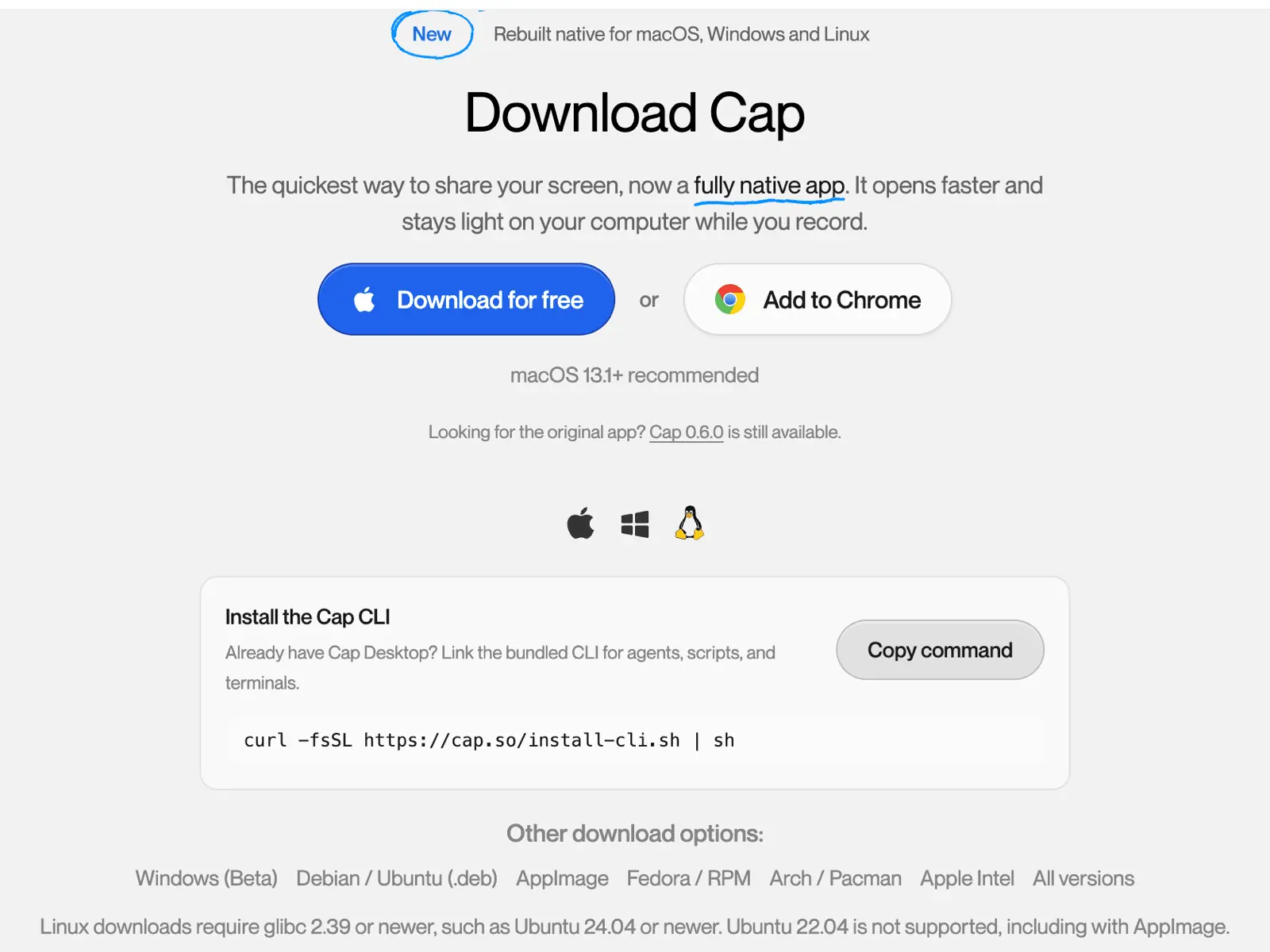
1. บันทึกด้วยแอปเดสก์ท็อป ทำงานบน Mac, Windows และ Linux โดย Mac และ Windows สามารถบันทึกหน้าจอ หน้าต่าง หรือพื้นที่เฉพาะได้ ส่วน Linux บันทึกได้เฉพาะหน้าจอหรือหน้าต่าง ไม่มีโหมดบันทึกพื้นที่หรือ iPhone ดาวน์โหลดได้จาก หน้าดาวน์โหลด และดู สิ่งใหม่ใน Clevera สำหรับ Mac, Windows และ Linux

2. สร้างวิดีโอสอนการใช้งานจากการบันทึก คลิก สร้าง (Create) เปิด วิธีใช้ (How-to) และเลือกการ์ด เช่น แนะนำผลิตภัณฑ์ (Product walkthrough) ภายใต้ สร้างจากอะไร? (What should we make it from?) ให้เลือก เลือกจากคลัง (Choose from library) และเลือกไฟล์บันทึกของคุณ จากนั้นคลิก สร้างวิดีโอ (Generate video) ไม่มีสวิตช์เปิดปิดการซูม: AI จะซูมเข้าที่การคลิกและการพิมพ์ของคุณที่ระดับ 1.5× ถึง 1.6×, แสดงการเปลี่ยนหน้าแบบกว้าง และถอยออกเมื่อคุณเลื่อนหน้าจอ (กฎทั้งหมด)
ตัวอย่างผลลัพธ์ (ร้านค้าสมมติ, Fernhill Goods): กล้องซูมเข้าที่การค้นหาคำสั่งซื้อและแบบฟอร์มการคืนเงิน จากนั้นถอยออก
3. ปรับแต่งในแท็บ Zoom แท็บ Zoom ในโปรแกรมตัดต่อจะแสดงรายการการซูมทั้งหมดพร้อมเวลาและระดับ; การซูมเดียวกันจะปรากฏเป็นชิปใต้ไทม์ไลน์ ใช้ไอคอนรูปตาเพื่อปิดการซูม, เพิ่มการซูม (Add zoom) เพื่อเพิ่มการซูมของคุณเอง (5 วินาทีที่ 1.5×) และตั้งค่า ระดับ (Level) ได้ตั้งแต่ 1.1× ถึง 4× พร้อมเลือกการซูมเข้าแบบ นุ่มนวล (Smooth) หรือ ทันที (Instant)
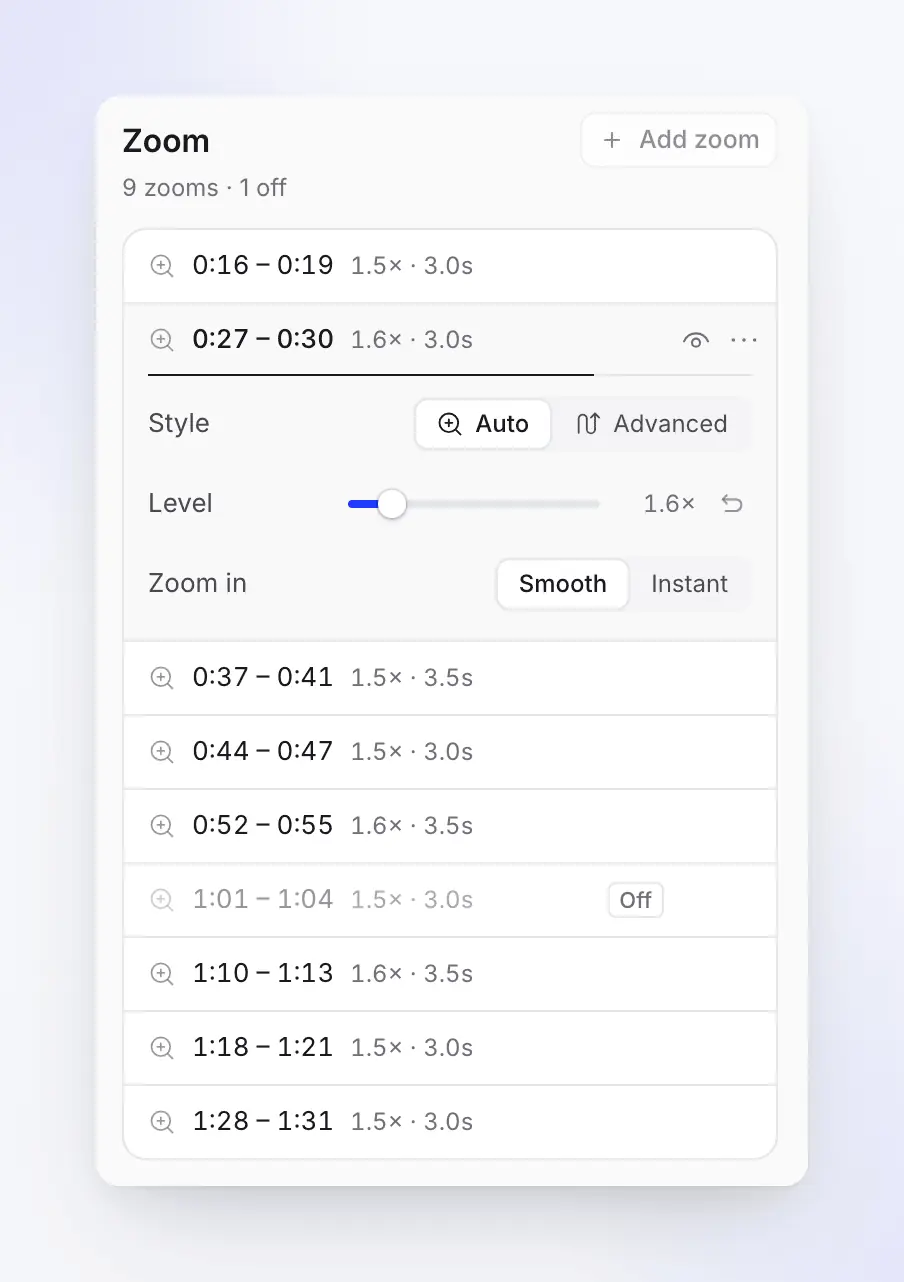
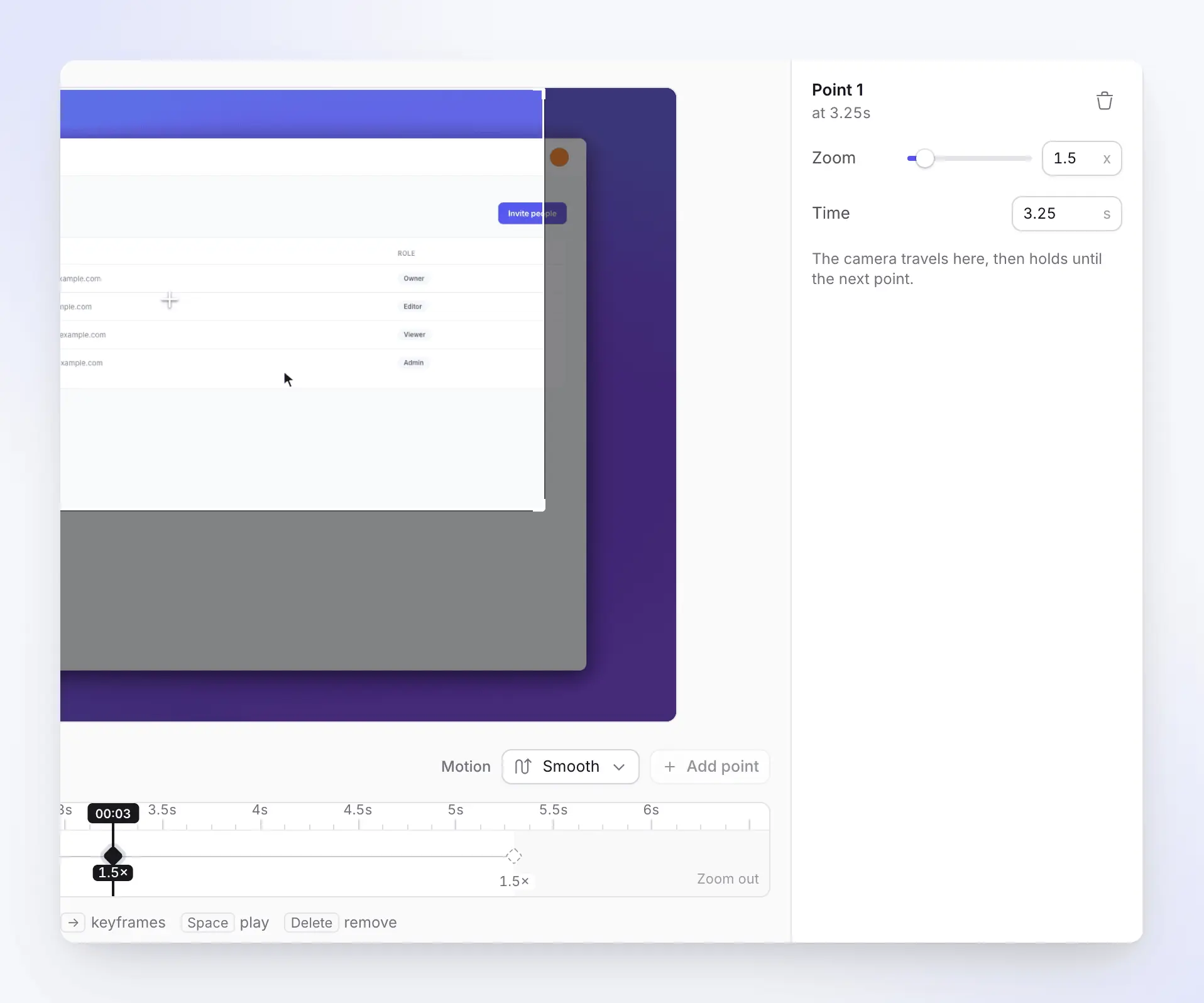
4. วาดเส้นทางด้วยคีย์เฟรมเมื่อต้องการแพนกล้อง เปลี่ยนการซูมจาก อัตโนมัติ (Auto) เป็น ขั้นสูง (Advanced) จากนั้นเลือก แก้ไขเส้นทาง… (Edit path…) เพื่อเปิด ซูมและแพน (Zoom & pan) เพชรแต่ละเม็ดบนแทร็กคือจุดที่กล้องจะเคลื่อนที่ไป; เพิ่มได้สูงสุด 20 จุดต่อการซูมด้วย เพิ่มจุด (Add point), เลือก การเคลื่อนไหว (Motion) (นุ่มนวล (Smooth), แม่เหล็ก (Magnetic) หรือ สแนป (Snap)), ดูตัวอย่าง แล้ว บันทึกเส้นทาง (Save path) บทความ การปรับแต่งการซูม ครอบคลุมการควบคุมทั้งหมด
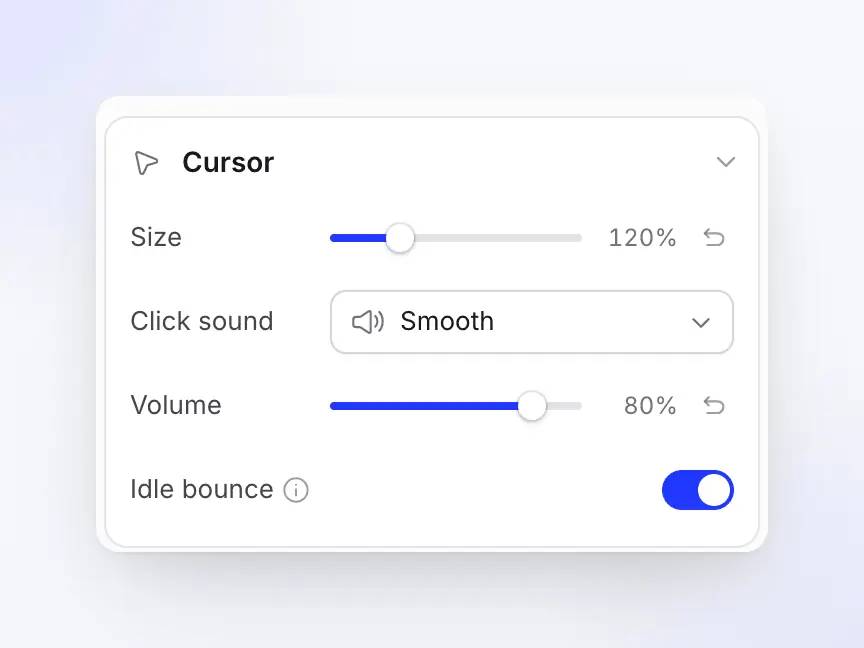
5. ปรับแต่งเคอร์เซอร์ เนื่องจากตัวชี้เมาส์ถูกวาดขึ้นใหม่ คุณจึงสามารถเปลี่ยนได้หลังจากบันทึกภายใต้ สไตล์ (Style) > เคอร์เซอร์ (Cursor): ขนาด (Size) (50–300%), เสียงคลิก (Click sound), ระดับเสียง (Volume) และ การเด้งขณะหยุดนิ่ง (Idle bounce) ส่วนนี้จะปรากฏเฉพาะสำหรับการบันทึกที่ Clevera วาดตัวชี้เมาส์ให้เท่านั้น
แผนบริการ การซูมอัตโนมัติใช้งานได้ในทุกแผน แผนฟรีสร้างวิดีโอได้สูงสุด 3 นาที แชร์ผ่านลิงก์และฝังได้ แต่ไม่มีการดาวน์โหลด MP4; การส่งออก MP4 เริ่มต้นในแผน Starter ($29/เดือน จ่ายรายปี, $36 รายเดือน) ที่ความละเอียดสูงสุด 2K และ 4K อยู่ในแผน Pro ดู ราคา
กรณีที่ Clevera อาจไม่เหมาะ: สำหรับวิดีโอหน้าจอที่มีสไตล์พร้อมเสียงของคุณเองและการควบคุมทุกเฟรมด้วยตนเอง Screen Studio หรือ Cap จะตรงไปตรงมากว่า ฟีเจอร์ Styled for sharing ของ Clevera เพิ่มพื้นหลัง การ์ดชื่อเรื่อง และการซูมอัตโนมัติโดยไม่มีเสียง AI แต่จุดเน้นคือวิดีโอสอนการใช้งานที่มีเสียงบรรยายและบทความ สำหรับเว็บแอปสาธารณะ เครื่องบันทึกหน้าจอ AI ของ Clevera ยังสามารถคลิกผ่านขั้นตอนและบันทึกให้คุณได้ด้วย
สำหรับเวิร์กโฟลว์เต็มรูปแบบ โปรดดู วิธีเปลี่ยนการบันทึกหน้าจอเป็นวิดีโอสอนการใช้งานที่สวยงาม, คู่มือ วิธีทำวิดีโอสอนการใช้งาน และ วิธีทำวิดีโอสอนการใช้งานโดยไม่เห็นหน้า
เมื่อใดควรปิดการซูมอัตโนมัติ
การซูมอัตโนมัติช่วยได้มากที่สุดเมื่อ UI ของเดสก์ท็อปมีความหนาแน่นและโปรแกรมเล่นมีขนาดเล็ก แต่จะส่งผลเสียในกรณีเหล่านี้:
| สถานการณ์ | สิ่งที่ผิดพลาด | สิ่งที่ควรทำ |
|---|---|---|
| การบันทึกแนวตั้งหรือบนโทรศัพท์ | UI เต็มเฟรมอยู่แล้ว; การซูม 1.5× จะตัดขอบออกและอาจทำให้เฟรมเต็มไปด้วยคีย์บอร์ด | ปล่อยให้เป็นมุมกว้าง Clevera จะข้ามการซูมอัตโนมัติในการบันทึกแนวตั้งและไม่จับการแตะจาก iPhone ดังนั้นให้เพิ่มการซูมด้วยตนเอง; ดู วิธีบันทึกหน้าจอ iPhone บน Mac |
| ฟุตเทจที่มีการเลื่อนหน้าจอมาก (หน้ายาว, บันทึก) | กล้องจะไล่ตามเนื้อหาและผู้ชมจะหลงทิศทาง | ให้คงมุมกล้องกว้างและใช้ไฮไลต์แทน |
| การคลิกที่รวดเร็วและกระจัดกระจาย | ซูมเข้า ออก เข้าอีกครั้ง: ดูแล้วเหนื่อย | รวมเข้าด้วยกันเป็นการซูมที่กว้างขึ้นหรือการแพนกล้องครั้งเดียว |
| UI มีขนาดใหญ่แล้ว (โหมดนำเสนอ, ฟอนต์ใหญ่) | การซูมเพิ่มการเคลื่อนไหวโดยไม่เพิ่มความชัดเจน | ปิดการซูม |
| ผู้ชมที่ไวต่อการเคลื่อนไหว | การเคลื่อนกล้องซ้ำๆ อาจทำให้รู้สึกไม่สบาย | ใช้การซูมที่น้อยลงและช้าลง (นุ่มนวล (Smooth) ไม่ใช่ ทันที (Instant)) และแพนกล้องให้น้อยลง |
ปัญหาเรื่องการทรงตัวเป็นเรื่องปกติ: ในการสำรวจสุขภาพแห่งชาติของสหรัฐฯ 35.4% ของผู้ใหญ่ที่มีอายุ 40 ปีขึ้นไปมีความผิดปกติของการทรงตัวในการทดสอบ (Agrawal et al., 2009) และคำแนะนำของ W3C เกี่ยวกับ แอนิเมชันจากการโต้ตอบ ระบุว่าการเคลื่อนไหวที่ไม่จำเป็นอาจกระตุ้นให้เกิดอาการวิงเวียนศีรษะและคลื่นไส้ในผู้ที่มีความผิดปกติของการทรงตัว การซูมที่น้อยลงและช้าลงเป็นค่าเริ่มต้นที่ปลอดภัยกว่า; การซูมทุกสองวินาทีเป็นเรื่องยากสำหรับผู้ชมกลุ่มนี้
คำถามที่พบบ่อย
มีทางเลือกแทน Screen Studio สำหรับ Windows หรือ Linux หรือไม่?
มีครับ คำถามที่พบบ่อยของ Screen Studio ระบุว่ารองรับเฉพาะ macOS เท่านั้น และไม่มีแผนสำหรับ Windows ในอนาคตอันใกล้ บน Windows นั้น Tella, Cap, FocuSee, Camtasia และ Bandicam จะเพิ่มการซูมจากการคลิกที่บันทึกไว้; บน Linux (และ Windows) นั้น OpenScreen, Recordly และ Clevera (ซูมการคลิกบน GNOME) ทำได้
มีโปรแกรมบันทึกหน้าจอซูมอัตโนมัติฟรีหรือไม่?
มีครับ OpenScreen และ Recordly เป็นซอฟต์แวร์ฟรีและโอเพนซอร์สบน Mac, Windows และ Linux และ Cap ก็ฟรีสำหรับการใช้งานส่วนตัว แผนฟรีของ Clevera รวมการซูมอัตโนมัติไว้ด้วย (วิดีโอสูงสุด 3 นาที, ไม่มีดาวน์โหลด MP4)
ฉันสามารถเพิ่มการซูมอัตโนมัติให้กับวิดีโอที่บันทึกไว้แล้วได้หรือไม่?
บางครั้ง เครื่องมือที่ไม่มีบันทึกการคลิกจะใช้วิธีคาดเดาตำแหน่งคลิกจากพิกเซลแล้วซูมไปยังจุดที่กำหนดไว้ Clevera ทำสิ่งนี้ได้สำหรับวิดีโอที่อัปโหลด และคุณสามารถตั้งค่า จุดโฟกัส ของการซูมแต่ละจุดได้ด้วยตนเอง เพื่อผลลัพธ์ที่ดีที่สุด ควรใช้เครื่องมือบันทึกหน้าจอของ Clevera เอง
OBS สามารถซูมตามเมาส์โดยอัตโนมัติได้หรือไม่?
ไม่มีฟีเจอร์นี้ในตัว สคริปต์ Lua จากชุมชนอย่าง obs-zoom-to-mouse สามารถซูมหน้าจอไปยังตำแหน่งตัวชี้เมาส์เมื่อคุณกดปุ่มลัด แต่เป็นการทำงานแบบสด (ไม่สามารถแก้ไขย้อนหลังได้) และไม่มีการอัปเดตมาตั้งแต่เดือนมิถุนายน 2024 หากต้องการซูมที่ปรับแต่งได้ในภายหลัง ให้ใช้เครื่องมืออย่างใดอย่างหนึ่งข้างต้น
ทำไมระบบซูมอัตโนมัติถึงตรวจไม่พบการคลิกของฉันบน Linux?
บน Wayland แอปพลิเคชันจะไม่ได้รับเหตุการณ์การคลิกเมาส์ผ่านพอร์ทัลการแชร์หน้าจอ ดังนั้นแต่ละเครื่องมือจึงต้องมีวิธีแก้ปัญหาเฉพาะตัว (ดู วิธีการทำงานของระบบซูมอัตโนมัติ) Clevera จะบันทึกการคลิกบน GNOME ผ่านส่วนขยายที่โหลดขึ้นหลังจากที่คุณออกจากระบบและเข้าสู่ระบบใหม่ ส่วนบน KDE Plasma และ X11 จะบันทึกได้เพียงตำแหน่งตัวชี้เมาส์แต่ไม่บันทึกการคลิก
ควรซูมหน้าจอมากแค่ไหน?
โดยปกติจะอยู่ที่ 1.5× ถึง 2× การซูมแต่ละระดับจะตัดขอบวิดีโอต้นฉบับ: ที่ 2× บนการส่งออกวิดีโอ 1080p เฟรมจะแสดงพิกเซลที่บันทึกไว้เพียง 960 × 540 พิกเซล ทำให้ข้อความดูไม่คมชัด หากต้องการมากกว่านั้น ให้บันทึกหน้าต่างที่เล็กลงหรือใช้ความละเอียดที่สูงขึ้นแทน Clevera ตั้งค่าเริ่มต้นไว้ที่ 1.5× ถึง 1.6× และให้คุณปรับได้ตั้งแต่ 1.1× ถึง 4×
เปลี่ยนการบันทึกหน้าจอครั้งต่อไปของคุณให้เป็นวิดีโอสอนการใช้งานที่ซูมและบรรยายอัตโนมัติ
บันทึกบน Mac, Windows หรือ Linux Clevera จะวางแผนการซูม เขียนบทบรรยาย และบทความช่วยเหลือให้คุณ โดยคุณสามารถปรับแต่งการซูมแต่ละจุดได้ในแท็บ Zoom
หรืออ่านวิธีที่ การซูมอัตโนมัติและเคอร์เซอร์ ทำงานใน Clevera