ทางเลือกแทน Camtasia: เปรียบเทียบ 12 เครื่องมือ (2026)
ทางเลือกแทน Camtasia 12 รายการแบ่งตามลักษณะงาน: Descript, ScreenFlow, Filmora, ActivePresenter, ScreenPal และ Loom สำหรับงานที่ต้องทำเอง, Clevera และ Guidde เมื่อให้ AI ช่วยตัดต่อ, และ OBS Studio, Kdenlive, Shotcut และ DaVinci Resolve สำหรับตัวเลือกฟรี พร้อมราคาในสหรัฐฯ และคำตอบสำหรับ Linux
 Berkay Akpolatใช้เวลาอ่าน 22 นาที

อัปเดตเมื่อ 2026-11-04
ทางเลือกที่ดีที่สุดแทน Camtasia ขึ้นอยู่กับลักษณะงาน สำหรับการตัดต่อบนไทม์ไลน์: Descript, ScreenFlow (Mac) หรือ Filmora สำหรับแบบทดสอบและ SCORM: ActivePresenter สำหรับวิดีโอหน้าจอแบบรวดเร็ว: ScreenPal หรือ Loom สำหรับการบรรยายและซูมที่เขียนโดย AI: Clevera หรือ Guidde สำหรับแบบฟรี: OBS Studio เพื่อบันทึกหน้าจอ ร่วมกับ Kdenlive, Shotcut หรือ DaVinci Resolve เพื่อตัดต่อ ซึ่งทั้งหมดนี้ใช้งานบน Linux ได้ ในขณะที่ Camtasia ทำไม่ได้ แผนใช้งานแบบไม่มีลายน้ำของ Camtasia เริ่มต้นที่ $179.88 ต่อปี
ในบทความนี้
- ทำไมผู้คนถึงมองหาทางเลือกแทน Camtasia
- ราคาของ Camtasia ในปัจจุบัน
- เปรียบเทียบทางเลือกแทน Camtasia
- การตัดต่อด้วยตนเองและการบันทึกหน้าจอแบบรวดเร็ว
- ให้ AI ช่วยตัดต่อ: Clevera และ Guidde
- ทางเลือกฟรีแทน Camtasia
- มี Camtasia สำหรับ Linux ไหม?
- เมื่อไหร่ที่ควรใช้ Camtasia ต่อไป
- Clevera จัดการวิดีโอสอนการใช้งานหน้าจออย่างไร
- เราเปรียบเทียบเครื่องมือเหล่านี้อย่างไร
- คำถามที่พบบ่อย
ทำไมผู้คนถึงมองหาทางเลือกแทน Camtasia
Camtasia คือโปรแกรมบันทึกหน้าจอและตัดต่อวิดีโอของ TechSmith ซึ่งเป็นตัวเลือกมาตรฐานสำหรับการทำวิดีโอสอนซอฟต์แวร์และวิดีโอฝึกอบรมมาอย่างยาวนาน
เหตุผลทั่วไปที่ทำให้คนมองหาทางเลือกอื่น:
- รูปแบบราคา: Camtasia ขายในรูปแบบการสมัครสมาชิกรายปี แผนที่ถูกที่สุดที่สามารถส่งออกวิดีโอจากโปรแกรมตัดต่อโดยไม่มีลายน้ำอยู่ที่ $179.88 ต่อปี
- แพลตฟอร์ม: รองรับเฉพาะ Windows และ macOS เท่านั้น ไม่มีเวอร์ชันสำหรับ Linux
- เวลาต่อวิดีโอ: การทำวิดีโอสอนความยาว 3 นาที ยังคงต้องอาศัยการตัดต่อ เขียนบทบรรยาย และใส่การซูมหรือคำอธิบายด้วยตนเอง
- ความเหมาะสม: บางทีมต้องการเพียงเครื่องมือบันทึกหน้าจอที่รวดเร็ว ในขณะที่บางทีมต้องการคู่มือที่เป็นข้อความควบคู่ไปกับวิดีโอ
จากการศึกษาผู้ชมของ TechSmith เอง 83% ของผู้คนกล่าวว่าพวกเขาชอบเรียนรู้เนื้อหาเชิงแนะนำหรือให้ข้อมูลผ่านการรับชมวิดีโอ (TechSmith Video Viewer Study 2024, หน้า 5, ผู้เข้าร่วมเกือบ 1,000 คน; การศึกษาจากผู้จำหน่าย) และ "เข้าใจง่าย" คือปัจจัยสำคัญที่สุดที่ทำให้ผู้ชมดูต่อ ซึ่งถูกเลือกโดย 57% (หน้า 19)
ราคาของ Camtasia ในปัจจุบัน
TechSmith ขายแผนสำหรับบุคคลทั่วไป 4 แผน โดยเรียกเก็บเงินเป็นรายปี (techsmith.com/store/camtasia, ราคาในสหรัฐฯ ณ วันที่ 2026-11-04):
| แผน | ราคา | สิ่งที่เพิ่มเข้ามา |
|---|---|---|
| Starter | $39 / ปี | บันทึกหน้าจอด้วย Snagit, การเซ็นเซอร์ด้วย AI, บันทึกขั้นตอน, บันทึก 4K/60 fps การส่งออกวิดีโอจาก Camtasia Editor จะมีลายน้ำ |
| Essentials | $179.88 / ปี | Camtasia Editor ไม่มีลายน้ำ, Audiate, ตัดต่อจากข้อความ, ลบคำฟุ่มเฟือย, คำบรรยาย, เอฟเฟกต์เคอร์เซอร์, แบบทดสอบและ SCORM |
| Create | $249 / ปี | บท AI, เสียงพากย์ AI พร้อมเสียงกว่า 200 แบบ, รองรับหลายภาษา |
| Pro | $599 / ปี | อวตาร AI, แปลบท, พากย์เสียง, สินทรัพย์สต็อก, แชร์ไม่จำกัดบน Screencast |
แผนสำหรับบุคคลทั่วไปทุกแผนระบุว่ารองรับ macOS 14+ และ Windows 10 และ 11 สำหรับทีม แผน Business มีราคา $198 ต่อผู้ใช้ต่อปี เรียกเก็บเงินรายปี สำหรับผู้ใช้สูงสุด 99 คน พร้อมส่วนลดตั้งแต่ 10 คนขึ้นไป ส่วน Enterprise เป็นใบอนุญาตแบบองค์กรที่ต้องขอใบเสนอราคา (Camtasia for teams) TechSmith ยังให้คุณดาวน์โหลด Camtasia Editor ได้ฟรี แต่ไฟล์ที่ส่งออกจะมีลายน้ำจนกว่าคุณจะซื้อแผน Essentials ขึ้นไป และ Camtasia Online เป็นเครื่องมือบันทึกหน้าจอผ่านเบราว์เซอร์ฟรี (techsmith.com/camtasia)
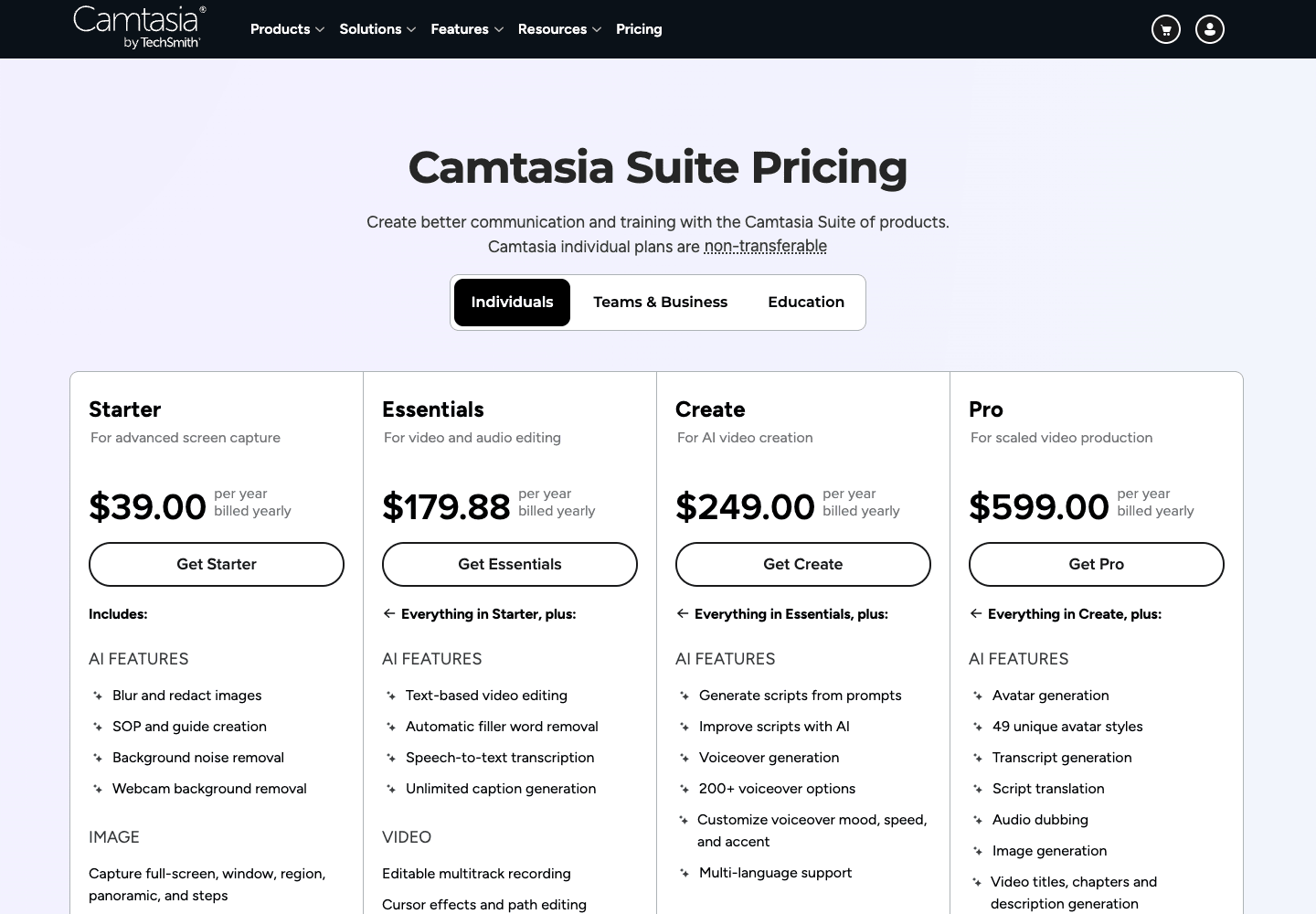
ดังนั้น ในทางปฏิบัติ Camtasia หมายถึงแผน Essentials ($179.88 ต่อปี) ขึ้นไป หรือ $198 ต่อที่นั่งสำหรับทีม
เปรียบเทียบทางเลือกแทน Camtasia
เลือกตามลักษณะงาน:
| หากคุณต้องการ… | ลองดู |
|---|---|
| ไทม์ไลน์เต็มรูปแบบและการควบคุมระดับเฟรม | Descript, ScreenFlow (Mac), Filmora |
| แบบทดสอบและ SCORM สำหรับ LMS | ActivePresenter |
| วิดีโอหน้าจอแบบรวดเร็วหรือการอัปเดตแบบไม่พร้อมกัน | ScreenPal, Loom |
| วิดีโอสอนการใช้งานพร้อมเสียงบรรยายโดยไม่ต้องตัดต่อเอง | Clevera, Guidde |
| คู่มือที่เป็นข้อความจากการบันทึกเดียวกัน | Clevera (บทความและศูนย์ช่วยเหลือ), Guidde (คู่มือขั้นตอน) |
| ฟรี หรือ Linux | OBS Studio ร่วมกับ Kdenlive, Shotcut หรือ DaVinci Resolve; เครื่องมือบันทึกของ Clevera ก็ใช้งานบน Linux ได้ |
ราคาตามรายการบนหน้าเว็บไซต์ของผู้จำหน่ายแต่ละราย มุมมองสหรัฐฯ ณ วันที่ 2026-11-04 "ต่อปี" คือแผนแบบชำระเงินเริ่มต้นที่เรียกเก็บเงินรายปี หรือราคาแบบจ่ายครั้งเดียว
| เครื่องมือ | เหมาะสำหรับ | ทำงานบน | ตัวเลือกฟรี | แผนเริ่มต้น ต่อปี | SCORM / LMS | สิ่งที่คุณเสียไปเมื่อเทียบกับ Camtasia |
|---|---|---|---|---|---|---|
| Camtasia Essentials | อ้างอิง | macOS 14+, Windows 10/11 | Editor พร้อมลายน้ำ | $179.88 | แบบทดสอบ, SCORM | |
| Descript | วิดีโอหน้าจอแบบมีผู้พูดและบรรยาย ตัดต่อเหมือนแก้ไขข้อความ | macOS 14+, Windows 11, เว็บแอป | มี: 60 นาที/เดือน, 720p, มีลายน้ำ | $192 (Hobbyist, $16/เดือน) | ไม่มี | แบบทดสอบและ SCORM; ไม่มีเอฟเฟกต์เคอร์เซอร์หรือการคลิกในหน้าแสดงราคา |
| ScreenFlow | ผู้ใช้ Mac ที่ต้องการการตัดต่อสไตล์ Camtasia โดยไม่ต้องสมัครสมาชิก | macOS เท่านั้น | ไม่มี | $199 จ่ายครั้งเดียว | ไม่มี | Windows; แบบทดสอบและ SCORM |
| Filmora | การตัดต่อทั่วไปพร้อมเอฟเฟกต์และเทมเพลตในงบประหยัด | Windows, Mac (รวมถึงแอปมือถือ) | มี, พร้อมลายน้ำ | $49.99 (Basic); $79.99 จ่ายครั้งเดียว (ตลอดชีพ) | ไม่มี | เอฟเฟกต์เคอร์เซอร์, แบบทดสอบและ SCORM |
| ActivePresenter | การเรียนรู้อิเล็กทรอนิกส์พร้อมแบบทดสอบและแพ็กเกจ LMS | Windows, macOS | มี, สำหรับการใช้งานที่ไม่ใช่เชิงพาณิชย์เท่านั้น | $499 จ่ายครั้งเดียว (Pro; Standard $249 ไม่มี SCORM) | Pro: SCORM 1.2, 2004, xAPI, คำถาม 14 ประเภท | ชุด Snagit; เวอร์ชันฟรีใช้เชิงพาณิชย์ไม่ได้ |
| ScreenPal | บันทึกหน้าจอที่รวดเร็วและราคาถูกสำหรับการสอนและสนับสนุน | Windows, Mac, Chromebook, iOS, Android | มี: บันทึกได้ 15 นาที, โฮสติ้งจำกัด | $48 (Deluxe, $4/เดือน) | แบบทดสอบวิดีโอ; การรวม LMS ใน Team Business; ไม่มี SCORM | ไทม์ไลน์ขั้นสูงและเอฟเฟกต์ |
| Loom | ข้อความวิดีโอหน้าจอและกล้องแบบไม่พร้อมกันที่รวดเร็ว | Mac, Windows, iOS, Android | มี: 25 วิดีโอ, วิดีโอละ 5 นาที, 720p | $180 ต่อผู้ใช้ (Business, $15/เดือน) | ไม่มี | การตัดต่อจริง, เอฟเฟกต์เคอร์เซอร์, แบบทดสอบและ SCORM |
| Guidde | วิดีโอสอนการใช้งานผ่านเบราว์เซอร์และคู่มือขั้นตอนสำหรับทีม | เว็บแอป; บันทึกหน้าจอเดสก์ท็อปในแผน Business | มี: สูงสุด 25 วิดีโอ | $228 ต่อผู้สร้าง (Pro, $19/เดือน) | SCORM ในแผน Enterprise เท่านั้น | ไทม์ไลน์อิสระ; การบันทึกเดสก์ท็อปต่ำกว่าแผน Business |
| Clevera | วิดีโอสอนซอฟต์แวร์พร้อมเสียง AI หรือเสียงของคุณเอง พร้อมหน้าบทความและศูนย์ช่วยเหลือจากการบันทึกเดียว | เครื่องมือบันทึกบน Mac, Windows, Linux; ตัดต่อในเบราว์เซอร์ | มี: 100 เครดิต/เดือน, วิดีโอสูงสุด 3 นาที, ไม่รองรับดาวน์โหลด MP4 | $348 (Starter, $29/เดือน) | ไม่มี | ไทม์ไลน์หลายแทร็กอิสระ; แบบทดสอบและ SCORM |
| OBS Studio | บันทึกหน้าจอและสตรีมสดฟรี | Windows, Mac, Linux | ฟรี, โอเพนซอร์ส | $0 | ไม่มี | การตัดต่อทั้งหมด |
| Kdenlive / Shotcut | ตัดต่อฟรีแบบโอเพนซอร์สหลังจากบันทึก | Linux, Windows, Mac (Kdenlive รองรับ BSD ด้วย) | ฟรี, โอเพนซอร์ส | $0 | ไม่มี | เอฟเฟกต์เคอร์เซอร์, ซูมคลิกเดียว, เครื่องมือเฉพาะหน้าจอ |
| DaVinci Resolve | โปรแกรมตัดต่อระดับมืออาชีพฟรี | Windows, Mac, Linux | มี; Studio เพิ่มเครื่องมือ AI และ HDR | $0 (Studio $295 จ่ายครั้งเดียว) | ไม่มี | เครื่องมือบันทึกหน้าจอ; เอฟเฟกต์เคอร์เซอร์; แบบทดสอบและ SCORM |
Guidde และ Clevera มีราคาต่อปีสูงกว่า Essentials ลองเปรียบเทียบกับ Camtasia Create ($249 ต่อปี) ซึ่งเป็นแผนแรกที่มีบท AI และเสียงพากย์
การตัดต่อด้วยตนเองและการบันทึกหน้าจอแบบรวดเร็ว: Descript, ScreenFlow, Filmora, ActivePresenter, ScreenPal, Loom
เครื่องมือเหล่านี้ช่วยให้คุณควบคุมทุกการตัดต่อได้ด้วยตัวเอง
Descript
Descript แก้ไขวิดีโอผ่านทรานสคริปต์: เพียงลบประโยคในข้อความ วิดีโอจะถูกตัดตามนั้น นอกจากนี้ยังมีไทม์ไลน์ปกติ การบันทึกหน้าจอและกล้อง รวมถึงเสียง AI การแปลคำบรรยาย และการพากย์เสียงในทุกแผนแบบชำระเงิน (จำกัดในแผนฟรี) ปัจจุบัน Camtasia Essentials ก็รองรับการแก้ไขผ่านทรานสคริปต์เช่นกัน แต่ Descript เน้นไปที่วิดีโอแนวพูดคุยและพอดแคสต์ พร้อมแอปบนเว็บ
สิ่งที่คุณจะเสียไปเมื่อเทียบกับ Camtasia: แบบทดสอบและการส่งออกไฟล์ SCORM หน้าเพจราคาของ Descript ไม่ได้ระบุถึงเอฟเฟกต์เคอร์เซอร์หรือการคลิก Descript คิดค่าใช้งานตามชั่วโมงสื่อและเครดิต AI ต่อแผน ดังนั้นควรตรวจสอบให้ดีเทียบกับปริมาณการใช้งานของคุณ
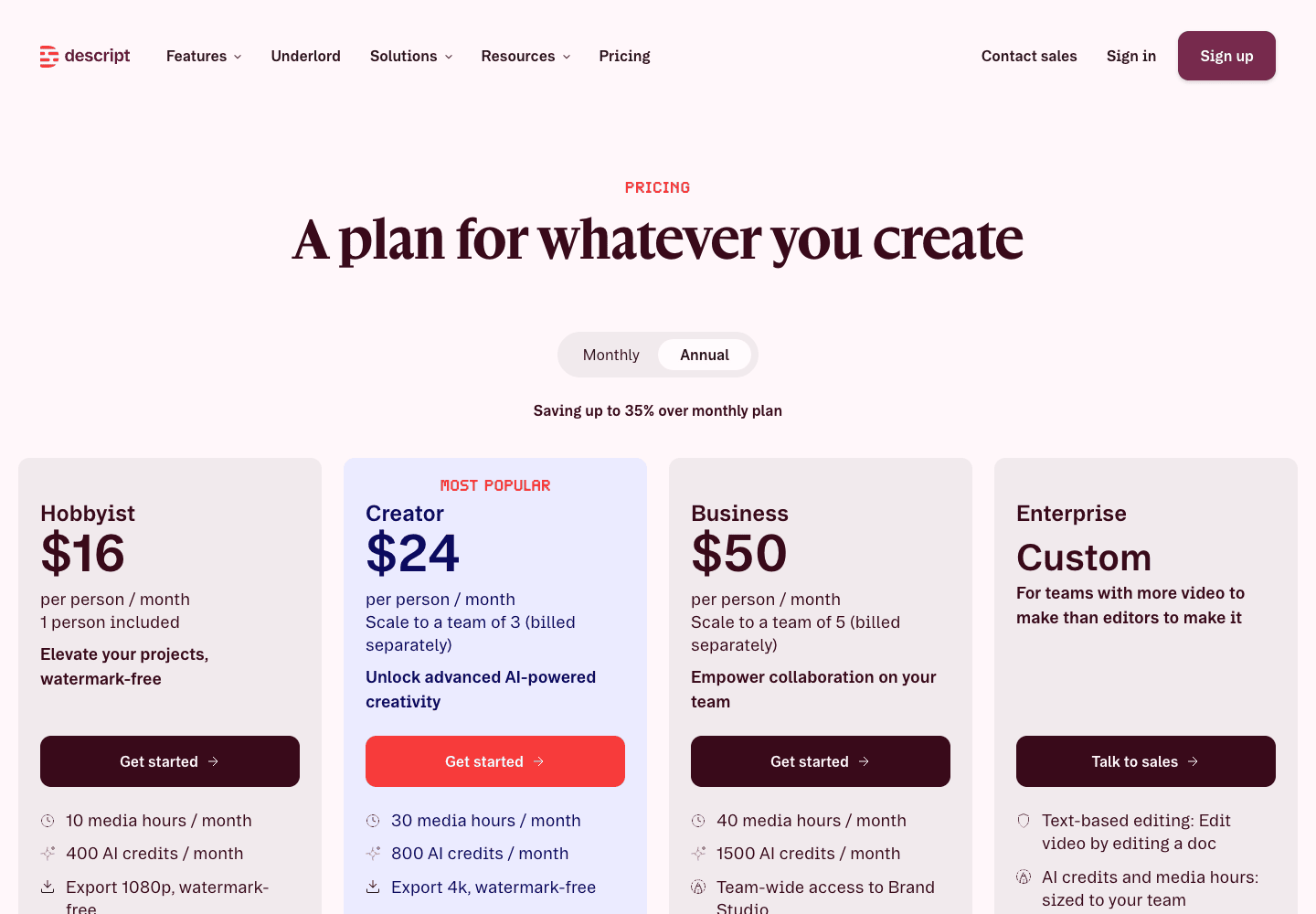
ราคา: ฟรี (บันทึกได้ 60 นาทีต่อเดือน, ความละเอียด 720p, มีลายน้ำ); Hobbyist 16 ดอลลาร์ต่อคนต่อเดือนเมื่อเรียกเก็บเงินรายปี (24 ดอลลาร์ต่อเดือน); Creator 24 ดอลลาร์ (35 ดอลลาร์); Business 50 ดอลลาร์ (65 ดอลลาร์) จาก descript.com/pricing ดูเพิ่มเติมได้ที่ ทางเลือกแทน Descript ของเรา
ScreenFlow
ScreenFlow โดย Telestream เป็นทางเลือกแทน Camtasia ที่ใกล้เคียงที่สุดบน Mac: มีการบันทึกหน้าจอและกล้อง ไทม์ไลน์แบบหลายแทร็ก คำบรรยายและการเปลี่ยนฉาก เหมาะสำหรับซอฟต์แวร์และ เดโม iPhone ซื้อครั้งเดียวจบ
สิ่งที่คุณจะเสียไปเมื่อเทียบกับ Camtasia: การรองรับ Windows รวมถึงแบบทดสอบและ SCORM การอัปเกรดเวอร์ชันหลักต้องเสียเงินเพิ่ม ตรวจสอบเวอร์ชัน macOS ของคุณก่อน: ร้านค้าของ Telestream ระบุว่ารองรับ macOS Sonoma และ Sequoia ในขณะที่ ข้อมูลทางเทคนิค ระบุ Sequoia 15 และ Tahoe 26
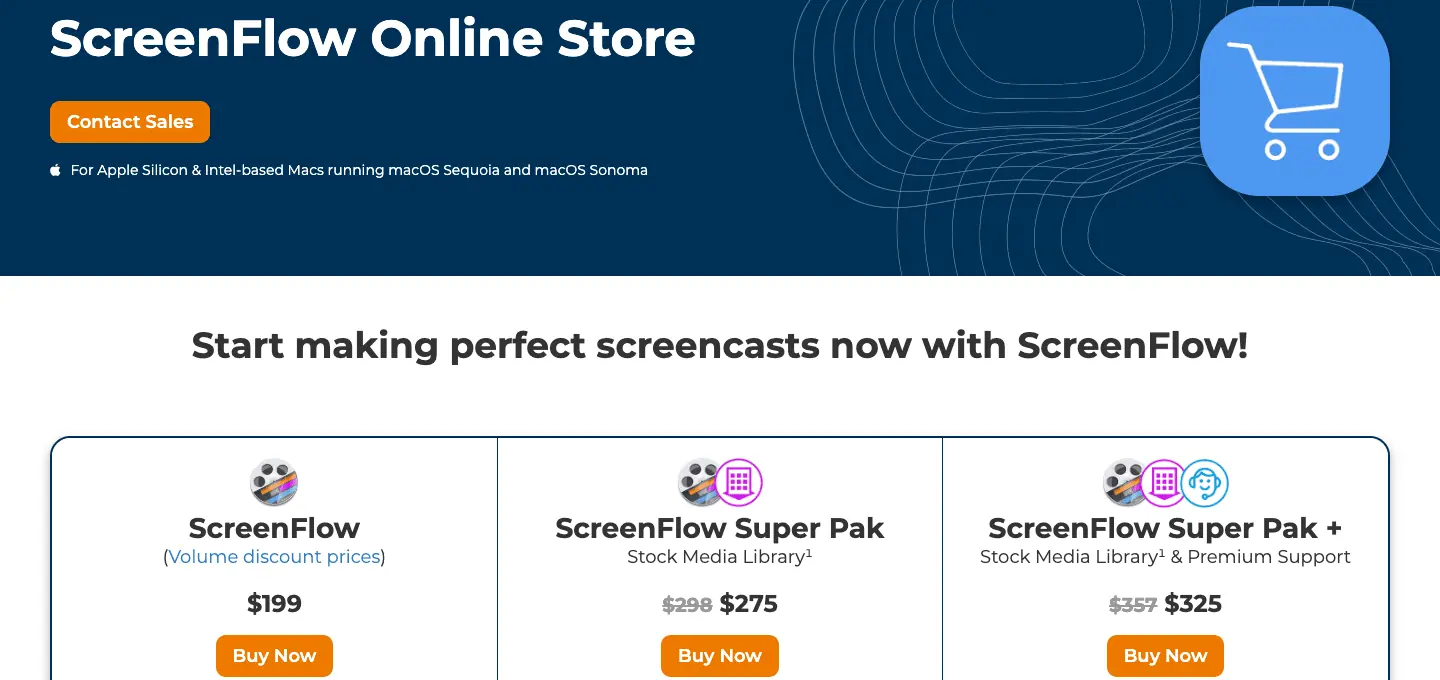
ราคา: 199 ดอลลาร์จ่ายครั้งเดียว; Super Pak พร้อมคลังสื่อสต็อก 275 ดอลลาร์ (ปีแรก) จาก ร้านค้า ScreenFlow
Filmora
Wondershare Filmora เป็นโปรแกรมตัดต่ออเนกประสงค์ที่มีคลังเอฟเฟกต์และเทมเพลตขนาดใหญ่ มีเครื่องบันทึกหน้าจอในตัว คำบรรยายอัตโนมัติ และเครื่องมือ AI
สิ่งที่คุณจะเสียไปเมื่อเทียบกับ Camtasia: เครื่องมือเฉพาะสำหรับทำบทเรียน เช่น การปรับเคอร์เซอร์ให้สมูท เอฟเฟกต์การคลิก และ SCORM เวอร์ชันฟรีจะติดลายน้ำในการส่งออกไฟล์
ราคา (ราคาในสหรัฐฯ; ราคา Filmora แตกต่างกันไปในแต่ละประเทศ): Basic 49.99 ดอลลาร์ต่อปี, Advanced 59.99 ดอลลาร์ต่อปี (ราคาเต็ม; มีส่วนลด ณ เวลาที่เขียน) หรือใบอนุญาตถาวรที่ 79.99 ดอลลาร์ซึ่งครอบคลุมการอัปเดตภายใน Filmora 16 จาก หน้าเพจร้านค้าของ Filmora
ActivePresenter
ActivePresenter โดย Atomi Systems เป็นตัวเลือกยอดนิยมสำหรับทีม e-learning ที่ย้ายมาจาก Camtasia นอกจากบันทึกหน้าจอและตัดต่อบนไทม์ไลน์แล้ว รุ่น Pro ยังสร้างบทเรียนด้วยคำถาม 14 รูปแบบ และส่งออกแพ็กเกจ SCORM 1.2, SCORM 2004 และ xAPI สำหรับ LMS ได้ รองรับทั้ง Windows และ macOS
สิ่งที่คุณจะเสียไปเมื่อเทียบกับ Camtasia: ชุดโปรแกรม Snagit เวอร์ชันฟรีมีไว้สำหรับการทดลองใช้และใช้งานที่ไม่ใช่เชิงพาณิชย์เท่านั้น และฟีเจอร์ที่ต้องพึ่งพาบริการจากบุคคลที่สามจะติดลายน้ำจนกว่าคุณจะซื้อใบอนุญาต
ราคา: จ่ายครั้งเดียว: Standard 249 ดอลลาร์ (ไม่มี SCORM หรือแบบทดสอบ), Pro 499 ดอลลาร์ต่อคอมพิวเตอร์ รวมการอัปเกรดเวอร์ชันหลักหนึ่งปี จาก atomisystems.com/pricing
ScreenPal
ScreenPal (เดิมคือ Screencast-O-Matic) เป็นเครื่องมือบันทึกและตัดต่อแบบเบาสำหรับทำคลิปอธิบายสั้นๆ พร้อมบริการโฮสต์และแบบทดสอบวิดีโอ การเชื่อมต่อกับ LMS มีอยู่ในแผน Team Business (8 ดอลลาร์ต่อผู้ใช้ต่อเดือน จ่ายรายปี, 3 ผู้ใช้ขึ้นไป)
สิ่งที่คุณจะเสียไปเมื่อเทียบกับ Camtasia: ไทม์ไลน์เชิงลึกและเอฟเฟกต์ต่างๆ
ราคา: ฟรี (จำกัดการบันทึก 15 นาที, โฮสต์จำกัด: ตารางแผนระบุว่าโฮสต์วิดีโอได้ 10 รายการ); Deluxe 4 ดอลลาร์ต่อเดือนจ่ายรายปี; Max 10 ดอลลาร์ต่อเดือนจ่ายรายปีพร้อมคำบรรยาย AI และแปลงข้อความเป็นเสียง จาก screenpal.com/plans
Loom
Loom บันทึกหน้าจอและกล้องของคุณแล้วแชร์ผลลัพธ์เป็นลิงก์ เพื่อการอัปเดตแบบไม่พร้อมกันอย่างรวดเร็ว มันเป็นเครื่องมือบันทึกสำหรับส่งข้อความ ไม่ใช่โปรแกรมตัดต่อสำหรับทำบทเรียนสำเร็จรูป หากนั่นคือสิ่งที่คุณต้องการ หน้า ทางเลือกแทน Loom และ Clevera vs Loom ของเราจะช่วยเปรียบเทียบตัวเลือกต่างๆ ให้คุณ
สิ่งที่คุณจะเสียไปเมื่อเทียบกับ Camtasia: การตัดต่อบนไทม์ไลน์จริง, เอฟเฟกต์เคอร์เซอร์, แบบทดสอบ และ SCORM
ราคา: Starter ฟรี (25 วิดีโอต่อคน, รายการละ 5 นาที, ความละเอียด 720p); Business 15 ดอลลาร์ต่อผู้ใช้ต่อเดือนจ่ายรายปี (18 ดอลลาร์ต่อเดือน); Business + AI 20 ดอลลาร์ (24 ดอลลาร์) จาก loom.com/pricing
AI ช่วยตัดต่อ: Clevera และ Guidde
เครื่องมือเหล่านี้เปลี่ยนการบันทึกผลิตภัณฑ์ของคุณให้เป็นวิดีโอที่ตัดต่อและบรรยายเสร็จสรรพ คุณเพียงแค่ตรวจสอบและปรับแต่งแทนที่จะต้องมานั่งตัดต่อเองทุกจุด ซึ่งแลกมาด้วยการควบคุมที่น้อยลงแต่ประหยัดเวลา เหมาะสำหรับวิดีโอสอนการใช้งานและวิดีโอแนะนำที่ต้องอัปเดตหลังการปล่อยฟีเจอร์ใหม่ทุกครั้ง (ดูเพิ่มเติมใน เครื่องมือตัดต่อวิดีโอ AI ที่ดีที่สุด ของเรา) 63% ของนักการตลาดวิดีโอใช้ AI ในการสร้างหรือตัดต่อวิดีโอแล้ว เพิ่มขึ้นจาก 51% ในปีก่อนหน้า (Wyzowl State of Video Marketing 2026, ผู้ตอบแบบสอบถาม 266 คน; สำรวจจากผู้ให้บริการ)
Guidde
Guidde บันทึกขั้นตอนการทำงานในเว็บแอปของคุณและเปลี่ยนเป็นวิดีโอสอนทีละขั้นตอนพร้อมเสียงบรรยาย AI รวมถึงคู่มือที่เป็นข้อความ แผนฟรีสามารถสร้างวิดีโอสอนการใช้งานได้สูงสุด 25 รายการ (ตามการ์ดแผนฟรี)
สิ่งที่คุณจะเสียไปเมื่อเทียบกับ Camtasia: ไทม์ไลน์แบบอิสระ การบันทึกผ่านแอปเดสก์ท็อปต้องใช้แผน Business; แผนฟรีและ Pro บันทึกได้เฉพาะเว็บแอปเท่านั้น การส่งออก SCORM มีระบุไว้เฉพาะในแผน Enterprise
ราคา: ฟรี; Pro 19 ดอลลาร์ต่อผู้สร้างต่อเดือนจ่ายรายปี (29 ดอลลาร์ต่อเดือน) ซึ่งจะลบลายน้ำและเพิ่มการส่งออกไฟล์; Business 39 ดอลลาร์ (59 ดอลลาร์) พร้อมการบันทึกเดสก์ท็อป สูงสุด 5 ผู้สร้าง; Enterprise ตามคำขอ จาก guidde.com/pricing ดู รายละเอียดราคา Guidde และ Clevera vs Guidde ของเรา
Clevera
Clevera เป็นแพลตฟอร์ม AI ที่เปลี่ยนการบันทึกหน้าจอให้เป็นวิดีโอสอนการใช้งานพร้อมเสียงบรรยาย บทความช่วยเหลือทีละขั้นตอน และหน้าเพจในศูนย์ช่วยเหลือของคุณ รองรับ 74 ภาษา
มันจะเขียนสคริปต์และเพิ่มเสียง AI หรือใช้เสียงบรรยายของคุณเองแล้วปรับปรุงให้ดีขึ้น ดูเพิ่มเติม ด้านล่าง
สิ่งที่คุณจะเสียไปเมื่อเทียบกับ Camtasia: ไทม์ไลน์แบบหลายแทร็กอิสระ (ความยาวของขั้นตอนจะตามเสียงบรรยาย), แบบทดสอบและ SCORM, และการส่งออกไฟล์ GIF แผนฟรีไม่มีการดาวน์โหลดไฟล์ MP4
ราคา: เริ่มต้น 29 ดอลลาร์ต่อเดือนจ่ายรายปี; ดูแผน ด้านล่าง
ทางเลือกฟรีแทน Camtasia: OBS Studio, Kdenlive, Shotcut และ DaVinci Resolve
เส้นทางฟรีคือการใช้สองเครื่องมือ: หนึ่งตัวสำหรับบันทึก อีกตัวสำหรับตัดต่อ
OBS Studio บันทึกหน้าจอ กล้อง และเสียงของคุณ พร้อมฉาก แหล่งที่มา และมิกเซอร์เสียง รันบน Windows 10 และ 11, macOS 13 ขึ้นไป และ Linux (obsproject.com) แต่ไม่มีโปรแกรมตัดต่อ
Kdenlive เป็นโปรแกรมตัดต่อแบบ Non-linear โอเพนซอร์สของ KDE สำหรับ Linux, Windows, macOS และ BSD พร้อมการตัดต่อหลายแทร็ก เอฟเฟกต์คีย์เฟรม คำบรรยาย และการบันทึกเสียงบรรยาย (kdenlive.org) Shotcut เป็นโปรแกรมตัดต่อโอเพนซอร์สฟรีอีกตัวที่รองรับหลายแพลตฟอร์ม รองรับรูปแบบไฟล์กว้างขวาง และมีเครื่องมือบันทึกหน้าจอและเว็บแคมในตัว (shotcut.org)
DaVinci Resolve จาก Blackmagic Design เป็นโปรแกรมตัดต่อระดับมืออาชีพที่มีการปรับสีและทำเสียงหลังการผลิต มีเวอร์ชันฟรี; เวอร์ชัน Studio แบบชำระเงินเพิ่ม AI และเครื่องมือ HDR ขั้นสูงในราคา 295 ดอลลาร์จ่ายครั้งเดียว รันบน Mac, Windows และ Linux (blackmagicdesign.com) ไม่มีเครื่องบันทึกหน้าจอ ดังนั้นควรใช้คู่กับ OBS
สิ่งที่คุณจะเสียไปเมื่อเทียบกับ Camtasia: เอฟเฟกต์เคอร์เซอร์และการคลิก การซูมในคลิกเดียว และทางลัดสำหรับทำบทเรียนอื่นๆ แลกกับการที่คุณไม่ต้องเสียเงินและสามารถรันบน Linux ได้ สำหรับเครื่องมือบันทึกอย่างเดียว ดูบทสรุป เครื่องมือบันทึกหน้าจอที่ดีที่สุด ของเรา
มี Camtasia สำหรับ Linux ไหม?
ไม่มี บทความสนับสนุนของ TechSmith ระบุว่าทั้ง Snagit และ Camtasia ไม่รองรับบน Linux; มีให้ใช้งานเฉพาะบน Windows และ Mac (TechSmith support, ตรวจสอบเมื่อ 2026-11-04) Camtasia Online ที่ทำงานบนเบราว์เซอร์ต้องการเบราว์เซอร์ Chromium และ TechSmith ระบุว่าเบราว์เซอร์ Chromium บน Linux ไม่ได้รับการรองรับและยังไม่ได้ผ่านการทดสอบ (TechSmith support) TechSmith ยังระบุด้วยว่า Camtasia Editor ไม่ทำงานในสภาพแวดล้อมเสมือนใดๆ รวมถึง VirtualBox และ VMware (TechSmith support) ดังนั้น Windows VM บน Linux จึงไม่ได้รับการรองรับเช่นกัน
สิ่งที่รันบน Linux ได้ ตามหน้าดาวน์โหลดของผู้ให้บริการแต่ละราย:
| เครื่องมือ | งาน | การติดตั้งบน Linux |
|---|---|---|
| OBS Studio | บันทึก | Flatpak บน Flathub (ทางการ); PPA สำหรับ Ubuntu 26.04 ขึ้นไป |
| Kdenlive | ตัดต่อ | AppImage หรือ Flatpak |
| Shotcut | ตัดต่อ (บันทึกหน้าจอและเว็บแคมได้ด้วย) | Flatpak, Snap, AppImage หรือ tar แบบพกพา; Mint 21+, Ubuntu 22.04+, Debian 12+, Fedora 36+ และอื่นๆ |
| DaVinci Resolve | ตัดต่อ | บิลด์ Linux จาก Blackmagic Design |
| Clevera | บันทึก แล้วตัดต่อด้วย AI ในเบราว์เซอร์ | AppImage (Intel/AMD หรือ ARM64) สำหรับ Ubuntu 24.04+, Fedora หรือ Debian 13 บน GNOME 46+ หรือ KDE Plasma 6, Wayland หรือ X11 |
Clevera สำหรับ Linux บันทึกหน้าจอหรือหน้าต่างพร้อมไมโครโฟน กล้อง และเสียงจากระบบ บน GNOME ส่วนขยาย Clevera for GNOME จะจับการคลิกของคุณ ซึ่งจะกลายเป็นขั้นตอนและขับเคลื่อนการซูมโดยอัตโนมัติ บน GNOME ที่ใช้ Wayland ปุ่มที่ไม่ได้ใช้พิมพ์ข้อความ (Enter, ทางลัด) จะไม่สามารถบันทึกได้ ไม่มีการบันทึกเฉพาะพื้นที่และไม่มีการบันทึก iPhone บน Linux ดู การติดตั้งและใช้งาน Clevera บน Linux
คู่มือ โปรแกรมบันทึกหน้าจอ Linux ที่ดีที่สุด ของเราครอบคลุมการรองรับ Wayland ในแต่ละเดสก์ท็อป
เมื่อไหร่ที่ควรใช้ Camtasia ต่อไป
ใช้ต่อหาก:
- คุณเผยแพร่ไปยัง LMS และต้องการใช้โปรแกรมตัดต่อที่คุ้นเคย แบบทดสอบและการส่งออก SCORM รวมอยู่ในแผน Essentials ($179.88 ต่อปี) ในบรรดาเครื่องมือที่นี่ ActivePresenter Pro ยังส่งออก SCORM และ xAPI ได้, ScreenPal มีแบบทดสอบวิดีโอ (การรวม LMS ใน Team Business) และ Guidde ระบุว่าส่งออก SCORM ได้เฉพาะในแผน Enterprise เท่านั้น ส่วน Descript, ScreenFlow, Filmora, Loom, Clevera และชุดเครื่องมือฟรีไม่มีฟีเจอร์เหล่านี้
- คุณต้องการควบคุมระดับเฟรม บนแทร็ก คำอธิบายประกอบ และแอนิเมชันจำนวนมาก และคุณมีเวลาเพียงพอที่จะทำ
- คุณใช้ Snagit ด้วย ทุกแผนของ Camtasia จะรวม Snagit มาให้ ซึ่งคุ้มค่าหากทีมของคุณต้องใช้ภาพหน้าจอบ่อยๆ
- คุณทำงานแบบออฟไลน์บน Windows หรือ Mac และต้องการทุกอย่างในแอปเดสก์ท็อปเดียว
เปลี่ยนมาใช้ตัวอื่นเมื่อเวลาในการตัดต่อไม่ใช่ตัวเครื่องมือที่เป็นคอขวดของคุณ เมื่อคุณต้องการใช้ Linux หรือเมื่อการบันทึกครั้งเดียวควรกลายเป็นคู่มือแบบเขียนได้ด้วย หากคุณเปลี่ยน ให้ส่งออกเป็น MP4 ที่เสร็จสมบูรณ์แล้วเก็บไฟล์บันทึกดิบ .trec ไว้ก่อน
Clevera จัดการบทเรียนหน้าจออย่างไร
Clevera ถูกสร้างมาเพื่องานที่คนส่วนใหญ่ซื้อ Camtasia มาใช้ นั่นคือบทเรียนซอฟต์แวร์พร้อมเสียงบรรยาย การซูม และคำบรรยาย ความแตกต่างคือใครเป็นคนตัดต่อ
1. บันทึกหรืออัปโหลด ใช้โปรแกรมบันทึกบนเดสก์ท็อป (Mac, Windows หรือ Linux) ซึ่งจะบันทึกการคลิกและการกดแป้นพิมพ์ของคุณแยกจากวิดีโอ (บน Linux การจับการคลิกต้องใช้ GNOME และส่วนขยาย Clevera for GNOME) หรืออัปโหลดการบันทึกที่มีอยู่ หรือให้ Record with AI คลิกผ่านเว็บแอป https:// สาธารณะในเบราว์เซอร์บนคลาวด์ (แอปเดสก์ท็อปและอินทราเน็ตต้องใช้โปรแกรมบันทึกบนเดสก์ท็อป)
2. AI เขียนและบรรยาย หรือใช้เสียงของคุณเอง Clevera เขียนสคริปต์จากสิ่งที่เกิดขึ้นบนหน้าจอ บันทึกด้วยเสียง AI ในตัว 30 เสียง (หรือใช้เสียง ElevenLabs ของคุณเองผ่านคีย์ของคุณ) ตัดช่วงเวลาที่เงียบออก และเพิ่มการซูมตามการคลิกของคุณ แท็บ Script จะแสดงรายการขั้นตอนที่บรรยายพร้อมประทับเวลา แก้ไขบรรทัดและสร้างเสียงบรรยายนั้นใหม่ได้ หากต้องการใช้เสียงบรรยายของคุณเอง? เลือก Polish > Clean-up: Clevera จะเก็บเสียงของคุณ ตัดคำฟุ่มเฟือย ช่วงที่พูดซ้ำ และช่วงที่เงียบออก และสามารถใส่คำบรรยายสิ่งที่คุณพูดได้ ทุกแผนมีฟีเจอร์นี้ (ทำความสะอาดหรือปรับแต่งการบันทึกด้วย Polish)
3. ปรับการซูมเหมือนฟีเจอร์ซูมและแพนของ Camtasia แท็บ Zoom จะแสดงรายการการซูมอัตโนมัติทั้งหมด ปิดการใช้งานหรือเปลี่ยนระดับ หรือเปลี่ยนเป็น Advanced คลิก Edit path และตั้งค่าคีย์เฟรมในหน้าต่าง Zoom & pan โพสต์ของเราเรื่อง การบันทึกหน้าจอแบบซูมอัตโนมัติ อธิบายวิธีการทำงานและเวลาที่ควรปิดฟีเจอร์นี้
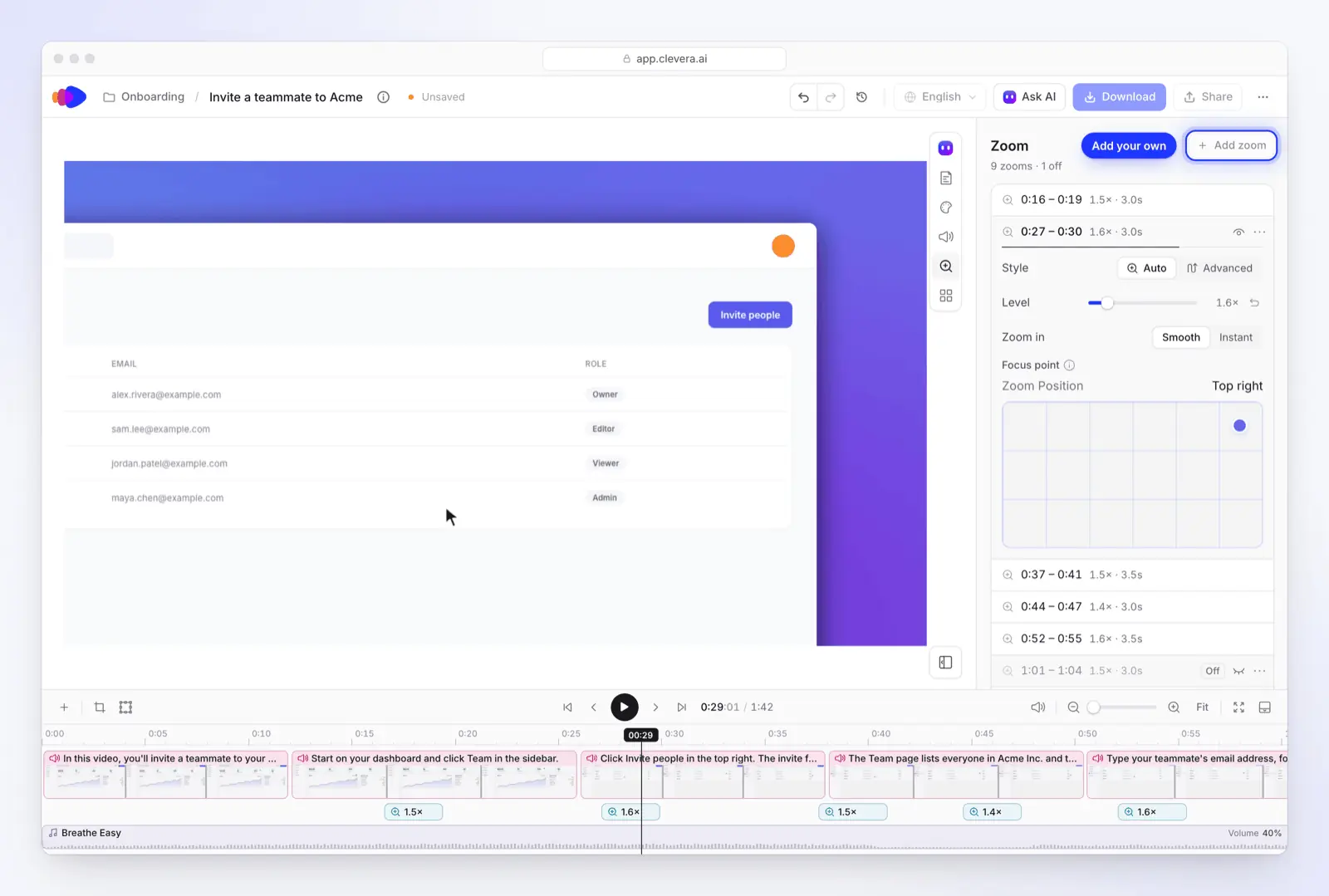
4. สไตล์และคำบรรยาย แท็บ Style ใช้ตั้งค่าพื้นหลัง ขนาดเคอร์เซอร์ เสียงคลิก และคำบรรยาย คำบรรยายสร้างจากเสียง: เปิด Style > Captions และคลิก Generate captions จากนั้นเลือกสไตล์ โดยปกติจะไม่ได้เปิดใช้งานไว้
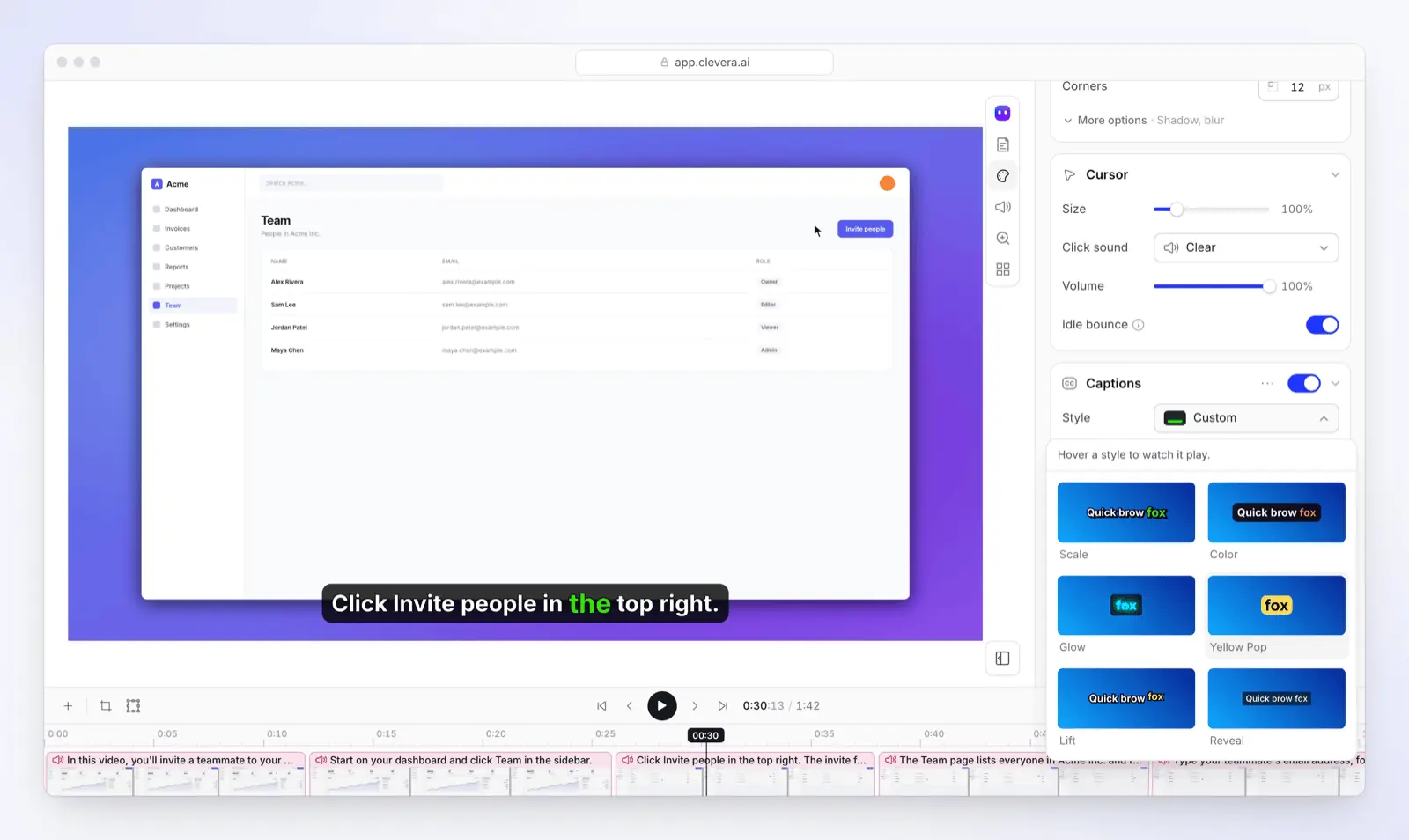
5. แชร์และทำให้เป็นปัจจุบันเสมอ ดาวน์โหลด MP4 (Starter สูงสุด 2K, Pro สูงสุด 4K; ไม่มีในแผน Free) หรือแชร์ลิงก์หรือฝังวิดีโอ เมื่อ UI เปลี่ยน ให้แก้ไขขั้นตอนนั้น แล้วลิงก์แชร์ การฝัง และหน้าศูนย์ช่วยเหลือทั้งหมดจะเล่นเวอร์ชันใหม่ (LiveSync); ไฟล์ MP4 ที่ดาวน์โหลดไปแล้วจะคงเดิม การบันทึกเดียวกันยังสามารถกลายเป็นบทความทีละขั้นตอนบนศูนย์ช่วยเหลือที่คุณโฮสต์ไว้ซึ่งรวมอยู่ในทุกแผน
แผน: ทดลองใช้ฟรี (100 เครดิตต่อเดือน, วิดีโอยาวสูงสุด 3 นาที, ดาวน์โหลด MP4 ไม่ได้); Starter $36 ต่อเดือน หรือ $29 เมื่อเรียกเก็บเงินรายปี สำหรับการดาวน์โหลด MP4 สูงสุด 2K และศูนย์ช่วยเหลือบนโดเมนของคุณเอง; Pro $124 ต่อเดือนสำหรับผู้สร้าง 2 คน ($86.80 เมื่อเรียกเก็บเงินรายปี) สำหรับ 4K, การรวมการเผยแพร่ และ AI agents และ API (ราคา) ทัวร์โปรแกรมตัดต่อวิดีโอ ในศูนย์ช่วยเหลือจะแนะนำทุกแท็บ
เราเปรียบเทียบเครื่องมือเหล่านี้อย่างไร
- แหล่งข้อมูล: หน้าแสดงราคา หน้าผลิตภัณฑ์ หน้าดาวน์โหลด และเอกสารสนับสนุนสาธารณะของผู้จำหน่ายแต่ละราย อ่านเมื่อ 2026-11-04 ราคาเป็นราคาตามรายการที่ผู้เข้าชมในสหรัฐฯ เห็น; ในกรณีที่ผู้จำหน่ายตั้งราคาตามประเทศ (Filmora) เราใช้ราคาเริ่มต้นในสหรัฐฯ ของหน้านั้น
- ไม่มีการทดสอบจริง: นี่ไม่ใช่รีวิวแบบ "เราได้ทดสอบแล้ว"; ข้อกล่าวอ้างเกี่ยวกับวิธีการทำงานของเครื่องมือมาจากเอกสารของผู้จำหน่ายเอง
- การคัดเลือก: เครื่องมือที่ผู้คนค้นหาเพื่อใช้แทน Camtasia โดยครอบคลุมงานข้างต้น เราได้ตัดเครื่องมือที่เลิกพัฒนาแล้วออก
- Clevera คือผลิตภัณฑ์ของเรา เราวางไว้ในกลุ่มที่เหมาะสมและระบุสิ่งที่ขาดไปเมื่อเทียบกับ Camtasia
คำถามที่พบบ่อย
Camtasia มีเวอร์ชันฟรีไหม? มี แต่มีข้อจำกัด TechSmith ให้คุณดาวน์โหลด Camtasia Editor ตัวเต็มได้ฟรี แต่ไฟล์ที่ส่งออกจะมีลายน้ำจนกว่าคุณจะซื้อ Essentials ($179.88 ต่อปี) หรือสูงกว่า และ Camtasia Online เป็นโปรแกรมบันทึกในเบราว์เซอร์ฟรีสำหรับเบราว์เซอร์ Chromium ทางเลือกฟรีที่ดีที่สุดที่ไม่มีลายน้ำคือ OBS Studio สำหรับบันทึก และ Kdenlive, Shotcut หรือ DaVinci Resolve สำหรับตัดต่อ; ทั้งหมดนี้ทำงานบน Linux ได้ ซึ่ง Camtasia ทำไม่ได้ (รายละเอียด) แผน Free ของ Clevera และ Guidde สามารถสร้างบทเรียนแบบบรรยายสั้นๆ ได้
อะไรถูกกว่า Camtasia? Camtasia Essentials ซึ่งเป็นแผนที่ถูกที่สุดที่ไม่มีลายน้ำ ราคา $179.88 ต่อปี ตัวเลือกที่ถูกกว่า: ScreenPal Deluxe ($48 ต่อปี), Filmora Basic ($49.99 ต่อปี, ราคาในสหรัฐฯ) และ Filmora Perpetual ($79.99 จ่ายครั้งเดียว) ScreenFlow ราคา $199 จ่ายครั้งเดียวสำหรับ Mac ดังนั้นจึงถูกกว่าตั้งแต่ปีที่สองเป็นต้นไป OBS Studio, Kdenlive, Shotcut และ DaVinci Resolve ใช้งานฟรี Descript Hobbyist ($192 ต่อปีเมื่อเรียกเก็บเงินรายปี) มีราคาแพงกว่าเล็กน้อย และ Guidde Pro ราคา $228 ต่อผู้สร้างต่อปี
Camtasia vs Descript: ควรเลือกอะไรดี? ทั้งสองตัวตอนนี้ให้คุณตัดต่อด้วยทรานสคริปต์ได้แล้ว (Camtasia ตั้งแต่รุ่น Essentials) เลือก Camtasia สำหรับบทเรียนหน้าจอที่มีเอฟเฟกต์เคอร์เซอร์และการคลิก แบบทดสอบและ SCORM และชุด Snagit เลือก Descript หากวิดีโอส่วนใหญ่ของคุณเป็นแบบพูดหน้ากล้องหรือพอดแคสต์ และคุณต้องการเว็บแอป รวมถึงเสียง AI การแปลคำบรรยาย และการพากย์เสียงจากแผน Hobbyist ($16 ต่อเดือนเมื่อเรียกเก็บเงินรายปี, $24 ต่อเดือน); การตรวจสอบการแปลมีอยู่ในแผน Business
ฉันสามารถซื้อ Camtasia แบบจ่ายครั้งเดียวแทนการสมัครสมาชิกได้ไหม? ร้านค้าของ TechSmith แสดงรายการแผนส่วนบุคคลเป็นแบบสมัครสมาชิกรายปีเท่านั้น หากคุณต้องการซื้อแบบครั้งเดียว ScreenFlow ($199, เฉพาะ Mac), ActivePresenter ($249 Standard, $499 Pro), Filmora Perpetual ($79.99, ราคาในสหรัฐฯ) และ DaVinci Resolve Studio ($295) มีจำหน่ายในรูปแบบนั้น
สร้างบทเรียนถัดไปของคุณโดยไม่ต้องใช้ไทม์ไลน์
บันทึกผลิตภัณฑ์ของคุณเพียงครั้งเดียว Clevera จะเขียนคำบรรยาย เพิ่มเสียงและการซูม สร้างคำบรรยายเมื่อคุณต้องการ และเปลี่ยนการบันทึกเดียวกันให้เป็นบทความช่วยเหลือ
หรือดูว่า AI screen recorder จับภาพอะไรได้บ้างบน Mac, Windows และ Linux