เครื่องมือตัดต่อวิดีโอ AI ที่ดีที่สุดในปี 2026: เปรียบเทียบ 8 อันดับ
เปรียบเทียบเครื่องมือตัดต่อวิดีโอ AI ที่ดีที่สุดในปี 2026 ตามลักษณะงาน ทั้งตัวสร้างวิดีโอ, โปรแกรมตัดต่อ, อวตาร และ NLE พร้อมราคา ทั้ง Clevera, Descript, Runway, CapCut และอื่นๆ
 Roozbeh Firoozmandใช้เวลาอ่าน 11 นาที
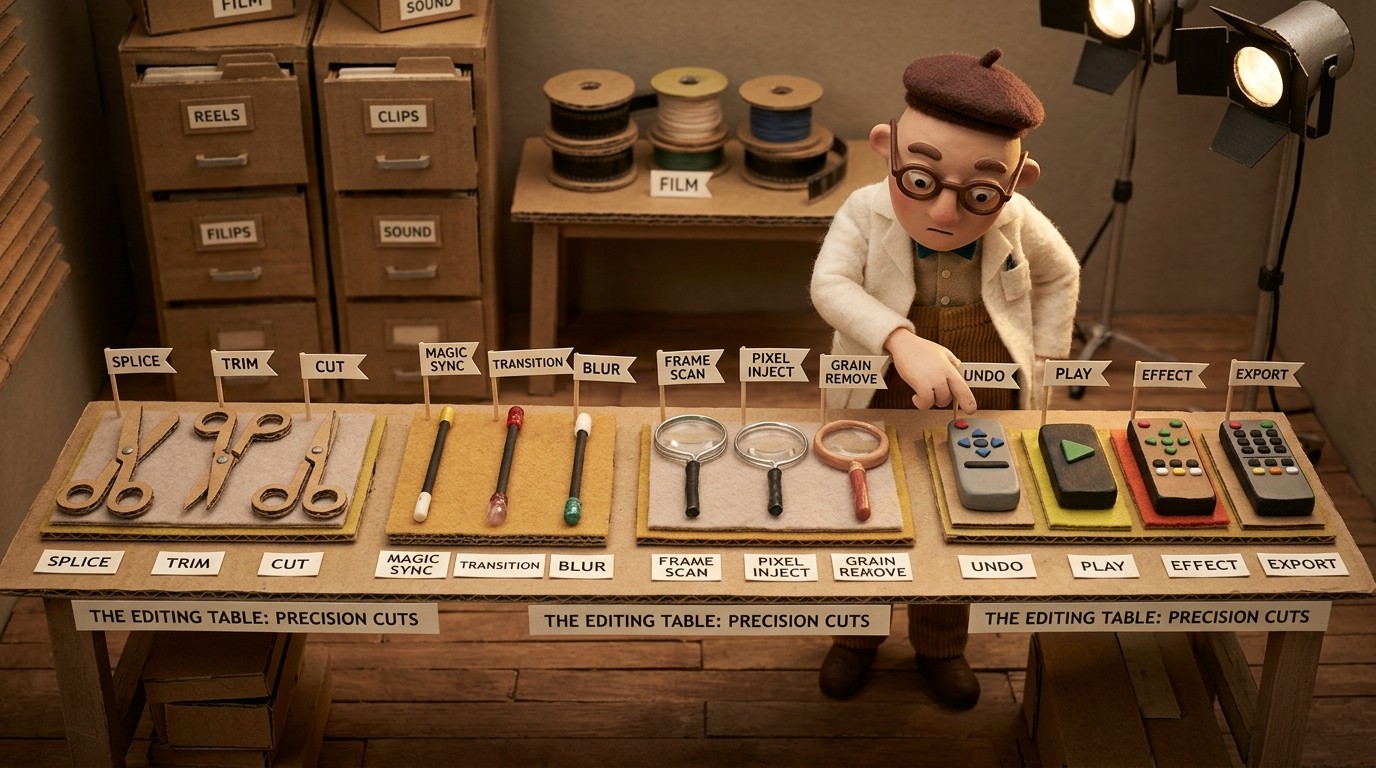
"การตัดต่อวิดีโอด้วย AI" เป็นงาน 4 ประเภทที่ใช้คำค้นหาเดียวกัน เครื่องมือบางตัวสร้างวิดีโอสำเร็จรูปจากการบันทึกหน้าจอ บางตัวช่วยเร่งความเร็วในการตัดต่อฟุตเทจที่คุณถ่ายไว้แล้ว บางตัวสังเคราะห์ผู้นำเสนอจากสคริปต์ และบางตัวยังคงเป็นโปรแกรมตัดต่อแบบ Non-linear เต็มรูปแบบที่เสริมฟีเจอร์ AI เข้าไป เลือกงานที่ต้องการก่อน ไม่เช่นนั้นคุณอาจซื้อโปรแกรมตัดต่อมาใช้กับงานที่ไม่จำเป็นต้องใช้ไทม์ไลน์เลย
ราคาและข้อมูลจาก G2 ด้านล่างได้รับการตรวจสอบในเดือนกันยายน 2026
เครื่องมือวิดีโอ AI สองประเภท และงานอีกสองรูปแบบ
AI video generators จะนำการบันทึกหรือคำสั่ง (prompt) มาสร้างเป็นผลลัพธ์ที่เสร็จสมบูรณ์ สำหรับวิดีโอสอนการใช้งานซอฟต์แวร์ นั่นหมายถึงการลบข้อผิดพลาด, การเขียนสคริปต์, การพากย์เสียง, การจัดจังหวะ และการปรับแต่งภาพให้สวยงามโดยไม่ต้องเสียเวลาตัดต่อนาน
AI-assisted editors ช่วยให้คุณยังคงควบคุมการตัดต่อได้เอง ทั้งการถอดความ, การลบคำฟุ่มเฟือย, การใส่คำบรรยายอัตโนมัติ และการตรวจจับฉาก ช่วยให้แต่ละขั้นตอนรวดเร็วขึ้น แต่คุณยังคงเป็นผู้ตัดสินใจเรื่องราวด้วยตัวเอง
ยังมีงานอีกสองประเภทที่ปรากฏในผลการค้นหาเดียวกัน เครื่องมือ Clip-repurposing จะหั่นวิดีโอยาวๆ ให้เป็นคลิปสไตล์ Shorts ส่วน Avatar studios จะสร้างผู้นำเสนอจากข้อความโดยไม่ต้องใช้หน้าจอเลย การนำงานทั้งสี่ประเภทนี้มาจัดอันดับรวมกันโดยไม่มีการระบุประเภท คือเหตุผลที่รายการ "เครื่องมือตัดต่อวิดีโอ AI ที่ดีที่สุด" จำนวนมากทำให้ทีมผลิตภัณฑ์เลือกใช้เครื่องมือผิดประเภท
เปรียบเทียบเครื่องมือตัดต่อวิดีโอ AI
| เครื่องมือ | งาน | ราคาเริ่มต้น | G2 | คงเสียงผู้ใช้ | เหมาะสำหรับ |
|---|---|---|---|---|---|
| Clevera | Generator | เริ่มต้น $29/เดือน (รายปี) | ยังไม่มีข้อมูล G2 | บางส่วน | วิดีโอสอนซอฟต์แวร์, เดโม และบทความช่วยเหลือจากการบันทึกหน้าจอ |
| Descript | Editor | ฟรี; รุ่น Hobbyist เริ่มต้น $16/คน/เดือน (รายปี) | 4.6 (837, บน Descript.com) | ใช่ | พอดแคสต์, สัมภาษณ์ และการตัดต่อวิดีโอพูดหน้ากล้อง |
| Runway | Generator | ฟรี; รุ่น Standard เริ่มต้น $12/เดือน (รายปี) | ไม่ได้รับการยืนยัน | ไม่ใช่ | การสร้างวิดีโอจากข้อความ, เอฟเฟกต์ และ B-roll เชิงสร้างสรรค์ |
| CapCut | NLE | ฟรี; รุ่น Teams ปกติ $15-30/ที่นั่ง/เดือน (รายปี) | ไม่ได้รับการยืนยัน | ใช่ | ไทม์ไลน์วิดีโอโซเชียลสั้นๆ และเทมเพลต |
| Synthesia | Avatar | ฟรี; รุ่น Starter $29/เดือน | 4.7 (ผู้จำหน่าย) | ไม่ใช่ | วิดีโอฝึกอบรมโดยผู้นำเสนอโดยไม่ต้องใช้กล้อง |
| Adobe Premiere | NLE | เริ่มต้น $22.99/เดือน (เรียกเก็บรายปี) | 4.5 (1,673) | ใช่ | ไทม์ไลน์งานออกอากาศและเอเจนซี่ที่ใช้ Adobe อยู่แล้ว |
| OpusClip | Editor | ฟรี; รุ่น Starter เริ่มต้น $15/เดือน | 4.6 (118) | ใช่ | การเปลี่ยนวิดีโอยาวให้เป็นคลิปโซเชียล |
| VEED | Editor | ฟรี; รุ่น Creator เริ่มต้น £10/ผู้ใช้/เดือน (รายปี) | ไม่ได้รับการยืนยัน | ใช่ | คำบรรยายในเบราว์เซอร์, ปรับขนาดสำหรับโซเชียล และการตัดต่อเบื้องต้น |
สำหรับ Clevera: วิดีโอสอนการใช้งานและเดโมผลิตภัณฑ์ใช้เสียงพากย์ AI สังเคราะห์ ส่วนวิดีโอแบบ Styled/share-ready และวิดีโอที่ปรับแต่งแล้วจะคงเสียงไมโครโฟนของคุณไว้ วิดีโอ Teaser จะใช้เพลงและไตเติ้ลการ์ดแทนการพากย์ด้วย AI ราคาของ CapCut ขึ้นอยู่กับภูมิภาคและแพลตฟอร์ม โปรดตรวจสอบในแอปอีกครั้ง VEED แสดงราคาเป็น GBP บนหน้าเว็บไซต์ทางการที่เราตรวจสอบ
1. Clevera
เหมาะสำหรับ: วิดีโอสอนการใช้งาน, เดโมผลิตภัณฑ์, การแนะนำการใช้งาน และเนื้อหา How-to จากการบันทึกหน้าจอ
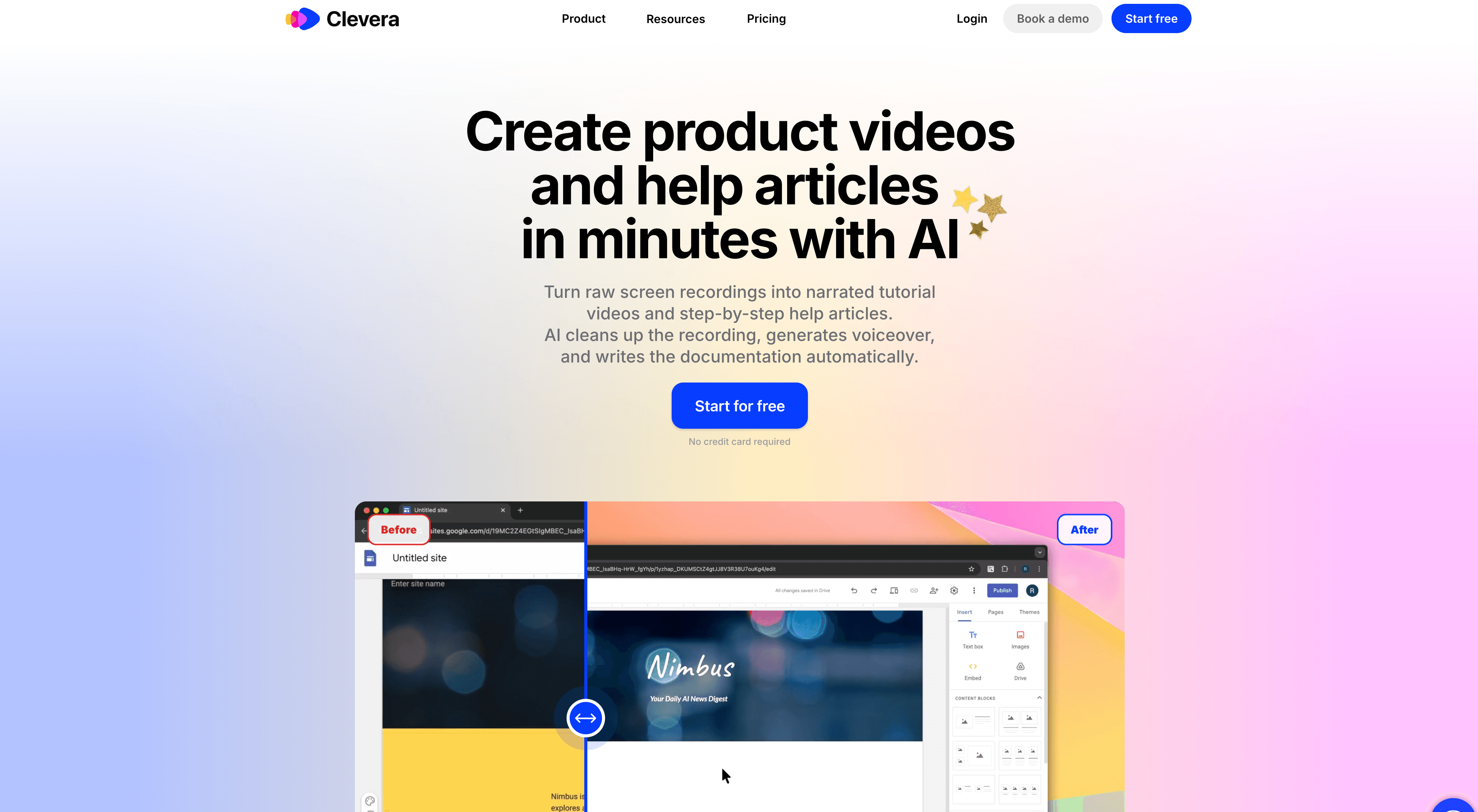
Clevera ถูกสร้างมาเพื่อการบันทึกหน้าจอซอฟต์แวร์ ไม่ใช่สำหรับการสัมภาษณ์หรือวิดีโอที่เน้นการสร้างจากคำสั่ง (prompt) คุณสามารถบันทึกด้วยแอปบนเดสก์ท็อป (macOS หรือ Windows), บันทึกด้วย AI (เอเจนต์ของ Clevera จะบันทึกเว็บแอปสาธารณะในเบราว์เซอร์บนคลาวด์) หรืออัปโหลดไฟล์ แหล่งข้อมูลเดียวสามารถสร้างเนื้อหาได้หลากหลาย: วิดีโอสอนการใช้งาน, เดโมผลิตภัณฑ์, คลิป Teaser, วิดีโอแบบ Styled/share-ready, วิดีโอที่ปรับแต่งแล้ว และบทความ วิดีโอและบทความจะแยกจากกันเว้นแต่คุณจะจับคู่เพื่อแชร์หน้าเว็บหรือฝังไว้
รูปแบบวิดีโอสอนการใช้งานและเดโมจะใช้เสียงพากย์ AI สังเคราะห์ โมเดลจะลบการคลิกที่ไม่ได้ตั้งใจและการนำทางที่ผิดพลาด เขียนสคริปต์ตามบริบท ใช้การซูมแบบอัจฉริยะ และทำให้เคอร์เซอร์เคลื่อนที่นุ่มนวล วิดีโอแบบ Styled/share-ready จะคงเสียงและภาพจากกล้องของคุณไว้ ให้ความรู้สึกเหมือนวิดีโอแนะนำการใช้งานที่ดูเป็นมืออาชีพ วิดีโอที่ปรับแต่งแล้วจะคงเสียงของคุณไว้และตัดคำฟุ่มเฟือย การพูดซ้ำ และช่วงหยุดยาวออก ส่วน Teaser จะไม่ใช้เสียง AI แต่จะใช้เพลง ไตเติ้ลการ์ด และการจัดจังหวะแทน
บทความจะเป็นรูปแบบ How-to ที่มีโครงสร้างพร้อมภาพหน้าจอในโปรแกรมแก้ไขสไตล์ Notion พร้อมสำหรับศูนย์ช่วยเหลือของ Clevera หรือสำหรับ Notion, Confluence, GitHub, HelpScout และปลายทางอื่นๆ ในแพ็กเกจ Pro ขึ้นไป
LiveSync จะอัปเดตการบรรยาย, การซ้อนทับ, สไตล์ และการแก้ไขบนฟุตเทจที่มีอยู่ แต่มันจะไม่แทนที่เนื้อหาหน้าจอเมื่อ UI ของผลิตภัณฑ์เปลี่ยนไป ให้บันทึกหรืออัปโหลดใหม่เมื่ออินเทอร์เฟซมีการเปลี่ยนแปลง
นอกจากนี้ Clevera ยัง แปลวิดีโอสอนการใช้งานและบทความ ได้ถึง 74 ภาษา สำหรับวิดีโอสอนการใช้งาน, เอกสารประกอบ และวิดีโอเดโมจากการบันทึกหน้าจอ นี่คือเครื่องมือที่คุณควรเริ่มต้นใช้ในปี 2026
2. Descript
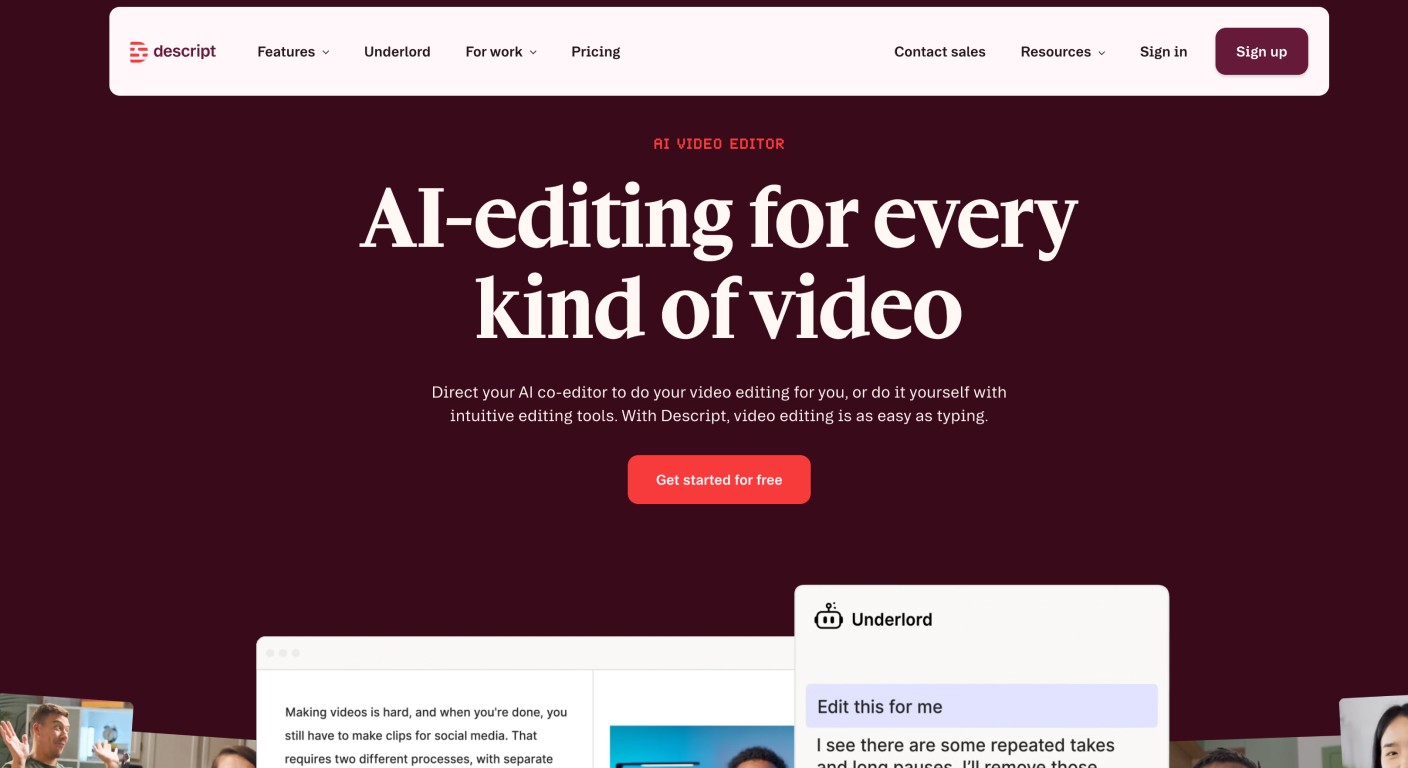
เหมาะสำหรับ: การตัดต่อวิดีโอยาวและพอดแคสต์ด้วยความช่วยเหลือจาก AI
Descript เป็นโปรแกรมตัดต่อเป็นอันดับแรก นำเข้าหรือบันทึก ถอดความ และตัดต่อวิดีโอโดยการแก้ไขเอกสาร Underlord สามารถปรับแต่งการตัดต่อและสคริปต์จากคำสั่ง (prompt) ได้ ฟีเจอร์ Studio Sound, การลบคำฟุ่มเฟือย, คำบรรยาย, การโคลนเสียง และการบันทึกหน้าจอ ทั้งหมดรวมอยู่ในโปรเจกต์เดียว คุณยังคงเป็นผู้กำหนดเรื่องราวด้วยตัวเอง AI ไม่ได้สร้างวิดีโอสอนการใช้งานซอฟต์แวร์สำเร็จรูปและบทความช่วยเหลือจากการบันทึกหน้าจอที่ไม่มีเสียง
เหมาะที่สุดสำหรับ: วิดีโอการตลาด, การสัมภาษณ์, พอดแคสต์ และงานสไตล์สารคดีที่โครงสร้างเป็นหัวใจสำคัญ หากคุณกำลังเปรียบเทียบตัว Descript เองแทนที่จะเป็นหมวดหมู่โปรแกรมตัดต่อในวงกว้าง โปรดดู ทางเลือกแทน Descript
3. Runway
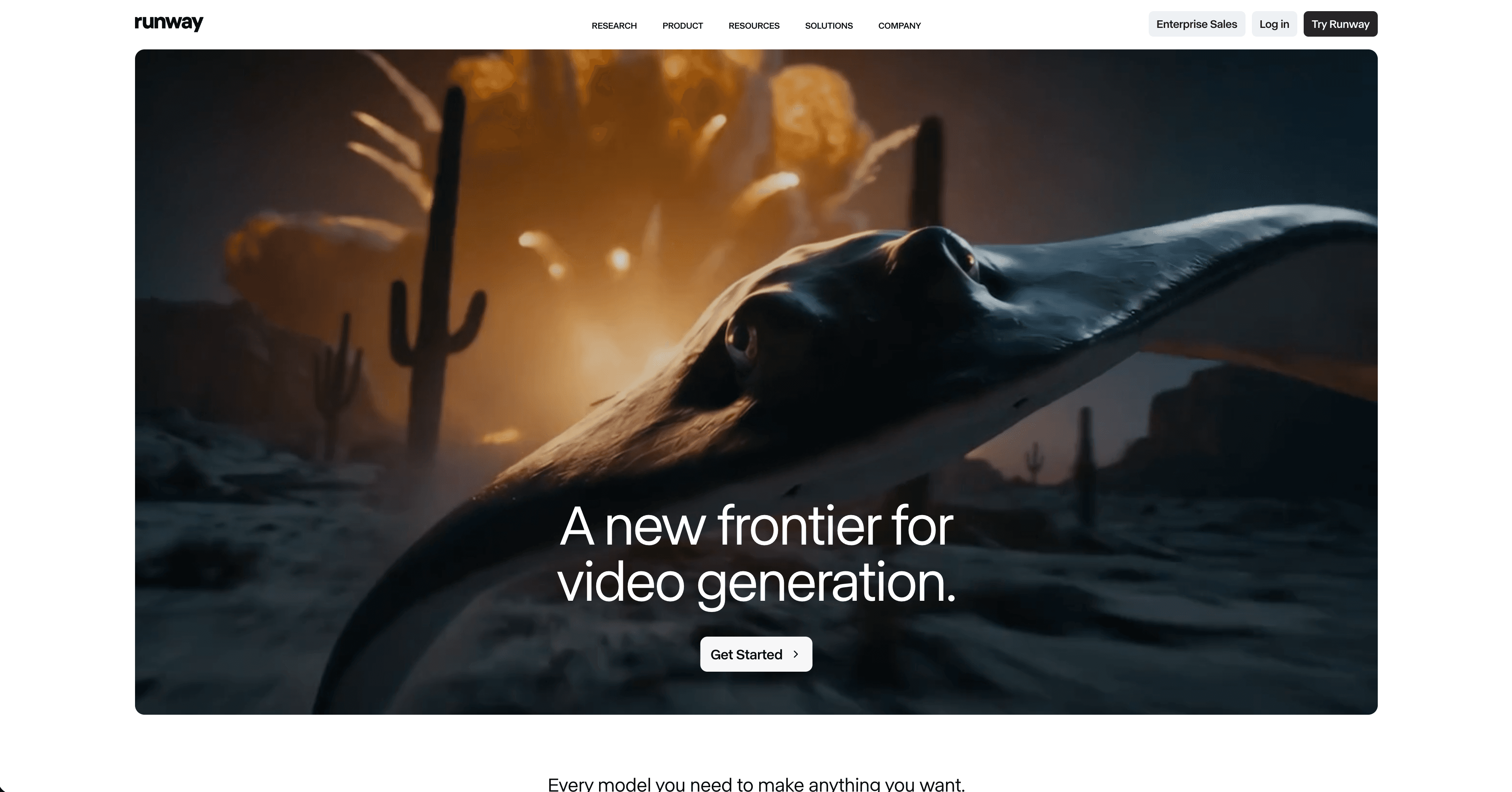
เหมาะสำหรับ: เอฟเฟกต์ AI เชิงสร้างสรรค์และการผลิตวิดีโอที่เน้น AI
Runway เป็นแพลตฟอร์มสร้างวิดีโอจากคำสั่ง (text-to-video, image-to-video, inpainting, เครื่องมือเคลื่อนไหว, ชุดแบรนด์) การสร้างวิดีโอจะใช้เครดิต ไม่ใช่เครื่องมือสำหรับทำเอกสารหรือวิดีโอสอนการใช้งาน ใช้เครื่องมือนี้เมื่ออินพุตของคุณคือโจทย์เชิงสร้างสรรค์ ไม่ใช่การบันทึก UI ของผลิตภัณฑ์
4. CapCut
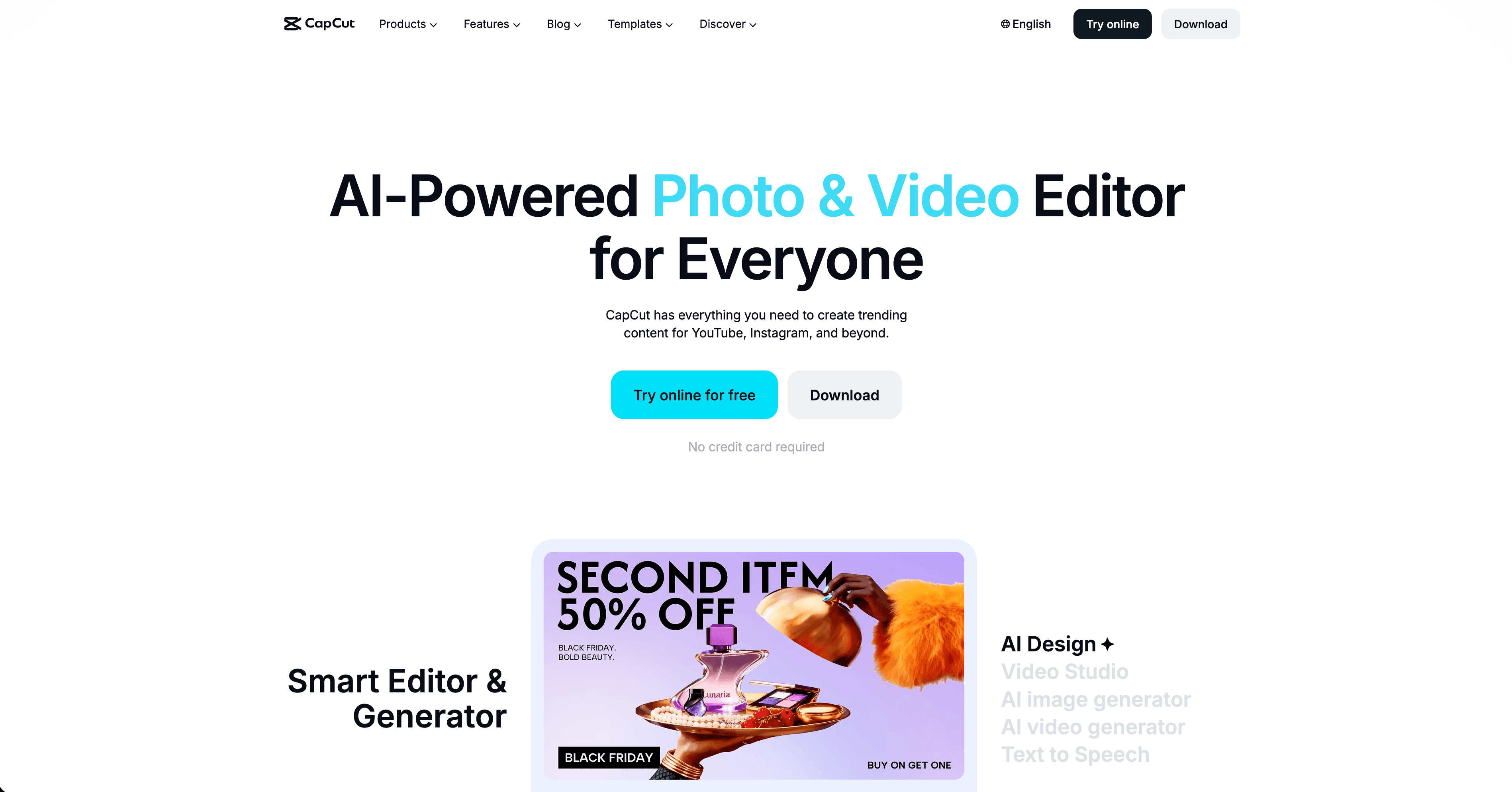
เหมาะสำหรับ: วิดีโอโซเชียลสั้นพร้อมการตัดต่ออัตโนมัติด้วย AI ที่รวดเร็ว
CapCut เป็นโปรแกรมตัดต่อวิดีโอสำหรับผู้บริโภคทั่วไปที่มีเทมเพลต, คำบรรยายอัตโนมัติ, TTS, การลบพื้นหลัง และตัวสร้างวิดีโอทั้งบนมือถือ, เดสก์ท็อป และเว็บ สติกเกอร์ในรุ่น Standard/Pro แบบเสียเงินจะจำกัดตามภูมิภาค ส่วนรุ่น Teams มักจะมีราคาอยู่ที่ประมาณ $15-30 ต่อที่นั่งต่อเดือนสำหรับการเรียกเก็บเงินรายปี มันเป็นเครื่องมือเสริมสำหรับ TikTok, Reels และ Shorts ไม่ใช่ตัวแทนของคลังวิดีโอสอนการใช้งานซอฟต์แวร์
5. Synthesia
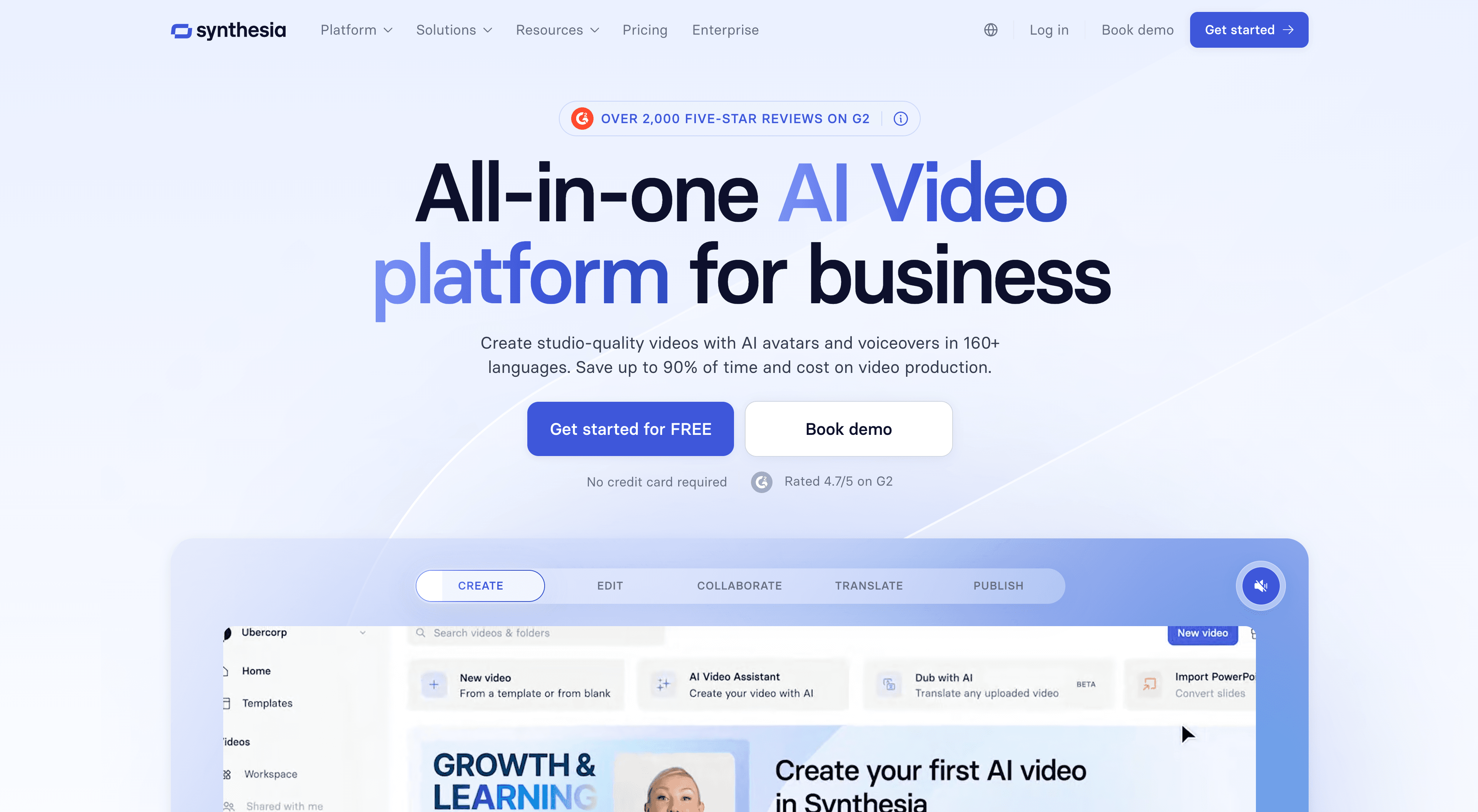
เหมาะสำหรับ: วิดีโอฝึกอบรมด้วยอวตาร AI โดยไม่ต้องมีผู้นำเสนอหน้ากล้อง
คุณพิมพ์สคริปต์ เลือกอวตาร และ Synthesia จะสร้างผู้นำเสนอในกว่า 160 ภาษา มีเครื่องมือบันทึกหน้าจอ Chrome และตัวช่วยสร้างวิดีโอจากเอกสาร แต่ผลิตภัณฑ์เน้นที่ผู้นำเสนอ ไม่ใช่เน้นที่ UI สำหรับการพูดคุยเรื่องนโยบาย, ทรัพยากรบุคคล และการเพิ่มศักยภาพ นั่นคือจุดประสงค์หลัก แต่สำหรับวิดีโอสอนซอฟต์แวร์แบบ "คลิกที่นี่ แล้วคลิกที่นี่" เครื่องมือสร้างวิดีโอจากการบันทึกหน้าจอจะเป็นตัวเลือกที่เหมาะสมกว่า
6. Adobe Premiere พร้อมฟีเจอร์ AI
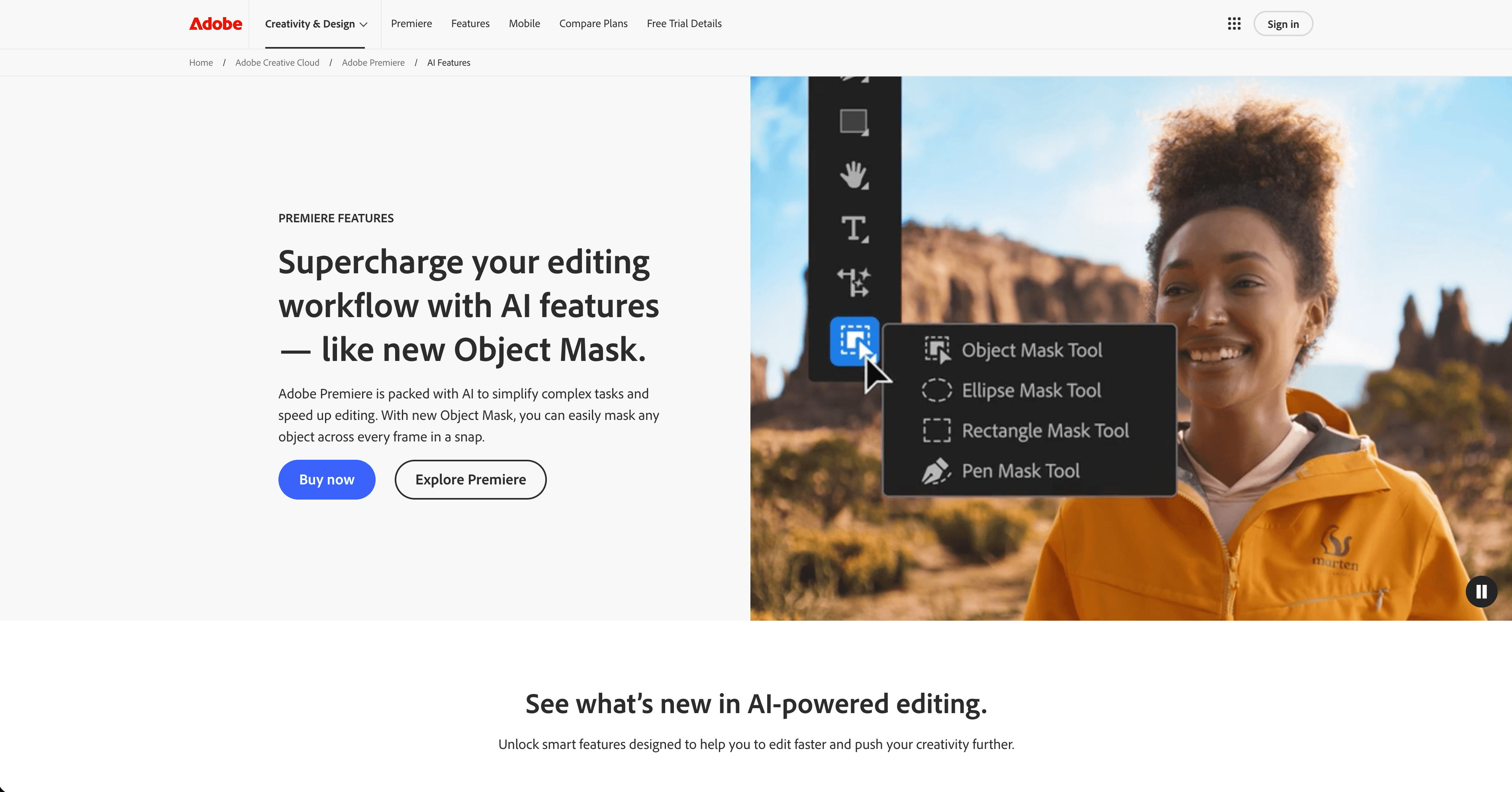
เหมาะสำหรับ: การผลิตวิดีโอระดับมืออาชีพโดยมี AI เป็นส่วนสนับสนุน
Premiere ยังคงเป็นโปรแกรมตัดต่อวิดีโอแบบเต็มรูปแบบ (NLE) ฟีเจอร์อย่าง Auto Reframe, การตัดต่อตามคำบรรยาย, การปรับปรุงเสียง และ Generative Extend ช่วยให้เวิร์กโฟลว์เดิมบน Adobe ทำงานได้เร็วขึ้น แต่ไม่ได้เข้ามาแทนที่ หากทีมของคุณใช้งาน Creative Cloud อยู่แล้วและต้องการผลงานระดับเอเจนซี่ เลเยอร์ AI นี้ก็คุ้มค่า แต่ถ้าในทีมไม่มีใครเปิดหน้าต่าง Timeline เลย อย่าเริ่มที่นี่สำหรับทำวิดีโอสอนการใช้งานผลิตภัณฑ์
7. OpusClip
เหมาะที่สุดสำหรับ: เปลี่ยนวิดีโอยาวให้เป็นคลิปสั้นสำหรับโซเชียล
OpusClip จะวิเคราะห์วิดีโอต้นฉบับ ตัดคลิปที่น่าสนใจ ใส่คำบรรยายและจุดดึงดูด พร้อมปรับขนาดเป็น 9:16 โดยเครดิตจะนับตามนาทีของวิดีโอต้นฉบับ การส่งออกฟรีจะมีลายน้ำและเป็นแนวตั้งเท่านั้น นี่คือเครื่องมือสำหรับนำคลิปมาใช้ใหม่ ไม่ใช่การผลิตวิดีโอสอนการใช้งาน มันไม่สามารถเขียนสคริปต์วิธีทำ ตัดขั้นตอนการคลิกที่ผิดพลาดใน UI ของผลิตภัณฑ์ หรือเผยแพร่บทความช่วยเหลือได้ หากต้นฉบับคือการสัมมนาผ่านเว็บหรือพอดแคสต์ที่เสร็จสมบูรณ์แล้ว และงานของคุณคือการทำ Shorts รายวัน เครื่องมือนี้ก็ตอบโจทย์ แต่ถ้าต้นฉบับคือการบันทึกหน้าจอการใช้งานแอปแบบไม่มีเสียง ให้เริ่มที่ Clevera แทน
8. VEED
เหมาะที่สุดสำหรับ: ใส่คำบรรยายบนเว็บ, ปรับขนาดสำหรับโซเชียล และตัดต่อเบื้องต้น
VEED เป็นโปรแกรมตัดต่อบนเว็บที่มีฟีเจอร์ใส่คำบรรยายอัตโนมัติ, ตัดคำฟุ่มเฟือย, ลบพื้นหลัง, ชุดแบรนด์ และสตูดิโอสร้างวิดีโอ ราคาอย่างเป็นทางการที่เราตรวจสอบคือหน่วย GBP (แพ็กเกจ Creator เริ่มต้นที่ £10 ต่อผู้ใช้ต่อเดือน เมื่อชำระรายปี) นี่เป็นเครื่องมือตัดต่อเบื้องต้นที่แข็งแกร่งสำหรับงานโซเชียลและการตลาด แต่ไม่ใช่เครื่องมือสร้างวิดีโอบันทึกหน้าจอสำหรับศูนย์ช่วยเหลือ SaaS ให้ใช้เครื่องมือนี้เมื่อคุณมีฟุตเทจการพูดหรือแคมเปญอยู่แล้วและต้องการใส่คำบรรยายหรือปรับขนาด และใช้ Clevera เมื่อฟุตเทจคือ UI ของผลิตภัณฑ์และผลลัพธ์ที่ต้องการคือวิดีโอสอนการใช้งานหรือเดโม
คำถามที่ถูกต้องก่อนตัดสินใจเลือก
ข้อมูลดิบของคุณเป็นแบบไหน? หากเป็นการบันทึกหน้าจอซอฟต์แวร์ ให้เลือก Clevera หากเป็นการบันทึกบทสัมภาษณ์ ให้เลือก Descript หากมีสคริปต์ข้อความสำหรับฝึกอบรม ให้เลือก Synthesia หากมีวิดีโอยาวที่ต้องการตัดสำหรับโซเชียล ให้เลือก OpusClip หรือ VEED หากมีบรีฟสร้างสรรค์สำหรับคลิปแบรนด์ ให้เลือก Runway และหากเป็นไทม์ไลน์งานเอเจนซี่ที่ทำใน Adobe อยู่แล้ว ให้ใช้ Premiere ต่อไป
หากงานของคุณคือการทำวิดีโอสอนการใช้งานผลิตภัณฑ์ที่นำกลับมาใช้ใหม่ได้ พร้อมเสียงบรรยายและบทความช่วยเหลือที่พร้อมเผยแพร่ ให้เปรียบเทียบเครื่องมือ สร้างวิดีโอสอนการใช้งานด้วย AI ที่ดีที่สุด โดยเฉพาะ แทนที่จะใช้โปรแกรมตัดต่อวิดีโอ AI แบบทั่วไป
เครื่องมือที่ช่วยประหยัดเวลาได้จริงคือเครื่องมือที่สร้างมาเพื่อประเภทข้อมูลของคุณ การจัดอันดับที่รวมทั้งเครื่องมือสร้างวิดีโอ, โปรแกรมตัดต่อ, อวตาร และ NLE เข้าด้วยกันโดยไม่ระบุประเภทงาน จะให้แค่รายชื่อ แต่ไม่ใช่คำตอบที่คุณต้องการ
คำถามที่พบบ่อย (FAQ)
เครื่องมือตัดต่อวิดีโอ AI ที่ดีที่สุดในปี 2026 คืออะไร? ขึ้นอยู่กับประเภทงาน หากต้องการทำวิดีโอสอนการใช้งานซอฟต์แวร์และเดโมผลิตภัณฑ์จากการบันทึกหน้าจอ ให้เริ่มที่ Clevera สำหรับพอดแคสต์และบทสัมภาษณ์ ให้ใช้ Descript สำหรับวิดีโอสร้างสรรค์ที่เน้นการใช้ Prompt ให้ใช้ Runway สำหรับวิดีโอโซเชียลสไตล์ Shorts ให้ใช้ CapCut, OpusClip หรือ VEED สำหรับวิดีโอฝึกอบรมแบบอวตาร ให้ใช้ Synthesia และสำหรับ NLE เต็มรูปแบบ ให้ใช้ Premiere
เครื่องมือสร้างวิดีโอ AI กับโปรแกรมตัดต่อวิดีโอ AI ต่างกันอย่างไร? เครื่องมือสร้างวิดีโอ (Generator) จะสร้างผลลัพธ์ที่เสร็จสมบูรณ์จากบันทึกหรือ Prompt ทำให้คุณไม่ต้องเสียเวลาจัดการไทม์ไลน์ ส่วนโปรแกรมตัดต่อ (Editor) จะให้คุณอยู่ในขั้นตอนการตัดต่อและใช้ AI ช่วยให้การตัด, ใส่คำบรรยาย หรือทำความสะอาดวิดีโอเร็วขึ้น รูปแบบวิดีโอสอนการใช้งานและเดโมของ Clevera คือเครื่องมือสร้างวิดีโอ ส่วน Descript, VEED และ Premiere คือโปรแกรมตัดต่อ และ OpusClip คือโปรแกรมตัดต่อที่เน้นการนำคลิปมาใช้ใหม่
โปรแกรมตัดต่อวิดีโอ AI ตัวไหนดีที่สุดสำหรับวิดีโอสอนการใช้งานซอฟต์แวร์? Clevera โดยคุณสามารถบันทึกผ่านแอปเดสก์ท็อป, ใช้ฟีเจอร์ Record with AI หรืออัปโหลดไฟล์ จากนั้นสร้างวิดีโอสอนการใช้งานหรือเดโมพร้อมเสียงบรรยาย AI รวมถึงบทความแยกต่างหากที่คุณสามารถนำไปเผยแพร่ในศูนย์ช่วยเหลือได้ ส่วน Descript และ Premiere สามารถตัดต่อวิดีโอสอนการใช้งานที่คุณบรรยายไว้แล้วได้ แต่ไม่ได้เข้ามาแทนที่เวิร์กโฟลว์นั้น
Clevera มาแทนที่ Descript หรือ Premiere หรือไม่? ไม่ใช่ Clevera เข้ามาแทนที่ขั้นตอน "บันทึกหน้าจอผลิตภัณฑ์ แล้วเสียเวลาทั้งวันในโปรแกรมตัดต่อ" สำหรับเนื้อหาประเภทวิดีโอสอนการใช้งานและเดโม Descript ยังคงโดดเด่นเมื่อเป็นเรื่องของเสียงพูด และ Premiere ยังคงเป็นตัวเลือกที่ดีที่สุดเมื่อคุณต้องการสีที่แม่นยำระดับเฟรม, การจัดการเสียงหลายเลเยอร์ และการส่งมอบงานระดับเอเจนซี่ หลายทีมเลือกใช้ Clevera สำหรับคลังวิดีโอผลิตภัณฑ์และยังคงใช้ Descript หรือ Premiere สำหรับงานแคมเปญ