เครื่องมือสร้างวิดีโอสอนการใช้งานที่ดีที่สุดในปี 2026
เปรียบเทียบเครื่องมือสร้างวิดีโอสอนการใช้งานที่ดีที่สุดในปี 2026: เครื่องมือ AI ที่เปลี่ยนการบันทึกหน้าจอให้เป็นวิดีโอพร้อมเสียงบรรยายและบทความช่วยเหลือ รวมถึงโปรแกรมตัดต่อแบบคลาสสิกและเครื่องมือบันทึกแบบอะซิงโครนัส
 Roozbeh Firoozmandใช้เวลาอ่าน 20 นาที
เครื่องมือสร้างวิดีโอสอนการใช้งานที่ดีที่สุดสำหรับทีมของคุณ ขึ้นอยู่กับว่าคุณต้องการอะไรกันแน่: วิดีโอสอนการใช้งานพร้อมเสียงบรรยายและบทความช่วยเหลือ, คลิปสั้นแบบอะซิงโครนัส หรือวิดีโอที่ตัดต่อด้วยมือ ไม่ใช่ดูว่าเครื่องมือไหนมีหน้าเว็บการตลาดที่หวือหวาที่สุด
การทำวิดีโอสอนการใช้งานในอดีตหมายถึงการจองเวลาสตูดิโอ เขียนสคริปต์ทุกคำ บันทึกซ้ำห้าครั้ง แล้วส่งต่อให้ตัดต่อ ซึ่งกว่าจะได้งานกลับมาก็สามวันแถมยังใส่สีโลโก้ผิด เครื่องมือสร้างวิดีโอสอนการใช้งานสมัยใหม่สามารถนำวิดีโอบันทึกหน้าจอแบบดิบๆ มาเปลี่ยนให้ดูเป็นมืออาชีพได้ ทั้งใส่เสียงบรรยาย ซูมภาพ ใส่คำบรรยาย และพร้อมแชร์ได้ในเวลาเท่ากับการชงกาแฟหนึ่งแก้ว
คู่มือนี้เปรียบเทียบเครื่องมือสร้างวิดีโอสอนการใช้งานชั้นนำในปี 2026: เครื่องมือที่เน้น AI สำหรับสอนการใช้งานซอฟต์แวร์ (Clevera, Guidde, Scribe, Tango, Clueso), โปรแกรมตัดต่อ (Descript, Camtasia, ScreenFlow), เครื่องมือบันทึกแบบอะซิงโครนัส (Loom) และวิดีโออวตาร (Synthesia) โดยแต่ละตัวจะระบุว่าทำอะไรได้ดี จุดอ่อนคืออะไร และเหมาะกับใคร เพื่อให้คุณเลิกอ่านโพสต์เปรียบเทียบแล้วเริ่มลงมือทำวิดีโอได้เลย
คู่มือนี้เปรียบเทียบเครื่องมือสอนการใช้งานซอฟต์แวร์ ไม่ใช่เครื่องมือสร้างคอร์สเรียนออนไลน์ (eLearning) แพลตฟอร์ม LMS อย่าง Thinkific หรือ Teachable จัดอยู่ในหมวดหมู่ที่ต่างออกไป ราคาของคู่แข่งได้รับการตรวจสอบในเดือนกันยายน 2026 โปรดตรวจสอบหน้าราคาของผู้ให้บริการแต่ละรายก่อนตัดสินใจซื้อ
มือใหม่หัดสร้างวิดีโอสอนการใช้งานใช่ไหม? เริ่มต้นด้วยคู่มือของเรา: เครื่องมือสร้างวิดีโอสอนการใช้งานด้วย AI คืออะไร — และคุณจำเป็นต้องใช้มันจริงหรือ?
ดีที่สุดโดยรวมสำหรับทีม SaaS: Clevera Clevera คือแพลตฟอร์ม AI ที่เปลี่ยนการบันทึกหน้าจอให้เป็นวิดีโอสอนการใช้งานพร้อมเสียงบรรยาย บทความช่วยเหลือแบบทีละขั้นตอน และหน้าเว็บในศูนย์ช่วยเหลือของคุณ รองรับ 74 ภาษา
ตารางเปรียบเทียบอย่างรวดเร็ว
| เครื่องมือ | เหมาะสำหรับ | ผลลัพธ์วิดีโอ | เสียงบรรยาย AI | ผลลัพธ์บทความช่วยเหลือ | การแปลภาษา | ราคาเริ่มต้น |
|---|---|---|---|---|---|---|
| Clevera | สอนการใช้งาน SaaS: วิดีโอ + บทความช่วยเหลือ | มี | มี เขียนสคริปต์จากวิดีโอ | มี พร้อมศูนย์ช่วยเหลือ | 74 ภาษา | แผนฟรี; Starter เริ่มต้น $29/เดือน จ่ายรายปี |
| Guidde | วิดีโอแนะนำการใช้งาน | มี | AI เสียงไม่จำกัดใน Business+ | จำกัด | แปลอัตโนมัติเป็นส่วนเสริม Enterprise | ฟรี; Pro เริ่มต้น $19/ผู้สร้าง/เดือน รายปี |
| Scribe | คู่มือภาพหน้าจอแบบรวดเร็ว | ภาพนิ่ง ไม่ใช่ MP4 | อ่านออกเสียงใน Movies | มี | เฉพาะ Enterprise | ฟรี; Pro Personal เริ่มต้น $25/ที่นั่ง/เดือน รายปี |
| Tango | คู่มือขั้นตอนการทำงานจากภาพหน้าจอ | วิดีโอฝัง (Pro+, ไม่ใช่ MP4) | เลือกได้ในวิดีโอฝัง | มี | เฉพาะ Enterprise | ฟรี; Pro Team เริ่มต้น $15/ผู้ใช้/เดือน รายปี (3+ ผู้ใช้) |
| Clueso | วิดีโอ + เอกสารสำหรับทีมใหญ่ | มี | มี | มี | 37+ ภาษา | ฟรี; Solo เริ่มต้น $40/เดือน รายปี |
| Descript | ตัดต่อจากข้อความ, วิดีโอผสม | มี | มี | ไม่มี | พากย์เสียงใน Business | ฟรี; Hobbyist เริ่มต้น $16/คน/เดือน รายปี |
| Loom | บันทึกแบบอะซิงโครนัสรวดเร็ว | มี | คุณบรรยายสด | วิดีโอเป็นข้อความในระดับ AI | คำบรรยาย | ฟรี; Business เริ่มต้น $18/ผู้ใช้/เดือน รายเดือน |
| Camtasia | ตัดต่อด้วยมือเต็มรูปแบบ | มี | ส่วนใหญ่ทำด้วยมือ | ไม่มี | ไม่มี | สมัครสมาชิก; ตรวจสอบที่ TechSmith |
| ScreenFlow | ตัดต่อด้วยมือบน Mac | มี | ไม่มี | ไม่มี | ไม่มี | จ่ายครั้งเดียว ประมาณ $169 |
| Synthesia | วิดีโอผู้นำเสนออวตาร AI | มี (อวตาร) | มี (อวตาร) | ไม่มี | 120+ ภาษา | Starter เริ่มต้น $29/เดือน |
Supademo และ iorad ปรากฏในรายการ "เครื่องมือสร้างวิดีโอสอนการใช้งาน" หลายแห่งเช่นกัน แต่เครื่องมือเหล่านี้สร้างเดโมแบบคลิกโต้ตอบ ไม่ใช่วิดีโอสอนการใช้งานพร้อมเสียงบรรยายและบทความช่วยเหลือ หากนั่นคือสิ่งที่คุณต้องการ โปรดดู ซอฟต์แวร์เดโมแบบโต้ตอบ
อะไรที่ทำให้เครื่องมือสร้างวิดีโอสอนการใช้งานยอดเยี่ยม?
ก่อนจะไปดูการจัดอันดับ: นี่คือสิ่งที่แยกเครื่องมือที่ช่วยประหยัดเวลาออกจากเครื่องมือที่เพิ่มขั้นตอนการทำงานให้คุณ
ความเร็วในการทำร่างแรก เครื่องมือที่ดีที่สุดจะพาคุณจากการบันทึกหน้าจอไปสู่วิดีโอที่แชร์ได้ในเวลาไม่กี่นาที ไม่ใช่หลายชั่วโมง หากคุณยังต้องมานั่งต่อคลิปเอง เครื่องมือนั้นยังทำงานได้ไม่ดีพอ
การบันทึกที่ออกแบบมาเพื่อซอฟต์แวร์ ควรบันทึกการคลิก หน้าจอ แท็บเบราว์เซอร์ และแอปเดสก์ท็อปได้โดยไม่ต้องทำให้ทุกวิดีโอสอนการใช้งานกลายเป็นโปรเจกต์ตัดต่อที่ยุ่งยาก
ไม่ต้องบรรยายสด ไม่ต้องเชี่ยวชาญการตัดต่อ ผู้จัดการผลิตภัณฑ์ของคุณไม่ควรต้องเรียน Premiere Pro หรือต้องพูดหน้าไมค์เก่งเพื่ออธิบายฟีเจอร์ มองหาเครื่องมือที่เขียนสคริปต์จากสิ่งที่เกิดขึ้นบนหน้าจอ และจัดการเรื่องการซูม จังหวะ และคำบรรยายให้คุณ
คุณภาพเสียง AI เสียงสังเคราะห์แบบหุ่นยนต์ทำลายความน่าเชื่อถือ เครื่องมือสร้างวิดีโอสอนการใช้งานด้วย AI ที่ดีที่สุดใช้เสียงที่ฟังดูเหมือนคนจริงๆ ไม่ใช่เสียง GPS จากปี 2009
รูปแบบผลลัพธ์ วิดีโอเป็นเรื่องดี แต่วิดีโอ และ บทความช่วยเหลือจากการบันทึกครั้งเดียวกันนั้นดีกว่า บางคนชอบดู บางคนชอบอ่าน หากเครื่องมือของคุณให้ผลลัพธ์แค่แบบเดียว คุณกำลังทำงานซ้ำซ้อนที่อื่นอยู่
ความสามารถในการอัปเดต ผลิตภัณฑ์มีการเปลี่ยนแปลง มองหาการฝังวิดีโอที่อัปเดตตัวเองได้เมื่อคุณแก้ไขวิดีโอ เพื่อที่คุณจะได้ไม่ต้องคอยตามแก้ลิงก์เก่า อย่างไรก็ตาม ต้องยอมรับความจริงว่าไม่มีเครื่องมือไหนเปลี่ยน UI ที่เปลี่ยนไปในฟุตเทจเก่าได้ เมื่อหน้าจอเปลี่ยนไป ผู้ชนะคือเครื่องมือที่ทำให้การบันทึกใหม่รวดเร็วพอๆ กับครั้งแรก
เปรียบเทียบเครื่องมือสร้างวิดีโอสอนการใช้งานที่ดีที่สุด
1. Clevera — เครื่องมือสร้างวิดีโอสอนการใช้งานด้วย AI ที่ดีที่สุดสำหรับทีม SaaS
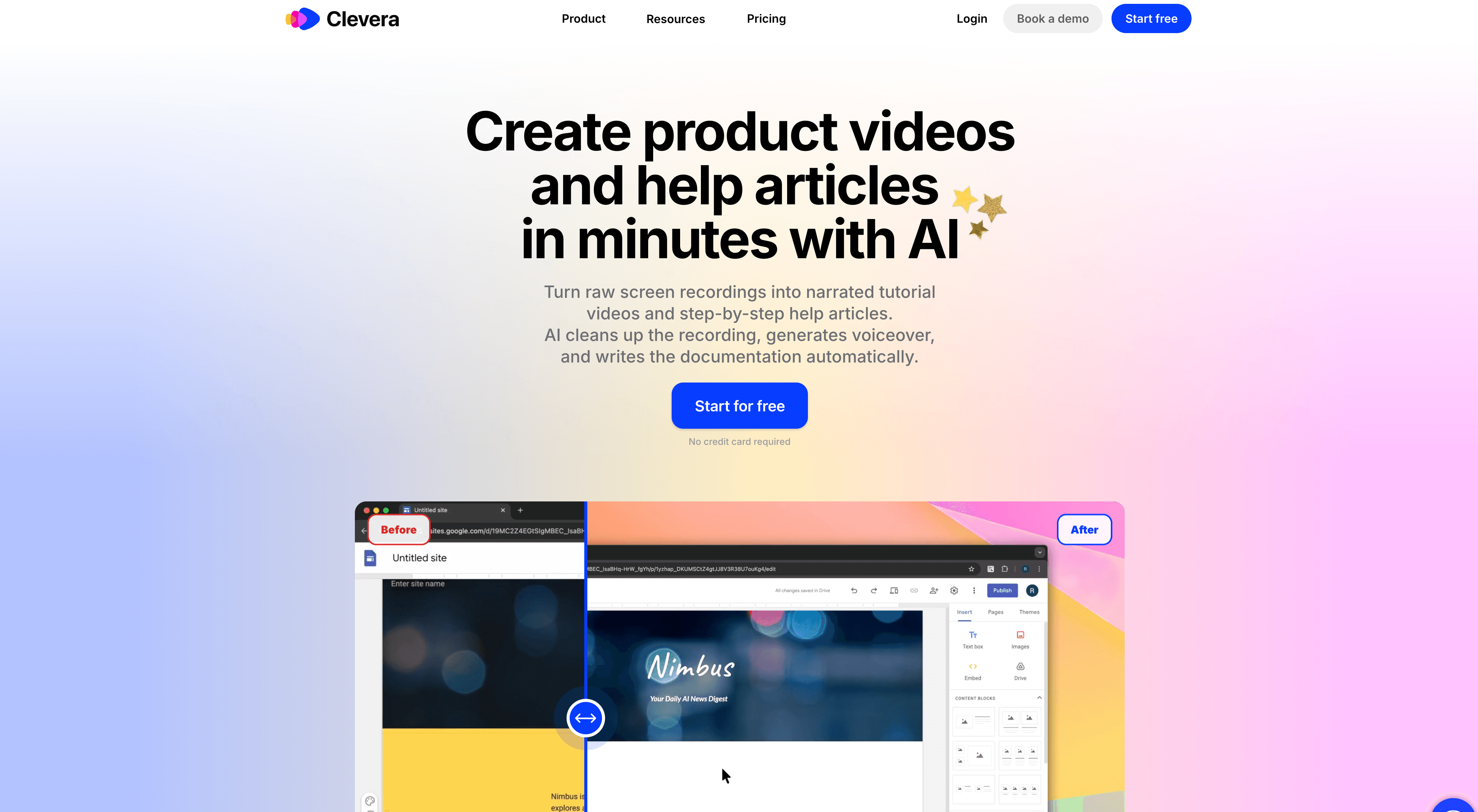
เหมาะสำหรับ: ทีมผลิตภัณฑ์ SaaS, ทีม Customer Success และทีมสนับสนุนที่ต้องการวิดีโอสอนการใช้งานและบทความช่วยเหลือจากการบันทึกเพียงครั้งเดียว
Clevera ถูกสร้างมาเพื่อขั้นตอนการทำงานที่ทีม SaaS ส่วนใหญ่ติดหล่มอยู่: มีคนบันทึกหน้าจอ แล้วต้องเสียเวลาหลายชั่วโมงในการตัดต่อ เขียนสคริปต์ ใส่เสียง และทำเอกสาร Clevera ยุบขั้นตอนเหล่านั้นให้เหลือเพียงขั้นตอนเดียว
บันทึกด้วยแอปเดสก์ท็อปสำหรับ Mac หรือ Windows, อัปโหลดวิดีโอที่คุณมีอยู่แล้ว หรือให้ AI Agent ของ Clevera บันทึกให้คุณ: ด้วย Record with AI คุณเพียงแค่อธิบายขั้นตอนเป็นประโยค แล้ว Agent จะคลิกผ่านเว็บแอปของคุณในเบราว์เซอร์บนคลาวด์ บน Mac คุณยังสามารถบันทึก iPhone หรือ iPad ผ่าน USB ได้อีกด้วย คุณไม่จำเป็นต้องบรรยายขณะบันทึก ดังนั้นใครก็ตามที่รู้จักผลิตภัณฑ์ก็สามารถสร้างวิดีโอสอนการใช้งานได้
จากการบันทึกนั้น AI จะ:
- เขียนสคริปต์บรรยายจากสิ่งที่เกิดขึ้นบนหน้าจอและใส่เสียงด้วยหนึ่งใน 30 เสียง AI (หรือใช้เสียง ElevenLabs ของคุณเอง โดยใช้คีย์ของคุณ)
- เพิ่มการซูมตามการคลิกของคุณ, เคอร์เซอร์ที่นุ่มนวล, คำบรรยาย และดนตรี
- สร้างบทความช่วยเหลือแบบทีละขั้นตอนพร้อมภาพหน้าจอที่เลือกและไฮไลต์ให้อัตโนมัติ
- แปลเสียงบรรยาย คำบรรยาย และบทความได้ถึง 74 ภาษา
หากคุณต้องการใช้เสียงของคุณเอง รูปแบบ Clean-up และ Styled-for-sharing จะช่วยกระชับหรือปรับแต่งวิดีโอเดิมโดยไม่ต้องใช้เสียง AI
สิ่งที่ทำให้ Clevera แตกต่างจากเครื่องมือส่วนใหญ่ในรายการนี้คือ LiveSync: แก้ไขวิดีโอที่เผยแพร่แล้ว แล้วทุกลิงก์ที่แชร์, การฝังวิดีโอ และหน้าศูนย์ช่วยเหลือที่แสดงวิดีโอนั้นจะเล่นเวอร์ชันใหม่ทันที ไม่ต้องส่งออกใหม่ ไม่ต้องมีลิงก์เสีย เมื่อ UI ของผลิตภัณฑ์เปลี่ยนไป ให้บันทึกขั้นตอนใหม่ (หรือให้ Record with AI ทำ) แล้วสร้างใหม่ — LiveSync จะนำเวอร์ชันใหม่ไปแทนที่ทุกที่ที่ฝังวิดีโอไว้
บทความจะถูกจัดเก็บไว้ในศูนย์ช่วยเหลือที่รวมอยู่ในทุกแผน แม้แต่แผนฟรี สำหรับแผน Pro ขึ้นไป คุณยังสามารถเผยแพร่ไปยัง Notion, Confluence, GitBook, ReadMe, Help Scout Docs, GitHub, ClickUp และอื่นๆ ได้อีกด้วย
จุดเด่น:
- เปลี่ยนจากการบันทึกหน้าจอแบบดิบๆ เป็นวิดีโอสอนการใช้งานที่ดูเป็นมืออาชีพพร้อมเสียงบรรยายโดยไม่ต้องมีทักษะการตัดต่อ
- ได้ทั้งวิดีโอสอนการใช้งานและบทความช่วยเหลือจากแหล่งข้อมูลเดียวกัน มีความสม่ำเสมอไม่ว่าใครจะเป็นคนบันทึก
- รักษาความทันสมัยของวิดีโอที่ฝังไว้ด้วย LiveSync
- แปลวิดีโอสอนการใช้งานได้ทั้งชุด ไม่ใช่แค่คำบรรยาย
ข้อจำกัด:
- ออกแบบมาเพื่อสอนการใช้งานผลิตภัณฑ์บนหน้าจอ ไม่ใช่วิดีโอแบบ Talking-head หรือ LMS ทั่วไปที่มีแบบทดสอบและใบรับรอง
- ไม่ใช่เครื่องมือสร้างเดโมแบบคลิกโต้ตอบ
ราคา: แผนฟรี ($0, 100 เครดิตต่อเดือน, วิดีโอยาวสูงสุด 3 นาที, ไม่ต้องใช้บัตร; แชร์ผ่านลิงก์หรือฝังวิดีโอ) แผน Starter ราคา $36/เดือน ($29/เดือน เมื่อจ่ายรายปี) และเพิ่มการดาวน์โหลดไฟล์ MP4; แผน Pro ราคา $124/เดือน สำหรับผู้สร้าง 2 คน ดู ราคา
2. Guidde — ดีที่สุดสำหรับวิดีโอแนะนำการใช้งานแบบเน้นภาพพร้อมคำอธิบาย
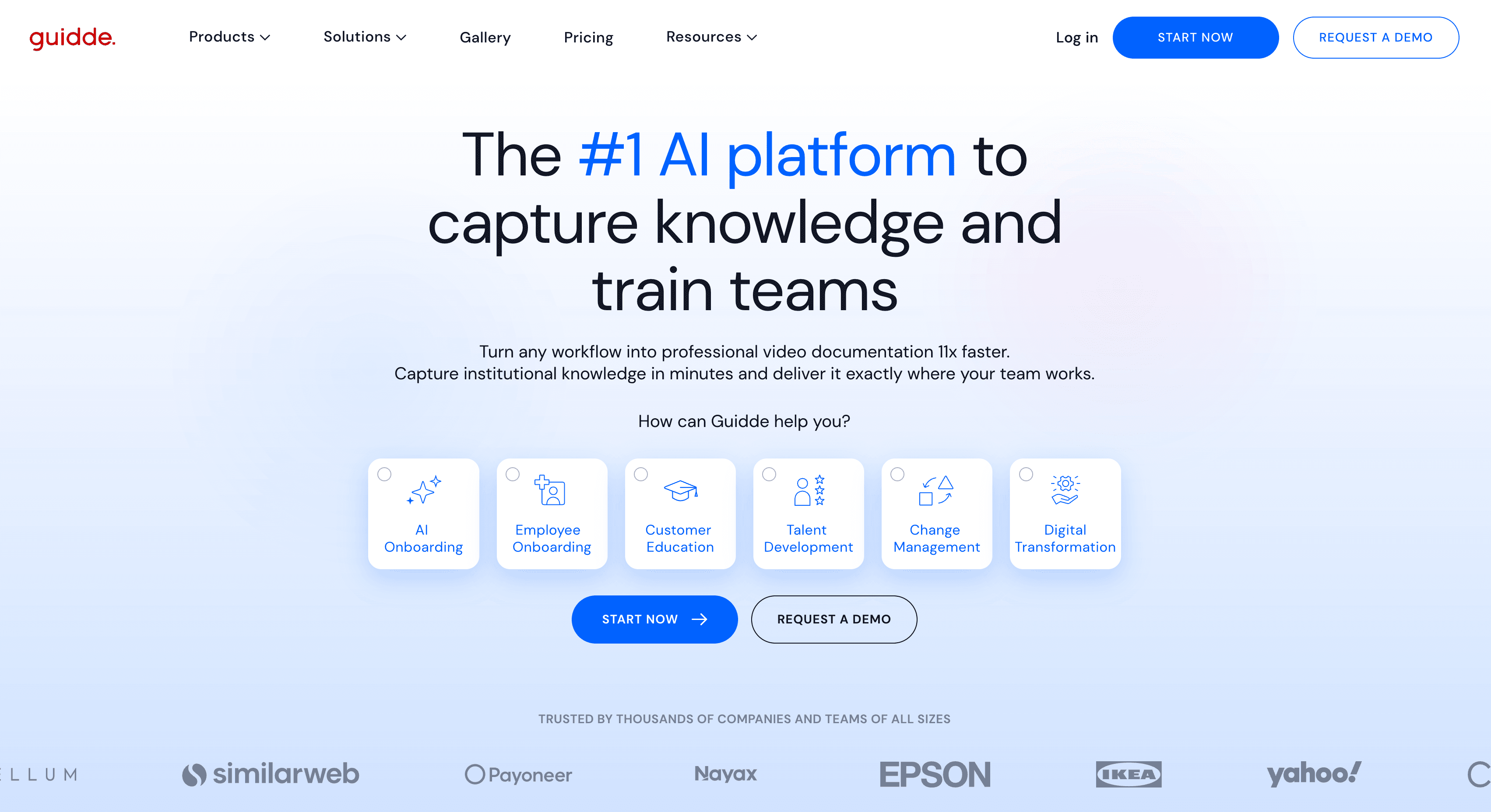
เหมาะสำหรับ: วิดีโอแนะนำการใช้งานสำหรับลูกค้าที่เน้นคำอธิบายบนหน้าจอมากกว่าเอกสารเชิงลึก
Guidde บันทึกหน้าจอของคุณและสร้างวิดีโอพร้อมเสียงบรรยายโดยตรวจจับขั้นตอนและใส่กราฟิกซ้อนทับให้โดยอัตโนมัติ แผน Free และ Pro รองรับการบันทึกเว็บแอปผ่าน Chrome หรือ Edge ส่วนการบันทึกบนเดสก์ท็อปและมือถือต้องใช้แผน Business ขึ้นไป ฟีเจอร์ AI แปลงข้อความเป็นเสียงแบบไม่จำกัดมีให้เฉพาะแผน Business ขึ้นไป ไม่รวมแผน Pro
เอกสารที่เขียนขึ้นสามารถซิงค์กับวิดีโอหรือแยกออกมาได้ โดยรองรับการส่งออกเป็น Word, PDF, HTML และ Markdown ซึ่งเป็นรูปแบบบทความขั้นตอนการใช้งานมากกว่าระบบ CMS สำหรับศูนย์ช่วยเหลือ การแปลภาษาอัตโนมัติหลายภาษาเป็นฟีเจอร์เสริมสำหรับแผน Enterprise
จุดเด่น:
- เวิร์กโฟลว์ที่เน้นวิดีโอเป็นหลักพร้อมคำอธิบาย การสร้างแบรนด์ และเสียงพากย์ AI ในแผนระดับสูง
- วิดีโอแนะนำการใช้งานสำหรับลูกค้าที่ดูเป็นมืออาชีพ
ข้อจำกัด:
- แผน Pro ใช้งานได้เฉพาะบนเว็บ และผลลัพธ์ที่เป็นเอกสารจะมีความละเอียดน้อยกว่าบทความช่วยเหลือฉบับเต็ม หากกำลังเปรียบเทียบตัวเลือกอยู่ ดู ทางเลือกอื่นของ Guidde
ราคา: มีแผนฟรี; แผน Pro เริ่มต้นที่ $19/ผู้สร้าง/เดือน จ่ายรายปี ($29 จ่ายรายเดือน)
3. Scribe — ดีที่สุดสำหรับเอกสารขั้นตอนการทำงานแบบทีละขั้นตอน
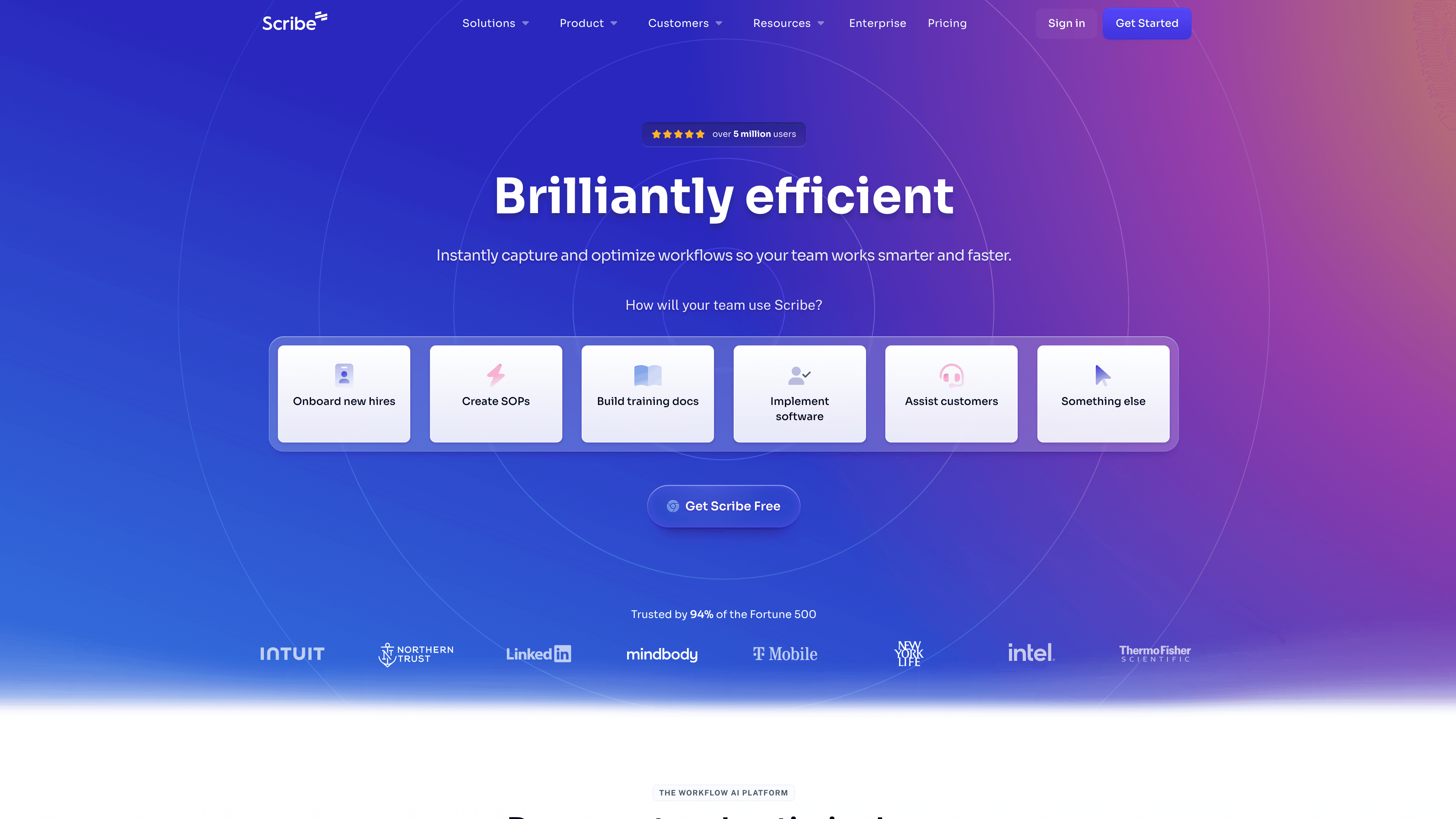
เหมาะสำหรับ: ทีมที่เน้นทำ SOP และคู่มือการใช้งานแบบเขียนมากกว่าวิดีโอ
Scribe เน้นไปที่ด้านเอกสารมากกว่าวิดีโอ โดยจะบันทึกการคลิกของคุณและสร้างคู่มือขั้นตอนพร้อมภาพหน้าจอที่มีคำอธิบายประกอบโดยอัตโนมัติ Scribe Movies จะเล่นภาพเหล่านั้นพร้อมเสียงอ่าน (ตัวเลือกเสริม) ซึ่งไม่ใช่การบันทึกวิดีโอหน้าจอหรือวิดีโอสอนการใช้งานแบบ MP4 การบันทึกบนเดสก์ท็อปและมือถือต้องใช้แผน Pro ขึ้นไป
ผลลัพธ์ที่ได้รวดเร็วและมีประโยชน์จริงสำหรับ SOP ภายในองค์กร, คู่มือ IT และคู่มือสนับสนุน หากเป้าหมายหลักของคุณคือ วิดีโอ สอนการใช้งาน Scribe อาจไม่ใช่ตัวเลือกที่เหมาะสม
จุดเด่น:
- สร้างคู่มือทีละขั้นตอนได้ทันทีจากการคลิกใช้งาน
- ผลลัพธ์ที่สะอาดตา แชร์ได้ง่าย และใช้งานได้ใน Notion, Confluence หรือศูนย์ช่วยเหลือ
ข้อจำกัด:
- ไม่มีวิดีโอที่บันทึกไว้; การแปลภาษาเป็นฟีเจอร์เฉพาะแผน Enterprise ดู ทางเลือกอื่นของ Scribe
ราคา: มีแผนพื้นฐานฟรี; แผน Pro Personal เริ่มต้นที่ $25/ที่นั่ง/เดือน จ่ายรายปี
4. Tango — ดีที่สุดสำหรับคู่มือขั้นตอนการทำงานด้วยภาพหน้าจอ
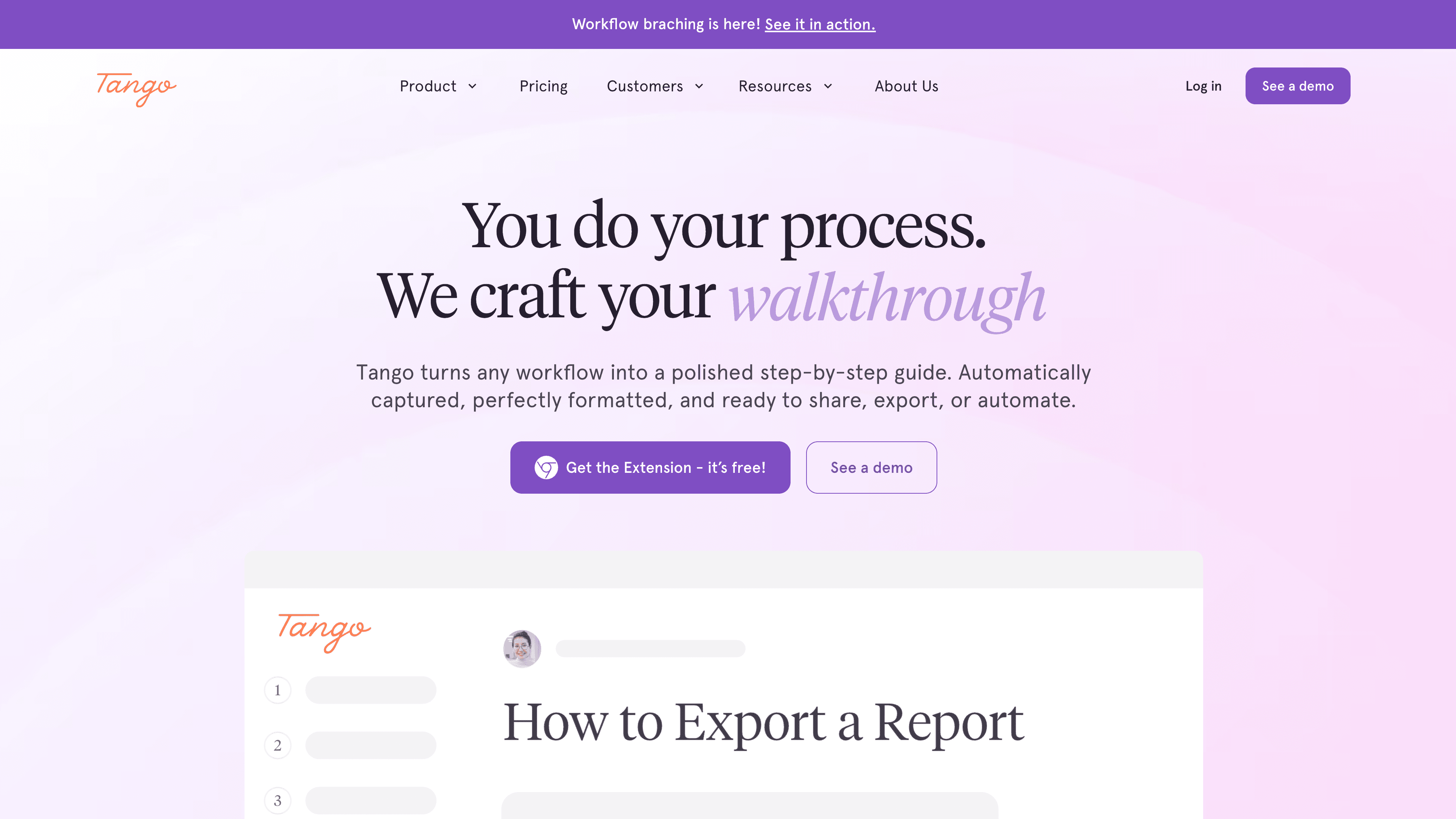
เหมาะสำหรับ: เอกสารกระบวนการที่ผู้ใช้ทำตามคู่มือแบบเขียน พร้อมคำแนะนำในเบราว์เซอร์
Tango เป็นเครื่องมือบันทึกกระบวนการ ไม่ใช่โปรแกรมบันทึกหน้าจอ ส่วนขยาย Chrome จะบันทึกเว็บแอปเป็นคู่มือขั้นตอนพร้อมภาพหน้าจอ และมีแอปเดสก์ท็อปสำหรับ Mac และ Windows ในแผน Pro และ Enterprise ฟีเจอร์ Guide Me จะแสดงคำแนะนำการคลิกถัดไปในเบราว์เซอร์สำหรับเวิร์กโฟลว์บนเว็บที่บันทึกผ่านส่วนขยาย
วิดีโอจะมีให้เฉพาะในแผน Pro+ Video Embeds เท่านั้น ซึ่งเป็น iframe ของภาพนิ่งพร้อมเสียงบรรยาย AI จากชื่อขั้นตอน ไม่มีไฟล์ MP4 ของวิดีโอสอนการใช้งาน
จุดเด่น:
- บันทึกเวิร์กโฟลว์ที่สะอาดตาพร้อมรูปแบบคู่มือแบบเขียนที่ดูเป็นมืออาชีพ
- มี Guide Me สำหรับการใช้งานภายในเบราว์เซอร์
ข้อจำกัด:
- ไม่เหมาะสำหรับวิดีโอสอนการใช้งานที่มีเสียงบรรยาย; การแปลภาษาเป็นฟีเจอร์เฉพาะแผน Enterprise ดู ทางเลือกอื่นของ Tango
ราคา: มีแผนฟรี; แผน Pro Team เริ่มต้นที่ $15/ผู้ใช้/เดือน จ่ายรายปี (3 ผู้ใช้ขึ้นไป); แผน Pro Personal เริ่มต้นที่ $22/ผู้ใช้/เดือน จ่ายรายปี
5. Clueso — ดีที่สุดสำหรับวิดีโอและเอกสารที่ดูเป็นมืออาชีพในทีมขนาดใหญ่
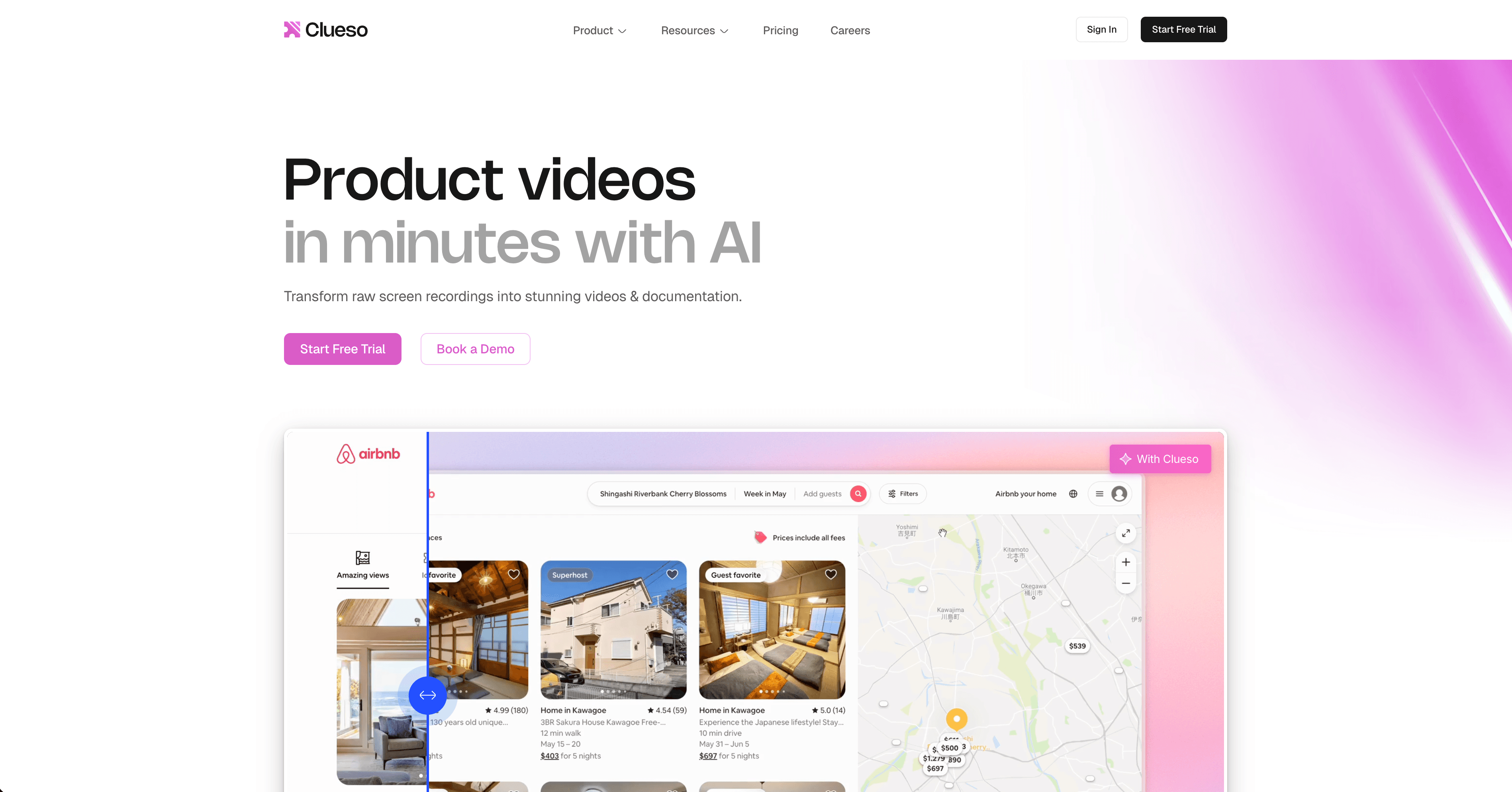
เหมาะสำหรับ: ทีมที่ต้องการวิดีโอแนะนำผลิตภัณฑ์ที่ดูเป็นมืออาชีพจากการบันทึกหน้าจอ สไลด์ หรือเอกสาร
Clueso เปลี่ยนการบันทึกหน้าจอ ไฟล์ที่อัปโหลด สไลด์ และเอกสาร ให้เป็นวิดีโอแนะนำการใช้งานพร้อมเสียงบรรยาย AI รวมถึงบทความขั้นตอนการใช้งานที่สร้างขึ้นโดยอัตโนมัติ การบันทึกทำผ่านส่วนขยายเบราว์เซอร์หรือการอัปโหลด ไม่มีโปรแกรมบันทึกหน้าจอแบบเต็มระบบบนหน้าเว็บราคาปกติ รองรับการแปลภาษามากกว่า 37 ภาษา
จุดเด่น:
- วิดีโอแนะนำผลิตภัณฑ์ที่ดูเป็นมืออาชีพจากแหล่งข้อมูลหลากหลายประเภท
- เสียงพากย์ AI, การแปลภาษา และเอกสารขั้นตอนการใช้งานในเครื่องมือเดียว
ข้อจำกัด:
- จำกัดจำนวนนาทีในการส่งออกต่อปี และราคาอาจสูงเกินความจำเป็นสำหรับทีมขนาดเล็กที่ต้องการการสอนการใช้งานผลิตภัณฑ์แบบทำซ้ำ
ราคา: มีแผนฟรี; แผน Solo เริ่มต้นที่ $40/เดือน จ่ายรายปี ($50 จ่ายรายเดือน); แผน Business เริ่มต้นที่ $120/เดือน จ่ายรายปี
6. Descript — ดีที่สุดสำหรับการตัดต่อวิดีโอผ่านข้อความถอดเสียง
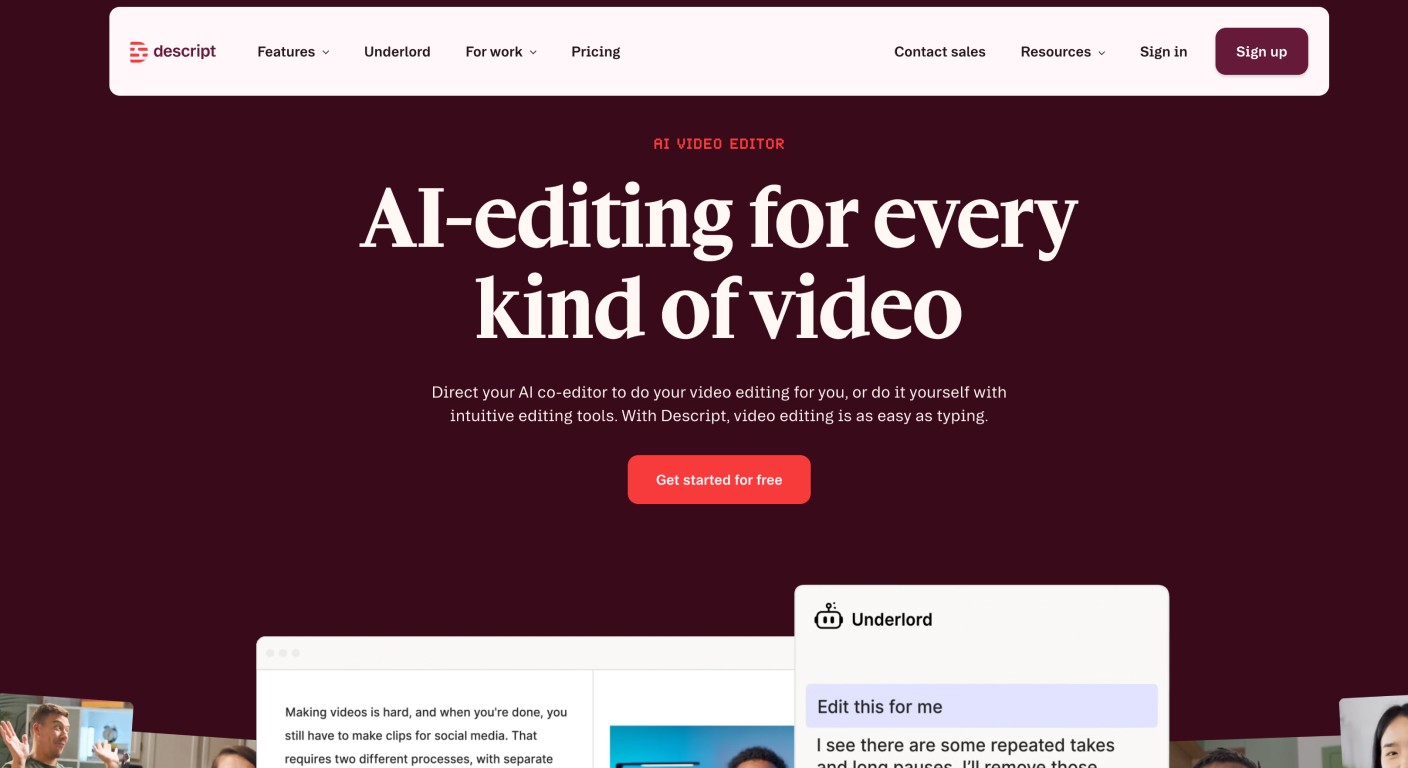
เหมาะสำหรับ: ทีมที่ผลิตวิดีโอหลากหลายรูปแบบ เช่น พอดแคสต์ บทสัมภาษณ์ การตลาด ควบคู่ไปกับวิดีโอสอนการใช้งาน
Descript ใช้แนวทางการตัดต่อที่แตกต่างออกไป: คุณแก้ไขข้อความถอดเสียง แล้ววิดีโอจะแก้ไขตัวเอง ลบประโยคในข้อความ วิดีโอก็จะถูกลบออกด้วย มีฟีเจอร์ลบคำฟุ่มเฟือย เสียง AI และการบันทึกหน้าจอ ซึ่งเหมาะสำหรับเนื้อหาแบบพูดหน้ากล้องและวิดีโอสอนการใช้งานที่มีเสียงบรรยาย
สำหรับวิดีโอสอนการใช้งานผลิตภัณฑ์ คุณยังคงต้องปรับแต่งวิดีโอขั้นสุดท้ายด้วยตัวเอง ซึ่งช้ากว่าการใช้ AI สร้าง และไม่มีการสร้างบทความช่วยเหลือที่มีโครงสร้าง
จุดเด่น:
- แก้ไขวิดีโอเหมือนแก้ไขเอกสาร — รวดเร็วและเข้าใจง่ายสำหรับนักเขียน
- รวมเนื้อหาหลายประเภทไว้ในที่เดียว
ข้อจำกัด:
- ไม่มีโครงสร้างบทเรียนอัตโนมัติหรือบทความช่วยเหลือ เปรียบเทียบ เครื่องมือตัดต่อวิดีโอ AI ที่ดีที่สุด หรือ ทางเลือกอื่นของ Descript
ราคา: มีแผนฟรี; แผน Hobbyist เริ่มต้นที่ $16/คน/เดือน จ่ายรายปี
7. Loom — ดีที่สุดสำหรับการบันทึกหน้าจอแบบรวดเร็วและไม่พร้อมกัน
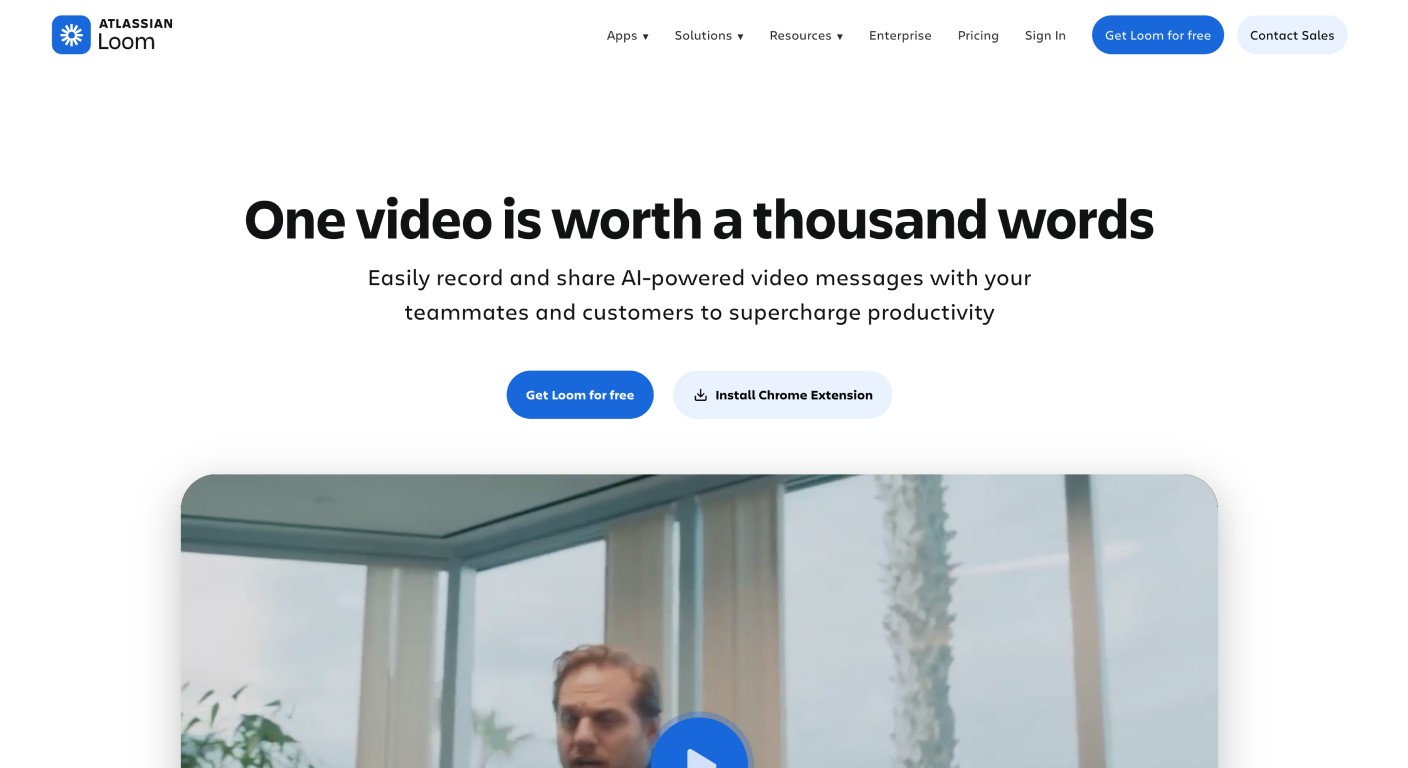
เหมาะสำหรับ: ทีมที่แชร์วิดีโอแนะนำการใช้งานสั้นๆ ภายในองค์กร หรือใครก็ตามที่ใช้เวิร์กโฟลว์ของ Loom อยู่แล้ว
Loom เป็นตัวเลือกอันดับหนึ่งสำหรับวิดีโอแบบไม่พร้อมกัน: คลิก บันทึก แชร์ ใช้งานได้ดีเยี่ยมสำหรับการอธิบายเฉพาะจุด การแนะนำวิธีแก้บั๊ก และการตอบกลับลูกค้าอย่างรวดเร็ว
คุณบรรยายสด และสิ่งที่คุณบันทึกคือสิ่งที่คุณแชร์ Loom AI (แผน Business + AI และ Enterprise) เพิ่มฟีเจอร์สรุปเนื้อหา, การแบ่งบท, การลบคำฟุ่มเฟือย และการแปลงวิดีโอเป็นข้อความ ซึ่งเป็นเพียงถอดความหรือเอกสารขั้นตอนการทำงาน ไม่ใช่บทความช่วยเหลือที่พร้อมเผยแพร่ สำหรับวิดีโอสอนการใช้งานและการต้อนรับลูกค้าใหม่ มักจะไม่เพียงพอในตัวเอง ดู Clevera เทียบกับ Loom
จุดเด่น:
- ความเร็ว — บันทึกและแชร์ได้ในเวลาไม่ถึงสองนาที
- การทำงานร่วมกันแบบไม่พร้อมกันและการแสดงความคิดเห็นบนวิดีโอ
ข้อจำกัด:
- ไม่มีเสียงพากย์ AI จากการบันทึกที่เงียบ; ผลลัพธ์ดูเหมือนการบันทึกหน้าจอ ไม่ใช่วิดีโอสอนการใช้งานที่ผ่านการผลิตมาอย่างดี
ราคา: มีแผนฟรี; แผน Business เริ่มต้นที่ $18/ผู้ใช้/เดือน จ่ายรายเดือน
8. Camtasia — ดีที่สุดสำหรับโปรแกรมตัดต่อวิดีโอสอนการใช้งานแบบดั้งเดิม
เหมาะสำหรับ: ทีมที่มีโปรดิวเซอร์วิดีโอโดยเฉพาะ หรือผู้สร้างที่ต้องการควบคุมการทำงานด้วยตนเองอย่างเต็มที่
Camtasia เป็นมาตรฐานสำหรับการผลิตวิดีโอสอนการใช้งานบนเดสก์ท็อปมาหลายปี: เป็นโปรแกรมตัดต่อวิดีโอเต็มรูปแบบพร้อมการบันทึกหน้าจอในตัว, การตัดต่อบนไทม์ไลน์, คำอธิบายประกอบ, เอฟเฟกต์ซูม, การเปลี่ยนฉาก, แบบทดสอบ และคลังสินทรัพย์
ข้อแลกเปลี่ยนคือช่วงเวลาการเรียนรู้ ไม่ใช่เครื่องมือที่คุณจะส่งให้ผู้จัดการผลิตภัณฑ์ใช้ในวันอังคารแล้วคาดหวังผลลัพธ์ในวันพุธ หากมีโปรดิวเซอร์โดยเฉพาะ มันจะให้ทุกอย่างที่ต้องการ แต่ถ้าไม่มี คอขวดในการผลิตก็จะยังคงอยู่
จุดเด่น:
- การตัดต่อที่แม่นยำและเป็นมืออาชีพพร้อมการควบคุมทุกองค์ประกอบ
- บันทึกหน้าจอในตัวพร้อมการทำโพสต์โปรดักชันขั้นสูง
ข้อจำกัด:
- ช่วงเวลาการเรียนรู้ที่ยากสำหรับผู้ที่ไม่ใช่บรรณาธิการ
- การอัปเดตหมายถึงต้องแก้ไขด้วยตนเองใหม่; ไม่มีผลลัพธ์เป็นบทความช่วยเหลือ
ราคา: แผนสมัครสมาชิก; ตรวจสอบหน้าราคาของ TechSmith
9. ScreenFlow — ดีที่สุดสำหรับโปรแกรมตัดต่อวิดีโอสอนการใช้งานบน Mac
เหมาะสำหรับ: ผู้ใช้ Mac ที่ต้องการโปรแกรมตัดต่อที่ดูดีในราคาที่ถูกกว่า
ScreenFlow เป็นโปรแกรมบันทึกหน้าจอและตัดต่อวิดีโอสำหรับ Mac เท่านั้น ใช้งานง่ายและเข้าถึงได้ง่ายกว่า Camtasia พร้อมเครื่องมือตัดต่อที่แข็งแกร่ง คำอธิบายประกอบ และตัวเลือกการส่งออก เช่นเดียวกับ Camtasia คุณต้องตัดต่อด้วยตัวเอง: ไม่มีเสียงพากย์ AI, ไม่มีโครงสร้างอัตโนมัติ, ไม่มีผลลัพธ์เป็นเอกสาร
จุดเด่น:
- อินเทอร์เฟซที่สะอาดตาบน Mac ซึ่งเรียนรู้ได้ง่ายกว่า Camtasia
- คุณภาพการบันทึกที่ยอดเยี่ยมและการควบคุมด้วยตนเอง
ข้อจำกัด:
- ใช้ได้เฉพาะบน Mac, ไม่มีฟีเจอร์ AI, ต้องมีทักษะการตัดต่อเพื่อให้ได้ผลลัพธ์ที่ดูดี
ราคา: ซื้อครั้งเดียว ประมาณ $169
10. Synthesia — ดีที่สุดสำหรับวิดีโอที่มีผู้นำเสนอเป็นอวตาร AI
เหมาะสำหรับ: ทีมการตลาดหรือ L&D ที่สร้างเนื้อหาฝึกอบรมโดยมีผู้นำเสนอบนหน้าจอ
Synthesia ใช้แนวทางที่แตกต่างออกไปโดยสิ้นเชิง แทนที่จะบันทึกหน้าจอ คุณพิมพ์สคริปต์และเลือกอวตาร AI มานำเสนอ มันน่าประทับใจสำหรับการฝึกอบรม, HR และวิดีโออธิบายการตลาด แต่ไม่ได้สร้างมาเพื่อวิดีโอสอนการใช้งานผลิตภัณฑ์: คุณไม่สามารถแสดง UI จริงของคุณที่กำลังใช้งานอยู่ได้อย่างง่ายดาย และอวตารอาจดูไม่เป็นธรรมชาติสำหรับเนื้อหาเฉพาะผลิตภัณฑ์
จุดเด่น:
- ไม่ต้องใช้กล้อง ไม่ต้องบันทึก — เพียงแค่สคริปต์และผู้นำเสนอ
- รองรับ 120+ ภาษาและผลลัพธ์ที่สม่ำเสมอสำหรับเนื้อหาฝึกอบรม
ข้อจำกัด:
- ไม่ได้ออกแบบมาสำหรับวิดีโอสอนการใช้งานซอฟต์แวร์; ไม่มีผลลัพธ์เป็นบทความช่วยเหลือ
ราคา: แผน Starter เริ่มต้นที่ $29/เดือน
วิธีเลือกเครื่องมือที่เหมาะสมสำหรับทีมของคุณ
คุณต้องการทั้งวิดีโอสอนการใช้งานที่มีเสียงบรรยายและบทความช่วยเหลือที่เป็นลายลักษณ์อักษร → Clevera บันทึกครั้งเดียว ได้ผลลัพธ์ทั้งสองอย่าง แปลเป็นภาษาต่างๆ ได้ถึง 74 ภาษา และอัปเดตให้เป็นปัจจุบันอยู่เสมอด้วย LiveSync
คุณต้องการเพียงคู่มือที่เป็นลายลักษณ์อักษร → Scribe หรือ Tango อย่าทำอะไรที่ซับซ้อนเกินความจำเป็นหากกลุ่มเป้าหมายของคุณชอบการอ่านมากกว่า
คุณต้องการวิดีโอแนะนำการใช้งานที่เน้นวิดีโอเป็นหลักพร้อมคำอธิบาย → Guidde หรือ Clueso ตรวจสอบว่าแผนบริการใดบ้างที่รองรับการบันทึกหน้าจอเดสก์ท็อป เสียง AI และการแปลภาษา
คุณต้องการบันทึกวิดีโอแบบรวดเร็วและไม่เน้นความเนี้ยบ → Loom
คุณมีทีมตัดต่อวิดีโอโดยเฉพาะ → Camtasia หรือ ScreenFlow คุณภาพของผลงานขึ้นอยู่กับทักษะของผู้ใช้งานเป็นหลัก
คุณต้องการตัดต่อวิดีโอด้วยวิธีเดียวกับการแก้ไขข้อความ → Descript
คุณกำลังสร้างเนื้อหาสำหรับการฝึกอบรมหรือทรัพยากรบุคคลโดยมีผู้บรรยาย → Synthesia
คุณต้องการเดโมแบบคลิกผ่าน → ข้ามรายการนี้ไป แล้วดูที่ ซอฟต์แวร์เดโมแบบโต้ตอบ แทน
คำถามที่แท้จริงคือคุณต้องการให้กระบวนการผลิตวิดีโอสอนการใช้งานของคุณเป็นแบบอัตโนมัติมากน้อยเพียงใด หากคำตอบคือ "มากที่สุดเท่าที่จะเป็นไปได้" รายชื่อตัวเลือกก็จะสั้นลงอย่างรวดเร็ว
คำถามที่พบบ่อย
เครื่องมือสร้างวิดีโอสอนการใช้งานที่ดีที่สุดคืออะไร?
สำหรับทีมผลิตภัณฑ์ SaaS ที่ต้องการวิดีโอสอนการใช้งานหน้าจอที่ดูเป็นมืออาชีพโดยไม่ต้องพึ่งนักตัดต่อวิดีโอ Clevera คือ เครื่องมือสร้างวิดีโอสอนการใช้งาน ที่แข็งแกร่งที่สุดในปี 2026 ด้วยระบบบรรยาย AI การซูมและใส่คำบรรยายอัตโนมัติ และการสร้างบทความช่วยเหลือจากการบันทึกเพียงครั้งเดียว Guidde เหมาะสำหรับวิดีโอแนะนำการใช้งาน Scribe และ Tango เหมาะสำหรับคู่มือแบบภาพหน้าจอ Loom เหมาะสำหรับคลิปสั้นๆ และ Camtasia หรือ ScreenFlow เหมาะสำหรับทีมที่มีนักตัดต่อโดยเฉพาะ
ฉันจะสร้างวิดีโอสอนการใช้งานโดยไม่มีทักษะการตัดต่อได้อย่างไร?
บันทึกหน้าจอของคุณในขณะที่คุณสาธิตขั้นตอนการทำงาน โดยไม่จำเป็นต้องบรรยายสด เครื่องมือสร้างวิดีโอสอนการใช้งานด้วย AI อย่าง Clevera จะเขียนสคริปต์ ใส่เสียงบรรยาย ซูมภาพ และใส่คำบรรยายให้คุณ พร้อมทั้งมอบวิดีโอที่เสร็จสมบูรณ์และบทความช่วยเหลือให้ด้วย Loom ทำงานได้เร็วกว่าแต่จะได้เพียงไฟล์บันทึกดิบเท่านั้น หลีกเลี่ยงการใช้ Camtasia หรือ ScreenFlow เว้นแต่จะมีคนในทีมของคุณรู้วิธีตัดต่อวิดีโออยู่แล้ว
มีเครื่องมือสร้างวิดีโอสอนการใช้งานฟรีหรือไม่?
มี Clevera มีแผนบริการฟรี ($0, 100 เครดิตต่อเดือน, วิดีโอยาวสูงสุด 3 นาที, แชร์ผ่านลิงก์หรือฝังในเว็บไซต์; การดาวน์โหลดไฟล์ MP4 เริ่มต้นในแผน Starter) Guidde, Scribe, Tango, Clueso, Descript และ Loom ก็มีแผนบริการฟรีที่จำกัดฟีเจอร์เช่นกัน ส่วนการบรรยายด้วย AI ขั้นสูง การส่งออกไฟล์ และการแปลภาษามักต้องใช้แผนบริการแบบชำระเงิน
เครื่องมือสร้างวิดีโอสอนการใช้งานกับโปรแกรมตัดต่อวิดีโอต่างกันอย่างไร?
เครื่องมือสร้างวิดีโอสอนการใช้งานจะเปลี่ยนขั้นตอนการทำงานให้เป็นสื่อการสอนที่สมบูรณ์ โดยจะบันทึกขั้นตอน สร้างเสียงบรรยาย เพิ่มคำบรรยายหรือภาพหน้าจอ และมักจะเขียนคู่มือควบคู่ไปกับวิดีโอ ในขณะที่โปรแกรมตัดต่อวิดีโอจะให้ไทม์ไลน์สำหรับการตัดต่อฟุตเทจ แต่คุณต้องจัดการเรื่องสคริปต์ เสียงบรรยาย และเอกสารประกอบด้วยตัวเอง
เครื่องมือสร้างวิดีโอสอนการใช้งานสามารถแปลวิดีโอเป็นภาษาอื่นได้หรือไม่?
บางเครื่องมือแปลได้เฉพาะคำบรรยายหรือข้อความเท่านั้น Clevera สามารถแปลเสียงบรรยายวิดีโอ คำบรรยาย และบทความช่วยเหลือที่จับคู่กันได้ถึง 74 ภาษา การแปลอัตโนมัติของ Guidde เป็นส่วนเสริมสำหรับระดับองค์กร และการแปลของ Scribe และ Tango มีให้เฉพาะระดับองค์กรเท่านั้น โปรดตรวจสอบฟีเจอร์การแปลภาษาของแต่ละเครื่องมือก่อนตัดสินใจเลือกใช้
เครื่องมือสร้างวิดีโอสอนการใช้งาน (Tutorial Maker), เครื่องมือสร้างขั้นตอนการสอน (Tutorial Builder) และผู้สร้างสื่อการสอน (Tutorial Creator) ต่างกันอย่างไร?
การค้นหามักใช้คำเหล่านี้แทนกันได้ สำหรับ SaaS แล้ว Tutorial maker จะบันทึกขั้นตอนการทำงานของผลิตภัณฑ์และสร้างวิดีโอสอนการใช้งานพร้อมเอกสารประกอบ ส่วน Tutorial builder มักหมายถึงเดโมแบบคลิกผ่านที่โต้ตอบได้ (เช่น Supademo, iorad) และ Tutorial creator เป็นคำที่กว้างกว่าซึ่งครอบคลุมถึงเครื่องมือสร้างคอร์สเรียนและโปรแกรมตัดต่อวิดีโอทั่วไป
สรุป
เครื่องมือสร้างวิดีโอสอนการใช้งานส่วนใหญ่ถูกสร้างมาเพื่อนักสร้างคอนเทนต์ ไม่ใช่สำหรับผู้จัดการผลิตภัณฑ์ที่ต้องอธิบายฟีเจอร์ให้เสร็จภายในบ่าย 3 โมง หรือทีมดูแลลูกค้าที่ต้องบันทึกวิดีโอแนะนำการใช้งานใหม่ทุกครั้งที่ UI เปลี่ยนแปลง
ช่องว่างนั้นคือเหตุผลที่ Clevera เกิดขึ้นมา หากทีมของคุณผลิตวิดีโอสอนการใช้งานผลิตภัณฑ์ เนื้อหาแนะนำการใช้งาน หรือเอกสารช่วยเหลือ คำถามที่ถูกต้องไม่ใช่แค่ "ซอฟต์แวร์วิดีโอสอนการใช้งานที่ดีที่สุดคืออะไร" แต่คือ "เครื่องมือใดที่เหมาะกับวิธีการทำงานของทีมฉันจริงๆ"
สำหรับทีมผลิตภัณฑ์และทีมดูแลลูกค้าในบริษัท SaaS คำตอบมักจะเป็นเครื่องมือที่ทำงานด้วย AI แทน คุณ ได้ทั้งวิดีโอและบทความจากการบันทึกเพียงครั้งเดียว และอัปเดตเนื้อหาที่ฝังไว้ทุกจุดให้เป็นปัจจุบันอยู่เสมอเมื่อผลิตภัณฑ์ของคุณมีการพัฒนา
→ ดูว่า Clevera เปลี่ยนการบันทึกหน้าจอให้เป็นวิดีโอสอนการใช้งานและบทความช่วยเหลือได้อย่างไร