เผยแพร่วิดีโอบันทึกหน้าจอไปยัง YouTube
เปลี่ยนการบันทึกหน้าจอให้เป็นบทเรียนพร้อมคำบรรยาย และส่งไปยังช่องของคุณในรูปแบบร่างส่วนตัว พร้อมชื่อเรื่อง คำอธิบาย แท็ก และบทที่เขียนไว้ให้เรียบร้อย
การเชื่อมต่อกับ YouTubeการเชื่อมต่อ
สร้างวิดีโอพร้อมคำบรรยายหรือบทความช่วยเหลือจากการบันทึกหน้าจอเพียงครั้งเดียว แล้วส่งไปยังที่ที่ผู้ชมของคุณอยู่ ไม่ว่าจะเป็น YouTube, LinkedIn, X, Wistia และคลาวด์สำหรับจัดเก็บวิดีโอของคุณ (Vimeo เร็วๆ นี้) รวมถึง GitHub, Notion, Confluence และเครื่องมือสำหรับเอกสารอื่นๆ อีก 8 รายการ
ปลายทางวิดีโอ 8 แห่ง
เครื่องมือเอกสาร 11 รายการ
ชื่อและคำอธิบายที่เขียนโดย AI
คุณตรวจสอบก่อนส่งเสมอ
ส่งวิดีโอที่เสร็จสมบูรณ์ไปยังโฮสต์วิดีโอ เครือข่ายสังคมออนไลน์ หรือพื้นที่จัดเก็บข้อมูลบนคลาวด์ของคุณ Clevera จะเขียนชื่อ คำอธิบาย หรือข้อความโพสต์สำหรับแต่ละแพลตฟอร์มให้ และคุณสามารถตรวจสอบก่อนคลิกส่งได้
ส่งวิดีโอที่เสร็จสมบูรณ์ไปยังช่อง YouTube ของคุณในรูปแบบร่างส่วนตัว พร้อมชื่อ คำอธิบาย แท็ก และบทที่เขียนโดย AI
อัปโหลดวิดีโอไปยัง Vimeo ในรูปแบบวิดีโอส่วนตัว พร้อมชื่อ คำอธิบาย และแท็กที่เขียนโดย AI
อัปโหลดวิดีโอ AI ไปยังโปรเจกต์ Wistia พร้อมชื่อและคำอธิบายที่เขียนโดย AI
โพสต์วิดีโอไปยังโปรไฟล์ LinkedIn หรือเพจบริษัทของคุณ พร้อมข้อความที่เขียนโดย AI
โพสต์วิดีโอไปยัง X พร้อมข้อความที่เขียนโดย AI ซึ่งพอดีกับขีดจำกัดของโพสต์
บันทึกไฟล์วิดีโอไปยังโฟลเดอร์ใน Google Drive ของคุณ
บันทึกไฟล์วิดีโอไปยังโฟลเดอร์ใน Dropbox ของคุณ
บันทึกไฟล์วิดีโอไปยังโฟลเดอร์ใน OneDrive ของคุณ
เผยแพร่บทความช่วยเหลือพร้อมภาพหน้าจอไปยังเครื่องมือเอกสารที่ทีมของคุณใช้งานอยู่แล้ว เพียงคลิกเดียวจากหน้าต่างแชร์ของบทความ การอัปเดตจะแทนที่หน้าเดิมแทนที่จะสร้างซ้ำ
ไฟล์ Markdown และภาพหน้าจอในที่เก็บข้อมูลและโฟลเดอร์ที่คุณเลือก
ไฟล์ Markdown และภาพหน้าจอในโปรเจกต์และโฟลเดอร์ที่คุณเลือก
ไฟล์ Markdown และภาพหน้าจอในที่เก็บข้อมูลและโฟลเดอร์ที่คุณเลือก
หน้าต่างๆ ภายใต้หน้า Notion ใดก็ตามที่คุณแชร์กับ Clevera
หน้าต่างๆ ในพื้นที่ Confluence ที่คุณเลือก
ClickUp Docs ในพื้นที่ทำงานที่คุณเลือก
Google Docs ที่คงหัวข้อ รูปภาพ และการจัดรูปแบบไว้
หน้าต่างๆ ในเว็บไซต์เอกสาร GitBook ของคุณ
บทความ Help Scout Docs ในคอลเลกชันที่คุณเลือก
คู่มือ ReadMe ในหมวดหมู่ที่คุณเลือก
ศูนย์ช่วยเหลือ Clevera ของคุณภายใน WordPress และวิดีโอรวมถึงบทความในรูปแบบบล็อก
วิธีการทำงาน
การเชื่อมต่อทุกอย่างทำงานในลักษณะเดียวกัน: เชื่อมต่อบัญชีเพียงครั้งเดียว จากนั้นส่งจากหน้าต่างแชร์ของวิดีโอหรือบทความที่เสร็จสมบูรณ์ นี่คือตัวอย่างการใช้งานกับ LinkedIn
วิธีที่ทีมงานนิยมใช้เผยแพร่
เปลี่ยนการบันทึกหน้าจอให้เป็นบทเรียนพร้อมคำบรรยาย และส่งไปยังช่องของคุณในรูปแบบร่างส่วนตัว พร้อมชื่อเรื่อง คำอธิบาย แท็ก และบทที่เขียนไว้ให้เรียบร้อย
การเชื่อมต่อกับ YouTubeโพสต์วิดีโอเปิดตัวหรือเดโมสั้นๆ ไปยังโปรไฟล์ LinkedIn หรือเพจบริษัทของคุณ หรือไปยัง X พร้อมข้อความโพสต์ที่เขียนขึ้นสำหรับแต่ละเครือข่ายและขีดจำกัดของเครือข่ายนั้นๆ
การเชื่อมต่อกับ LinkedInเก็บวิดีโอการตลาดและวิดีโอช่วยเหลือของคุณไว้ใน Wistia: Clevera จะอัปโหลดวิดีโอที่เสร็จสมบูรณ์แต่ละรายการไปยังโปรเจกต์ที่คุณเลือก พร้อมชื่อและคำอธิบายที่เขียนให้คุณ
การเชื่อมต่อกับ Wistiaวางไฟล์วิดีโอที่เสร็จสมบูรณ์ลงในโฟลเดอร์ใน Google Drive, Dropbox หรือ OneDrive เพื่อให้ทีมและลูกค้าของคุณเข้าถึงเวอร์ชันล่าสุดได้เสมอ
การเชื่อมต่อกับ Google Driveคอมมิตบทความช่วยเหลือในรูปแบบ Markdown พร้อมภาพหน้าจอ ไปยังที่เก็บข้อมูลและโฟลเดอร์ที่เว็บไซต์เอกสารของคุณใช้สร้างเนื้อหา
การเชื่อมต่อกับ GitHubเผยแพร่คู่มือทีละขั้นตอนลงในวิกิที่ทีมของคุณอ่านอยู่แล้ว และเผยแพร่อีกครั้งเมื่อผลิตภัณฑ์มีการเปลี่ยนแปลง
การเชื่อมต่อกับ Notionดูได้ใน Clevera
เครื่องมือที่เชื่อมต่อจะปรากฏในแท็บเผยแพร่ของวิดีโอและบทความทุกรายการ คุณเลือกปลายทาง ตรวจสอบสิ่งที่ Clevera เขียน แล้วกดส่ง
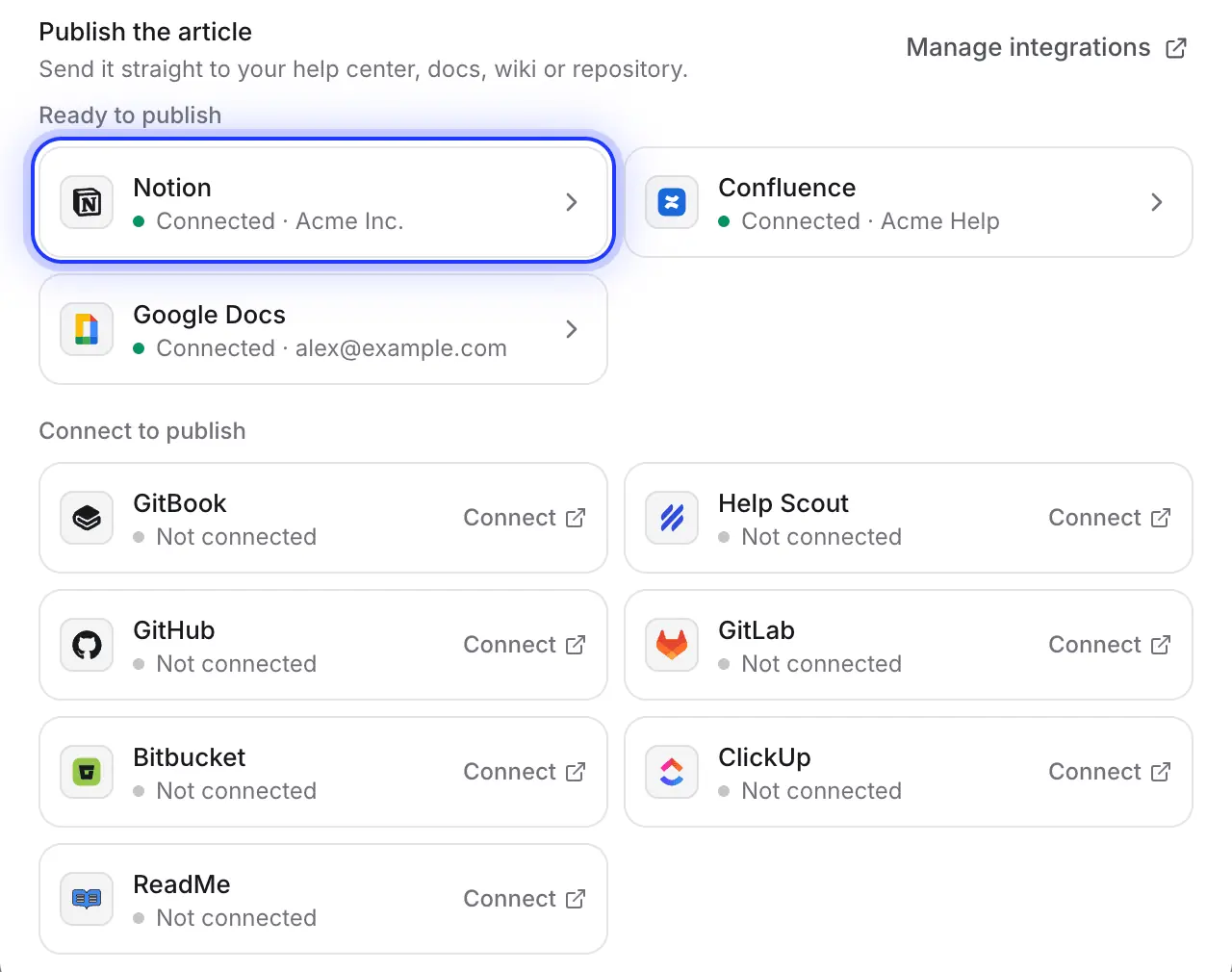
Notion, Confluence, Google Docs, GitHub, GitLab, Bitbucket, GitBook, Help Scout, ReadMe และ ClickUp อยู่เคียงข้างกัน เผยแพร่บทความเดียวกันไปยังเครื่องมือทั้งหมดที่ทีมของคุณใช้งาน
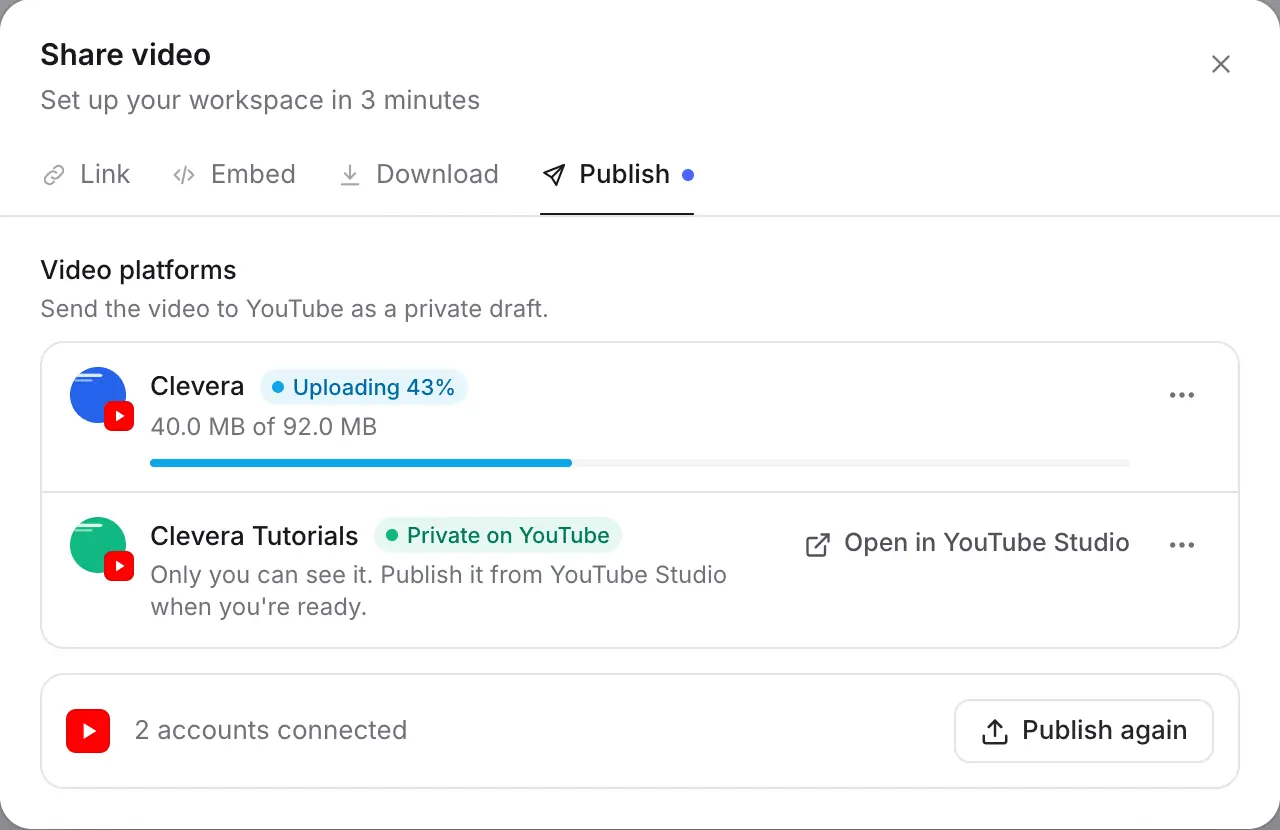
เลือกหลายบัญชีพร้อมกัน แต่ละบัญชีจะมีแถวแสดงความคืบหน้าของการอัปโหลดและลิงก์ไปยังผลลัพธ์เมื่อเสร็จสิ้น
วิธีเชื่อมต่อเพิ่มเติม
Claude, ChatGPT และ Cursor เชื่อมต่อกับเซิร์ฟเวอร์ MCP ของ Clevera โค้ดของคุณเองสามารถใช้ REST API และ Webhooks วิดีโอทุกรายการมีโค้ดสำหรับฝัง และปลั๊กอิน WordPress จะเพิ่มวิดีโอเหล่านั้นในรูปแบบบล็อก

Claude
Pro
ขอวิดีโอผ่านแชทได้โดยไม่ต้องใช้โทเค็น ส่วน Claude Code จะใช้โทเค็น

ChatGPT
Pro
ขอวิดีโอผ่านแชทได้โดยไม่ต้องใช้โทเค็น ส่วน Codex จะใช้โทเค็น

Cursor
Pro
ขอวิธีทำหรือบทความจากโปรแกรมแก้ไขของคุณโดยใช้ API token

MCP server
Pro
ชี้ MCP client ใดก็ได้ไปที่ app.clevera.ai/mcp
REST API
Pro
ขอวิดีโอ คลิป และบทความ รวมถึงจัดการหน้าเว็บไซต์เอกสาร
Webhooks
Pro
รับเหตุการณ์ที่ลงนามเมื่อเสร็จสิ้นงาน ต้องการการอนุมัติ หรือเมื่อมีการเผยแพร่เว็บไซต์
เว็บไซต์ใดก็ได้
ทุกแพ็กเกจ
วางโค้ดฝังลงในหน้าเว็บใดก็ได้ที่รองรับ HTML

ปลั๊กอิน WordPress
Pro
วิดีโอและบทความในรูปแบบ Gutenberg blocks หรือ Elementor widgets
นำเข้าเอกสารของคุณ
Clevera จะคัดลอกหน้า รูปภาพ และลิงก์ของคุณไปยังเว็บไซต์เอกสารที่โฮสต์ไว้ ไม่จำเป็นต้องใช้เครดิต

GitBook
ทุกแพ็กเกจ
หน้าเว็บและรูปภาพ จากโทเค็นหรือ URL สาธารณะของคุณ

Document360
ทุกแพ็กเกจ
บทความและรูปภาพ จาก API key หรือเว็บไซต์สาธารณะของคุณ

Zendesk Guide
ทุกแพ็กเกจ
บทความ ส่วนต่างๆ และคำแปล

Help Scout
ทุกแพ็กเกจ
คอลเลกชัน บทความ และการเปลี่ยนเส้นทาง (redirects)

Mintlify
ทุกแพ็กเกจ
หน้าเว็บและรูปภาพ จากเว็บไซต์หรือ repo ของคุณ

ReadMe
ทุกแพ็กเกจ
คู่มือและบันทึกการเปลี่ยนแปลง (changelog)
Notion
ทุกแพ็กเกจ
หน้าเว็บ รูปภาพ และโครงสร้าง

Confluence
ทุกแพ็กเกจ
หน้าเว็บ โฟลเดอร์ และรูปภาพ

Docusaurus
ทุกแพ็กเกจ
หน้าเว็บ รูปภาพ และแถบด้านข้าง
การเผยแพร่วิดีโอและบทความไปยังเครื่องมืออื่นๆ, ปลั๊กอิน WordPress, ตัวแทน AI, API และ Webhooks มีให้ในแผน Pro ขึ้นไป ส่วนการนำเข้าเอกสารและโค้ดฝังใช้งานได้ในทุกแผน ดูราคา
ใช่ Clevera จะเปลี่ยนการบันทึกหน้าจอให้เป็นวิดีโอพร้อมคำบรรยาย เขียนชื่อเรื่อง คำอธิบาย แท็ก และบทให้ พร้อมส่งไปยังช่องของคุณในรูปแบบร่างส่วนตัว วิธีการทำงานของการเชื่อมต่อกับ YouTube
ไม่ Clevera จะเขียนรายละเอียดให้ แต่จะไม่มีการส่งข้อมูลใดๆ จนกว่าคุณจะตรวจสอบและคลิก Send โดยโฮสต์วิดีโอที่รองรับการบันทึกร่าง เช่น YouTube จะได้รับวิดีโอในรูปแบบร่างส่วนตัว
เจ้าของพื้นที่ทำงานหรือผู้ดูแลระบบจะเป็นผู้เชื่อมต่อแต่ละบัญชีเพียงครั้งเดียว หลังจากนั้น ใครก็ตามที่สามารถแก้ไขวิดีโอหรือบทความได้ก็จะสามารถเผยแพร่ได้
มี ศูนย์ช่วยเหลือของเราอธิบายเรื่อง การเผยแพร่วิดีโอ และ การเผยแพร่บทความและหน้าการเชื่อมต่อแต่ละหน้าจะมีลิงก์ไปยังคู่มือการตั้งค่าของตัวเอง
มี แผน Pro ขึ้นไปจะได้รับ REST API และเซิร์ฟเวอร์ MCP ที่ app.clevera.ai/mcp การเรียกใช้ API จะไม่ใช้เครดิต ส่วนวิดีโอและบทความที่คุณสร้างจะใช้เครดิตตามปกติ ภายในขีดจำกัดที่คุณตั้งไว้ วิธีเชื่อมต่อเอเจนต์
ยังไม่มีครับ แต่ในแพ็กเกจ Pro คุณสามารถใช้ webhooks ที่ลงนามเพื่อแจ้งระบบของคุณเองเมื่อเสร็จสิ้นงาน ต้องการการอนุมัติ หรือเมื่อมีการเผยแพร่เว็บไซต์เอกสาร
ได้ครับ นำเข้าจาก GitBook, Document360, Zendesk Guide, Help Scout, Mintlify, ReadMe, Notion, Confluence หรือ Docusaurus ได้ฟรี โดยจะนำหน้าเว็บ รูปภาพ และลิงก์ภายในมาด้วย ส่วนคำแปลและการเปลี่ยนเส้นทางจะขึ้นอยู่กับแหล่งที่มา
สร้างวิดีโอและบทความเพียงครั้งเดียว แล้วเผยแพร่ไปยังทุกที่ที่กลุ่มเป้าหมายของคุณอยู่
คุกกี้
เราใช้คุกกี้เพื่อทำความเข้าใจว่าผู้คนค้นพบและใช้งาน Clevera อย่างไร รวมถึงเพื่อวัดผลโฆษณาของเรา คุณสามารถเลือกได้ว่าจะอนุญาตสิ่งใดบ้าง อ่าน นโยบายความเป็นส่วนตัว.