
Erste Schritte
mit Clevera
Was Clevera überhaupt macht
Clevera ist ein KI-Tool zur Erstellung von How-to-Videos, das eine normale Bildschirmaufnahme automatisch in ein ausgefeiltes, vertontes Tutorial oder eine Produktdemo verwandelt. Sie müssen während der Aufnahme nicht sprechen (das ist optional) und Sie müssen kein Videoeditor oder Synchronsprecher sein. Clevera analysiert, was auf dem Bildschirm passiert, schreibt ein Voiceover-Skript, wählt eine synthetische Stimme aus, taktet alles und bietet Ihnen einen Editor für schnelle Anpassungen.
Was Sie benötigen
- Einen Mac oder Windows-Rechner
- Ein Clevera-Konto (melden Sie sich unter app.clevera.ai an)
Wenn Sie während der Aufnahme sprechen, verwendet Clevera nicht Ihre echte Stimme im fertigen Video. Ihre Sprache dient lediglich als Kontext, um ein besseres Skript zu schreiben. Die endgültige Vertonung wird mit einer synthetischen Stimme generiert.
Installation & Einrichtung (nur beim ersten Mal)
- Laden Sie die Clevera-Recorder-App herunter und installieren Sie sie.
- Erteilen Sie die Berechtigungen, wenn die Clevera-App Sie dazu auffordert:
- Bedienungshilfen
- Eingabeüberwachung
- Bildschirmaufnahme
- Mikrofon
Clevera hört nur zu, während Sie aktiv aufnehmen. Die Eingabeüberwachung erfasst lediglich Tastaturprotokolle während einer Aufnahmesitzung und endet, sobald Sie diese stoppen.
Starten Sie Ihr erstes Video (zwei einfache Wege)
Methode 1: über die Web-App
- Gehen Sie zu app.clevera.ai und klicken Sie auf „Neues Video“.
- Gehen Sie auf die Seite „Meine Videos“ und klicken Sie oben rechts auf die Schaltfläche „Neues Video“.
Methode 2: Über die Mac-Menüleiste oder die Windows-Taskleiste.
- Klicken Sie auf das Clevera-Symbol in Ihrer Mac-Menüleiste oder Windows-Taskleiste.
- Wählen Sie „Neue Aufnahme“, um eine Sitzung zu starten.
Wählen Sie aus, was aufgenommen werden soll
Wählen Sie in der Clevera-Recorder-App Ihr Aufnahmeziel:
- Gesamter Bildschirm
Nimmt alles auf Ihrem Display auf. Am besten geeignet für Workflows mit mehreren Fenstern oder beim Wechsel zwischen Apps. - Einzelne Anwendung
Erfasst nur eine App/ein Fenster. Wenn Sie beispielsweise etwas in Ihrem Browser aufnehmen, können Sie nur das Browserfenster erfassen.
Optionale Einstellungen:
- Mikrofon Ein/Aus
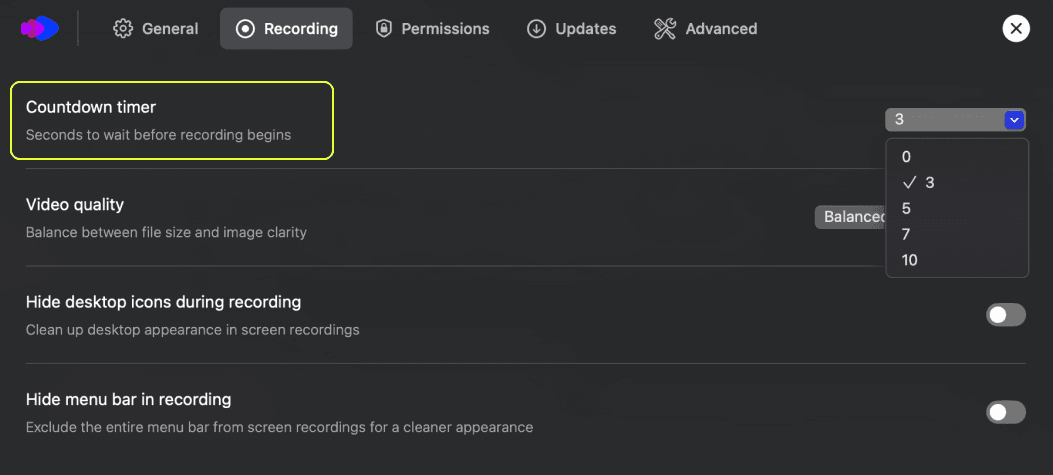
Schalten Sie es ein, wenn Sie während der Aufnahme sprechen möchten (für zusätzlichen Kontext). Schalten Sie es aus, wenn Sie keinen zusätzlichen Kontext bereitstellen möchten. Clevera kann das Ganze trotzdem schreiben und vertonen. - Countdown-Timer:
Legen Sie fest, wie viele Sekunden gewartet werden soll, bevor die Aufnahme beginnt. Gehen Sie in der macOS-App zu Einstellungen -> Aufnahme -> Countdown-Timer.
Drücken Sie Aufnahme starten wenn Sie bereit sind.
Tipps für die Aufnahme
Beachten Sie während der Aufnahme diese Tipps für bessere Ergebnisse:
- Bewegen Sie die Maus flüssig, vermeiden Sie schnelle, ruckartige Bewegungen.
- Halten Sie nach jeder Aktion (z. B. Klicken auf eine Schaltfläche) kurz inne. Diese Mikropause gibt Clevera Zeit zur Verarbeitung und hilft dabei, Aktionsgrenzen zu erkennen.
- Wenn Sie während der Aufnahme sprechen:
- Hören Sie auf, die Maus zu bewegen, während Sie sprechen, und setzen Sie dann Ihre Aktionen fort.
- Ihre Sprache wird nicht im fertigen Video verwendet, sie dient nur als Kontext, um das Skript zu bereichern.
- Die synthetische Vertonung wird später mit der von Ihnen gewählten Stimme generiert.
- Kreisen Sie nicht mit der Maus, um Dinge hervorzuheben. Sie können Highlights oder Zooms später sauber im Editor hinzufügen.
- Halten Sie es kurz. Zielen Sie auf ≤ 5 Minuten pro Aufnahme ab. Bei großen Themen, teilen Sie diese in kleinere Videos auf.
- Kleiner Fehler? Machen Sie einfach weiter. Sie können einige Fehler später im Editor herausschneiden.
Beenden Sie die Aufnahme
Klicken Sie auf Aufnahme abschließen in der macOS- oder Windows-App. Sie gelangen auf eine Einrichtungsseite, auf der Sie Clevera mitteilen können, wie das Video erstellt werden soll.
Generierungseinstellungen
Sprache: Wählen Sie die Sprache für Ihr Voiceover. (Sie können später übersetzen.)
- Tonfall: Locker, inspirierend, professionell... wählen Sie den Vibe.
- Stimme: Wählen Sie aus den verfügbaren synthetischen Stimmen. Wir empfehlen die Verwendung von Google-Stimmen.
- Zusätzlicher Kontext: Erklären Sie, worum es in diesem Video geht, und fügen Sie zusätzlichen Kontext oder allgemeine Anweisungen für die KI hinzu.
Klicken Sie auf Generieren. Dies dauert einige Minuten. Längere Aufnahmen können bis zu 15 Minuten in Anspruch nehmen. Sie können dieses Fenster sicher schließen und zur App zurückkehren.
Bearbeitung Ihres Videos (der schnelle, spaßige Teil)
Wenn Ihr Video fertig ist, öffnen Sie es im Editor. In der rechten Seitenleiste finden Sie alle Voiceovers nach Ereignis sortiert.
- Sie sehen eine Liste von Ereignissen (jede Aktion auf Ihrem Bildschirm) mit einer Voiceover-Zeile.
- Deaktivieren Sie eine Zeile, um die Aktion ohne Vertonung anzuzeigen (nützlich für sehr einfache Klicks).
- Bearbeiten Sie eine Zeile, indem Sie auf die Schaltfläche „Bearbeiten“ unter jedem Voiceover klicken.
- Bitten Sie die KI, eine bestimmte Zeile umzuschreiben (z. B. „kürzer“, „mehr erklären“, „CSV-Import erwähnen“), indem Sie auf die Schaltfläche „Umschreiben“ unter jedem Voiceover klicken.
- Überarbeiten Sie das gesamte Skript mit globalen Anweisungen (z. B. „Tonfall lockerer machen; für jeden Abschnitt eine Einleitung mit einem Satz hinzufügen“). Klicken Sie dazu in der oberen Leiste auf die Schaltfläche „Überarbeiten“, um das Überarbeitungsfenster zu öffnen.
Visuelle Werkzeuge (Präzision ohne Mühe)
Smart Zoom: Fokussieren Sie auf wichtige Bereiche, wenn Aktionen stattfinden; zoomen Sie sanft wieder heraus.
- Hervorheben: Lenken Sie die Aufmerksamkeit auf Schaltflächen, Felder oder Menüs.
- Maskieren/Weichzeichnen: Verbergen Sie E-Mails, Kundendaten oder API-Schlüssel.
- Callouts/Text: Fügen Sie bei Bedarf kurze Anmerkungen oder Schrittnummern hinzu.
- Bild: Fügen Sie ein Bild zum Video hinzu (z. B. Logo, Screenshot).
Mehrsprachigkeit mit einem Klick
Übersetzen Sie das Video in jede unterstützte Sprache. Clevera wird:
- Das Skript übersetzen.
- Das synthetische Voiceover neu generieren.
- Das Timing beibehalten.
Teilen & Exportieren
Sobald Sie mit Ihrem Video zufrieden sind, können Sie es öffentlich teilen. Clevera unterstützt mehrere Methoden zum Teilen Ihres Videos.
Live-Links & Einbettungen (empfohlen)
- Nur-Ansehen-Link: Teilen Sie eine URL mit Kunden oder Teamkollegen.
- Einbetten: Platzieren Sie das Video in Dokumentationen, Hilfecentern, auf Ihrer Website, in Notion, Jira oder überall dort, wo HTML/iFrames unterstützt werden.
Export als MP4 (statisch)
Laden Sie eine herkömmliche Videodatei herunter, falls Sie diese auf Plattformen hochladen müssen, die MP4 erfordern (z. B. YouTube, Vimeo usw.).
- Denken Sie daran: Exportierte MP4s sind statisch, zukünftige Bearbeitungen werden nicht automatisch aktualisiert.
Sie sind bereit! 👍 Jetzt können Sie Ihre eigenen Clevera-Videos erstellen. Viel Spaß beim Erstellen!
Verwendung von ElevenLabs mit Clevera
Um ElevenLabs als Ihre Sprach-Engine zu verwenden, fügen Sie Ihren eigenen API-Schlüssel in Clevera hinzu. ElevenLabs stellt Ihnen die Kosten direkt in Rechnung.
Anforderungen:
- API-Schlüssel-Berechtigungen
ElevenLabs > API-Schlüssel > Administration, aktivieren Sie Lesen für beide Benutzer und Modell. - Ausreichend Credits
Halten Sie Ihr ElevenLabs-Guthaben aufgestockt. Wenn die Credits aufgebraucht sind, schlägt die Sprachgenerierung fehl.
FAQ
Muss ich während der Aufnahme sprechen?
Nein. Es ist optional. Wenn Sie sprechen, ist Ihre Stimme nicht im fertigen Video enthalten; sie hilft der KI lediglich beim Schreiben. Um stattdessen Ihre eigene Stimme zu behalten, verwenden Sie Clean-up.
Wie man Support-Tickets mit Videos reduziert
Mit Clevera können Sie ein Video-Tutorial erstellen, das häufige Fragen beantwortet und Support-Tickets reduziert.
Kann ich das Voiceover umschreiben?
Ja, zeilenweise oder global. Sie können auch Tonfall und Stimme ändern.
Kann ich sensible Informationen unkenntlich machen?
Ja, verwenden Sie Maskieren/Weichzeichnen auf jedem beliebigen Bereich.
Wie kann ich den Support kontaktieren?
Wenn Sie weitere Fragen haben, können Sie sich gerne an unser Support-Team wenden.
Was sind produktorientierte Wachstumstutorials?
Produktorientierte Wachstumstutorials sind eine Art von Tutorial, das Benutzern hilft, den Umgang mit einem Produkt zu erlernen. Sie werden typischerweise verwendet, um Benutzern zu helfen, ein Produkt auf eine Weise zu erlernen, die spezifisch für das Produkt ist.
Wie Clevera bei der Kundenschulung mit KI helfen kann
Clevera ist ein KI-gestütztes Tool, das mühelos How-to-Videos erstellen kann. Dies ermöglicht es Teams, viele Videos zu erstellen, um jedes Detail des Produkts abzudecken.
Wie viel kostet es, ein Video mit Clevera zu erstellen?
Clevera berechnet Credits für die Erstellung von Videos. Sehen Sie sich hier die Pläne und Preise an.
Kann ich einige Live-Beispiele für eingebettete Videos sehen?
Ja, Sie können einige Live-Beispiele für eingebettete Videos hier sehen.
Wie kann ich die Clevera-Recorder-App herunterladen?
Sie können Clevera hier sehen.