Wie Sie mit KI SOPs aus Bildschirmaufnahmen erstellen (+ 7 beste Tools im Jahr 2026)
Hören Sie auf, SOPs von Hand zu schreiben. Nehmen Sie Ihren Bildschirm einmal auf und lassen Sie die KI in wenigen Minuten eine ausgefeilte Schritt-für-Schritt-Standardarbeitsanweisung daraus erstellen – ohne Schreiben, ohne Formatierung, ohne Mühe.
Clevera kostenlos testen →Einleitung
8 Min. Lesezeit
Sie haben einen Prozess durchlaufen. Sie stoppen die Bildschirmaufnahme. Und dann beginnt die eigentliche Arbeit: die Aufnahme erneut ansehen, jeden Schritt abtippen, Screenshots hinzufügen und das Ganze so formatieren, dass es nicht wie ein Erpresserbrief aussieht.
Das war früher so. Heute nicht mehr.
KI-SOP-Generatoren für Bildschirmaufnahmen haben die Gleichung komplett verändert. Sie nehmen einmal auf. Die KI erledigt den Rest – sie erfasst jeden Klick, schreibt die Schritt-für-Schritt-Anleitungen, fügt kommentierte Screenshots ein und liefert eine formatierte SOP, die sofort nach dem Export einsatzbereit ist.
Dieser Leitfaden deckt alles ab, was Sie wissen müssen: Was diese Tools tatsächlich leisten, wie Sie das richtige auswählen und eine Rangliste der 7 besten KI-SOP-Generatoren für Bildschirmaufnahmen, die aktuell verfügbar sind. Wir zeigen Ihnen außerdem Schritt für Schritt, wie Sie ein solches Tool verwenden, damit Sie von der Rohaufnahme zur fertigen SOP gelangen, bevor Ihr Kaffee kalt wird.
Was ist ein KI-SOP-Generator für Bildschirmaufnahmen?
Einfach ausgedrückt: Sie zeigen dem Tool, was zu tun ist, und es schreibt die Anleitung dazu.
Anstatt Ihre Aktionen manuell zu transkribieren, analysiert die KI das Geschehen auf dem Bildschirm – die Klicks, die Navigation, die Textfelder – und übersetzt dies in strukturierte, nummerierte Schritte mit unterstützenden Screenshots. Das Ergebnis ist ein sauberes, teilbares SOP-Dokument, ohne dass Sie eine einzige Minute mit Schreiben verbringen.
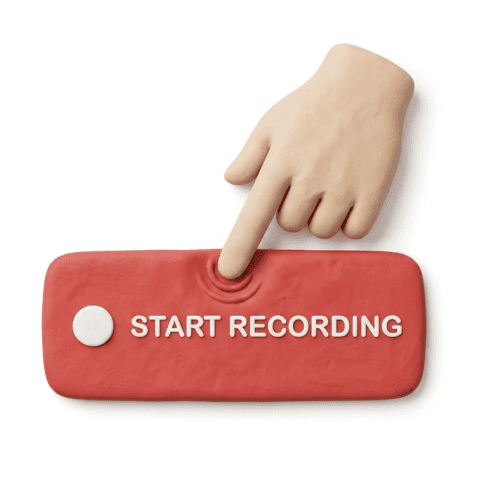
1. Aufnehmen
Erfassen Sie den Workflow in Echtzeit oder importieren Sie eine bestehende Loom-, Zoom- oder QuickTime-Aufnahme.
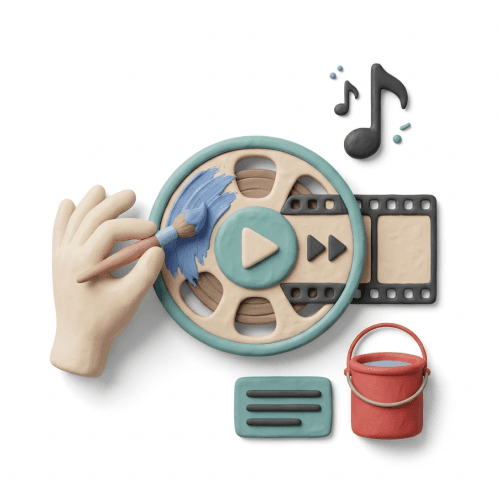
2. Hochladen
Lassen Sie das Tool Klicks, Navigation, gesprochenen Kontext und Schlüsselbilder in nutzbare Schritte verarbeiten.

3. SOP veröffentlichen
Teilen Sie ein sauberes Dokument mit Screenshots, nummerierten Schritten und oft einem passenden Schulungsvideo.
Warum KI nutzen, um Bildschirmaufnahmen in SOPs zu verwandeln?
Das Schreiben von SOPs auf die traditionelle Art ist eine langsame, mühsame und seltsamerweise unterschätzte Aufgabe. Hier erfahren Sie, warum die KI-gestützte Umwandlung von Bildschirmaufnahmen in SOPs ein echter Fortschritt ist.

Es ist viel schneller als das Schreiben von Grund auf
Die Aufnahme einer dreiminütigen Anleitung dauert drei Minuten. Das manuelle Schreiben kann zehnmal länger dauern. KI schließt diese Lücke schnell.
Die Ausgabe ist konsistent und formatiert
Keine Dokumente mehr, die je nach Verfasser unterschiedlich aussehen. Nummerierte Schritte, klare Sprache und eine saubere Struktur werden zum Standard.

Jeder im Team kann Dokumente erstellen
Sie brauchen keinen technischen Redakteur. Sie brauchen die Person, die den Prozess kennt. Die KI übernimmt die Last der Formatierung.

Die Dokumentation bleibt mit Ihrem Produkt synchron
Wenn sich die Benutzeroberfläche ändert, können Sie die Aufnahme wiederholen und die SOP neu generieren, anstatt sie von Grund auf neu zu erstellen.

Screenshots werden automatisch erfasst
Das manuelle Erstellen, Zuschneiden und Einfügen von Screenshots ist der Teil, den die meisten Teams stillschweigend überspringen. KI-Tools machen visuelle Elemente zum Standard-Workflow.
So wählen Sie das richtige KI-SOP-Tool
Nicht jeder KI-Video-zu-SOP-Generator ist für denselben Workflow konzipiert. Bevor Sie sich für ein Tool entscheiden, sollten Sie diese fünf Faktoren berücksichtigen.
4. Export- und Freigabeoptionen
Überlegen Sie, wo die Dokumentation liegen soll. Achten Sie auf Unterstützung für Einbettungen, Hilfecenter, Wissensdatenbanken und saubere Exporte in Ihren bestehenden Tech-Stack.
5. Team- und Skalierungsfunktionen
Wenn Sie Prozesse im Team dokumentieren, prüfen Sie die Möglichkeiten zur Arbeitsbereichsfreigabe, Markensteuerung, Benutzerrollen und Unterstützung für wiederholbare Veröffentlichungen.
Fragen, die Sie sich stellen sollten
Benötige ich Video- und Textausgabe oder nur eines von beidem?
Dokumentiere ich neue Prozesse oder arbeite ich mit einer bestehenden Aufnahmebibliothek?
Wird dies in meinem Hilfecenter, meiner Wissensdatenbank oder meinem internen Wiki liegen?
7 beste KI-SOP-Generatoren für Bildschirmaufnahmen
Dies ist die wichtigste Auswahl, wenn Sie Aufnahmen schnell in SOPs verwandeln müssen. Clevera ist führend für Teams, die sowohl Tutorial-Videos als auch schriftliche SOPs aus demselben Workflow benötigen.

Clevera
Am besten für: Teams, die Video- und schriftliche SOPs benötigen
Clevera wurde genau für diesen Anwendungsfall entwickelt. Sie nehmen Ihren Bildschirm einmal auf und die KI erledigt den Rest: Sie entwirft die Kommentierung, generiert Voiceover, entfernt Sprechpausen und erstellt aus derselben Quellaufnahme einen Schritt-für-Schritt-SOP-Artikel mit Screenshots.
Was Clevera auszeichnet, ist, dass Sie bei Prozessänderungen die Aufnahme einfach wiederholen und die SOP überall dort aktualisieren können, wo sie eingebettet ist, anstatt jede Version manuell von Hand zu bearbeiten.
Hauptfunktionen:
- Bildschirmaufnahme zu kommentiertem Video und schriftlicher SOP in einem Workflow
- KI-geschriebenes Voiceover und Bereinigung
- Intelligentes Zoomen und Hervorheben wichtiger Interaktionen
- Automatisch erfasste Screenshots im Artikel
- Team-Zusammenarbeit und Markenanpassung
Preise: Ab 29 $ / Monat
Scribe
Am besten für schnelle Prozesserfassung
Scribe ist einer der etabliertesten Namen in dieser Kategorie. Die Browser-Erweiterung erfasst Klicks und Tastatureingaben in Echtzeit und wandelt sie fast ohne Einrichtung in eine kommentierte Anleitung um.
Der Kompromiss besteht darin, dass sich Scribe auf schriftliche Anleitungen statt auf Videoausgabe konzentriert. Wenn Sie nur eine schnelle SOP aus einem Browser-Workflow benötigen, ist es eine starke Option.
Hauptfunktionen:
- Chrome- und Edge-Browser-Erweiterung
- Echtzeit-Erfassung von Klicks und Tastatureingaben
- Automatisch generierte, kommentierte Screenshots
- Freigabelinks mit einem Klick
- Integrationen mit Notion, Confluence und mehr
Preise: Kostenloser Plan verfügbar. Kostenpflichtige Pläne beginnen bei 23 $ pro Benutzer/Monat.

Trupeer
Am besten für gebrandete SOP-Dokumentation
Trupeer verwandelt Bildschirmaufnahmen sowohl in Video-Tutorials als auch in schriftliche SOPs, mit einem starken Fokus auf gebrandete Ausgaben. Das macht es nützlich für Teams, die eine konsistente Darstellung über eine größere Dokumentationsbibliothek hinweg benötigen.
Es unterstützt auch die Massengenerierung, was wichtig sein kann, wenn Sie viele Workflows in kurzer Zeit dokumentieren müssen.
Hauptfunktionen:
- Bildschirmaufnahme zu Video und schriftlicher SOP
- Unterstützung für Brand-Kits über alle Ausgaben hinweg
- Massengenerierung von SOPs
- Benutzerdefinierte Vorlagen
- Mehrsprachige Unterstützung
Preise: Prüfen Sie Trupeer für aktuelle Plandetails.
Kommodo
Beste kostenlose Option für Video-zu-SOP
Kommodo bietet einen der zugänglichsten Einstiegspunkte in dieser Kategorie. Laden Sie eine MP4-, MOV- oder WebM-Datei hoch, und das Tool extrahiert schnell Schritte mit kommentierten Screenshots – ideal, um den Workflow zu testen, bevor Sie sich festlegen.
Es ist besonders nützlich für Teams, die vor dem Wechsel zu einem kostenpflichtigen Produkt einen testbaren kostenlosen Tarif wünschen.
Hauptfunktionen: - Upload-basierter Workflow ohne erforderliche Erweiterung - Unterstützung für MP4, MOV und WebM - Extraktion kommentierter Screenshots - Schnelle Verarbeitung für kurze Videos - Begrenzte kostenlose Generierungen ohne Kreditkarte
Preise: Prüfen Sie Kommodo für aktuelle Tarifdetails.

ScreenApp
Am besten für KI-gestützte Schritterkennung
ScreenApp kombiniert Speech-to-Text mit Frame-Analyse, um UI-Elemente, Schaltflächenbeschriftungen und Seitenübergänge zu erkennen. Das macht es zu einer guten Wahl für technische Workflows, bei denen eine präzise Schritterkennung wichtig ist.
Es bietet eine gute Balance zwischen Flexibilität bei der Aufnahme und einer kontextbewussteren Schrittextraktion als viele einfache, screenshotbasierte Tools.
Hauptfunktionen: - Speech-to-Text und Frame-Analyse - Erkennung von UI-Elementen und Schaltflächen - Erkennung von Seitenübergängen - Kostenloser Tarif mit begrenzten monatlichen Minuten
Preise: Kostenloser Tarif verfügbar. Kostenpflichtige Tarife beginnen bei 19 $ pro Monat.
Vidocu
Am besten für kombinierte Video- und SOP-Ausgabe
Vidocu verfolgt einen rein upload-basierten Ansatz: keine Erweiterung, keine Einrichtung. Laden Sie einfach eine vorhandene Aufnahme hoch und erhalten Sie sowohl eine formatierte SOP als auch ein ausgefeiltes Video mit Untertiteln, Zoomeffekten und optionaler KI-Stimme.
Es ist eine solide Wahl für Teams, die bereits einen Aufnahme-Workflow haben und Ergebnisse für beide Formate benötigen.
Hauptfunktionen: - Upload beliebiger Videos ohne erforderliche Erweiterung - Ausgabe von Video und SOP in einem - Untertitel, Zoomeffekte und optionale Sprachausgabe - Kostenloser Tarif verfügbar
Preise: Kostenloser Tarif verfügbar. Kostenpflichtige Tarife beginnen bei 29 $ pro Monat.
So generieren Sie eine SOP aus einer Bildschirmaufnahme: Schritt für Schritt
Am Beispiel von Clevera zeigen wir Ihnen, wie Sie in wenigen Minuten von einer rohen Bildschirmaufnahme zu einer veröffentlichten, teilbaren SOP gelangen.
Vergleichstabelle
Nutzen Sie diese Tabelle als schnellen Filter, wenn Sie bereits wissen, welche Eingabe- und Ausgabeformate für Ihr Team am wichtigsten sind.
| Tool | Ausgabetyp | Eingabemethode | Kostenloser Tarif | Startpreis | Am besten für |
|---|---|---|---|---|---|
| Clevera ⭐ | Video + SOP | Aufnahme oder Upload | ✓ | TBD | Bester Allrounder |
| Scribe | SOP nur | Browser-Erweiterung | ✓ | 23 $/Nutzer/Monat | Kurzanleitungen |
| Trupeer | Video + SOP | Aufnahme oder Upload | ✓ | TBD | Gebrandete Dokumente |
| Kommodo | SOP nur | Video-Upload | ✓(3 kostenlos) | TBD | Kostenloser Tarif |
| ScreenApp | SOP nur | Aufnahme oder Upload | ✓ | 19 $/Monat | Schritterkennung |
| Vidocu | Video + SOP | Video-Upload | ✓ | 29 $/Monat | Upload-Workflow |
Häufig gestellte Fragen
Was ist ein KI-SOP-Generator für Bildschirmaufnahmen?
Ein KI-SOP-Generator für Bildschirmaufnahmen ist ein Tool, das ein Video analysiert, in dem Sie eine Aufgabe ausführen, und daraus automatisch eine Schritt-für-Schritt-SOP erstellt – oft inklusive nummerierter Schritte, Beschreibungen und Screenshots.
Kann ich eine SOP aus einem bestehenden Video generieren, nicht nur aus einer Live-Aufnahme?
Ja. Viele moderne Tools, darunter Clevera, Kommodo und Vidocu, unterstützen Uploads von Loom, Zoom, QuickTime und anderen gängigen Videoquellen.
Wie genau ist KI-generierter SOP-Inhalt?
Die Genauigkeit hängt vom Tool ab und davon, wie klar der Prozess dargestellt und kommentiert wurde. Die meisten Teams führen noch eine kurze Überprüfung durch, aber die Bearbeitung ist in der Regel weitaus schneller als das Schreiben von Grund auf.
Was ist der Unterschied zwischen einem Video-zu-SOP-Tool und einem Screenrecorder mit SOP-Ausgabe?
Ein Video-zu-SOP-Tool verarbeitet bereits aufgezeichnetes Material, während ein Recorder mit SOP-Ausgabe den Workflow live während der Durchführung erfasst. Upload-basierte Tools sind meist flexibler, da sie mit mehr Videoquellen kompatibel sind.
Generiert Clevera schriftliche SOPs oder nur Videos?
Beides. Clevera erstellt aus derselben Bildschirmaufnahme ein kommentiertes Video-Tutorial und eine schriftliche Schritt-für-Schritt-SOP.
Wie lange dauert es, eine SOP aus einer Bildschirmaufnahme zu generieren?
Die meisten KI-SOP-Generatoren liefern bei kürzeren Aufnahmen Ergebnisse in etwa zwei bis fünf Minuten, wobei die Dauer je nach Tool und Videolänge variiert.
Sind KI-generierte SOPs gut genug, um sie ohne Bearbeitung zu veröffentlichen?
Oft ja, besonders bei einfachen, gut kommentierten Prozessen. Eine kurze Überprüfung ist dennoch sinnvoll, um die Genauigkeit zu verifizieren und sicherzustellen, dass die Screenshots den richtigen Zustand zeigen.
Welche Dateiformate kann ich für die KI-SOP-Generierung hochladen?
Die meisten Tools akzeptieren MP4, MOV und WebM. Einige unterstützen auch zusätzliche Formate, aber diese drei sind die sicherste Annahme für diese Kategorie.
Hören Sie auf, SOPs von Hand zu schreiben
Zeichnen Sie Ihren Prozess einmal auf. Lassen Sie Clevera ihn automatisch in eine ausgefeilte Schritt-für-Schritt-SOP – und ein professionelles Video-Tutorial – verwandeln.
Keine Kreditkarte erforderlich. Ihre erste SOP in wenigen Minuten.