Wie man Hilfe-Artikel mit KI erstellt: von der Bildschirmaufnahme bis zur veröffentlichten Dokumentation
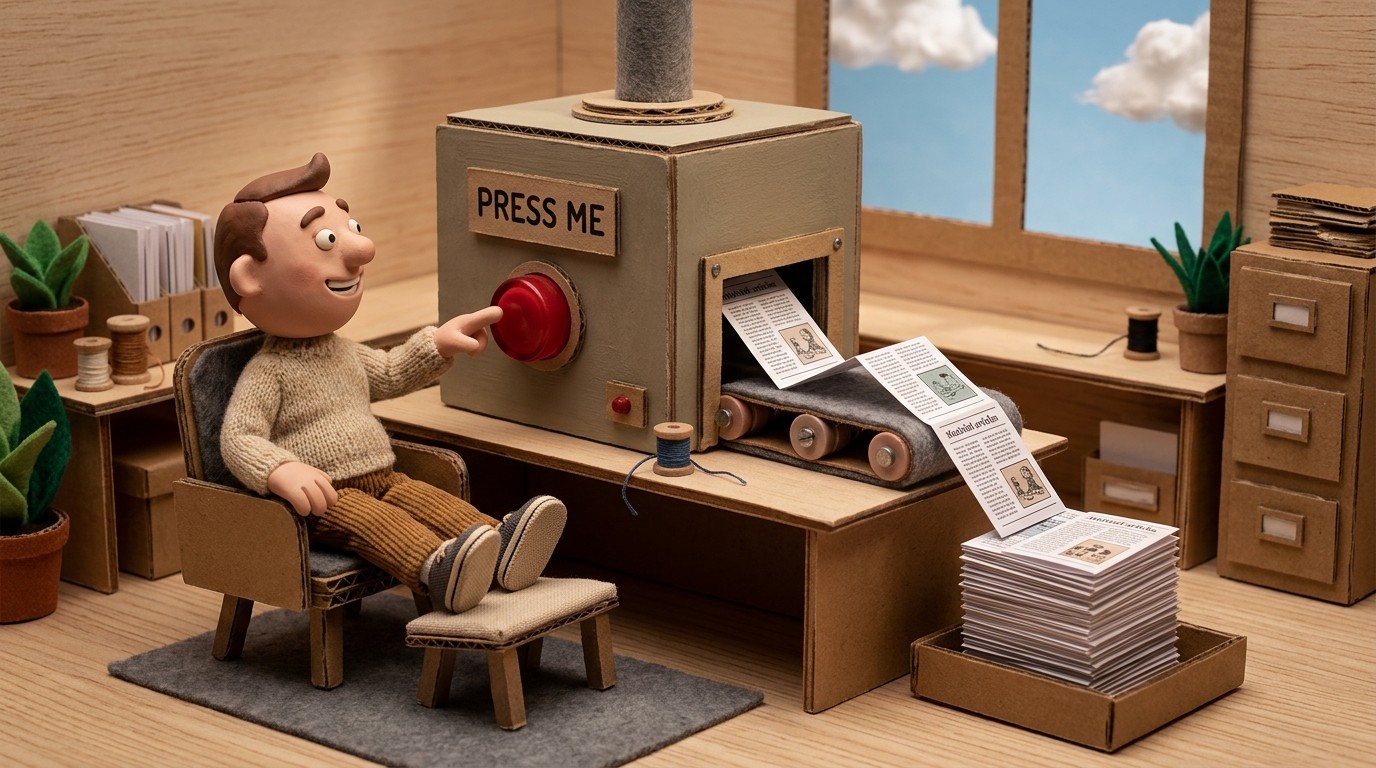
Das manuelle Schreiben von Hilfe-Artikeln ist eine der zeitaufwendigsten Aufgaben in einem Dokumentations-Workflow. Sie öffnen ein Dokument, beschreiben einen Prozess aus dem Gedächtnis, fügen nacheinander Screenshots hinzu, formatieren alles und prüfen es vor der Veröffentlichung. Für einen einzelnen Artikel dauert das eine Stunde oder länger. Für ein vollständiges Hilfe-Center, das jede Funktion und jeden Workflow abdeckt, ist es ein monatelanges Projekt – eines, das die meisten Teams nie abschließen.
KI-generierte Hilfe-Artikel verändern den Workflow grundlegend. Anstatt Dokumentationen zu schreiben, demonstrieren Sie den Prozess auf dem Bildschirm und lassen die KI den Artikel aus dem Beobachteten generieren. Wenn Sie Software auswählen, bevor Sie einen Prozess aufbauen, beginnen Sie mit der Übersicht von Clevera zum KI-Dokumentationsgenerator – und nutzen Sie dann diesen Leitfaden, um Artikel in großem Umfang zu strukturieren.
Hier erfahren Sie, wie es funktioniert, wie das Ergebnis aussieht und wie Sie mit diesem Ansatz ein Hilfe-Center in großem Umfang aufbauen.
Was ein guter Hilfe-Artikel tatsächlich enthält
Bevor wir zur Generierung kommen, lohnt es sich, präzise zu definieren, was einen nützlichen Hilfe-Artikel ausmacht – denn KI-generierte Inhalte sollten denselben Standard erfüllen wie manuell geschriebene Inhalte.
Ein klarer Titel, der dem Suchverhalten der Nutzer entspricht: „Wie man Salesforce verbindet“ wird leichter gefunden als „CRM-Integrations-Setup“. Schreiben Sie den Titel aus der Perspektive des Nutzers, nicht des Produkts.
Eine kurze Einleitung, die den Kontext setzt: 1-2 Sätze, die erklären, was der Artikel behandelt und wann ein Nutzer ihn benötigt. Dies hilft den Nutzern zu bestätigen, dass sie am richtigen Ort sind, bevor sie weiterlesen.
Nummerierte Schritt-für-Schritt-Anleitungen: Jeder Schritt ist eine einzelne Aktion. Nicht „Konfigurieren Sie Ihre Einstellungen und speichern Sie“, sondern „Klicken Sie auf das Zahnrad-Symbol in der oberen rechten Ecke“ gefolgt von „Wählen Sie Benachrichtigungen aus dem linken Menü“. Ein Schritt, eine Aktion.
Eingebettete Screenshots an den richtigen Stellen: Screenshots sollten den UI-Zustand zeigen, den der Nutzer bei jedem wichtigen Schritt vorfindet. Nicht ein Screenshot pro Aktion, sondern ein Screenshot dort, wo etwas auf dem Bildschirm erkannt oder verifiziert werden muss.
Kontext innerhalb jedes Schrittes: Eine Schrittbeschreibung, die nicht nur erklärt, was anzuklicken ist, sondern warum. „Wählen Sie Eigentümer, um den Deal dem für das Konto verantwortlichen Mitarbeiter zuzuweisen“ gibt dem Nutzer den Kontext, den er benötigt, um die richtige Wahl zu treffen, anstatt Anweisungen nur mechanisch zu befolgen.
Ein klarer Endpunkt: Der Artikel sollte enden, wenn die Aufgabe abgeschlossen ist, mit einer Bestätigung dessen, was der Nutzer erreicht hat. „Ihre Integration ist jetzt verbunden. Daten werden alle 15 Minuten synchronisiert.“
Links zu verwandten Artikeln: Verlinken Sie dort, wo es relevant ist, auf den nächsten logischen Schritt oder eine verwandte Aufgabe. „Nachdem Sie Salesforce verbunden haben, erfahren Sie hier, wie Sie die Synchronisierungseinstellungen konfigurieren.“
Die KI-Generierung erstellt all diese Elemente automatisch, wenn die Quellaufnahme klar ist.
Wie KI Hilfe-Artikel aus Bildschirmaufnahmen generiert
Der Prozess beginnt mit einer Bildschirmaufnahme des Workflows, den Sie dokumentieren. Sie führen die Aufgabe auf dem Bildschirm aus – klicken sich durch das Produkt und führen die Schritte von Anfang bis Ende aus –, während ein spezielles Tool alles erfasst.
Nachdem Sie die Aufnahme beendet haben, analysiert die KI das Filmmaterial:
1. Sie identifiziert die bedeutsamen Aktionen: jeden wichtigen Klick, jede Navigation, jede Feldeingabe und jede Zustandsänderung. Kleinere Zögerlichkeiten und versehentliche Aktionen werden herausgefiltert.
2. Sie interpretiert den Kontext: Die KI sieht nicht nur „hier fand ein Klick statt“. Sie versteht, in welcher Anwendung Sie sich befinden, wie die UI-Elemente heißen und was jede Aktion im Kontext des übergeordneten Workflows bewirkt.
3. Sie schreibt die Schrittbeschreibungen: Jeder Schritt erhält eine Beschreibung, die die Aktion und ihren Zweck erklärt. Kein Transkript von Mausbewegungen, sondern eine Dokumentation, der ein Nutzer eigenständig folgen kann.
4. Sie wählt Screenshots aus und bettet sie ein: Relevante Screenshots werden aus der Aufnahme in den Momenten erfasst, in denen sie am nützlichsten sind – wenn ein neuer Bildschirm erscheint, wenn ein kritisches UI-Element identifiziert werden muss oder wenn die Bestätigung einer Aktion wichtig ist.
5. Sie strukturiert den Artikel: Überschriften, nummerierte Schritte, Einleitung und Formatierung werden automatisch angewendet, wodurch ein Artikel entsteht, der ohne manuelle Umstrukturierung bereit für Ihr Hilfe-Center ist.
Hilfe-Artikel mit Clevera generieren
Clevera ist ein KI-Dokumentationsgenerator für Mac und Windows, der aus einer einzigen Bildschirmaufnahme sowohl ein vertontes Tutorial-Video als auch einen strukturierten Hilfe-Artikel generiert. Die Artikelgenerierung erfolgt automatisch und gleichzeitig mit dem Video – Sie müssen für jedes Format keinen separaten Prozess ausführen.
Der vollständige Workflow:
Aufnehmen: Öffnen Sie Clevera und starten Sie eine Bildschirmaufnahme. Gehen Sie die Funktion oder den Workflow durch, den Sie dokumentieren möchten. Bewegen Sie sich in einem natürlichen Tempo, vom Einstiegspunkt der Aufgabe bis zu ihrem Abschluss. Sie müssen nicht sprechen – die KI schreibt den Artikel und den Voiceover basierend auf dem, was sie auf dem Bildschirm sieht.
Generieren: Stoppen Sie die Aufnahme. Clevera verarbeitet das Filmmaterial in der Cloud. Die KI erstellt das Tutorial-Video und den Hilfe-Artikel gleichzeitig. Wenige Minuten nachdem Sie die Aufnahme gestoppt haben, sind beide Assets im Editor bereit.
Überprüfen: Öffnen Sie den Artikel in Cleveras Notion-ähnlichem Editor. Lesen Sie die Schritte durch und überprüfen Sie die Genauigkeit. In den meisten Fällen ist das Ergebnis fast veröffentlichungsreif. Sie können jede Schrittbeschreibung direkt bearbeiten, Infoboxen für Warnungen oder Tipps hinzufügen, Code-Blöcke einfügen, den Tonfall anpassen (formeller, lockerer) oder die KI bitten, bestimmte Abschnitte zu erweitern oder zu vereinfachen. Fügen Sie Screenshots nach Bedarf hinzu oder entfernen Sie diese.
Veröffentlichen: Exportieren Sie direkt in Ihr Hilfe-Center oder Ihre Dokumentationsplattform. Clevera veröffentlicht auf Notion, Confluence, GitHub, HelpScout, Gitbook, ClickUp, Readme, Bitbucket und mehr. Das Tutorial-Video wird als HTML oben auf der Seite eingebettet, mit dem schriftlichen Artikel darunter. Ihre Nutzer erhalten sowohl die visuelle Anleitung als auch den Text, den sie während der Aufgabe scannen können.
Schritt-für-Schritt-Anleitungen für jeden Teil Ihres Produkts erstellen
Der Wert von KI-generierten Hilfe-Artikeln steigt mit dem Wachstum der Bibliothek. Wenn die Erstellung eines einzelnen Artikels Stunden dauert, ist ein vollständiges Hilfe-Center, das jede Funktion und jeden Workflow abdeckt, ein einjähriges Projekt. Wenn die Erstellung eines einzelnen Artikels Minuten dauert, ist dasselbe vollständige Hilfe-Center in Wochen erreichbar.
Für Teams, die sich auf diesen Ansatz festlegen, wird der Workflow zu: Eine neue Funktion erscheint → ein Teammitglied nimmt den Workflow auf → Clevera generiert den Hilfe-Artikel → Überprüfung → Veröffentlichung. Die Dokumentation hält mit dem Produkt Schritt, anstatt ständig hinterherzuhinken.
Was Sie zuerst generieren sollten:
Die Hilfe-Artikel mit dem höchsten Nutzen sind diejenigen, die die häufigsten Support-Fragen beantworten. Überprüfen Sie Ihren Support-Posteingang oder Ihr Ticketsystem. Die Top 10-20 Fragen zeigen Ihnen genau, welche Workflows Ihre Nutzer dokumentiert haben müssen. Generieren Sie diese Artikel zuerst – sie haben einen sofortigen Effekt auf die Ticket-Entlastung.
Bauen Sie von dort aus systematisch weiter auf: jede wichtige Funktion, jede Konfigurationsoption, jeder gängige Workflow. Das Ziel ist ein Hilfe-Center, in dem ein Nutzer für alles, was er in Ihrem Produkt tun muss, eine klare und aktuelle Dokumentation findet.
Generierte Hilfe-Artikel aktuell halten
Hilfe-Artikel, die ein sich veränderndes Produkt dokumentieren, veralten schnell. Ein Artikel, der nach einer Neugestaltung die alte Benutzeroberfläche zeigt, ist schlimmer als gar kein Artikel – er verwirrt Nutzer und untergräbt das Vertrauen in Ihre Dokumentation.
Zwei Faktoren machen KI-generierte Artikel einfacher aktuell zu halten als manuell geschriebene:
Die Neugenerierung ist so schnell wie die ursprüngliche Generierung: Wenn sich ein Workflow ändert, nehmen Sie den aktualisierten Ablauf erneut auf und generieren einen neuen Artikel. Die Zeit für die Neuerstellung entspricht der ursprünglichen Erstellungszeit. Es gibt keinen „Update-Aufwand“, der die Wartung langsamer macht als die ursprüngliche Erstellung.
LiveSync für die Videokomponente: Das oben in jedem Artikel eingebettete Tutorial-Video ist nach der Veröffentlichung live. Änderungen an der Vertonung, Aktualisierungen des visuellen Stils und Anpassungen an Callouts werden sofort auf jede Einbettung angewendet, sobald Sie diese im Clevera-Editor veröffentlichen. Für Änderungen, die kein neues Videomaterial erfordern, müssen Sie nicht einmal neu aufnehmen.
Eine Dokumentationsbibliothek, die wirklich aktuell bleibt, ist eine, bei der der Wartungsaufwand so gering ist, dass Teams ihn auch tatsächlich bewältigen können. Die KI-Generierung senkt diesen Aufwand auf ein Niveau, bei dem aktuelle Dokumentationen praktikabel statt nur ein Wunschtraum sind.
Was ist mit Artikeln, die nicht auf einer Aufnahme basieren?
Nicht alle Hilfeartikel dokumentieren Bildschirm-Workflows. Einige sind konzeptionelle Erklärungen, FAQs, Anleitungen zur Fehlerbehebung oder Referenzmaterialien ohne schrittweise Demonstration. Für diese Inhalte ermöglicht Ihnen der Notion-ähnliche Editor von Clevera, Artikel von Grund auf neu zu erstellen oder KI-Unterstützung zu nutzen, um die Inhalte zu entwerfen und zu strukturieren.
Der Workflow mit Bildschirmaufnahme ist der schnellste Weg für prozedurale Inhalte. Für alles andere bietet Ihnen der Editor einen Ausgangspunkt ohne den Aufnahmeschritt.