تكامل ClickUp
حوّل تسجيلات الشاشة إلى مستندات ClickUp
احتفظ بأدلة الإرشادات في نفس مساحة عمل ClickUp التي تنجز فيها عملك. سجّل العملية مرة واحدة، وستقوم Clevera بكتابة الدليل خطوة بخطوة ونشره كمستند ClickUp في مساحة العمل التي تختارها، ليكون جاهزاً للربط من المهام والقوائم وقوائم مراجعة التأهيل.
مستند ClickUp لكل مقال
مساحات عمل متعددة
نفس المستند عند كل تحديث
لا حاجة لرصيد للنشر
ما يمكنك فعله
مستندات العمل بجانب المهام،
وليس في ويكي لا يفتحه أحد.
الفرق التي تدير مشاريعها في ClickUp تريد التعليمات في مكانها الصحيح: إجراءات العمل القياسية (SOP) بجانب المهام المتكررة، ودليل التأهيل بجانب قائمة مراجعة الموظف الجديد. تكتب Clevera تلك المستندات من تسجيل شاشة، لذا يحتاج الشخص الذي يعرف العملية إلى عرضها مرة واحدة فقط.
إجراءات عمل قياسية من تسجيل واحد
سجّل التقرير الأسبوعي، أو تسليم العميل، أو عملية استرداد الأموال. تكتب Clevera مستنداً بخطوات مرقمة ورابط لكل لقطة شاشة.
مستند ClickUp حقيقي
يتم تسمية المستند وصفحته باسم المقال، ويتم حفظهما في مستندات مساحة العمل، حيث يمكنك نقلهما إلى أي مساحة أو مجلد أو قائمة ومشاركتهما مثل أي مستند آخر.
تحديث في مكانه
انشر المقال المعدل مرة أخرى وستقوم Clevera بإعادة كتابة الصفحة التي أنشأتها سابقاً. يحتفظ المستند بعنوانه، لذا تظل الروابط الموجودة في المهام تعمل.
كل مساحة عمل تديرها
يمكن للوكالات والشركات متعددة الفرق السماح بعدة مساحات عمل في ClickUp في وقت واحد واختيار المساحة المناسبة لكل مقال.
خطوات يمكن للجميع اتباعها
يتم تضمين الخطوات المرقمة، والجداول، والأكواد، والاقتباسات، وقوائم المراجعة، مع ظهور التنبيهات كاقتباسات تبدأ بأيقونة وعنوان عريض.
لقطات شاشة بضغطة زر
تصبح كل لقطة شاشة رابطاً 🖼️ مع تعليقها التوضيحي، وتستضيفها Clevera على رابط لا تنتهي صلاحيته.
كيف يعمل
من التسجيل إلى مستند ClickUp
في أربع خطوات.
يقوم المالك أو المسؤول بربط ClickUp مرة واحدة. بعد ذلك، يمكن لأي شخص لديه صلاحية تعديل المقال نشره في مساحة العمل.
- 1
ربط ClickUp
سجّل الدخول باستخدام ClickUp واختر كل مساحة عمل يمكن لـ Clevera النشر فيها. - 2
تكتب Clevera المستند
من تسجيل الشاشة، تكتب Clevera الدليل: العناوين، والخطوات المرقمة، والتنبيهات، ولقطات الشاشة. - 3
اختر مساحة العمل
في المشاركة (Share)، افتح النشر (Publish)، واختر مساحة عمل ClickUp واضغط على النشر إلى ClickUp. - 4
يظهر المستند
يظهر مستند جديد في مستندات مساحة العمل، وتوجهك Clevera إليه مباشرة.
شاهده في Clevera
النشر إلى ClickUp،
من نافذة مشاركة المقال.
توجد علامة تبويب النشر بجانب رابط المقال والتضمين والتنزيلات. اختر ClickUp، وحدد مساحة العمل وانشر.
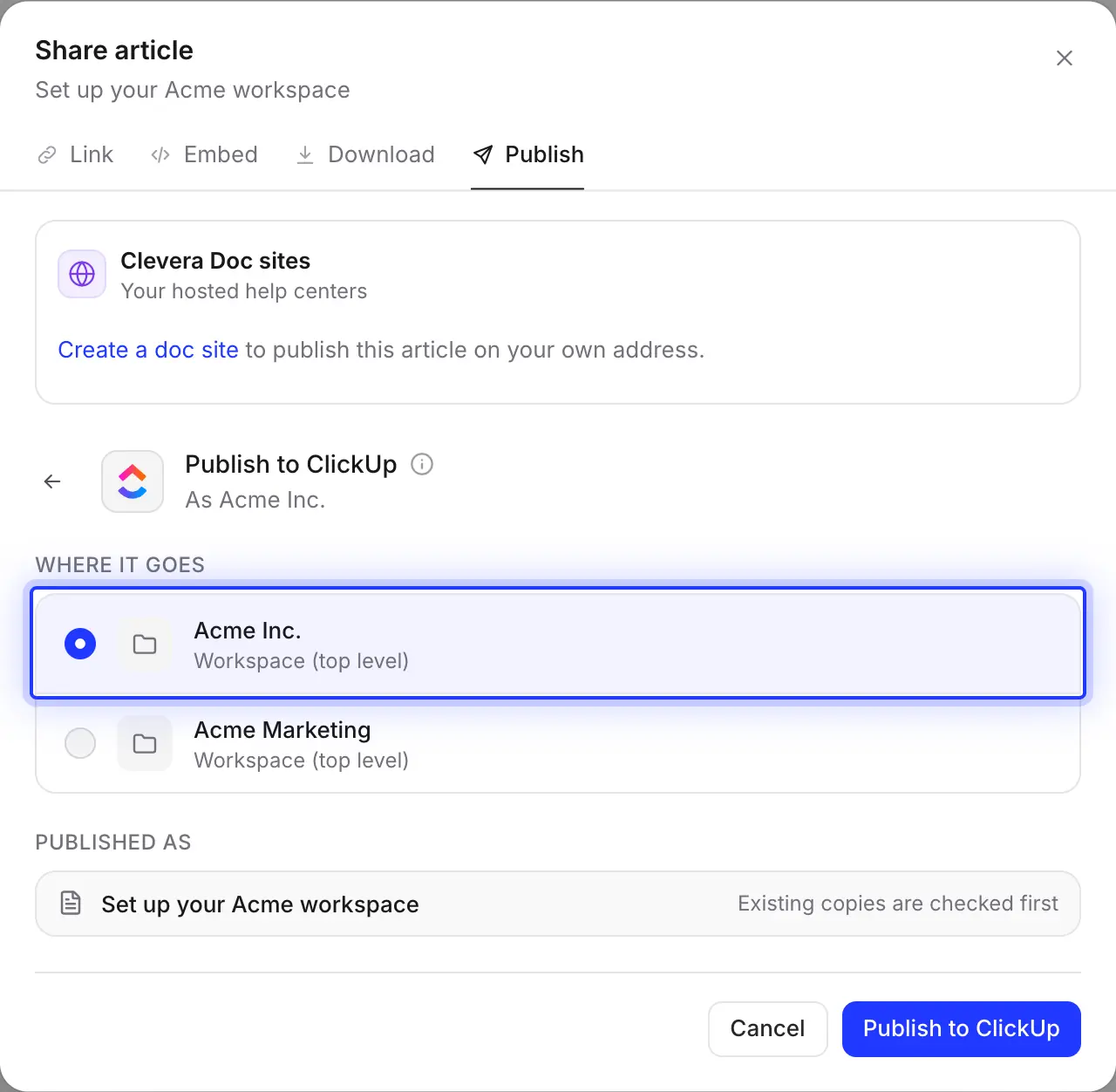
اختر مساحة العمل
تُظهر القائمة كل مساحة عمل في ClickUp سمحت بها عند الربط. يتم إنشاء المستند في مستندات مساحة العمل بدلاً من داخل مساحة أو مجلد أو قائمة معينة، لذا يمكنك حفظه أينما يحتفظ فريقك بمستندات العمليات.
هل تحتاج إلى مساحة عمل أخرى لاحقاً؟ أعد ربط ClickUp واخترها من شاشة ClickUp.
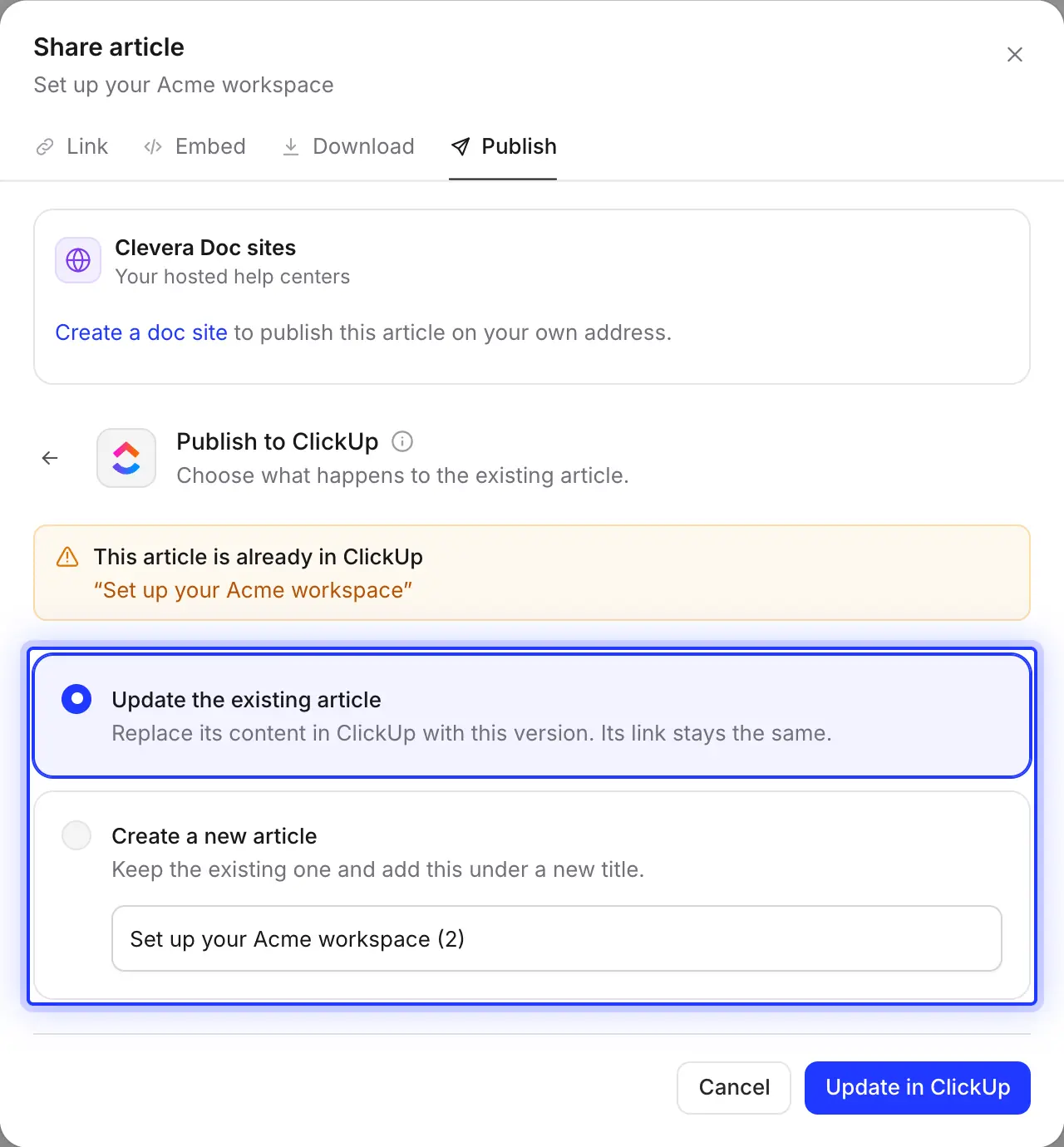
أعد كتابة المستند، واحتفظ برابطه
قبل النشر، تبحث Clevera عن مستند بنفس الاسم في مساحة العمل. قم بالتحديث وستقوم Clevera بإعادة كتابة الصفحة التي أنشأتها سابقاً بالنسخة الجديدة. تظل الصفحات الأخرى في ذلك المستند كما هي. أو أنشئ مستنداً ثانياً بعنوان جديد.
التغييرات التي يتم إجراؤها على تلك الصفحة في ClickUp يتم استبدالها عند التحديث، لذا اجعل Clevera هي المصدر الأساسي.
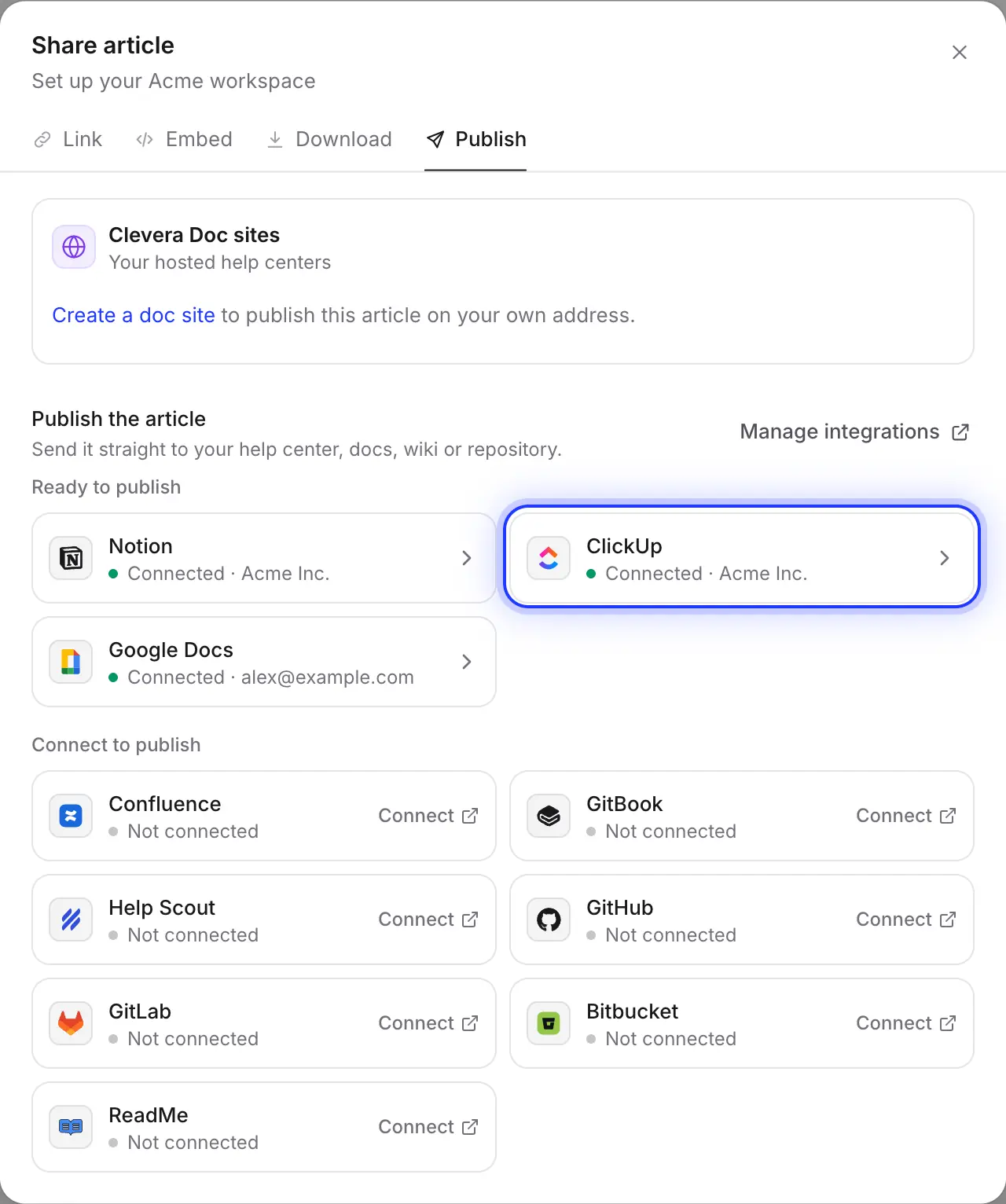
ClickUp و Notion و Google Docs من علامة تبويب واحدة
إذا كان جزء من الشركة يقرأ Notion أو Google Docs، فاربط تلك الخدمات أيضاً وأرسل نفس المقال إلى كل منها، دون الحاجة لإعادة كتابته.
تم ملؤها من أجلك
ما يحتويه مستند ClickUp
وما يمكن توقعه.
تقبل مستندات ClickUp تنسيقاً أقل من التطبيقات الخارجية مقارنة بالويكي. إليك بالضبط كيف يظهر كل جزء من المقال.
- مساحة العملأنت تختار
- أي مساحة عمل في ClickUp سمحت بها عند الربط، حيث يمكن لحسابك إنشاء مستندات. يتم إنشاء المستند باسم الشخص الذي قام بربط ClickUp.
- اسم المستند والصفحةمحدد لك
- كلاهما يحمل اسم المقال. تحتوي الصفحة على المقال كاملاً؛ ولا يتم إضافة الفيديو الذي جاء منه.
- النص والهيكلتم تحويله لك
- العناوين حتى المستوى 4، والنص العريض، والمائل، والمتوسط بخط، والكود المضمن، والروابط، والقوائم، والاقتباسات، والفواصل، والجداول. تصبح الخطوات المرقمة قائمة مرقمة مع جعل عنوان كل خطوة عريضاً.
- التنبيهات وقوائم المراجعةتم تحويله لك
- تصبح التنبيهات اقتباساً يبدأ بأيقونة والعنوان عريض: ℹ️ معلومات، 💡 نصيحة، ⚠️ تحذير، 📝 ملاحظة، ✅ نجاح، 🚨 خطر. تبدأ عناصر قائمة المراجعة بـ ☐ أو ☑️.
- لقطات الشاشةتم ربطها لك
- لا يعرض ClickUp الصور في مستند تم إنشاؤه من الخارج، لذا تصبح كل لقطة شاشة رابطاً 🖼️ مع تعليقها التوضيحي تحته. الروابط لا تنتهي صلاحيتها؛ الصق صورة في المستند لعرضها داخله.
- الأكواد، والقوائم القابلة للطي، والفيديوهاتتم تحويله لك
- تظهر كتل الأكواد بدون تمييز لوني، وتصبح القوائم القابلة للطي عنوانها عريضاً مع فتح المحتوى، وتصبح الفيديوهات روابط ▶ مع عناوينها.
الإعداد
إعداد تكامل ClickUp
في حوالي دقيقتين.
تحتاج إلى مساحة عمل Clevera على خطة Pro أو Custom وخطة ClickUp تدعم المستندات. يجب أن يكون حسابك في ClickUp قادراً على إنشاء مستندات في مساحة العمل التي تنشر فيها. النشر لا يستهلك أي رصيد.
- 1
افتح التكاملات
في Clevera، اضغط على اسم مساحة عملك في الشريط الجانبي، واختر التكاملات، ابحث عن ClickUp واضغط على ربط. - 2
اختر مساحات العمل
يسألك ClickUp عن مساحات العمل التي يمكن لـ Clevera استخدامها. اختر كل واحدة تريد النشر فيها ووافق عليها. - 3
انشر مقالاً
في المحرر، اضغط على مشاركة ← نشر، اضغط على مربع ClickUp، واختر مساحة العمل واضغط على النشر إلى ClickUp. - 4
افتحه في ClickUp
عندما ترى "تم النشر إلى ClickUp."، اضغط على فتح في ClickUp وانقل المستند إلى المساحة أو القائمة التي سيبحث فيها فريقك عنه.
أسئلة حول تكامل ClickUp
لا يعرض ClickUp الصور في مستند تم إنشاؤه من خارج ClickUp. تضيف Clevera رابطاً 🖼️ لكل لقطة شاشة بدلاً من ذلك، لنسخة تستضيفها على رابط لا تنتهي صلاحيته. لعرض صورة داخل المستند، افتح الرابط والصق الصورة في المستند.
ليس مباشرة. يتم إنشاء المستند في مستندات مساحة العمل. يمكنك نقله إلى أي مساحة أو مجلد أو قائمة في ClickUp بعد ذلك.
تجد Clevera المستند الذي يحمل نفس الاسم وتسأل عما يجب فعله. التحديث يعيد كتابة الصفحة التي كتبتها Clevera سابقاً (أو الصفحة الأولى للمستند)، ويحتفظ المستند بعنوانه. تظل الصفحات الأخرى في المستند كما هي.
نعم. اختر كل مساحة عمل تحتاجها عند الربط؛ تظهر كل واحدة في علامة تبويب النشر. لإضافة واحدة لاحقاً، اختر إعادة ربط في حساب ClickUp الخاص بك على صفحة التكاملات.
لا. النشر يعمل في اتجاه واحد فقط، ويؤدي التحديث إلى استبدال التغييرات التي تم إجراؤها على تلك الصفحة في ClickUp. قم بتعديل المقال في Clevera وانشره مرة أخرى.
لا. يستمر العمل حتى يقوم شخص ما بإلغاء ربطه في Clevera أو إزالة صلاحية وصول Clevera في ClickUp.
النشر إلى ClickUp جزء من خطتي Pro و Custom ولا يستهلك أي رصيد. في ClickUp، أي خطة تدعم المستندات تعمل. انظر الأسعار.
إجراء العمل القياسي القادم، موجود بالفعل في ClickUp.
سجّل العملية مرة واحدة. تكتب Clevera المستند وتنشره في مساحة عملك.