تكامل Help Scout
حوّل تسجيلات الشاشة إلى مقالات في Help Scout Docs
سجّل إجابة سؤال الدعم مرة واحدة. يقوم Clevera بكتابة مقالة المساعدة مع لقطات الشاشة ونشرها في موقع ومجموعة Help Scout Docs التي تختارها، لتصبح متاحة للعملاء فور نشرها.
مباشرة في قاعدة معارفك
لقطات شاشة مخزنة في Help Scout
فيديوهات تعليمية تعمل داخل المقالة
تحديث بدون تكرار
ما يمكنك فعله
أجب على التذكرة مرة واحدة،
ثم دع قاعدة المعارف تجيب عنها لاحقاً.
تعرف فرق الدعم في Help Scout الأسئلة التي تتكرر كل أسبوع. كتابة المقالة هي الجزء الذي لا يتم إنجازه أبداً. مع Clevera، يقوم الوكيل الذي يعرف الإجابة بتسجيلها على الشاشة، وتصبح المقالة في Help Scout Docs بعد بضع دقائق.
حوّل التذاكر المتكررة إلى مقالات
سجّل نفسك وأنت تحل المشكلة في منتجك. يقوم Clevera بكتابة مقالة جاهزة للعملاء مع خطوات مرقمة ولقطة شاشة لكل خطوة.
موجودة حيث يبحث العملاء
إنها مقالة عادية في Docs، لذا فهي تظهر في موقع Docs الخاص بك وفي نتائج البحث، وفي Beacon عندما يجيب Beacon من ذلك الموقع.
شاهد أو اقرأ، في مقالة واحدة
ضع فيديو Clevera أو فيديو YouTube في المقالة وسيعمل مباشرة داخل مقالة Help Scout، بجانب الخطوات المكتوبة.
لقطات شاشة يحتفظ بها Help Scout
يتم رفع الصور إلى Help Scout وتخزينها هناك، لذا تستمر المقالة في العمل بدون Clevera.
صححها عند تغير المنتج
أعد التسجيل، وحدث المقالة في Clevera وانشرها مجدداً. يستبدل Clevera المقالة الموجودة ويبقى عنوانها كما هو.
مباشرة بنقرة واحدة
تُنشر المقالات بحالة "منشور" في Help Scout، لذا يمكن للعملاء قراءتها فوراً. استخدم مجموعة خاصة إذا كنت تريد مراجعتها أولاً.
كيف يعمل
من التسجيل إلى Help Scout Docs
في أربع خطوات.
ألصق مفتاح API الخاص بـ Docs مرة واحدة. بعد ذلك، أي مقالة في مساحة العمل تصبح على بعد نقرة واحدة من قاعدة معارفك.
- 1
اربط Help Scout
ألصق مفتاح API الخاص بـ Docs في Clevera، واتركه يتحقق من المفتاح، واختر مواقع Docs للنشر فيها. - 2
Clevera يكتب المقالة
من تسجيل شاشتك، يكتب Clevera مقالة المساعدة: الخطوات، لقطات الشاشة، النصائح والتحذيرات. - 3
اختر الموقع والمجموعة
في Share، افتح Publish، اختر موقع Docs والمجموعة، واضغط على Publish to Help Scout. - 4
أصبحت مباشرة للعملاء
تصل المقالة إلى المجموعة بحالة "منشور" في Help Scout، جاهزة للقراء.
شاهدها في Clevera
النشر في Help Scout،
من نافذة المشاركة (Share) الخاصة بالمقالة.
لا حاجة لنسخ النص إلى محرر Docs، ولا إعادة رفع لقطات الشاشة واحدة تلو الأخرى، ولا إعادة بناء مربعات التنبيه يدوياً. اربط مرة واحدة، ثم انشر من Share.
اربط باستخدام مفتاح API الخاص بـ Docs
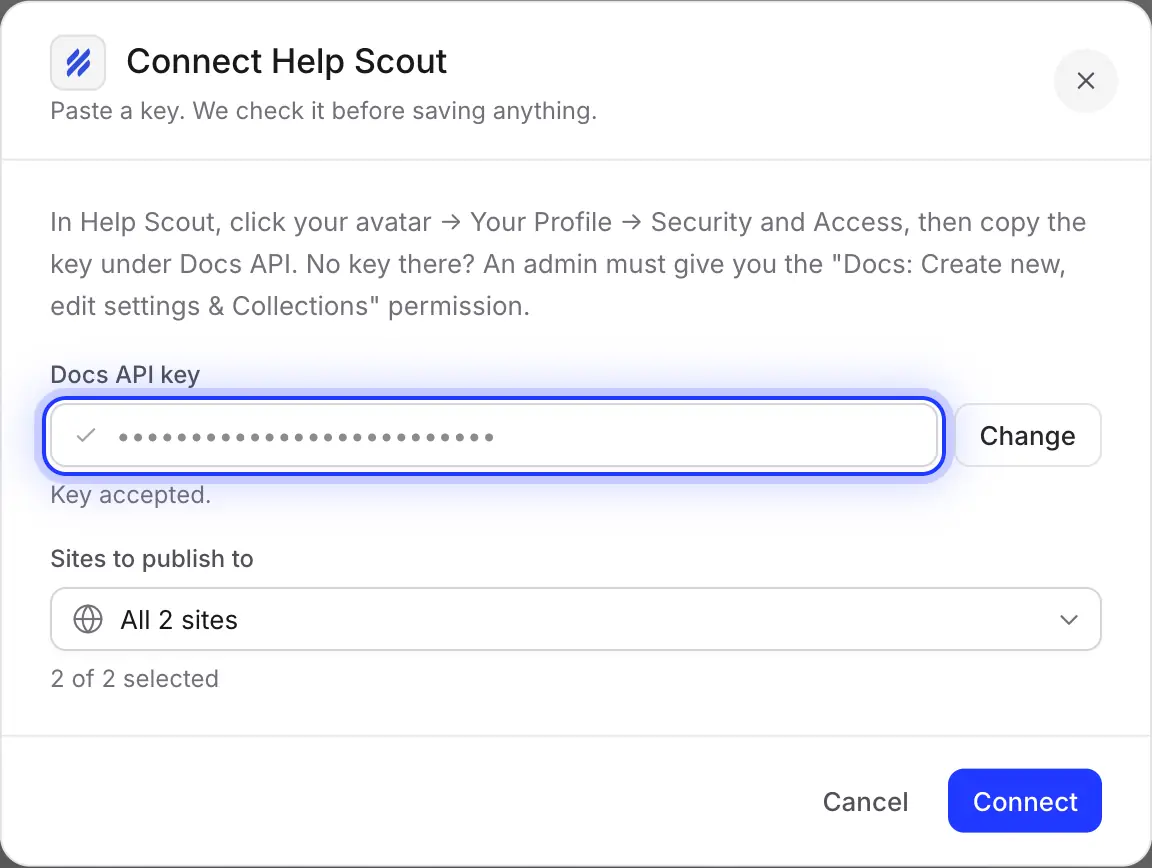
في Help Scout، اضغط على صورتك الرمزية، وافتح Your Profile → Security and Access وانسخ المفتاح الموجود تحت Docs API. ألصقه في Clevera واضغط على Check key; لا يتم حفظ أي شيء حتى يقبله Help Scout.
لا يوجد مفتاح هناك؟ يحتاج مسؤول Help Scout إلى منحك إذن "Docs: Create new, edit settings & Collections" أولاً.
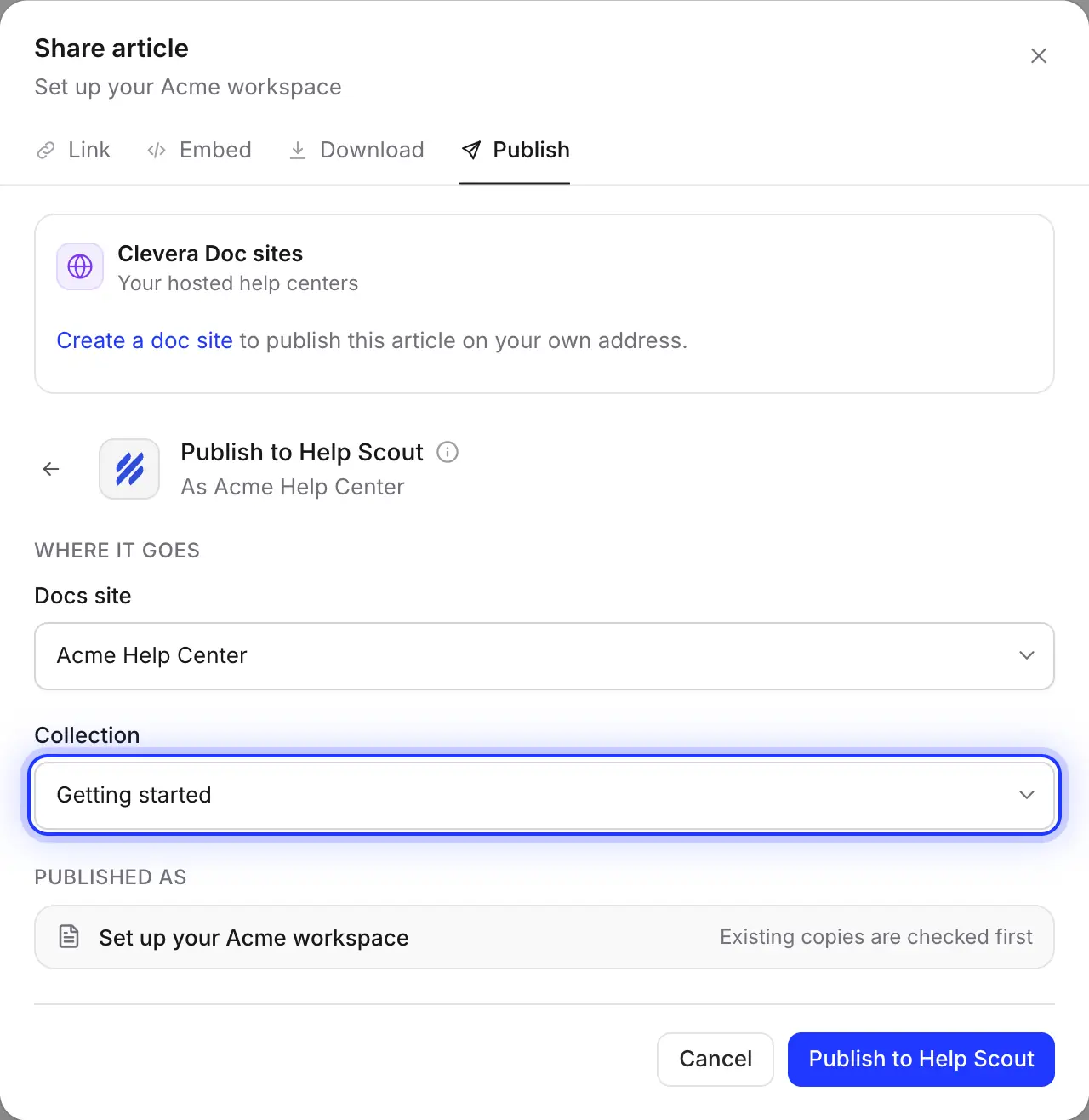
اختر موقع Docs والمجموعة
اختر موقع Docs، ثم إحدى مجموعاته، مثل Getting started أو Billing. يتذكر Clevera اختيارك للمرة القادمة.
يتحقق Clevera من المجموعة بحثاً عن مقالة بنفس العنوان أولاً، لذا فإن النشر مرة أخرى يوفر تحديثاً بدلاً من إنشاء نسخة مكررة.
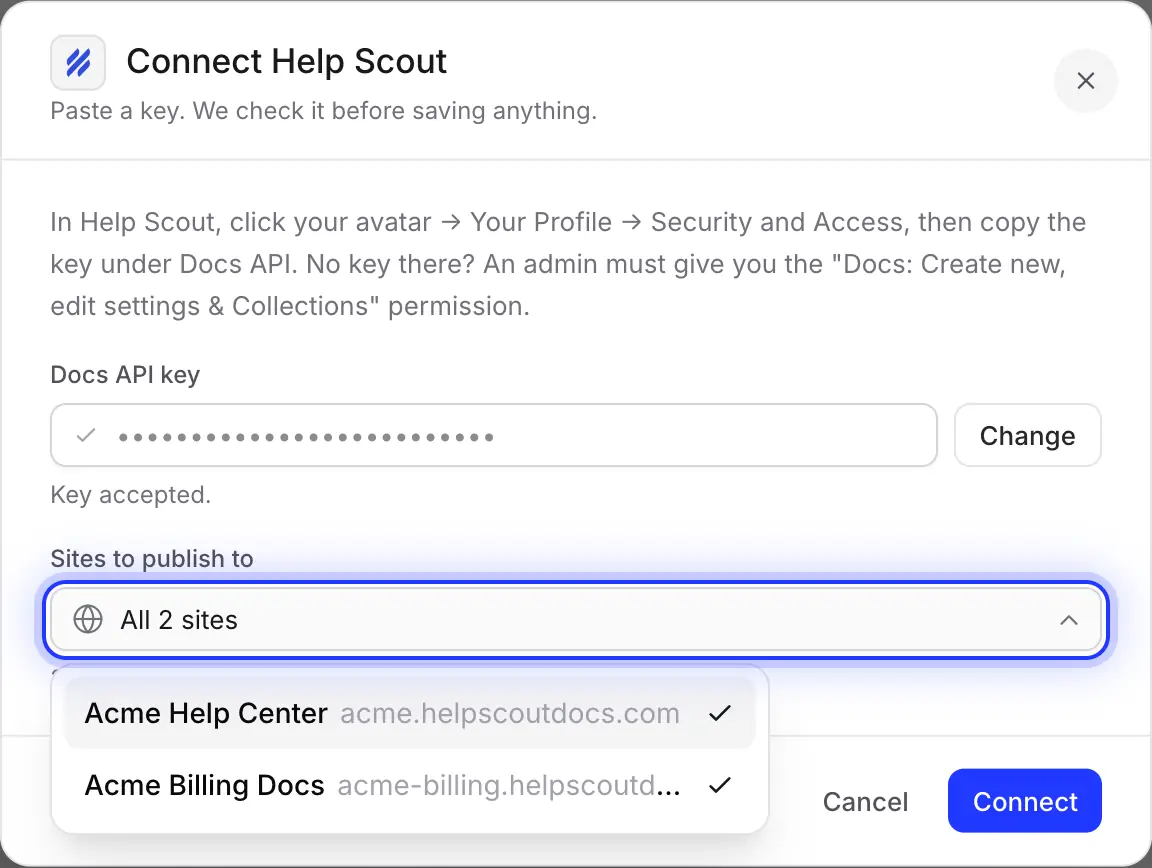
المواقع التي تسمح بها فقط
يصل مفتاح API الخاص بـ Docs إلى كل موقع يمكن لمستخدمه تعديله. عند الربط، قم بإلغاء تحديد المواقع التي لا ينبغي لفريقك النشر فيها، مثل قاعدة المعارف الداخلية. يجب أن يظل موقع واحد على الأقل محدداً.
مكتملة من أجلك
ما الذي يصل إلى قاعدة معارفك
وما تقرره أنت.
يحول Clevera المقالة إلى تنسيق مقالات Help Scout، لذا فهي تُقرأ مثل بقية مقالات Docs الخاصة بك ويمكن تعديلها في Help Scout كالمعتاد.
- موقع Docs والمجموعةأنت تختار
- أي مجموعة في مواقع Docs التي سمحت بها. الفئات داخل المجموعة غير محددة؛ أضف المقالة إلى إحداها في Help Scout لاحقاً.
- العنوانمحدد من أجلك
- عنوان المقالة، باللغة التي فتحتها في المحرر. بدّل اللغة أولاً لنشر ترجمة.
- الحالةمحدد من أجلك
- منشور. إذا كانت المجموعة عامة، يمكن للقراء رؤية المقالة على الفور.
- مربعات التنبيه (Callouts)محولة من أجلك
- مربعات ملونة مع أيقونة وعنوان التنبيه بخط عريض: أزرق للمعلومات، أصفر للتحذيرات، أخضر للنصائح والنجاح، رمادي للملاحظات وأحمر للخطر.
- الخطوات، علامات التبويب والمفاتيحمحولة من أجلك
- تصبح الخطوات المرقمة قائمة مرقمة مع عنوان كل خطوة كعنوان فرعي. تصبح كل علامة تبويب عنواناً مع محتواها أدناه، وتصبح المفاتيح أقساماً قابلة للطي.
- لقطات الشاشةمحدد من أجلك
- يتم رفعها إلى Help Scout وتخزينها هناك. إذا فشل الرفع، ترتبط الصورة بنسخة على Clevera لا تنتهي صلاحيتها.
- الفيديوهاتمحدد من أجلك
- تصبح فيديوهات YouTube وClevera الموضوعة في المقالة مشغلات مضمنة؛ يحتاج فيديو Clevera إلى تفعيل رابط المشاركة الخاص به. تصبح ملفات الفيديو رابطاً. الفيديو الذي جاءت منه المقالة لا يُضاف.
الإعداد
قم بإعداد تكامل Help Scout
في حوالي دقيقتين.
تحتاج إلى مساحة عمل Clevera على خطة Pro أو أعلى، وموقع Help Scout Docs مع مجموعة واحدة على الأقل. يقوم مالك مساحة العمل أو المسؤول بربط Help Scout مرة واحدة؛ بعد ذلك، يمكن لأي شخص يمكنه تعديل مقالة نشرها. النشر لا يستهلك أي أرصدة.
- 1
انسخ مفتاح API الخاص بـ Docs
في Help Scout، اضغط على صورتك الرمزية، وافتح Your Profile → Security and Access وانسخ المفتاح الموجود تحت Docs API. تعامل معه ككلمة مرور. - 2
اربط Help Scout في Clevera
افتح قائمة مساحة العمل، اختر Integrations، ابحث عن Help Scout تحت Knowledge bases واضغط على Connect. ألصق المفتاح واضغط على Check key. - 3
اختر المواقع
تحت Sites to publish to، احتفظ بمواقع Docs التي قد ينشر فريقك فيها واضغط على Connect. - 4
انشر مقالة
في محرر المقالات، اضغط على Share، افتح Publish، اضغط على مربع Help Scout، اختر Docs site و Collection، واضغط على Publish to Help Scout. - 5
افتحها في Help Scout
عندما ترى "Published to Help Scout."، اضغط على Open in Help Scout لرؤية المقالة.
أسئلة حول تكامل Help Scout
على الفور. ينشر Clevera بحالة "منشور" في Help Scout، وليس كمسودة، لذا تظهر المجموعة العامة المقالة للقراء فوراً. للمراجعة أولاً، انشر في مجموعة خاصة وانقل المقالة بمجرد أن تصبح جاهزة.
إنها مقالة عادية في Help Scout Docs، لذا فهي تتصرف مثل بقية قاعدة معارفك. إذا كان Beacon الخاص بك يعرض إجابات من موقع Docs والمجموعة تلك، يمكن للعملاء العثور عليها هناك أيضاً. تظل إعدادات Beacon في Help Scout.
إذا كانت المجموعة تحتوي بالفعل على مقالة بهذا العنوان، يعرض Clevera "This article is already in Help Scout." قم بتحديثها لاستبدال عنوانها ونصها بينما يبقى عنوانها كما هو، أو أنشئ مقالة جديدة بعنوان جديد. النشر في مجموعة مختلفة ينشئ مقالة جديدة هناك.
لا. النشر يسير في اتجاه واحد، ويقوم التحديث بالكتابة فوق نص المقالة في Help Scout. قم بإجراء التغييرات في Clevera وانشرها مرة أخرى. لا يقوم Clevera أبداً بحذف المقالات من Help Scout.
يضعها Clevera في المجموعة التي تختارها، وليس في فئة داخلها. أضفها إلى فئة في Help Scout بعد النشر.
نعم، هذه ميزة منفصلة ومجانية. انظر Help Scout Docs import و كيف يقارن Clevera مع Help Scout. هذا التكامل مخصص للفرق التي تحتفظ بقاعدة معارفها في Help Scout.
النشر في Help Scout هو جزء من خطط Clevera Pro وCustom ولا يستهلك أي أرصدة؛ أما إنشاء المقالة فيستهلك الأرصدة كالمعتاد. انظر pricing.
تذكرة الدعم المتكررة التالية، تمت الإجابة عليها في مستنداتك.
سجل الإجابة مرة واحدة. تقوم Clevera بكتابة المقال ونشره في Help Scout، مع لقطات الشاشة وكل شيء.