تنزيل Clevera مسجل الشاشة
سجل شاشتك وصوتك ونقراتك وكتابتك باستخدام تطبيق سطح المكتب المجاني الخاص بنا. يحول Clevera كل تسجيل إلى فيديو تعليمي مع تعليق صوتي ومقالة مساعدة خطوة بخطوة مع لقطات شاشة، جاهزة للمشاركة. على جهاز Mac، يقوم أيضاً بتسجيل iPhone وiPad.
تنزيل مجاني
يحدث نفسه تلقائياً
كلمات المرور لا تُسجل أبداً
يسجل فقط عند الضغط على بدء
اختر جهاز الكمبيوتر الخاص بك
نفس المسجل على كل منصة. سجل دخولك مرة واحدة وستذهب كل تسجيلاتك إلى مساحة عمل Clevera الخاصة بك.
Mac
- macOS 12.3 أو أحدث
- Apple silicon وIntel
- يسجل iPhone وiPad عبر USB
جاري التحقق من أحدث إصدار...
Windows
- Windows 10 إصدار 2004 (build 19041) أو أحدث
- 64-بت
جاري التحقق من أحدث إصدار...
Linux
- Ubuntu 24.04 أو أحدث، Fedora أو Debian 13
- GNOME 46 أو أحدث، أو KDE Plasma 6، على Wayland أو X11
جاري التحقق من أحدث إصدار...
جاري التحقق من أحدث إصدار...
uname -m في الطرفية: x86_64 هو Intel / AMD، aarch64 هو ARM64.ما الذي يفعله المسجل
تطبيق صغير لا يعيق عملك. أنت تعرض المهمة مرة واحدة؛ وClevera يتولى التحرير والتعليق الصوتي والكتابة.
اختر شاشة أو نافذة، وميكروفونك وكاميرتك
افتح Clevera، واختر ما تريد تسجيله واضغط على بدء. تحدث أثناء التسجيل باستخدام الميكروفون، أو أضف وجهك في فقاعة الكاميرا. يتذكر التطبيق اختياراتك للمرة القادمة.
على Mac يمكنك أيضاً تسجيل جزء من الشاشة، أو جهاز iPhone أو iPad متصل.
سجل iPhone وiPad الخاص بك
قم بتوصيل iPhone أو iPad بجهاز Mac باستخدام كابل USB واختره في المشغل. ثم استخدم التطبيق على الجهاز وتحدث أثناء ذلك: يسجل Clevera شاشة الجهاز وصوته وصوتك.
في المرة الأولى، افتح قفل الجهاز واضغط على "وثوق" عندما يسألك عما إذا كنت تثق بجهاز Mac. يتم رفع التسجيل إلى مساحة عملك مثل أي تسجيل آخر.
شريط صغير للإيقاف المؤقت، أو إعادة البدء، أو التوقف
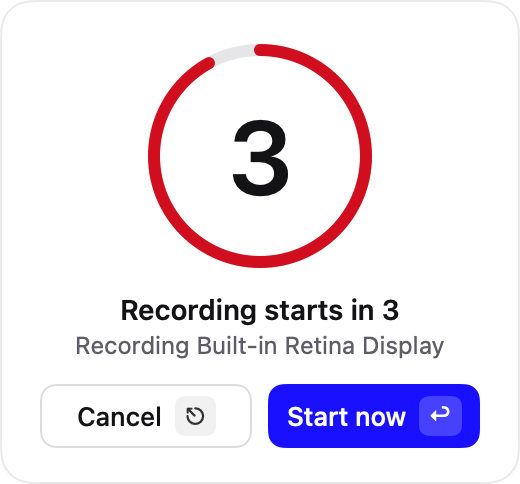
عد تنازلي قصير، ثم يبدأ التسجيل. يظهر الشريط الوقت ويتيح لك الإيقاف المؤقت، أو البدء من جديد، أو التوقف. الأخطاء والانتظار لا مشكلة فيها: Clevera سيقوم بقصها لاحقاً.


كل نقرة وكلمة مكتوبة تصبح خطوة
أثناء التسجيل، يلاحظ التطبيق أين تنقر وما تكتب. هكذا يقوم Clevera بالتقريب على كل إجراء وكتابة دليل خطوة بخطوة مع لقطة الشاشة الصحيحة لكل خطوة.
النص في حقول كلمة المرور لا يتم تسجيله أبداً.
- 1انقر تقرير جديد
- 2اكتب "ملخص الربع الثالث" في العنوان
- 3انقر مشاركة
- 4حقل كلمة المرور: لم يتم تسجيله
آمن على جهازك حتى يتم رفعه
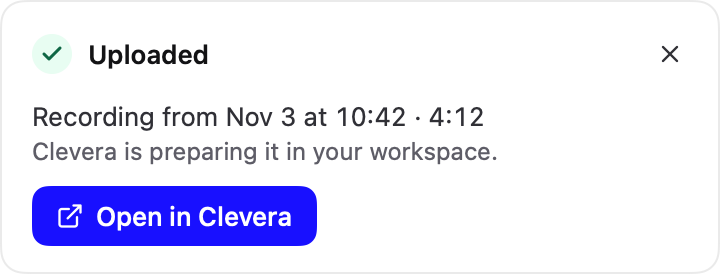
عندما تتوقف، يحتفظ التطبيق بنسخة على جهازك ويرفع التسجيل إلى مساحة عمل Clevera الخاصة بك تلقائياً. إذا حدث خطأ ما، فلن يضيع شيء: يبقى التسجيل على جهازك حتى تتمكن من المحاولة مرة أخرى.
عندما ينتهي، نقرة واحدة تفتحه في Clevera.
جاهز في دقيقة
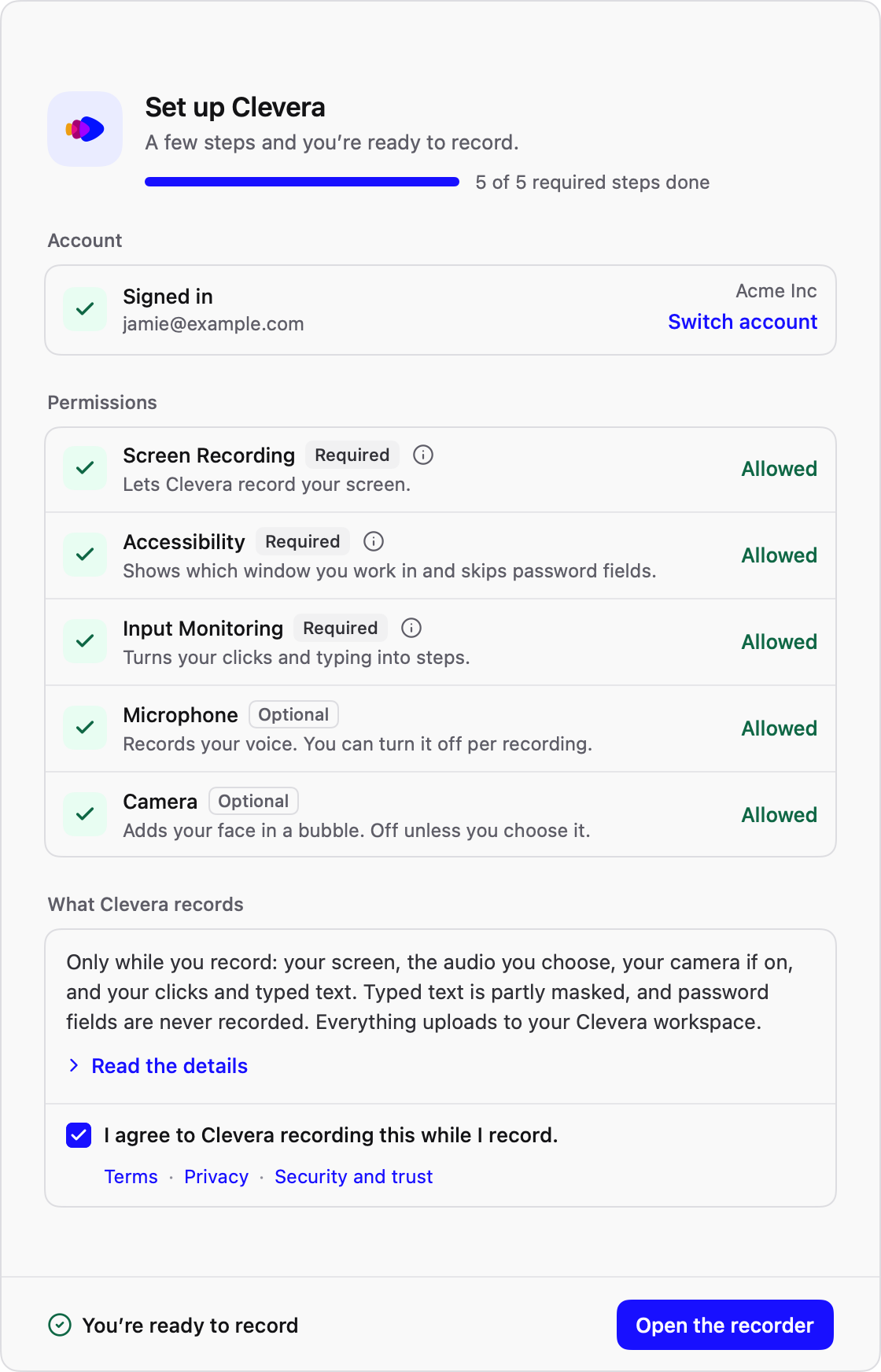
في المرة الأولى التي تفتحه فيها، يرشدك التطبيق خلال تسجيل الدخول والأذونات التي يحتاجها لتسجيل شاشتك وميكروفونك وكاميرتك. بعد ذلك، يقوم بتحديث نفسه، لذا لن تضطر إلى تنزيله مرة أخرى.
الأمان والخصوصية
أنت تقرر متى يسجل Clevera. إليك بالضبط ما يفعله التطبيق، وما لا يفعله.
عندما تضغط على بدء
- يسجل Clevera فقط ما اخترته: شاشة، أو نافذة، أو منطقة، أو iPhone أو iPad متصل.
- الميكروفون والكاميرا وصوت الكمبيوتر فقط إذا قمت بتفعيلها.
- نقراتك وكتابتك، حتى يتمكن Clevera من كتابة الخطوات. النص في حقول كلمة المرور لا يتم تسجيله أبداً.
- يتم رفع التسجيل إلى مساحة عمل Clevera الخاصة بك أثناء التسجيل. تبقى نسخة على جهازك حتى ينتهي الرفع.
عندما لا تكون في وضع التسجيل
- لا يتم التقاط أو إرسال أي شيء تراه أو تقوله أو تكتبه. يتم ملاحظة النقرات والكتابة فقط بين بدء وتوقف.
- يبقى مقياس الميكروفون ومعاينة الكاميرا في المشغل على جهازك فقط.
- يتصل التطبيق بـ Clevera فقط لإبقائك مسجلاً للدخول، وعرض مساحات عملك، والتحقق من التحديثات، وإنهاء رفع التسجيلات السابقة.
- تصلنا سجلاته فقط عندما ترسل تقرير مشكلة.
تطبيقات موثقة
Mac: موثق بمعرف مطور Apple ومصدق من Apple. Windows: التطبيق ومثبته موثقان رقمياً.
تحديثات موثقة
كل تحديث، على Mac وWindows وLinux، يتم توثيقه والتحقق منه قبل تثبيته.
مشفر
تنتقل التسجيلات عبر TLS وتُخزن مشفرة في مساحة عمل Clevera الخاصة بك.
لا تُستخدم للتدريب
نحن لا نستخدم تسجيلاتك لتدريب نماذج الذكاء الاصطناعي.
كيف يعمل
تنزيل وتسجيل الدخول
ثبّت التطبيق على جهازك وسجل دخولك بحساب Clevera الخاص بك. ليس لديك حساب بعد؟ أنشئ حساباً مجانياً.
سجل المهمة مرة واحدة
انقر خلال ما تريد عرضه، مع أو بدون صوتك. اضغط على توقف وسيقوم التطبيق برفعه.
Clevera ينشئ المحتوى
يكتب Clevera النص ويضيف التعليق الصوتي، ويقرب على كل نقرة ويقص فترات الانتظار. من نفس التسجيل يكتب مقالة المساعدة، بأي من 74 لغة.
- 1اجعله قابلاً للتنفيذ: في مدير الملفات، انقر بزر الماوس الأيمن على الملف، واختر الخصائص (Properties) وفعّل خيار "Executable as Program". أو شغّل
chmod +x clevera-*.appimage. - 2انقر نقراً مزدوجاً على الملف لفتح Clevera.
- 3يضيف Clevera نفسه إلى قائمة تطبيقاتك، لذا يمكنك فتحه من هناك في المرة القادمة.
أسئلة
نعم. التطبيقات مجانية للتنزيل والاستخدام مع أي خطة Clevera، بما في ذلك الخطة المجانية: 100 رصيد شهرياً ومقاطع فيديو تصل مدتها إلى 3 دقائق، تُشارك عبر رابط أو تضمين، لا حاجة لبطاقة ائتمان. تضيف الخطط المدفوعة تنزيلات MP4 والمزيد من الأرصدة. انظر الأسعار.
تحتاج معظم أجهزة الكمبيوتر المحمولة والمكتبية التي تعمل بمعالج Intel أو AMD إلى Intel / AMD (x86_64). أما أجهزة الكمبيوتر التي تعمل بمعالج ARM، مثل أجهزة الكمبيوتر المحمولة ARM أو الأجهزة الافتراضية Linux على أجهزة Mac بمعالجات Apple silicon، فتحتاج إلى ARM64 (aarch64). لست متأكداً؟ افتح الطرفية (terminal) وقم بتشغيل uname -m: سيظهر لك x86_64 أو aarch64.
اجعل الملف قابلاً للتنفيذ أولاً: في مدير الملفات، انقر بزر الماوس الأيمن عليه، واختر الخصائص (Properties) وقم بتفعيل خيار "Executable as Program"، أو قم بتشغيل الأمر chmod +x عليه في الطرفية. بعد ذلك، انقر عليه نقراً مزدوجاً. يضيف Clevera نفسه إلى قائمة تطبيقاتك، لذا يمكنك فتحه من هناك في المرة القادمة.
نعم، باستخدام تطبيق Mac. قم بتوصيل iPhone أو iPad بجهاز Mac الخاص بك باستخدام كابل USB، وافتح قفل الجهاز واضغط على "وثوق" (Trust) إذا طُلب منك ذلك، ثم اختر iPhone/iPad في المشغل. يسجل Clevera شاشة الجهاز وصوته، مع صوتك من ميكروفون جهاز Mac. أما تطبيقات Windows و Linux فتسجل شاشة الكمبيوتر.
نعم. يتحقق التطبيق من وجود إصدارات جديدة ويحدث نفسه تلقائياً، لذا لن تحتاج إلى تنزيله سوى مرة واحدة.
يسجل فقط ما تختاره، وفقط أثناء التسجيل: الشاشة أو النافذة التي تحددها، وميكروفونك، وكاميرتك إذا قمت بتفعيلها. كما يسجل نقراتك وكتابتك ليتمكن Clevera من كتابة الخطوات. لا يتم تسجيل النصوص الموجودة في حقول كلمات المرور أبداً. تذهب التسجيلات إلى مساحة عمل Clevera الخاصة بك، وتكون مشفرة أثناء التخزين والنقل. المزيد على صفحة الأمان.
Mac: نظام macOS 12.3 أو أحدث، على معالجات Apple silicon أو Intel. Windows: نظام Windows 10 إصدار 2004 (بناء 19041) أو أحدث، 64-بت. Linux: توزيعة حديثة مثل Ubuntu 24.04 أو أحدث، أو Fedora أو Debian 13، مع واجهة GNOME 46 أو أحدث أو KDE Plasma 6، على Wayland أو X11، بمعالجات Intel / AMD أو ARM64.
لا شيء يضيع. يحتفظ التطبيق بنسخة من كل تسجيل على جهاز الكمبيوتر الخاص بك حتى يكتمل التحميل، لذا يمكنك المحاولة مرة أخرى.
سجله مرة واحدة.
شاركه في كل مكان.
أنشئ حساب Clevera المجاني الخاص بك، وقم بتنزيل المسجل وحوّل تسجيل شاشتك القادم إلى دليل إرشادي صوتي ومقال مساعدة.