أتمتة مركز المساعدة
وثائق تتحدث
مع كل إصدار.
يقرأ Clevera Autopilot كل إصدار من GitHub أو GitLab أو Bitbucket، ويفحص كل فيديو ومقال يتأثر به، ويخطط للإصلاحات.
التخطيط مجاني
المقالات تصل كمسودات
GitHub, GitLab, Bitbucket
Pro، عن طريق الدعوة
أنت تطلق تحديثاتك يوم الخميس.
وبحلول الجمعة، تصبح وثائقك قديمة.
يتم تغيير اسم زر ما، فتصبح كل المقالات ومقاطع الفيديو التي تعرضه قديمة. العثور عليها جميعاً يستغرق وقتاً أطول من وقت الإصدار نفسه.
كل إصدار،
يُقرأ بالكامل.
لكل فيديو ومقال يتأثر بالإصدار، يقرأ Autopilot المحتوى بالكامل ويقرر: هل هو سليم، أم يحتاج لتعديل نصي، أم إعادة تصوير. هو يعيد استكشاف الأجزاء التي تغيرت في تطبيقك فقط.
لا يوجد مستودع؟ وجهه إلى صفحة سجل التغييرات (changelog)، ليقرأها يومياً أو أسبوعياً، أو صف التغيير بكلماتك الخاصة.



أخبره بالمهمة،
أو اختر وصفة جاهزة.
اكتب ما تريده في خانة "ما الذي يجب أن يفعله Autopilot؟" وسيقوم بملء بطاقة إعداد لتراجعها. أو ابدأ من واحدة من 12 وصفة جاهزة.
حافظ على تحديث الوثائق عند الإطلاق
حافظ على تحديث مركز المساعدة عند إطلاق التحديثات. حدّث مقاطع الفيديو الخاصة بي عند تغير المنتج. سجل فيديو لكل ميزة جديدة. عادة ما يتكلف ذلك من 10 إلى 150 رصيداً لكل عملية.
ابنِ مركز المساعدة الخاص بك
ابنِ مركز مساعدة من تطبيقك، أو أنشئ مقاطع فيديو تعريفية للمستخدمين الجدد. هو يتعلم علامتك التجارية، ويستكشف تطبيقك، ويسجل مقاطع فيديو تعليمية، مع موافقتك في كل خطوة.
حوّل الأسئلة إلى مقالات
حوّل أسئلة العملاء إلى مقالات مساعدة. املأ الفجوات في مركز المساعدة الخاص بك كل أسبوع. حوّل مقاطع الفيديو الجديدة إلى مقالات.
استكشف تطبيقك
استكشف تطبيقي ووثّق ما ينقصه، أو وثّق قسماً واحداً بالتفصيل. هو يجد المسارات التي لم يغطها أي فيديو أو مقال بعد.
عدّل مجموعة من الفيديوهات دفعة واحدة
تعليمات واحدة عبر العديد من الفيديوهات: إعادة تسمية منتج، إعادة صياغة التعليق الصوتي، إصلاح العناوين.
ترجمة الفيديوهات الجديدة
كل فيديو جديد، باللغات التي تختارها.
مهمتك الخاصة
اكتب التعليمات، مثل "لكل إصدار، اكتب مقالاً قصيراً عن الجديد".
أنت تظل المتحكم.
في كل خطوة.
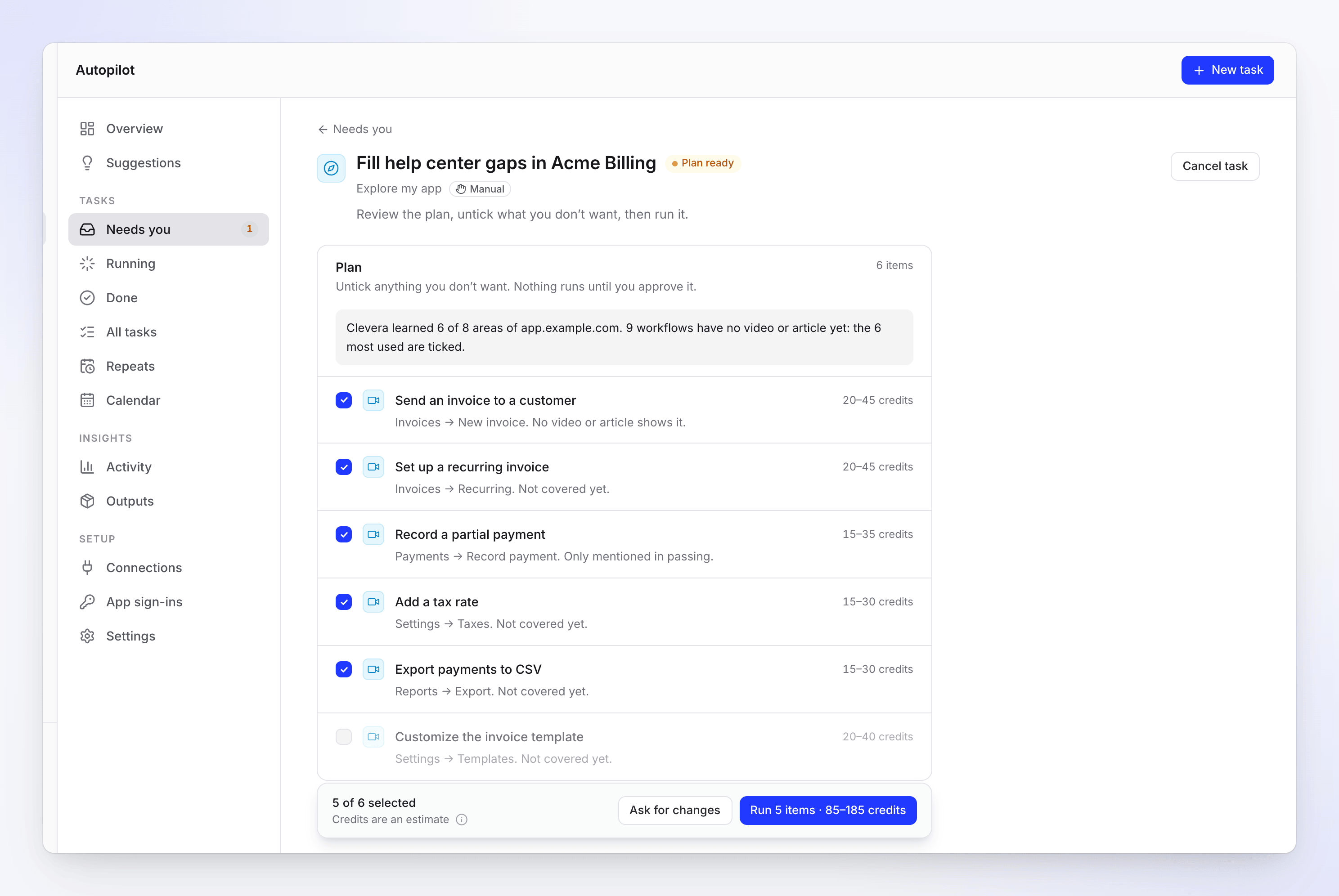
لا شيء يعمل حتى تضغط على "تشغيل"
كل سطر يوضح ما سيتم إنشاؤه، ولماذا، وما هي تكلفته المعتادة. ألغِ اختيار ما لا تريده، أو اطلب خطة جديدة.
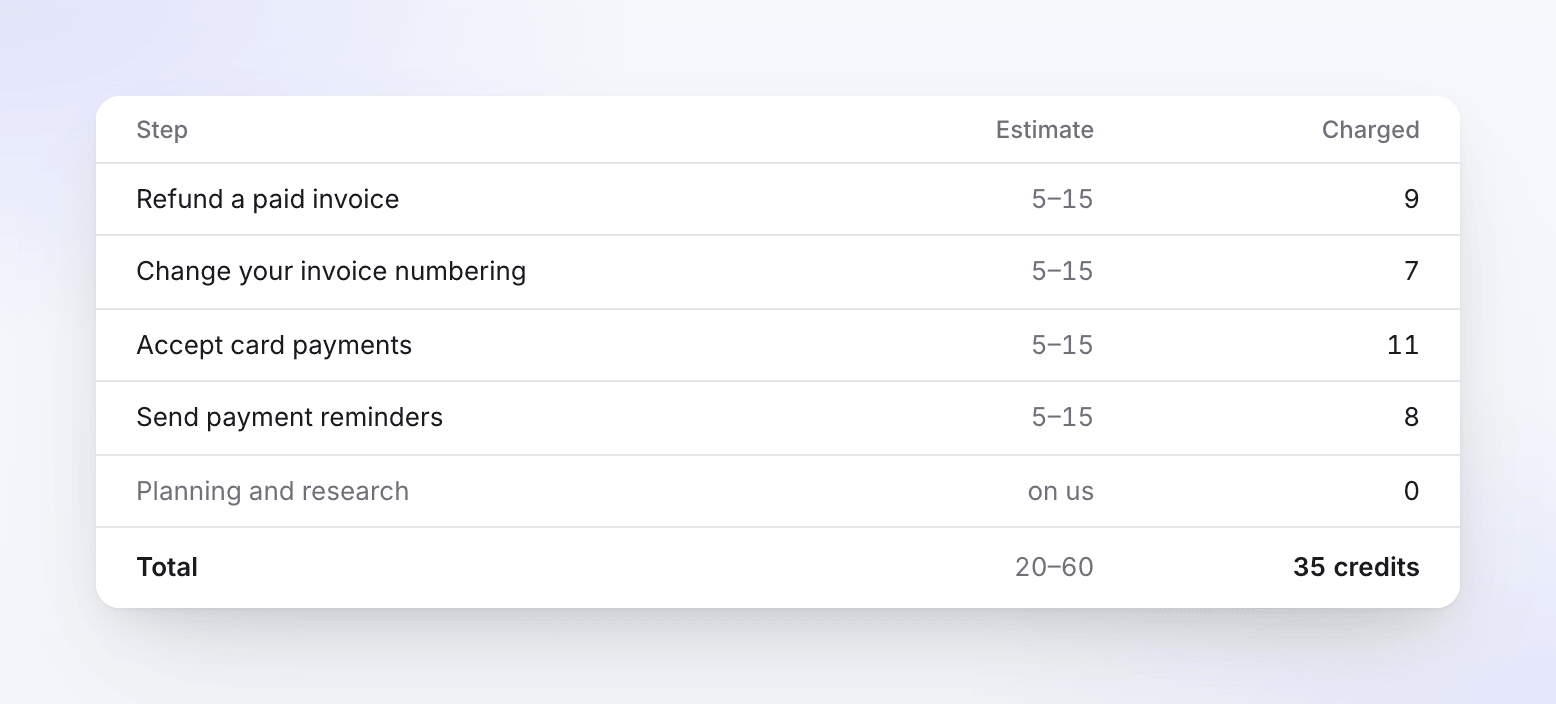
إيصال لكل عملية
التقدير بجانب ما تم خصمه. التخطيط والبحث لا يكلفان شيئاً، والخطوات الفاشلة يتم استرداد تكلفتها.
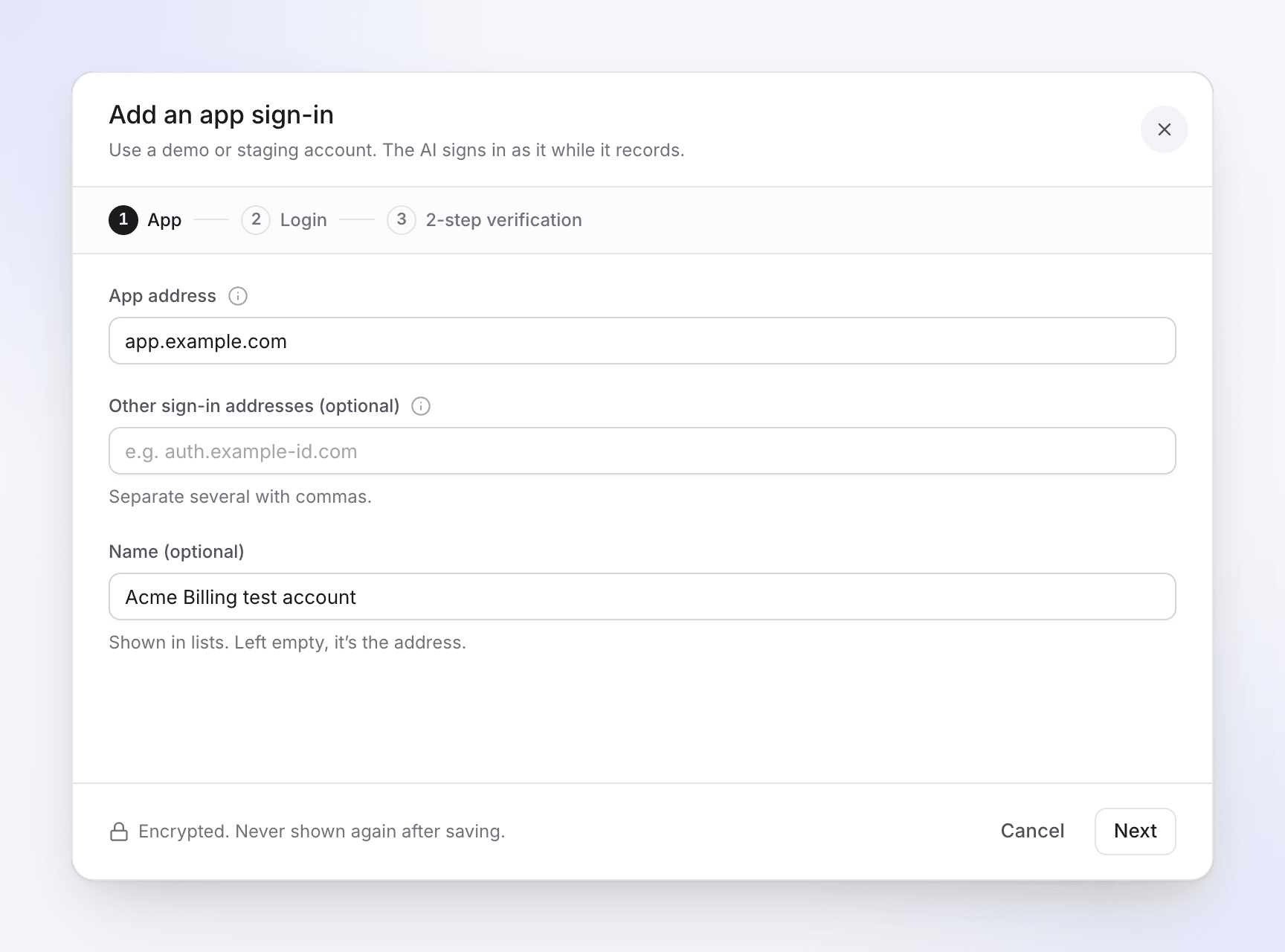
يسجل الدخول بحساب تجريبي
احفظ بيانات تسجيل دخول التطبيق مرة واحدة. كلمة المرور مشفرة ولا تمر أبداً عبر الدردشة.
كل شيء في مكان واحد
ما يحتاج إليك، وما أنجزته كل مهمة، وما أنفقته. أوقف مؤقتاً، أو استأنف، أو ألغِ أي مهمة.
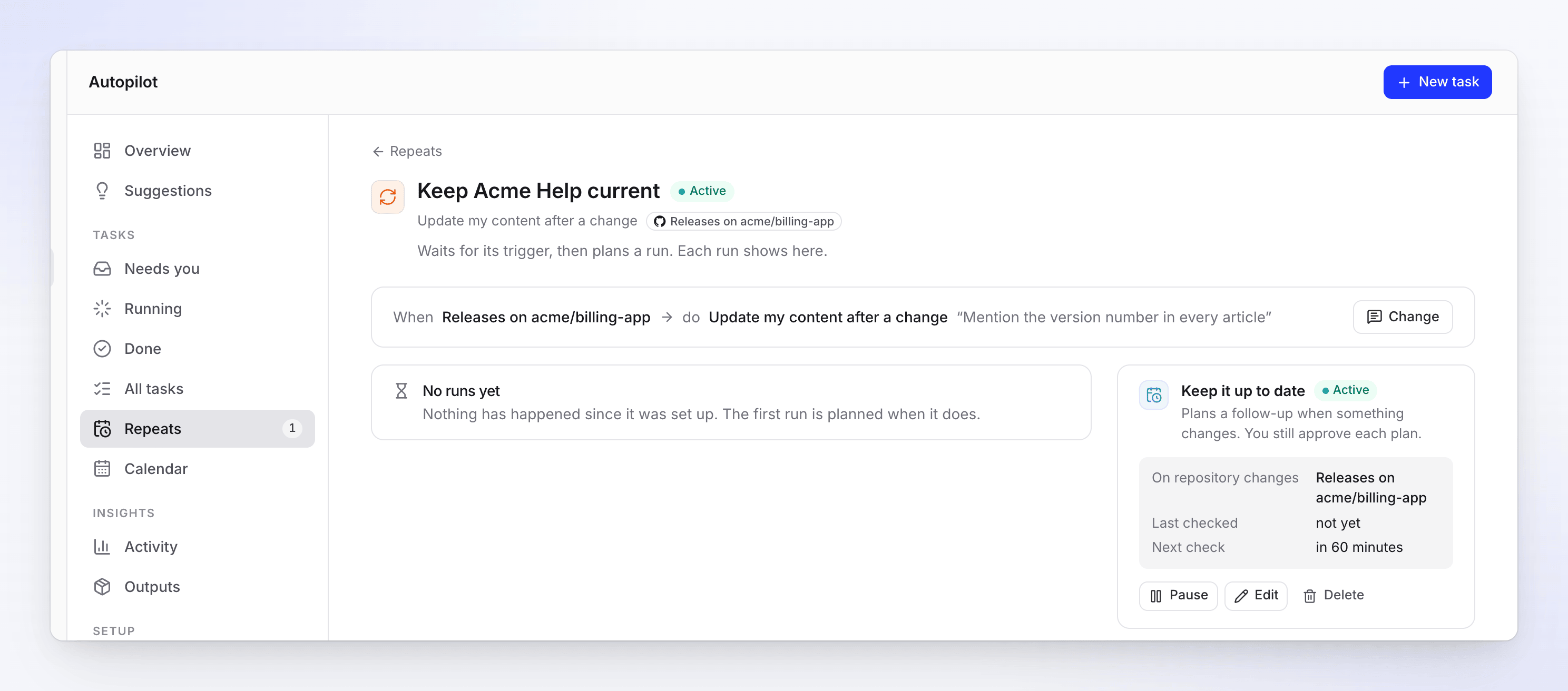
يعمل عندما تختار
مرة واحدة، عند كل إصدار، عند تغير صفحة سجل التغييرات، أو يومياً إلى شهرياً حسب منطقتك الزمنية.
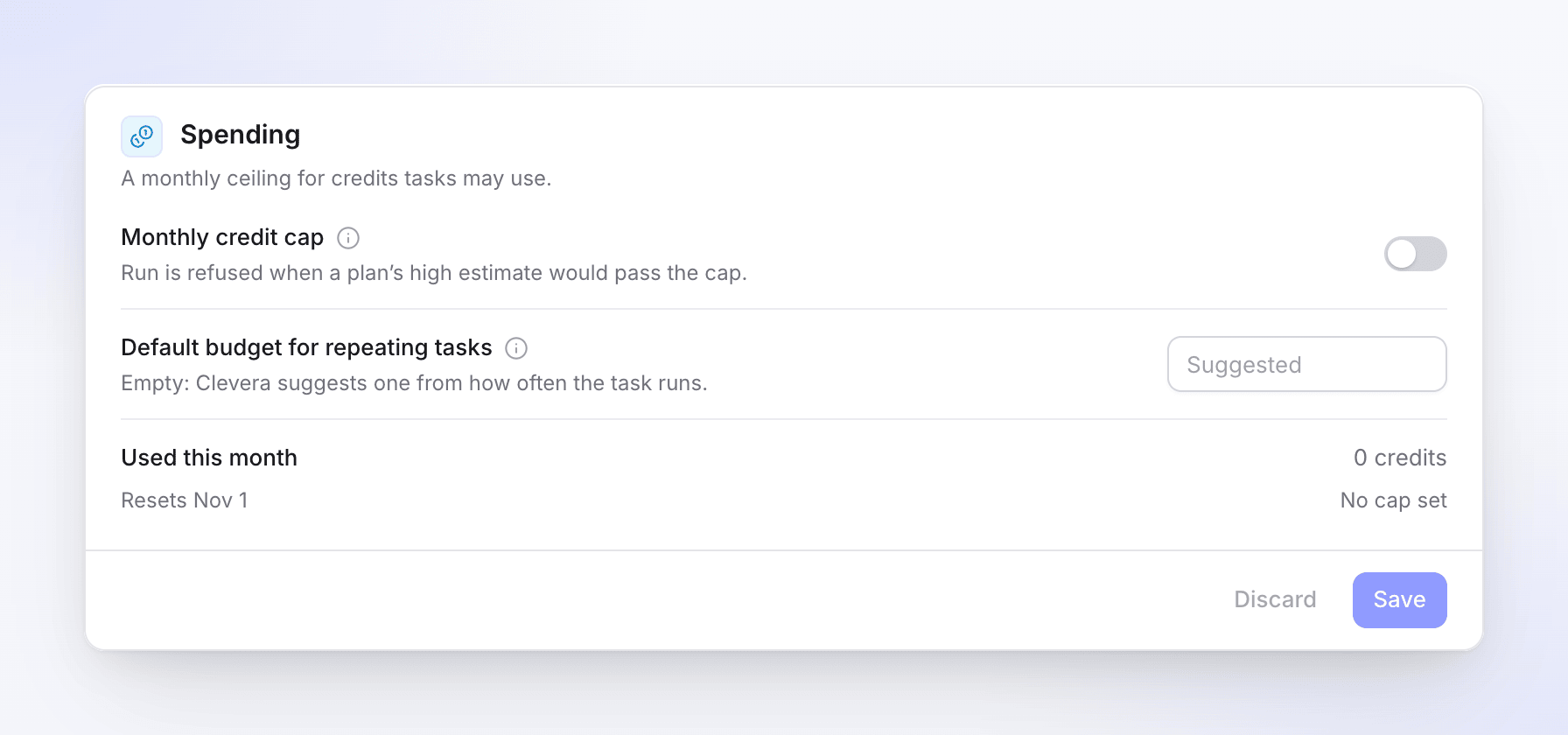
سقف للمساحة العمل بأكملها
يمكن للمالكين والمسؤولين تفعيل سقف شهري للرصيد لمساحة العمل. أي عملية يتجاوز تقديرها العالي هذا السقف سيتم رفضها.
يتم إخطارك عندما يهم الأمر
إشعارات داخل التطبيق، وبريد إلكتروني عندما يحتاج شيء ما إلى تدخلك.
إعادة التصوير تحافظ على
نفس الرابط.
يسجل Autopilot الفيديو مرة أخرى في الإصدار الجديد من تطبيقك ويستبدله في نفس العنوان، لذا يتم تحديث الروابط المضمنة وصفحات مركز المساعدة تلقائياً. تبقى النسخة القديمة في مكتبتك، ويمكن لـ "تراجع" استعادتها. تصل الإصلاحات النصية كمسودات لتنشرها أنت.
كما أنه يرصد
الفجوات.
تقترح صفحة Autopilot مهاماً بناءً على ما لاحظه Clevera: أسئلة لم يستطع مركز المساعدة الإجابة عليها، فيديوهات جديدة بدون مقال، فيديوهات تحتاج للمراجعة بعد إصدار جديد.
خطط لواحدة بنقرة واحدة، أو أخبره "ليس الآن".
المهام المتكررة
تلتزم بالميزانية.
شغّل "ملء الفجوات" كل يوم اثنين. اختر "اسألني أولاً"، أو "أنشئ مسودات، وسأنشرها أنا". كل مهمة متكررة لها ميزانية شهرية، وعند الوصول إليها تتوقف المهمة وتخبرك.
أتمتة مركز المساعدة داخل Clevera. تمنحه مهمة، مثل الحفاظ على وثائقك محدثة تلقائياً بعد كل إصدار. هو يحدد الفيديوهات والمقالات التي تحتاجها المهمة، ويخطط لها، وينفذها بمجرد موافقتك. يقوم بإنشاء مسودات مباشرة في مركز مساعدة Clevera.
لا. تصل مقالات المساعدة دائماً كمسودات، والعملية التي يبدأها إصدار جديد تنتظر موافقتك. المهمة الوحيدة التي يمكنها إنشاء مسودات دون نقرة هي "ملء الفجوات" المضبوطة على "أنشئ مسودات، وسأنشرها أنا"، وذلك فقط ضمن ميزانيتها الشهرية.
أنت تدفع مقابل ما تنشئه العملية، وتُحاسب لكل عنصر بناءً على ما تم استخدامه فعلياً. الحفاظ على تحديث مركز المساعدة يتطلب عادةً من 10 إلى 150 رصيداً لكل عملية، والإجابة على أسئلة العملاء من 5 إلى 60، وبناء مركز مساعدة من تطبيقك يتطلب عادةً من 240 إلى 560. كل خطة تظهر تقديرها الخاص.
خطة Pro وما فوق، عن طريق الدعوة. انقر على Autopilot في الشريط الجانبي، ثم "احصل على دعوة"، وسيقوم فريق Clevera بمراجعتها. خطتا Free و Starter لا تتضمنان هذه الميزة. قارن الخطط في صفحة الأسعار.
فقط إذا كان منتجك خلف صفحة تسجيل دخول. احفظ بيانات تسجيل دخول التطبيق، ويفضل أن يكون حساباً تجريبياً. افتراضياً، يكتفي الذكاء الاصطناعي بالنظر حوله ولا يحفظ شيئاً. إذا لم تكن بحاجة إلى تسجيل دخول، اختر "منتجي لا يحتاج إلى تسجيل دخول" وسيعمل من الصفحات العامة.
يمكن للمالكين والمسؤولين ومنشئي المحتوى إعداد المهام وتشغيلها. يمكن للمحررين المشاهدة فقط. الملاك والمسؤولون فقط هم من يغيرون الإعدادات والاتصالات وبيانات تسجيل الدخول.
نعم. الوكلاء المتصلون بـ Clevera عبر MCP يمكنهم بدء مهام Autopilot، والتخطيط لها، وتشغيلها، وإيقافها مؤقتاً، واستئنافها.