لفرق العمليات
إجراءات تشغيل قياسية (SOP) مكتوبة بناءً على كيفية إنجاز العمل
Clevera هو مولد إجراءات تشغيل قياسية (SOP) بالذكاء الاصطناعي لفرق العمليات. سجل العملية مرة واحدة واحصل على إجراءات تشغيل قياسية خطوة بخطوة مع لقطة شاشة لكل نقرة، جاهزة للمراجعة أو التصدير أو الحفظ في مركز مساعدة خاص.
تسجيل الشاشة
فيديو مرفوع
مسجل ذكاء اصطناعي
إجراءات تشغيل قياسية مع لقطات شاشة
74 لغة
يثق بنا فرق المنتجات حول العالم










اختر إجراءات التشغيل القياسية (SOP)،
وليس دليلاً عاماً.
إجراءات التشغيل القياسية (SOP) هي نوع مقال خاص بها، مصمم للإجراءات المتكررة التي تنفذها الفرق الداخلية. وهي تتعمق في التفاصيل افتراضياً. تتوفر أيضاً مقالات الكيفية (How-to) واستكشاف الأخطاء وإصلاحها لبقية وثائقك.
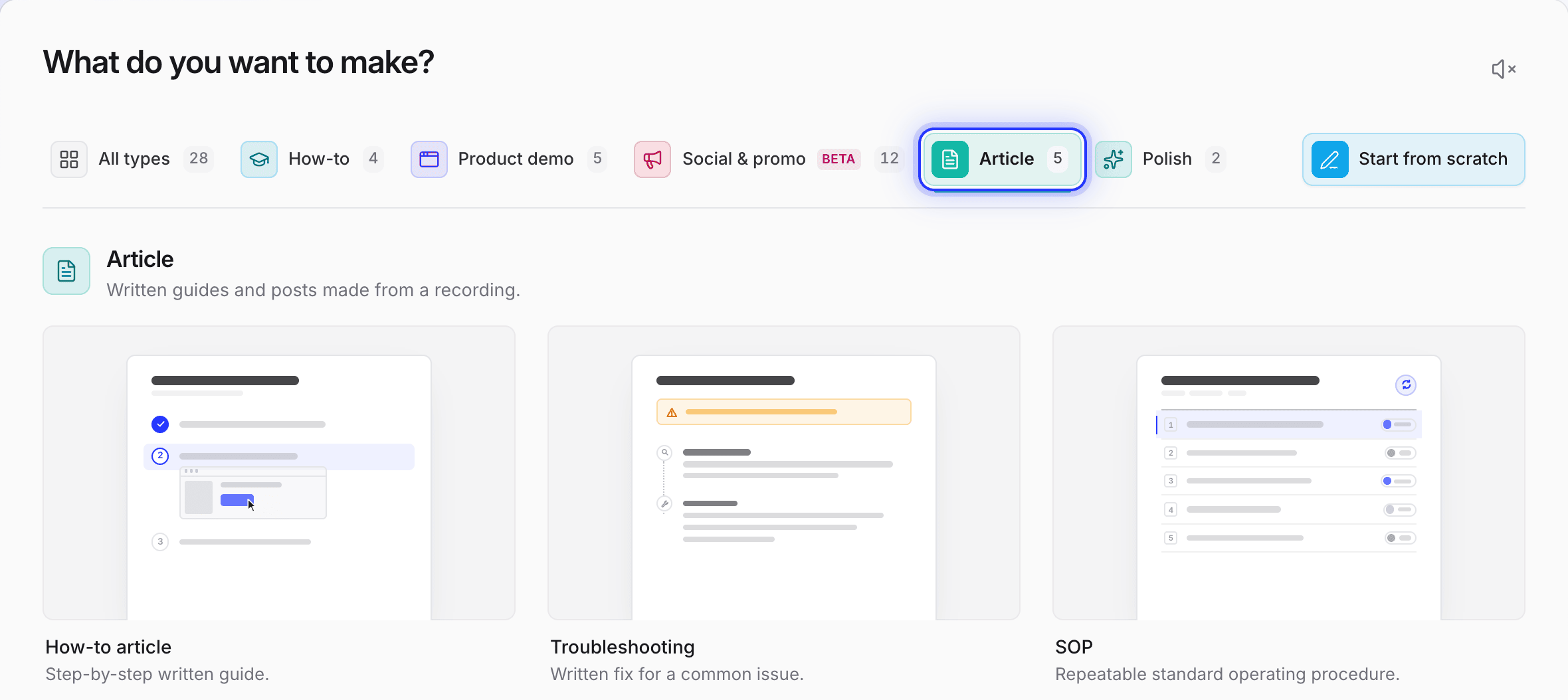
كل خطوة تعرض
الشاشة الحقيقية.
يراقب Clevera التسجيل ويكتب الإجراء بالترتيب الذي قمت به. لا يحتاج أحد إلى تذكر الخطوات أو تخمين الزر الذي كنت تقصده.
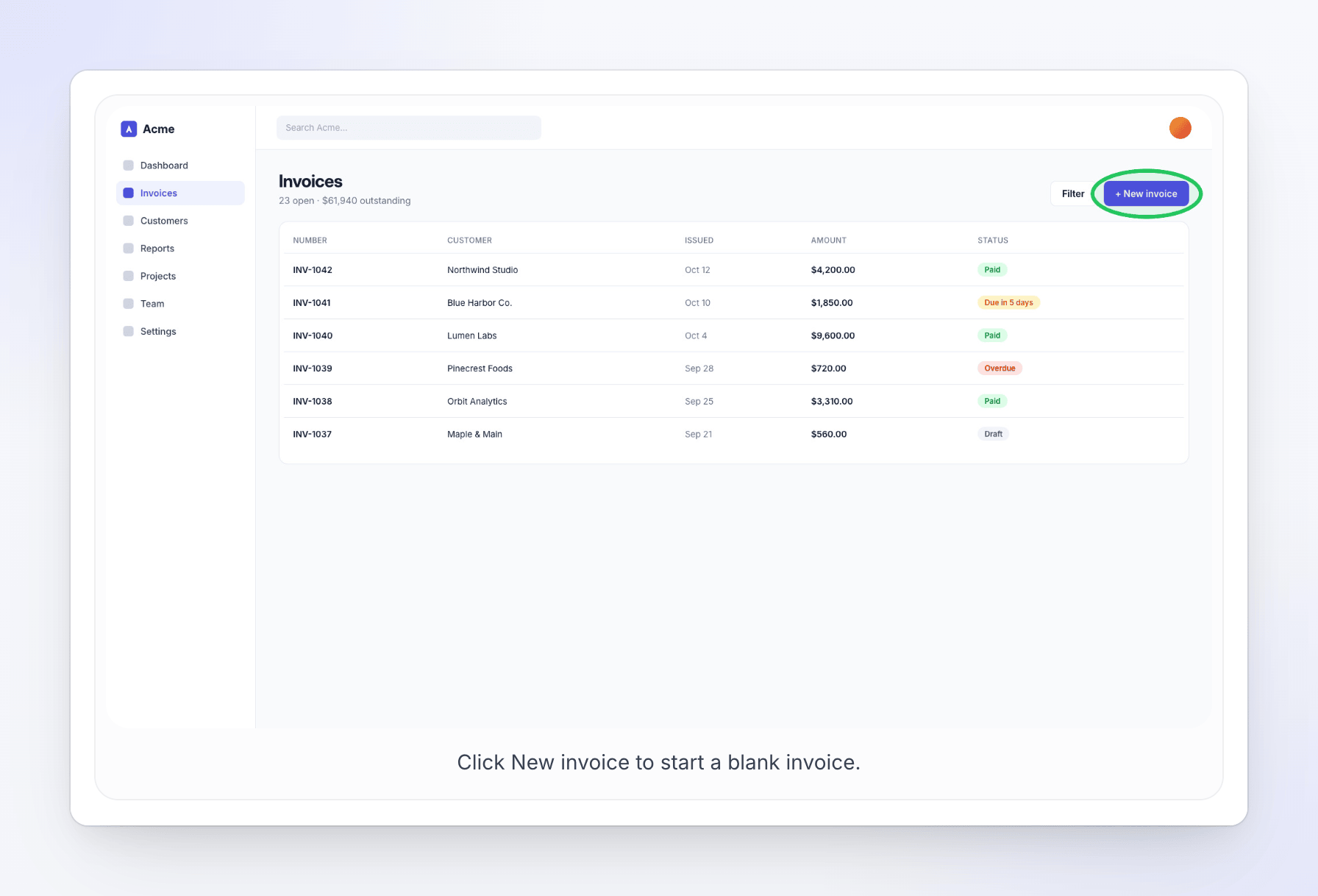
حلقة حول كل نقرة
يتم التقاط كل لقطة شاشة قبل النقرة مباشرة، مع وجود حلقة حول ما تم النقر عليه. اختر لون الحلقة من بين سبعة ألوان.
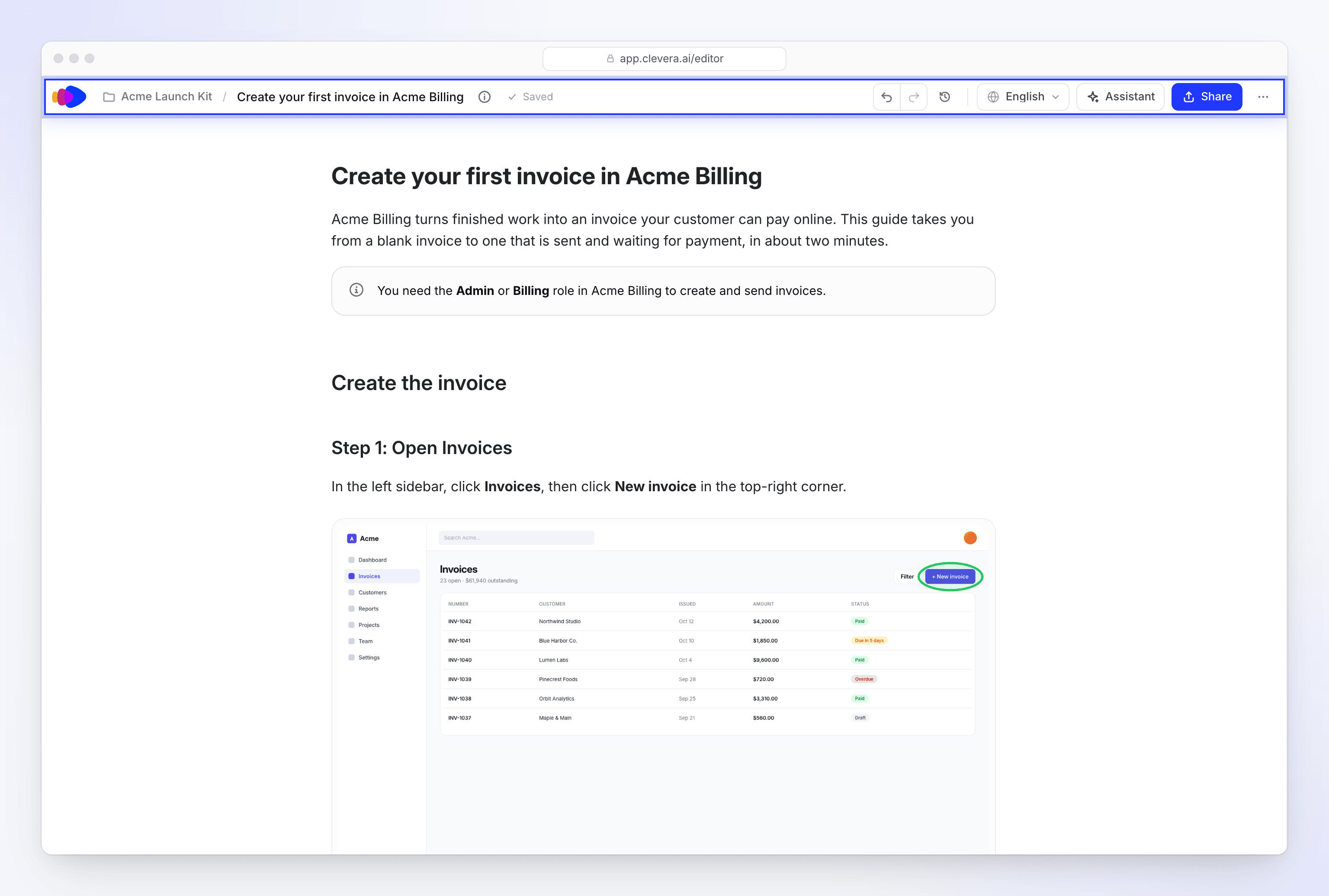
بكلماتك الخاصة، إذا كنت تتحدث
اشرح العملية أثناء التسجيل وسوف تستخدم إجراءات التشغيل القياسية (SOP) ما قلته. تظهر النتيجة كمسودة في المحرر للمراجعة.
نفس التنسيق،
أياً كان من يسجلها.
امنح كل إجراء تشغيل قياسي (SOP) نفس النوع والعمق والنبرة والقواعد، وستقرأ مكتبتك وكأن فريقاً واحداً هو من كتبها.

العمق والنبرة واللغة
اختر بين موجز أو قياسي أو مفصل، وحدد نبرة ولغة قبل البدء في الكتابة. يظهر التقدير قبل أن تبدأ.
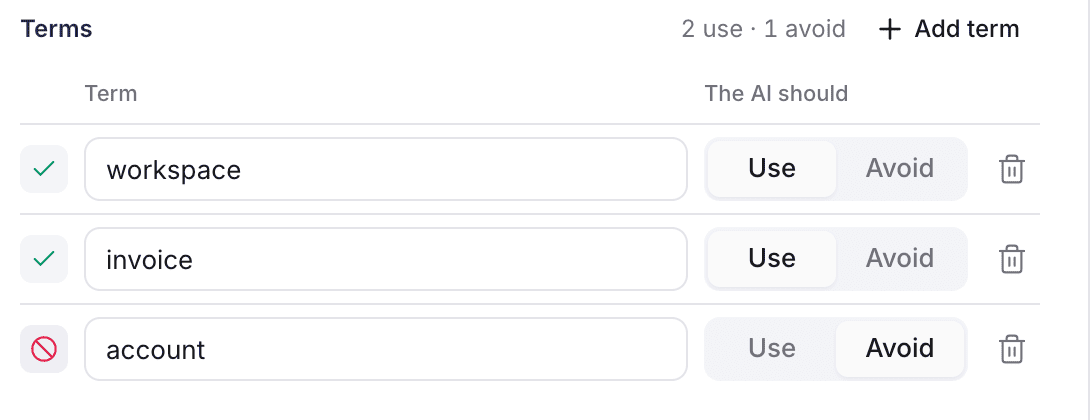
مصطلحاتك، في كل مرة
تخبر قواعد الذكاء الاصطناعي النظام بالكلمات التي يجب استخدامها وتلك التي يجب تجنبها، بحيث تسمي كل إجراءات التشغيل القياسية (SOP) الأشياء بنفس الطريقة.
AR
MK
JS
Alex
Mira
مراجعة مشتركة
يقوم مالكو العملية بتحرير المسودة معك، مع وجود مؤشرات حية وحفظ لكل مراجعة.
تبسيط
اجعلها أقصر
ضبط النبرة
تعديلات الذكاء الاصطناعي في مكانها
حدد خطوة وقم بتبسيطها أو تقصيرها أو تغيير نبرتها. يمكن للذكاء الاصطناعي إجراء عمليات إعادة كتابة أكبر.
التقط العملية
بالطريقة التي تعمل بها.
تبدأ كل إجراءات التشغيل القياسية (SOP) من تسجيل واحد. قم بإنشائه بنفسك، أو أحضر تسجيلاً لديك، أو دع الذكاء الاصطناعي يقوم بالنقر.
سجله على سطح المكتب
يسجل تطبيق سطح المكتب لنظام Mac وWindows وLinux شاشتك وكل نقرة، في أي تطبيق تستخدمه. التسجيل والرفع لا يكلفان أي رصيد.
أو دع الذكاء الاصطناعي ينقر خلالها
اكتب الخطوات وقدم صفحة ويب عامة للبدء منها. يعمل الذكاء الاصطناعي في متصفح سحابي بينما تشاهد، ويمكنك تولي المهمة في أي وقت.
تنزيلات Loom تعمل أيضاً
ارفع ما لديك
ملف MP4 يصل إلى 250 ميجابايت، أو تسجيل موجود بالفعل في مكتبتك. لا تحتوي المرفوعات على بيانات نقر، لذا تأتي لقطات الشاشة الخاصة بها بدون حلقات.
هل تريد فيديو لذلك أيضاً؟
فيديو توضيحي من نفس التسجيل، كجيل ثانٍ (عادةً من 20 إلى 50 رصيداً). يمكن أن يوضع داخل إجراءات التشغيل القياسية (SOP).
مكان واحد
لكل إجراء تشغيل قياسي (SOP).
مركز مساعدة في كل خطة
انشر إجراءات التشغيل القياسية (SOP) في مركز مساعدة Clevera، مرتبة في أقسام. تتضمن الخطة المجانية واحداً، والاستضافة لا تكلف أي رصيد.
خاص بفريقك
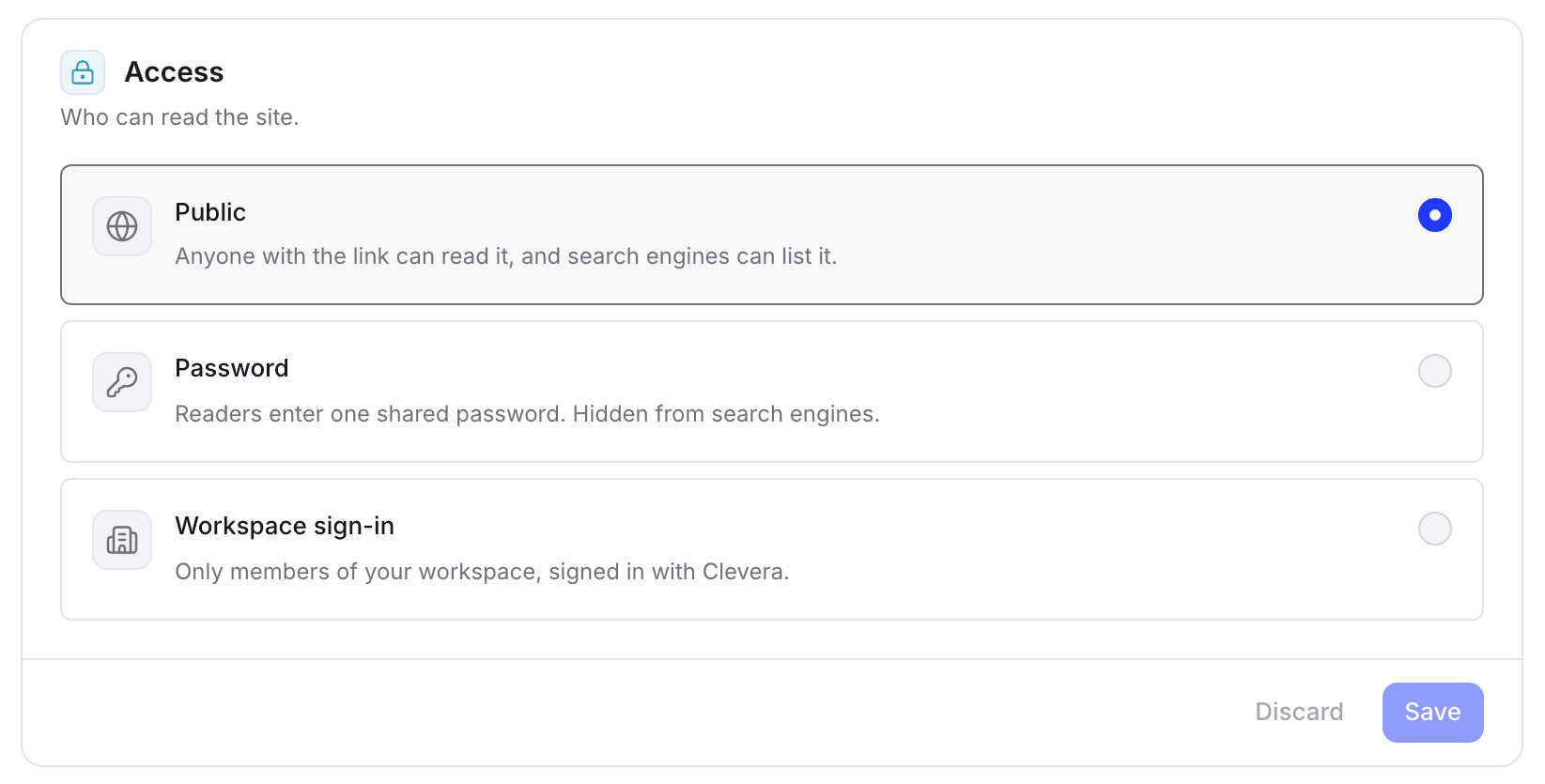
في خطة Pro، قم بقفل الموقع بكلمة مرور أو تسجيل دخول مساحة العمل.
يتم العثور عليها في ثوانٍ
يضغط الأشخاص على ⌘K للبحث، أو يسألون المساعد، الذي يجيب من إجراءات التشغيل القياسية (SOP) المنشورة الخاصة بك ويدرج مصادره.
المزيد عن مراكز مساعدة Clevera.
إجراء تشغيل قياسي واحد، بـ
اللغات التي يقرأها فريقك.
اكتبه بأي من اللغات الـ 74 والمتغيرات الإقليمية، أو ترجم إجراء تشغيل قياسي (SOP) جاهزاً باستخدام مساعد المقالات. يحدد التكلفة أولاً، عادةً من 3 إلى 10 أرصدة لكل لغة. في مركز المساعدة، يقوم القراء بتبديل اللغة في الرأس.
EN
إصدار استرداد أموال
ES
Emitir un reembolso
أو خذه إلى حيث
يعمل فريقك.
شارك رابطاً، أو قم بتضمين إجراءات التشغيل القياسية (SOP) في صفحة. الروابط والتضمينات تعرض دائماً أحدث تعديلاتك.
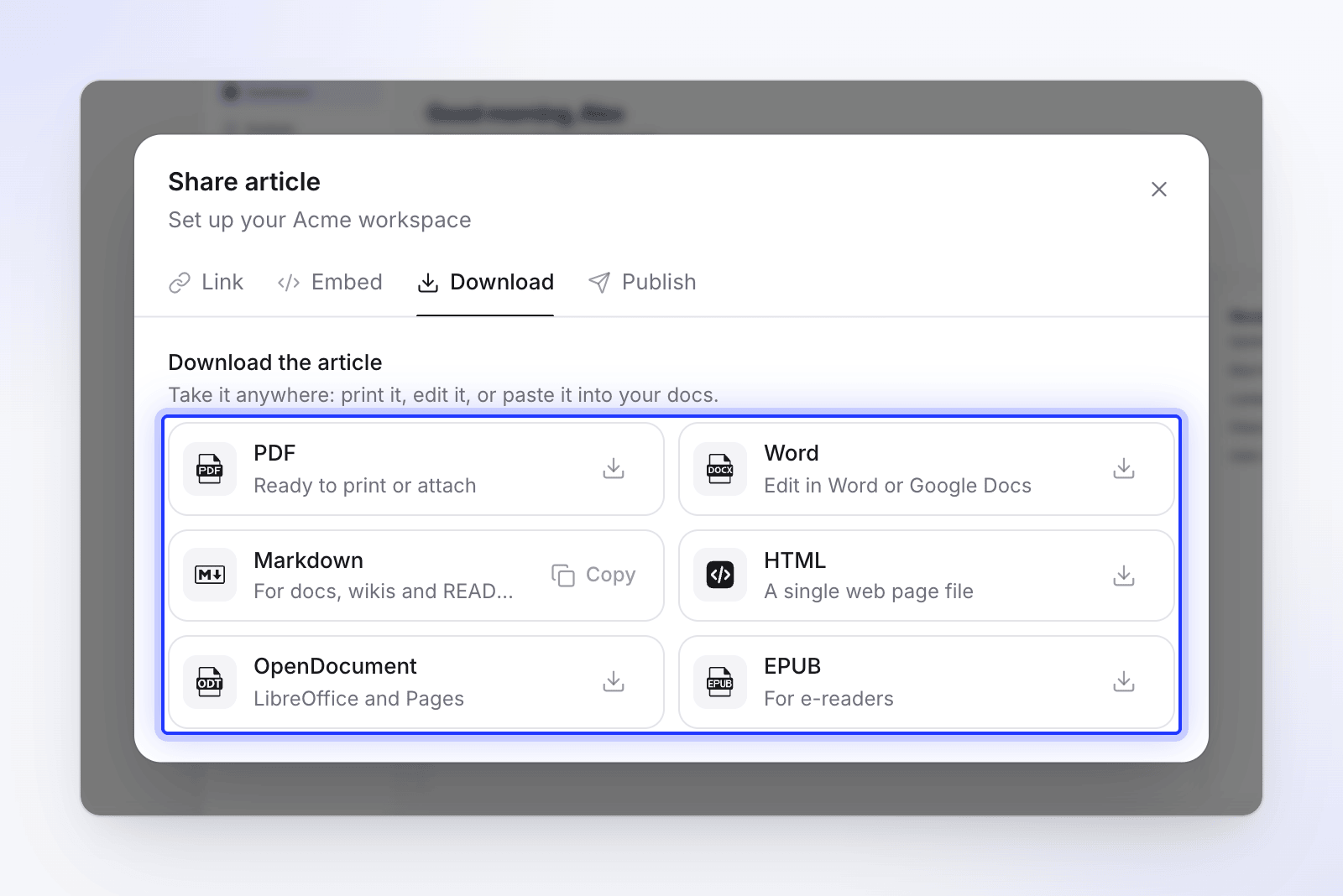
قم بتنزيله
PDF، Word، Markdown، HTML، OpenDocument أو EPUB، للطباعة أو الإرفاق أو اللصق في الويكي الخاص بك.
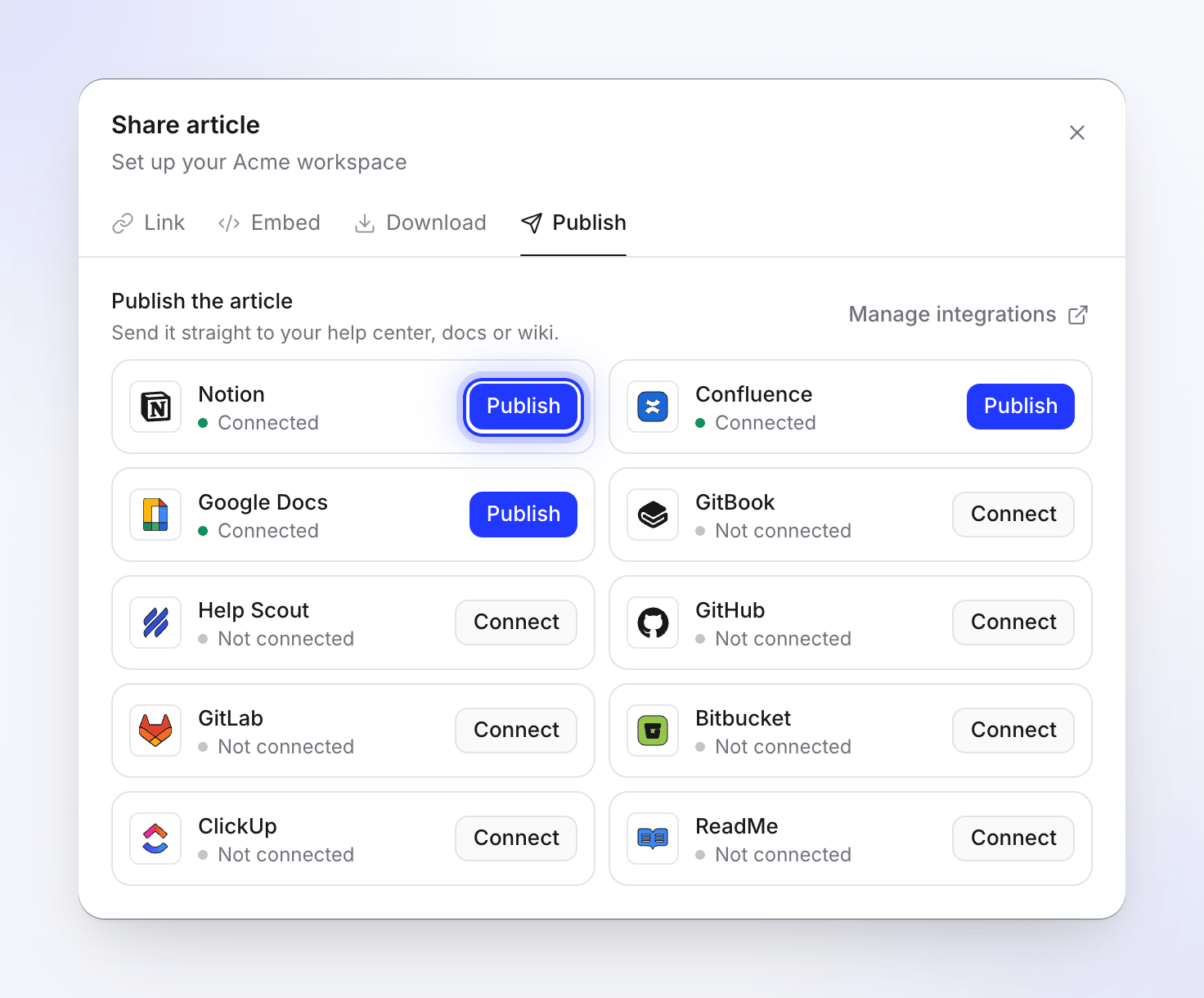
انشره، في خطة Pro
أرسله إلى Notion أو Confluence أو Google Docs أو ClickUp أو GitBook أو Help Scout أو ReadMe أو GitHub أو GitLab أو Bitbucket. يتم تحديث النسخ عند النشر مرة أخرى.
هل تغيرت العملية؟
تتغير إجراءات التشغيل القياسية (SOP) أيضاً.
أصلح خطوة في المحرر وانشرها. عندما تتغير الشاشات، سجل التدفق مرة أخرى للحصول على مسودة جديدة. يتم الاحتفاظ بكل نسخة منشورة، لذا يمكنك التراجع.
إجراءات تشغيل قياسية (SOP) حول منتجك الخاص؟ في خطة Pro، عن طريق الدعوة، الطيار الآلي (Autopilot) يفحص مركز المساعدة الخاص بك بعد كل إصدار ويخطط للإصلاحات كمسودات.
تعمق أكثر.

كيفية إنشاء إجراء تشغيل قياسي (SOP) باستخدام الذكاء الاصطناعي
أول إجراء تشغيل قياسي (SOP) لك من تسجيل شاشة، خطوة بخطوة.

أفضل برنامج لإجراءات التشغيل القياسية (SOP) بالذكاء الاصطناعي في 2026
الأدوات الرئيسية جنباً إلى جنب: الميزات والأسعار وما تبرع فيه كل أداة.

أدوات توثيق العمليات بالذكاء الاصطناعي: ما الذي يجب البحث عنه
ما الذي يجعل أداة التوثيق أداة يستمر فريقك في استخدامها.

إجراءات التشغيل القياسية (SOP) مقابل تعليمات العمل
متى تكتب إجراء تشغيل قياسياً (SOP) ومتى تكون تعليمات العمل أكثر ملاءمة، مع أمثلة.
أسئلة
أداة تكتب إجراءات التشغيل القياسية لك. مع Clevera، تسجل العملية مرة واحدة، ويكتب هو إجراءات التشغيل القياسية خطوة بخطوة، مع لقطة شاشة يتم التقاطها قبل كل نقرة مباشرة.
سجل باستخدام تطبيق سطح المكتب لنظام Mac أو Windows أو Linux، أو ارفع تسجيلاً، أو دع "التسجيل بالذكاء الاصطناعي" ينقر خلال تطبيق ويب عام. ثم اختر "مقال"، ثم "إجراء تشغيل قياسي (SOP)"، وحدد العمق والنبرة واللغة، وقم بالتوليد. عادةً ما يستغرق إجراء التشغيل القياسي من 5 إلى 15 رصيداً. في الخطة المجانية، يمكن أن تصل التسجيلات إلى 3 دقائق.
لا. يتم كتابة إجراء التشغيل القياسي من تسجيل. يمكن أن يتحول ملف PDF أو الصور إلى فيديو توضيحي بدلاً من ذلك، باستخدام صانع الفيديو من PDF .
إذا كنت ترغب في ذلك. اصنع فيديو توضيحياً من نفس التسجيل كجيل ثانٍ، عادةً من 20 إلى 50 رصيداً. الاثنان مرتبطان، ويمكن تضمين الفيديو في إجراءات التشغيل القياسية (SOP).
PDF، Word، Markdown، HTML، OpenDocument و EPUB. في خطة Pro، يمكنك أيضاً نشره على Notion أو Confluence أو Google Docs أو ClickUp أو GitBook أو Help Scout أو ReadMe أو GitHub أو GitLab أو Bitbucket. النشر هو اتجاه واحد: يتم تحديث النسخ عند النشر مرة أخرى.
نعم. يمكن قصر رابط المشاركة على مساحة العمل الخاصة بك. بالنسبة لمكتبة كاملة، يمكن لمركز المساعدة في خطة Pro أن يكون خلف كلمة مرور أو تسجيل دخول مساحة العمل.
قم بتحرير إجراء التشغيل القياسي (SOP) وستظهر الروابط والتضمينات التغيير بدون كود جديد. عندما تتغير الشاشات، سجل التدفق مرة أخرى وقم بتوليد مسودة جديدة. بالنسبة للوثائق حول منتجك الخاص، يمكن لـ Autopilot (في خطة Pro، عن طريق الدعوة) فحص مركز المساعدة الخاص بك بعد كل إصدار والتخطيط للإصلاحات كمسودات.
نعم، إلى 74 لغة ومتغير إقليمي، عادةً من 3 إلى 10 أرصدة لكل لغة. ينشر مركز المساعدة لغتين في الخطة المجانية، و5 في خطة Starter، وجميع الـ 74 في خطة Pro.