كيفية إنشاء إجراء تشغيلي قياسي (SOP) باستخدام الذكاء الاصطناعي
تعرف على كيفية إنشاء إجراء تشغيلي قياسي (SOP) في دقائق باستخدام تسجيل الشاشة. يوضح هذا الدليل العملية الكاملة بدءاً من التسجيل وحتى نشر الوثائق.
 Roozbeh Firoozmandقراءة لمدة 6 دقيقة

كان إنشاء إجراء تشغيلي قياسي يعني قديماً فتح مستند، ووصف العملية من الذاكرة، وإضافة لقطات الشاشة واحدة تلو الأخرى، وقضاء ساعة في التحرير قبل أن يصبح قابلاً للقراءة. مع أدوات SOP المدعومة بالذكاء الاصطناعي، يتم أتمتة معظم هذا العمل. أنت تسجل شاشتك أثناء تنفيذ المهمة، ويقوم الذكاء الاصطناعي بكتابة الإجراء نيابة عنك.
إليك كيفية القيام بذلك بشكل صحيح، من الإعداد وحتى نشر الإجراء التشغيلي القياسي (SOP).
ما ستحتاجه
- أداة تسجيل شاشة مع ميزة إنشاء إجراء تشغيلي قياسي بالذكاء الاصطناعي (يستخدم هذا الدليل Clevera)
- وجهة للإجراء التشغيلي القياسي الخاص بك: مركز المساعدة المستضاف الخاص بـ Clevera، أو Notion، أو Confluence، أو GitHub، أو أي مكان يصل فيه فريقك إلى الوثائق
- حوالي 5-10 دقائق لتسجيل العملية التي تريد توثيقها
لا حاجة لكتابة نصوص. لا حاجة لتحرير الفيديو. لا تتطلب خبرة في الكتابة التقنية.
الخطوة 1: إعداد بيئة التسجيل الخاصة بك
قبل الضغط على زر التسجيل، قم بتنظيف ما يظهر على الشاشة. أغلق علامات التبويب والتطبيقات غير ذات الصلة بالعملية التي توثقها. سجل دخولك إلى الحسابات ذات الصلة. انتقل إلى نقطة البداية لسير العمل، سواء كان ذلك لوحة تحكم، أو صفحة إعدادات، أو مستنداً مفتوحاً.
هذا مهم لأن الذكاء الاصطناعي يحلل كل شيء على الشاشة. التسجيل النظيف والمركّز ينتج إجراءً تشغيلياً قياسياً أكثر دقة وإحكاماً.
إذا كنت تستخدم Clevera، افتح تطبيق Mac أو Windows واضبطه لتسجيل شاشتك بالكامل أو نافذة محددة. لست بحاجة إلى التعليق الصوتي أثناء التسجيل. يقوم الذكاء الاصطناعي بإنشاء التعليق الصوتي مما يلاحظه، لذا يمكنك البقاء صامتاً والتركيز بالكامل على تنفيذ العملية بشكل صحيح.
هل لديك بالفعل تسجيل للعملية في Loom أو QuickTime أو Zoom؟ قم برفعه بدلاً من التسجيل مرة أخرى. وإذا كان سير العمل موجوداً في تطبيق ويب عام، فيمكن لـ Clevera التسجيل بالذكاء الاصطناعي النقر خلاله وتسجيله لك بناءً على تعليمات من جملة واحدة.
الخطوة 2: تسجيل العملية
نفذ المهمة بوتيرة طبيعية. لست بحاجة إلى الإبطاء أو التوقف عند كل خطوة من أجل الكاميرا. تحرك خلال العملية بالطريقة التي تقوم بها عادةً.
بعض النصائح لتسجيلات نظيفة:
كن دقيقاً في نقراتك: التردد، والنقر على الشيء الخطأ، وتصحيح نفسك أمر جيد. يقوم الذكاء الاصطناعي بتصفية الإجراءات العرضية والتوقفات، ولكن كلما كان تسجيلك أنظف، كانت النتيجة أكثر دقة.
أكمل سير العمل بالكامل: لا تتوقف في منتصف الطريق. سجل من نقطة الدخول (تسجيل الدخول، فتح الشاشة ذات الصلة) إلى الإجراء النهائي (الحفظ، التأكيد، الإغلاق). تحتاج الإجراءات التشغيلية القياسية إلى تغطية العملية الكاملة.
حافظ على التركيز: تسجيل واحد، عملية واحدة. إذا كنت توثق سير عمل يتكون من 3 مراحل متميزة، ففكر في تسجيل كل منها كإجراء تشغيلي قياسي منفصل حتى يظل كل مستند قابلاً للمسح الضوئي.
الخطوة 3: دع الذكاء الاصطناعي ينشئ إجراءك التشغيلي القياسي
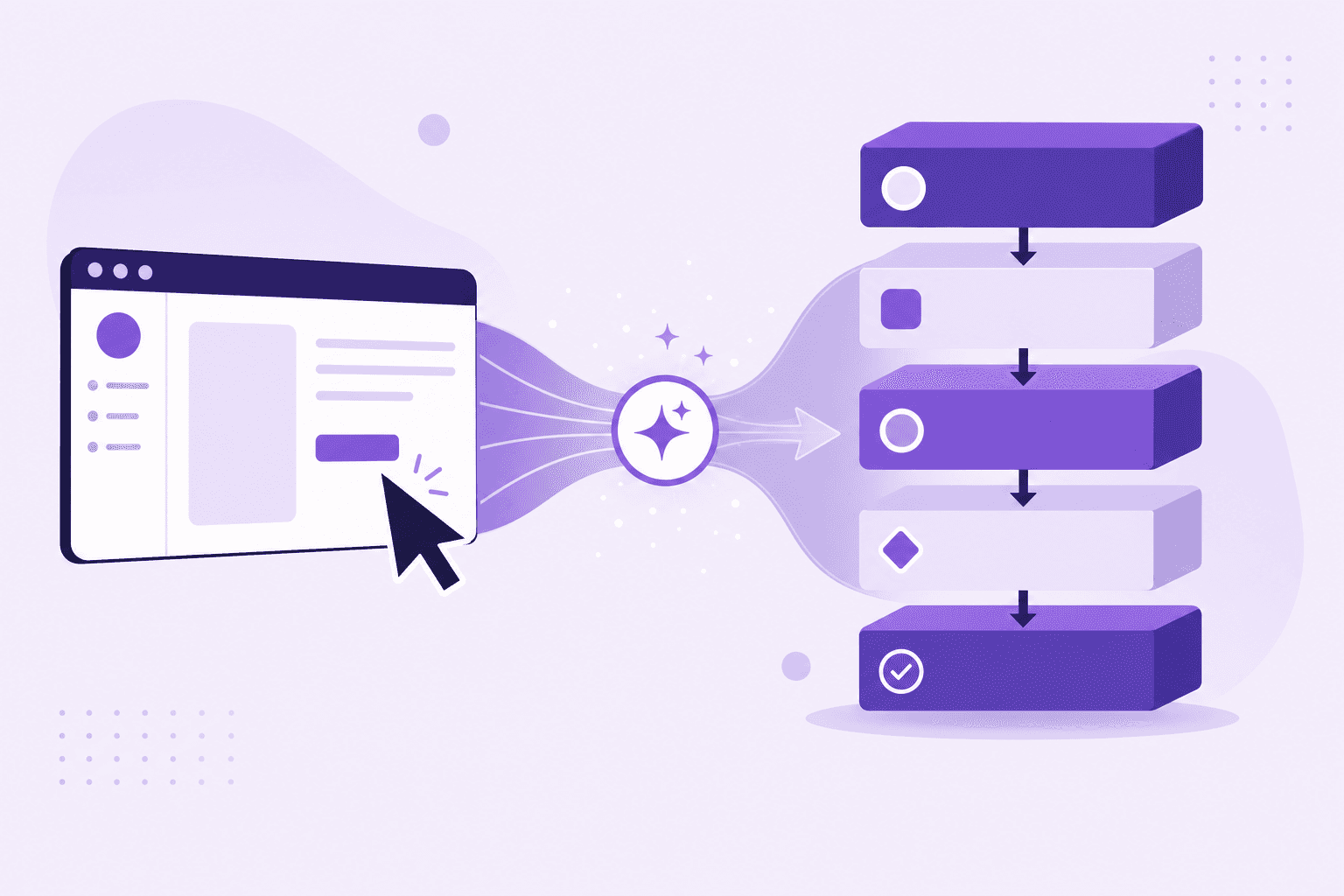
بمجرد إيقاف التسجيل، يقوم Clevera برفع لقطاتك ومعالجتها في السحابة. يستغرق هذا بضع دقائق اعتماداً على طول تسجيلك.
يقوم الذكاء الاصطناعي بعدة أشياء في وقت واحد:
- تحديد كل إجراء ذي مغزى في التسجيل
- إزالة النقرات العرضية، والتراجع، والتوقفات
- كتابة نص تعليق صوتي يشرح كل خطوة في سياقها، ليس فقط ما تم النقر عليه ولكن ما يفعله ولماذا
- إنشاء تعليق صوتي بالذكاء الاصطناعي متزامن مع الفيديو
- تطبيق تكبير ذكي على اللحظات الرئيسية وتنعيم حركات المؤشر
- إنتاج مقالة مساعدة منظمة مع خطوات مرقمة، ولقطات شاشة مضمنة مع تسميات توضيحية، وعناوين مناسبة
عند الانتهاء، ستحصل على فيديو تعليمي مع تعليق صوتي وإجراء تشغيلي قياسي مكتوب في علامة تبويب واحدة.
الخطوة 4: المراجعة والتحرير
افتح محرر المقالات. اقرأ الإجراء التشغيلي القياسي الذي تم إنشاؤه وتحقق من دقته. يكتب الذكاء الاصطناعي بناءً على ما يراه على الشاشة ويفسر السياق من التطبيق الذي تستخدمه، لذا فهو دقيق بشكل عام، ولكن الحالات الاستثنائية في العمليات المعقدة قد تحتاج إلى تعديل يدوي.
في محرر المقالات الشبيه بـ Notion في Clevera، يمكنك:
- إعادة كتابة أي خطوة مباشرة
- طلب من الذكاء الاصطناعي تقصير أو توسيع أو تبسيط أقسام معينة
- إضافة أو إزالة لقطات الشاشة
- إدراج كتل التعليمات البرمجية، أو مربعات التنبيه، أو الجداول، أو القوائم
- ضبط النبرة (أكثر رسمية، أكثر عفوية)
بالنسبة للفيديو، افتح محرر الجدول الزمني لمراجعة التعليق الصوتي. إذا لم تكن الجملة مناسبة، أعد كتابة نص التعليق الصوتي لتلك اللحظة وأعد إنشاء التعليق في ثوانٍ. يمكنك أيضاً إضافة صوت مخصص، وطمس المحتوى الحساس على الشاشة، وضبط تصميم حاوية الفيديو.
تحتاج معظم الإجراءات التشغيلية القياسية إلى الحد الأدنى من التحرير. يلتقط الذكاء الاصطناعي الخطوات المهمة ويشرحها بوضوح. أنت في الغالب تؤكد الدقة بدلاً من إعادة الكتابة من الصفر.
الخطوة 5: النشر على منصة الوثائق الخاصة بك
عندما يبدو الإجراء التشغيلي القياسي صحيحاً، قم بتصديره. ينشر Clevera المقالات في مركز المساعدة المستضاف الخاص به في كل خطة، وفي خطة Pro وما فوق مباشرة إلى Notion وConfluence وGitHub وHelpScout وGitbook وClickUp وReadme وBitbucket والمزيد. يتم تضمين الفيديو ككتلة HTML في أعلى الصفحة، مع وجود الإجراء التشغيلي القياسي المكتوب تحته.
يحصل فريقك على مستند يمكنهم قراءته ومشاهدته في نفس المكان.
بالنسبة لتضمينات الفيديو تحديداً: يصبح الفيديو مباشراً بعد النشر، مما يعني أن أي تغييرات تجريها داخل Clevera يتم تحديثها فوراً عبر كل تضمين. لا حاجة لإعادة التصدير، ولا روابط جديدة.
الخطوة 6: حافظ على تحديث إجراءاتك التشغيلية القياسية
هنا تكمن الفائدة الكبرى للإجراءات التشغيلية القياسية التي يتم إنشاؤها بواسطة الذكاء الاصطناعي. عندما تتغير عملية ما، لا تقم بإعادة كتابة مستند من الصفر. أعد تسجيل سير العمل المحدث، وسيتم إنشاء إجراء تشغيلي قياسي جديد في دقائق. أو إذا كان التعليق الصوتي فقط هو الذي يحتاج إلى تحديث (على سبيل المثال، تغيير في السياسة بدلاً من تغيير في واجهة المستخدم)، قم بتحرير نص التعليق الصوتي وأعد النشر.
مكتبة الإجراءات التشغيلية القياسية تعمل فقط إذا ظلت محدثة. سرعة الإنشاء بواسطة الذكاء الاصطناعي تجعل ذلك واقعياً.
ما الذي تبحث عنه في أداة إجراءات تشغيلية قياسية تعمل بالذكاء الاصطناعي
إذا كنت لا تزال تختار أداة، فهناك أربعة أسئلة تضيق نطاق البحث بسرعة:
- المخرجات: فيديو، إجراء تشغيلي قياسي مكتوب، أم كلاهما؟ بعض الأدوات تكتب دليلاً للخطوات فقط. البعض الآخر، مثل Clevera، يمنحك فيديو مع تعليق صوتي وإجراء تشغيلي قياسي مكتوب من نفس التسجيل.
- المدخلات: تسجيل مباشر أم رفع؟ مسجلات امتداد المتصفح سريعة لسير عمل الويب الجديد. دعم الرفع مهم إذا كان لديك بالفعل مكتبة من التسجيلات، ومسجل سطح المكتب مهم إذا كانت العملية تعمل في تطبيق سطح مكتب.
- التحكم في التحرير: نادراً ما تكون مخرجات الذكاء الاصطناعي مثالية في المرة الأولى. أنت تريد إعادة كتابة الخطوات، وتبديل لقطات الشاشة، وإعادة ترتيب الأقسام دون البدء من جديد.
- أين سيعيش: مركز مساعدة، أو ويكي، أو قاعدة معرفية داخلية. تحقق من أن الأداة تنشر أو تضمن بشكل نظيف هناك.
للحصول على مقارنة مرتبة، انظر أفضل برامج الإجراءات التشغيلية القياسية بالذكاء الاصطناعي في 2026.
ملاحظة سريعة حول العمليات المعقدة
يعمل إنشاء الإجراءات التشغيلية القياسية بالذكاء الاصطناعي بشكل أفضل مع سير العمل القائم على الشاشة: مهام البرامج، وتكوينات المنصة، والعمليات خطوة بخطوة في تطبيق ويب أو سطح مكتب. لا ينطبق ذلك على العمليات المادية، أو القرارات التي تعتمد على الحكم، أو سير العمل الذي يحدث خارج الشاشة.
بالنسبة للتوثيق القائم على الشاشة، فهي أسرع طريقة متاحة.
الأسئلة الشائعة
هل يمكنني إنشاء إجراء تشغيلي قياسي من فيديو موجود بدلاً من تسجيل جديد؟ نعم. ارفع التسجيل الذي لديك بالفعل (من Loom أو QuickTime أو Zoom أو ما شابه) وسيقوم Clevera بإنشاء الإجراء التشغيلي القياسي والفيديو المعلق صوتياً منه.
كم يستغرق ذلك من الوقت؟ يستغرق التسجيل نفس وقت العملية نفسها. تستغرق المعالجة عادةً بضع دقائق، اعتماداً على طول التسجيل.
هل الإجراءات التشغيلية القياسية التي يتم إنشاؤها بواسطة الذكاء الاصطناعي جيدة بما يكفي للنشر بدون تحرير؟ غالباً، للعمليات المباشرة. لا تزال جولة المراجعة السريعة فكرة ذكية: تحقق من أن كل خطوة دقيقة وأن لقطات الشاشة تظهر الحالة الصحيحة.
ما الفرق بين أداة تحويل الفيديو إلى إجراء تشغيلي قياسي ومسجل بمخرجات إجراء تشغيلي قياسي؟ تعالج أداة تحويل الفيديو إلى إجراء تشغيلي قياسي اللقطات التي سجلتها في مكان آخر؛ بينما يلتقط المسجل بمخرجات إجراء تشغيلي قياسي سير العمل مباشرة. يقوم Clevera بكليهما: سجل باستخدام تطبيق سطح المكتب أو ارفع ملفاً موجوداً.