تكامل Notion
حوّل تسجيلات الشاشة إلى صفحات ويكي في Notion
اعرض العملية مرة واحدة على الشاشة. تكتب Clevera دليلًا خطوة بخطوة وتنشره في ويكي فريقك على Notion كصفحة Notion فعلية، مع لقطات شاشة مرفوعة إلى Notion وملاحظات توضيحية وأقسام قابلة للطي وعلامات تبويب ككتل أصلية.
كتل Notion أصلية
لقطات شاشة مرفوعة إلى Notion
صفحات أو إدخالات قاعدة بيانات
أي خطة Notion
ما يمكنك فعله
ويكي فريق يواكب التطور،
بدون الحاجة لمسؤول تفرغ له.
Notion هو المكان الذي تحتفظ فيه العديد من الفرق بكتيباتهم، وصفحات الإعداد، وأدلة الاستخدام. تصبح هذه الصفحات قديمة لأن كتابتها تستغرق وقتاً أطول من تنفيذ المهمة نفسها. مع Clevera، يقوم الشخص الذي يعرف العملية بتسجيلها مرة واحدة، وتظهر صفحة ويكي جاهزة في المكان الذي يبحث فيه الفريق بالفعل.
من الشرح العملي إلى صفحة الويكي
سجّل كيفية تشغيل الرواتب، أو إغلاق الشهر، أو إعداد حاسوب محمول جديد. تكتب Clevera الصفحة بخطوات مرقمة ولقطات شاشة، جاهزة لويكي الفريق.
تبدو أصلية، وليست مجرد نسخ
تحتفظ مربعات التنبيه بأيقوناتها وألوانها، وتتحول الأقسام القابلة للطي إلى قوائم (toggles)، وتصبح علامات التبويب كتل تبويب في Notion، ويحتفظ الكود البرمجي بلغة برمجته. تبدو وكأنها صفحة كتبها فريقك بنفسه.
لقطات شاشة تعيش في Notion
يتم رفع كل لقطة شاشة إلى Notion ككتلة صورة مع تعليقها، لذا تظل الصفحة تعمل حتى لو حذفت المقال في Clevera.
مباشرة إلى قاعدة بيانات
انشر في قاعدة معرفة أو قاعدة بيانات SOP، وسيصبح كل مقال إدخالاً جديداً مع ملء العنوان، جاهزاً لخصائصك وطرق عرضك الخاصة.
إعداد موظفين يكتب نفسه بنفسه
حوّل التسجيلات التي يصنعها فريقك بالفعل إلى قسم إعداد يمكن للموظفين الجدد تصفحه، صفحة بصفحة.
فقط الصفحات التي تشاركها
يُظهر Notion لـ Clevera فقط الصفحات وقواعد البيانات التي تحددها عند الاتصال. يظل باقي مساحة عملك خاصاً.
كيف يعمل
من التسجيل إلى صفحة Notion
في أربع خطوات.
يقوم المالك أو المسؤول بربط Notion مرة واحدة واختيار الصفحات التي يمكن لـ Clevera استخدامها. بعد ذلك، يمكن لأي شخص لديه صلاحية تعديل المقال نشره.
- 1
اربط Notion
اسمح لـ Clevera على شاشة Notion الخاصة وحدد صفحات الويكي التي يمكنها النشر تحتها. - 2
تكتب Clevera الصفحة
من التسجيل، تكتب Clevera المقال: العناوين، الخطوات، مربعات التنبيه، القوائم القابلة للطي، ولقطات الشاشة. - 3
اختر مكان النشر
في "مشاركة" (Share)، افتح "نشر" (Publish) واختر المستوى الأعلى لمساحة العمل، أو صفحة، أو قاعدة بيانات. - 4
تظهر في الويكي الخاص بك
ترفع Clevera لقطات الشاشة، وتكتب الصفحة، وتمنحك رابطاً لفتحها في Notion.
شاهدها في Clevera
النشر إلى Notion،
من نافذة مشاركة المقال.
لا نسخ ولا لصق، لا إعادة رفع للصور واحدة تلو الأخرى، ولا إصلاح للتنسيق لاحقاً. ترسل علامة التبويب "نشر" المقال بالكامل إلى Notion دفعة واحدة.
اختر صفحة، أو قاعدة بيانات، أو المستوى الأعلى
تُظهر القائمة مساحة عمل Notion الخاصة بك أولاً، ثم كل صفحة وقاعدة بيانات شاركتها مع Clevera، مع أيقونة Notion الخاصة بكل منها. انشر تحت مركز المساعدة وسيصبح المقال صفحة فرعية جديدة هناك؛ اختر قاعدة المعرفة وسيصبح إدخالاً جديداً في قاعدة البيانات.
تتذكر Clevera آخر مكان اخترته، لذا يذهب المقال التالي إلى نفس القسم.
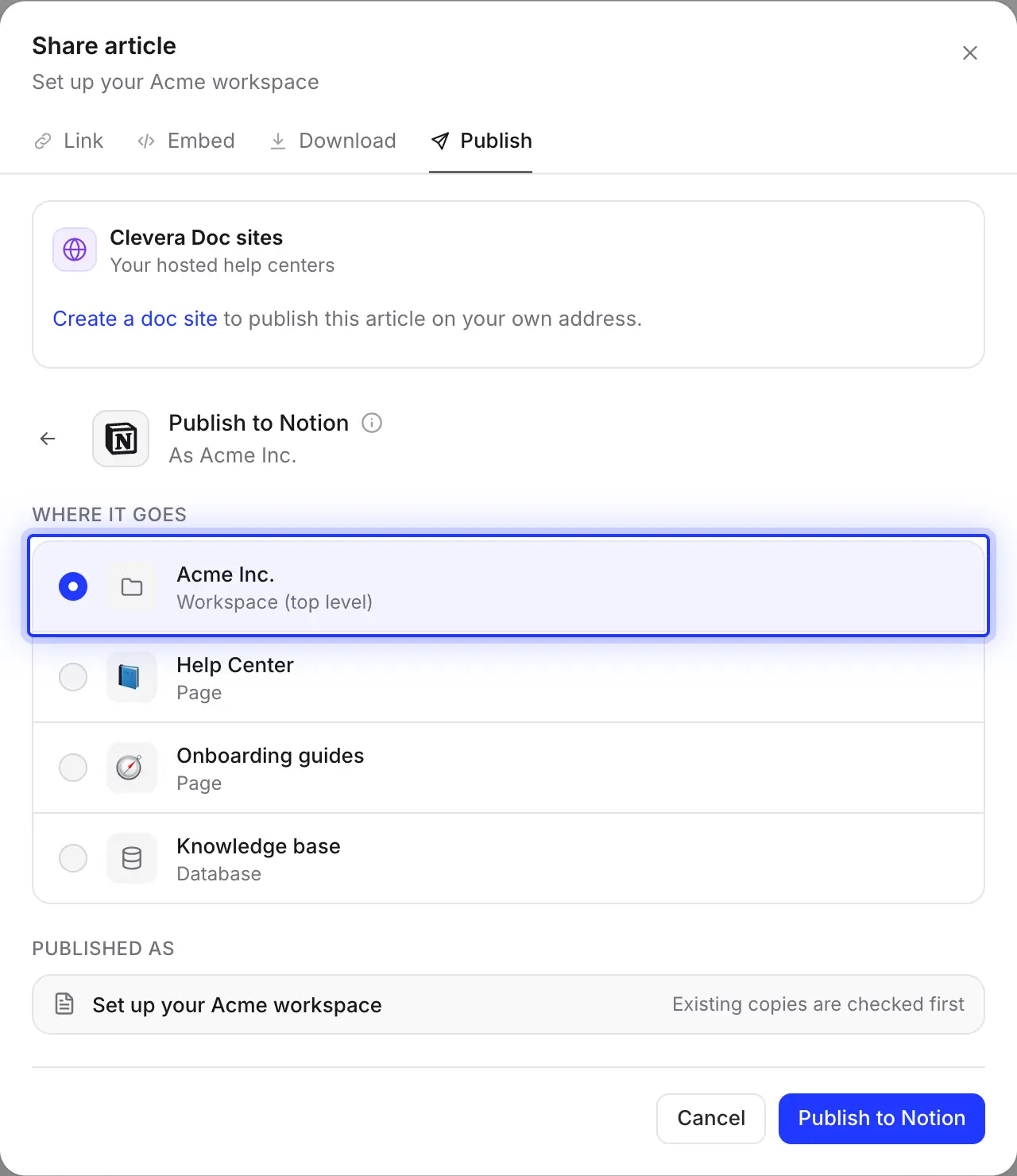
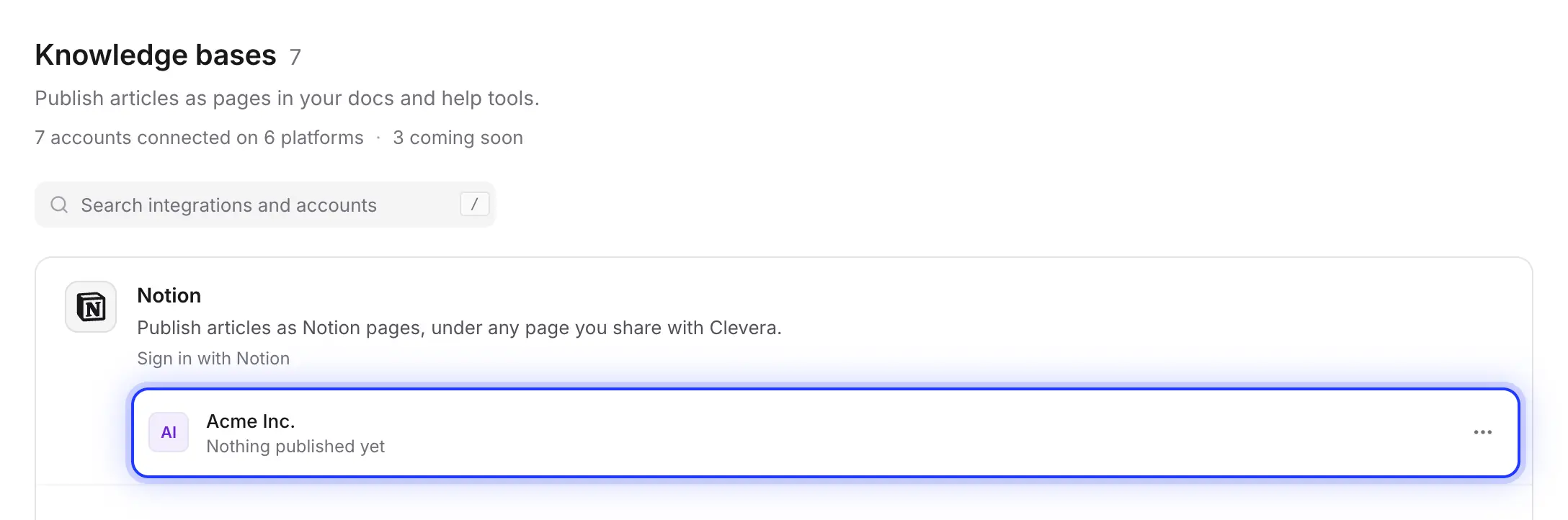
اربط مرة واحدة، واختر ما تراه Clevera
يؤدي الاتصال إلى فتح شاشة أذونات Notion. اختر مساحة عمل Notion، وحدد الصفحات التي يمكن لـ Clevera النشر تحتها، واسمح بالوصول. يتم تضمين الصفحات الفرعية للصفحة المحددة.
هل تحتاج إلى قسم آخر لاحقاً؟ افتح تلك الصفحة في Notion، واختر ⋯ → الاتصالات وأضف Clevera. الاتصال نفسه لا تنتهي صلاحيته.
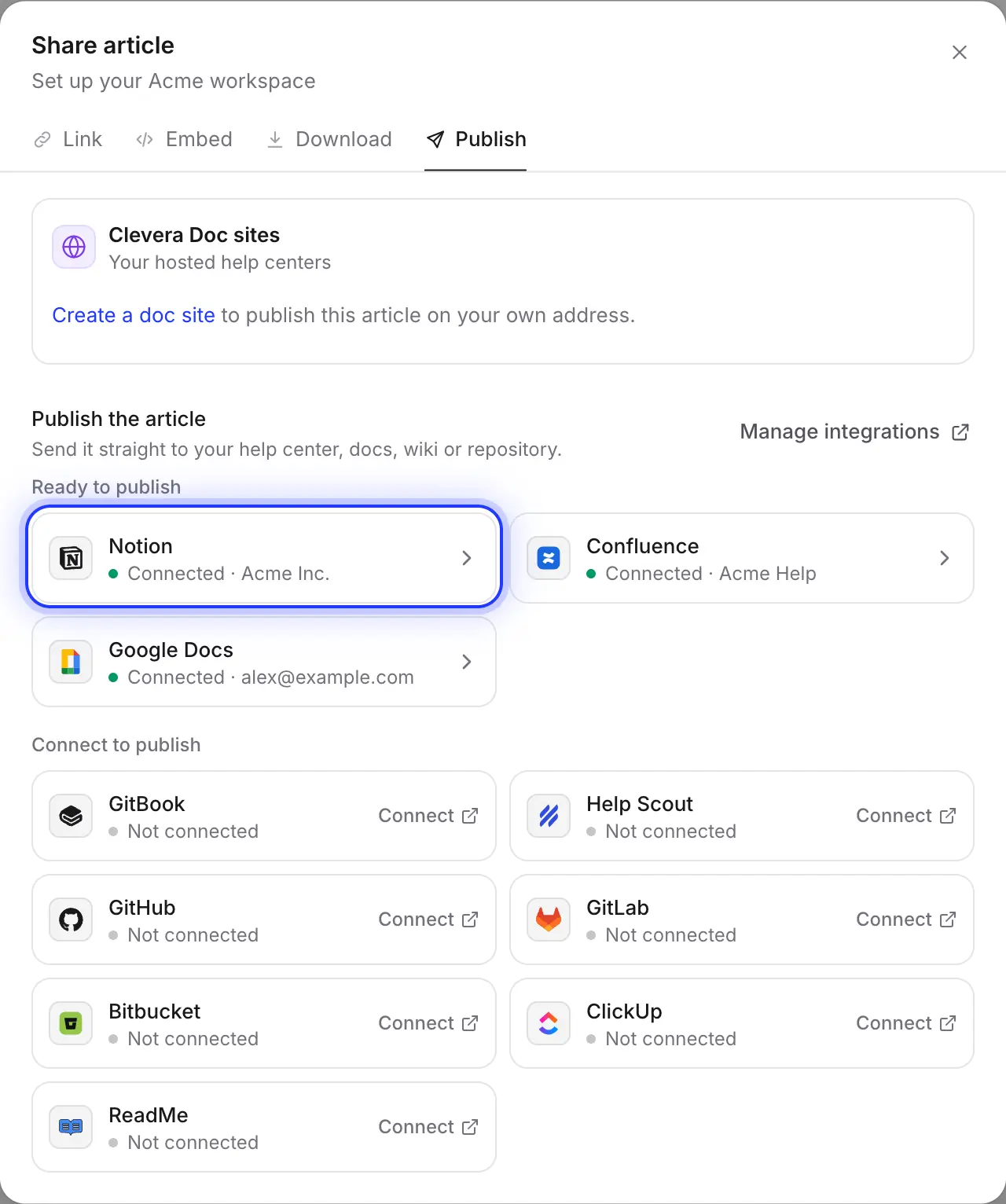
Notion وبقية مستنداتك
يمكن لنفس المقال أن يذهب إلى Notion للفريق وإلى Confluence أو مركز مساعدة Clevera للعملاء. اربط كل أداة مرة واحدة وانشر من نفس علامة التبويب.
مكتملة لأجلك
ما تحتويه صفحة Notion
كتلة تلو الأخرى.
تحول Clevera المقال إلى كتل Notion الخاصة بدلاً من لصق النص، لذا تتصرف الصفحة مثل أي صفحة أخرى في الويكي الخاص بك.
- أين تذهبأنت تختار
- المستوى الأعلى لمساحة العمل، أو صفحة فرعية جديدة تحت أي صفحة شاركتها، أو إدخال جديد في قاعدة بيانات مشتركة. في قاعدة البيانات، يتم ملء العنوان فقط؛ تظل خصائصك الأخرى فارغة لتحددها أنت.
- العنوان والعناوين الفرعيةمحددة لأجلك
- عنوان الصفحة هو عنوان المقال. تتوافق العناوين من 1 إلى 4 مع مستويات عناوين Notion، ويتولى Notion التعامل مع المسافات، لذا لا يتم إضافة أسطر فارغة.
- مربعات التنبيه، القوائم القابلة للطي، وعلامات التبويبمحولة لأجلك
- تتحول مربعات التنبيه إلى مربعات تنبيه Notion مع أيقونة ولون (ℹ️ معلومات، 💡 تلميح، ⚠️ تحذير، 📝 ملاحظة، ✅ نجاح، 🚨 خطر). تتحول الأقسام القابلة للطي إلى كتل (toggles) وتصبح علامات التبويب كتل تبويب في Notion.
- القوائم، الجداول، والكودمحولة لأجلك
- تتحول قوائم المهام إلى مهام (to-dos) مع الاحتفاظ بالعناصر المحددة، وتصبح الجداول جداول بسيطة مع صف رأس، ويحتفظ الكود البرمجي بلغة برمجته. تتحول المعادلات إلى معادلات Notion.
- لقطات الشاشةمرفوعة لأجلك
- تُرفع إلى Notion ككتل صور مع تعليقاتها، حتى 20 ميجابايت لكل منها. يتم ربط الملف الأكبر من ذلك من Clevera بدلاً من ذلك.
- الفيديوهاتمحولة لأجلك
- يتم رفع ملف الفيديو الموجود في المقال ككتلة فيديو في Notion (حتى 20 ميجابايت)، ويصبح فيديو YouTube كتلة فيديو، ويصبح فيديو Clevera معاينة رابط عند تفعيل رابط المشاركة الخاص به.
الإعداد
أعد تكامل Notion
في حوالي دقيقتين.
تحتاج إلى مساحة عمل Clevera على خطة Pro أو Custom، وفي Notion صلاحية إضافة اتصالات للصفحات التي تريد النشر تحتها. أي خطة Notion تعمل. النشر لا يستهلك أي رصيد.
- 1
افتح التكاملات
في Clevera، انقر على اسم مساحة عملك في الشريط الجانبي، اختر التكاملات، ابحث عن Notion وانقر اتصال. - 2
اختر مساحة عمل Notion والصفحات
على شاشة Notion، اختر مساحة العمل في الزاوية العلوية اليمنى إذا كان لديك عدة مساحات، اختر تحديد الصفحات وحدد أقسام الويكي التي يمكن لـ Clevera النشر تحتها. - 3
اسمح بالوصول
انقر اسمح بالوصول. ستعود إلى التكاملات مع إدراج مساحة عمل Notion الخاصة بك تحت Notion. - 4
انشر مقالاً
في المحرر، انقر مشاركة → نشر، انقر على مربع Notion، اختر مكان النشر وانقر نشر إلى Notion. - 5
افتحها في Notion
عندما ترى "تم النشر إلى Notion."، انقر فتح في Notion.
أسئلة حول تكامل Notion
يُظهر Notion لـ Clevera فقط الصفحات وقواعد البيانات التي شاركتها معه. افتح الصفحة في Notion، انقر ⋯ → الاتصالات وأضف Clevera، ثم أغلق وأعد فتح علامة التبويب "نشر".
تجد Clevera الصفحة التي تحمل نفس العنوان وتسأل عما يجب فعله. تحديث ينشئ صفحة جديدة بالإصدار المحدث في نفس المكان وينقل الصفحة القديمة إلى سلة مهملات Notion. هذا يمنح الصفحة رابطاً جديداً، وتبقى التعليقات أو التعديلات التي تمت في Notion مع الصفحة القديمة، والتي يمكنك استعادتها من سلة المهملات. أو احتفظ بالصفحة القديمة وانشر هذه الصفحة تحت عنوان جديد.
لا. النشر يتم في اتجاه واحد فقط. احتفظ بـ Clevera كمصدر للدليل وانشر مرة أخرى بعد إجراء التغييرات.
نعم. اختر قاعدة البيانات تحت "أين تذهب" وسيصبح المقال إدخالاً جديداً، مع المقال كصفحة للإدخال. يتم ملء خاصية العنوان فقط.
نعم، أي خطة Notion تعمل. مساحات عمل Notion المجانية لها حد للكتل، لذا قد يصل المقال الكبير إليه؛ عندها يرفض Notion الصفحة وتخبرك Clevera بالسبب. في بعض الخطط، يمكن لمالك مساحة العمل منع الأعضاء من إضافة اتصالات.
لا. الصفحة تحتوي على المقال. لتضمين فيديو، ضعه داخل المقال في Clevera وسيتم نشره حيثما وضعته.
النشر إلى Notion جزء من خطط Pro وCustom ولا يستهلك أي رصيد. انظر الأسعار، أو قارن بين Clevera وNotion كمركز مساعدة.
سجله مرة واحدة. واعثر عليه في الويكي.
تكتب Clevera الدليل من تسجيل شاشتك وتنشره على Notion، متضمناً لقطات الشاشة وكل شيء.