تكامل Confluence
حوّل تسجيلات الشاشة إلى صفحات Confluence
سجّل العملية مرة واحدة. ستتولى Clevera كتابة مقالة الشرح ونشرها في مساحة Confluence التي تختارها، مع إرفاق لقطات الشاشة بالصفحة وتحويل التنبيهات إلى لوحات Confluence. انشر مرة أخرى وسيتم تحديث الصفحة نفسها مع الحفاظ على السجل والتعليقات.
Confluence Cloud
لقطات الشاشة كمرفقات للصفحة
نفس الصفحة عند كل تحديث
لوحات المعلومات والتلميحات والتحذيرات
ما يمكنك فعله
املأ مساحات قاعدة المعرفة الخاصة بك،
تسجيلاً تلو الآخر.
تعد Confluence قاعدة المعرفة للعديد من فرق Atlassian: مساحة للدعم، وأخرى لتقنية المعلومات، وأخرى لكل منتج. جودة المساحات تعتمد على جودة الصفحات بداخلها. تحوّل Clevera الشروحات التي يقدمها خبراؤك بالفعل إلى صفحات Confluence جاهزة، في المساحة الصحيحة، وبمظهر Confluence المعتاد.
كتيبات التشغيل والشروحات عند الطلب
سجّل إصلاح الدعم، أو إعداد تقنية المعلومات، أو عملية الإصدار. تكتب Clevera الصفحة بخطوات مرقمة ولقطات شاشة، بحيث تحصل المساحة على الصفحة بمجرد توفر المعرفة.
اللوحات والعناصر القابلة للتوسيع والجداول
تتحول التنبيهات إلى لوحات Confluence مع جعل عناوينها بخط عريض، وتتحول الأقسام القابلة للطي إلى كتل توسيع، وتحتفظ الجداول بصف الرأس ومحاذاة الأعمدة.
لقطات شاشة مرفقة بالصفحة
يتم تحميل كل لقطة شاشة كمرفق للصفحة، مع الحفاظ على التسمية التوضيحية والمحاذاة والعرض. النشر مرة أخرى يضيف إصداراً جديداً من نفس المرفق، وليس نسخة مكررة.
التحديثات تحافظ على السجل
يؤدي نشر مقالة معدلة إلى تحديث نفس الصفحة: نفس العنوان، وإصدار جديد في سجل الصفحة. تظل الروابط من تذاكر Jira والصفحات الأخرى تعمل كما هي.
التعليقات تبقى في مكانها
نظراً لأنه يتم تحديث الصفحة بدلاً من استبدالها، فإن الأسئلة والأجوبة التي تركها فريقك في التعليقات تظل موجودة عليها.
مقاطع فيديو تعمل داخل الصفحة
يتم تشغيل فيديو YouTube أو Clevera الموضوع داخل المقالة مباشرةً في صفحة Confluence، بجوار الخطوات التي يشرحها.
كيف يعمل
من التسجيل إلى مساحة Confluence
في أربع خطوات.
يقوم المالك أو المسؤول بربط موقع Confluence الخاص بك مرة واحدة. بعد ذلك، يمكن لأي شخص لديه صلاحية تعديل مقالة نشرها في مساحة ما.
- 1
اربط موقع Atlassian الخاص بك
سجّل الدخول باستخدام Atlassian، واختر الموقع واقبل الأذونات التي تطلبها Clevera. - 2
تكتب Clevera الصفحة
من التسجيل، تكتب Clevera المقالة: العناوين، والخطوات، والتنبيهات، ولقطات الشاشة. - 3
اختر المساحة
في المشاركة (Share)، افتح النشر (Publish)، واختر مساحة مثل الدعم (Support) أو تقنية المعلومات (IT)، وانقر على النشر في Confluence. - 4
تصبح الصفحة مباشرة
تنشئ Clevera الصفحة، وترفق لقطات الشاشة وتكتب المحتوى، ثم توجهك مباشرة إليها.
شاهدها في Clevera
النشر في Confluence،
من نافذة المشاركة الخاصة بالمقالة.
لا حاجة للنسخ بين المحررين ولا تحميل لقطات الشاشة يدوياً. اختر مساحة وستقوم Clevera بالباقي.
اختر المساحة
تعرض القائمة كل مساحة يمكن لحساب Atlassian الخاص بك رؤيتها، مع استبعاد المساحات المؤرشفة. يتم إنشاء الصفحة في المستوى الأعلى من المساحة؛ يمكنك نقلها تحت صفحة رئيسية في Confluence لاحقاً، وستظل التحديثات اللاحقة تجدها طالما بقيت في نفس المساحة.
تتذكر Clevera المساحة التي اخترتها في المرة الأخيرة.
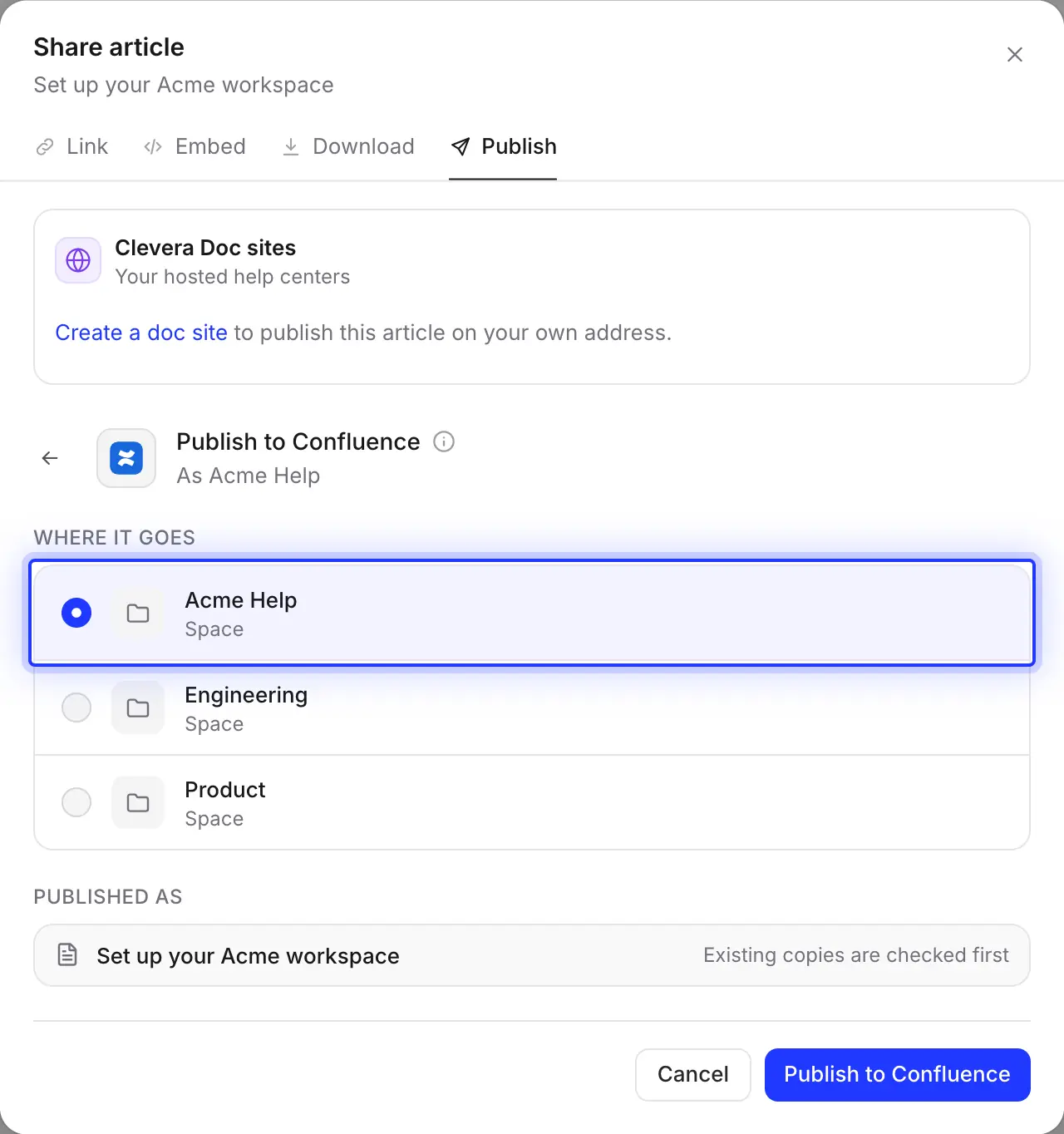
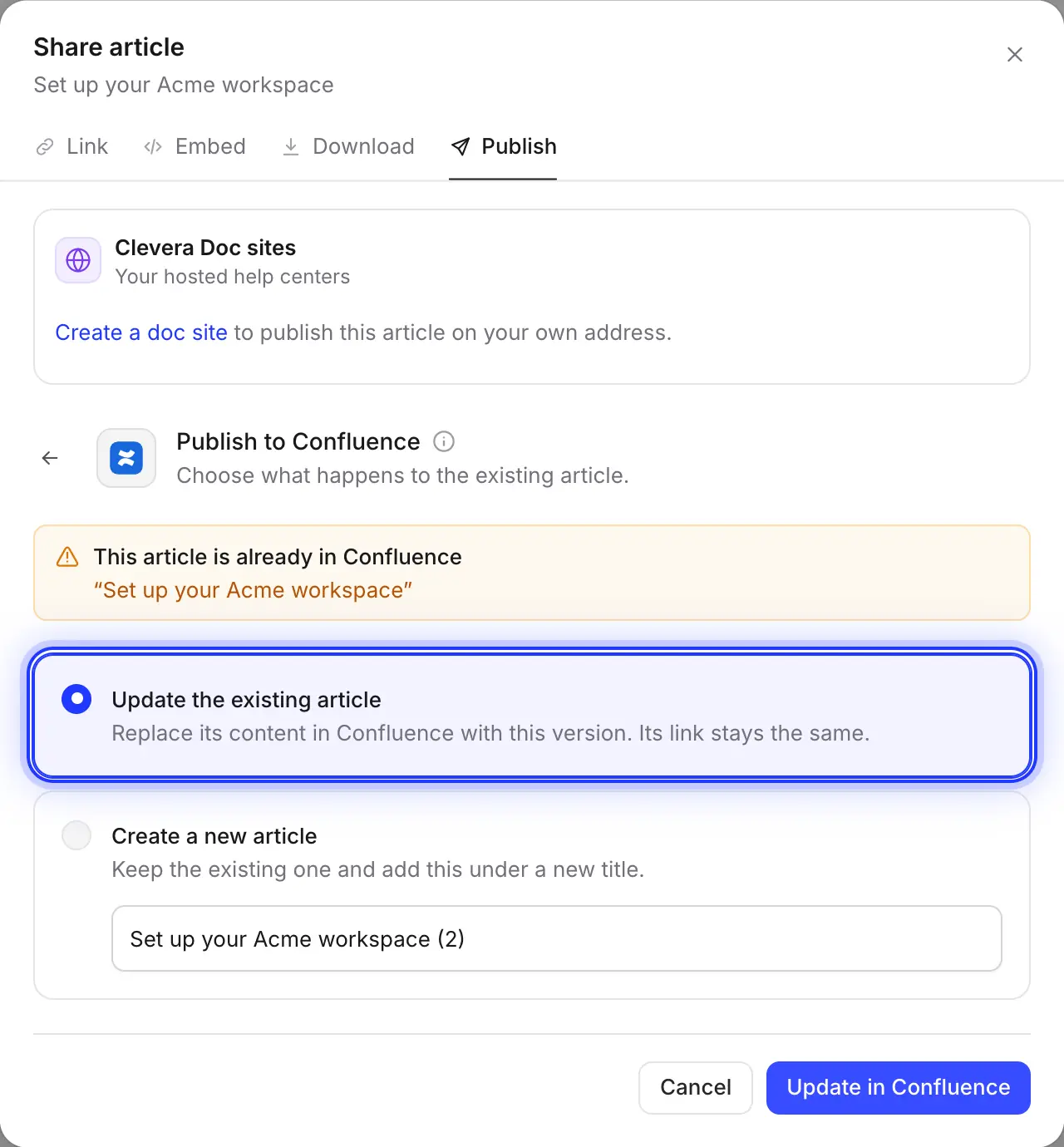
حدّث الصفحة، وحافظ على سجلها
تبحث Clevera عن صفحة تحمل نفس العنوان في المساحة قبل الكتابة. اختر تحديث المقالة الموجودة وستحصل نفس الصفحة على إصدار جديد، مع الاحتفاظ بالتعليقات. سيتم استبدال التعديلات التي تمت في Confluence منذ ذلك الحين، ويمكنك استعادتها من سجل الصفحة.
لا تسمح Confluence بوجود صفحتين بنفس العنوان في مساحة واحدة، لذا تحتاج النسخة الثانية إلى عنوان جديد.
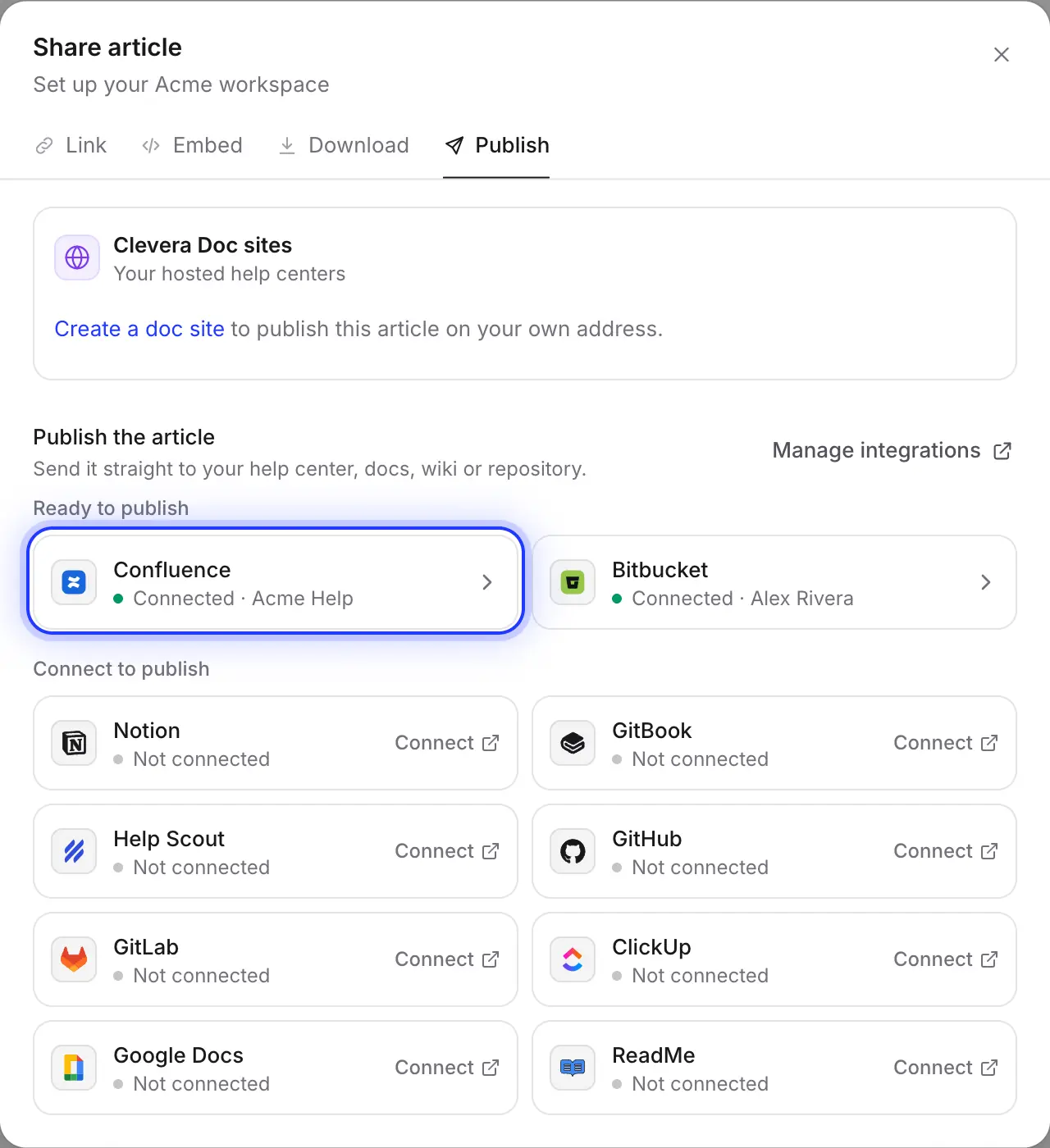
Confluence للفريق، وBitbucket للكود
غالباً ما ترغب فرق Atlassian في الحصول على نفس الدليل في مكانين. اربط Bitbucket أيضاً وانشر المقالة إلى المستودع بصيغة Markdown، من نفس علامة التبويب.
مكتملة من أجلك
ما تحتويه صفحة Confluence
وكيف يتم تعيين التنبيهات إلى لوحات.
تكتب Clevera الصفحة بتنسيق Confluence الخاص. إليك ما يصبح عليه كل جزء من المقالة.
- المساحةأنت تختار
- أي مساحة يمكن لحسابك إضافة صفحات إليها. توضع الصفحة في المستوى الأعلى من المساحة ويتم إنشاؤها باسم الشخص الذي ربط Confluence.
- العنوان والنصمعد مسبقاً لك
- عنوان الصفحة هو عنوان المقالة. العناوين من 1 إلى 6، والخط العريض، والمائل، والتسطير، والتمييز، والمرتفع، والمنخفض، والروابط، والكود المضمن، كلها تنتقل كما هي.
- اللوحاتمحولة من أجلك
- تتحول تنبيهات المعلومات، والملاحظة، والتلميح، والنجاح، والتحذير، والخطر إلى لوحات Confluence المطابقة. في صفحة تحتوي على لقطات شاشة أو فيديو Clevera، توفر Confluence أنواعاً أقل من اللوحات، لذا تتحول الملاحظة إلى معلومات، والنجاح إلى تلميح، والتحذير إلى ملاحظة صفراء، والخطر إلى تحذير أحمر.
- القوائم والجداول والكودمحولة من أجلك
- تحتفظ قوائم المهام بالعناصر المحددة، وتحتفظ الجداول بصف الرأس والمحاذاة، وتحتفظ كتل الكود بلغة البرمجة الخاصة بها. تصبح الخطوات المرقمة قائمة مرقمة مع جعل عنوان كل خطوة بخط عريض.
- لقطات الشاشةمرفوعة من أجلك
- تُرفق بالصفحة كملفات مسماة مثل
clevera-article-image-1234.png، وتظهر مع التسمية التوضيحية أسفلها. إعادة النشر تضيف إصداراً جديداً لكل مرفق. - مقاطع الفيديو وعلامات التبويبمحولة من أجلك
- يتم تشغيل فيديوهات YouTube وClevera داخل المقالة في الصفحة؛ ويتحول ملف الفيديو إلى رابط. تتحول علامات التبويب إلى عنوان لكل علامة تبويب، متبوعاً بمحتواها.
الإعداد
قم بإعداد تكامل Confluence
في حوالي دقيقتين.
تحتاج إلى مساحة عمل Clevera على خطة Pro أو Custom وConfluence Cloud على أي خطة. يحتاج حساب Atlassian الذي تربطه إلى صلاحية إضافة صفحات ومرفقات في المساحات التي تنشر فيها. النشر لا يستهلك أي رصيد.
- 1
افتح التكاملات
في Clevera، انقر على اسم مساحة العمل الخاصة بك في الشريط الجانبي، واختر التكاملات (Integrations)، وابحث عن Confluence وانقر على ربط (Connect). - 2
راجع الأذونات
تطلب Atlassian السماح لـ Clevera بعرض ملفك الشخصي، وقراءة المساحات والصفحات، وإنشاء وتحديث الصفحات، وإضافة المرفقات، والحفاظ على الوصول عندما لا تستخدم التطبيق. - 3
اختر الموقع واقبل
إذا كان حسابك يحتوي على عدة مواقع Atlassian، فاختر الموقع الصحيح في قائمة المواقع، ثم انقر على قبول (Accept). - 4
انشر مقالة
في المحرر، انقر على مشاركة ← نشر (Share → Publish)، وانقر على مربع Confluence، واختر مساحة وانقر على النشر في Confluence. - 5
افتحها في Confluence
عندما ترى "تم النشر في Confluence."، انقر على فتح في Confluence.
أسئلة تكامل Confluence
لا. تنشر Clevera إلى Confluence Cloud، المواقع الموجودة على example.atlassian.net. لا يتم دعم Confluence Server وData Center.
ليس مباشرة. تنشئ Clevera الصفحة في المستوى الأعلى من المساحة التي تختارها. انقلها تحت أي صفحة رئيسية في Confluence لاحقاً؛ ستظل التحديثات اللاحقة تجدها طالما بقيت في نفس المساحة.
نعم. يؤدي التحديث إلى كتابة إصدار جديد من نفس الصفحة، لذا يظل العنوان كما هو، ويبقى الإصدار القديم في سجل الصفحة، وتُحفظ التعليقات. سيتم استبدال التعديلات التي تمت مباشرة في Confluence منذ آخر عملية نشر.
عادةً بسبب الأذونات: الحساب المرتبط لا يمكنه إضافة صفحات أو مرفقات في تلك المساحة. اطلب ذلك من مسؤول المساحة، أو أعد الربط. كما أن الصفحات محدودة بـ 5 ميجابايت من المحتوى؛ قسّم المقالة الطويلة جداً إلى اثنتين.
ترتبط مساحة عمل Clevera بموقع Confluence واحد. للتبديل، افصل الربط ثم اربط مرة أخرى، مع اختيار الموقع الآخر. تعرض قائمة الاختيار ما يصل إلى 2000 مساحة.
لا. تجدد Clevera تسجيل الدخول في الخلفية. أنت تعيد الربط فقط إذا قام شخص ما بإزالة وصول Clevera في حساب Atlassian الخاص بك.
النشر في Confluence جزء من خطتي Pro وCustom ولا يستهلك أي رصيد. انظر الأسعار، أو اقرأ كيف تقارن Clevera بـ Confluence كمركز مساعدة للعملاء.
الصفحة التي تفتقدها مساحتك، في دقائق.
سجّل العملية. يقوم Clevera بكتابتها ونشرها على Confluence، مع إرفاق لقطات الشاشة.