การเชื่อมต่อกับ Google Drive · พื้นที่เก็บข้อมูลบนคลาวด์
บันทึกการบันทึกหน้าจอลง Google Drive โดยอัตโนมัติ
สำหรับทีมที่ใช้งาน Google Workspace เปลี่ยนการบันทึกหน้าจอให้เป็นวิดีโอที่มีการบรรยายใน Clevera และบันทึกไฟล์ MP4 ลงในโฟลเดอร์ Clevera ใน My Drive โดยจัดเก็บตามคอลเลกชัน แชร์โฟลเดอร์นั้นเพียงครั้งเดียว วิดีโอใหม่ทุกรายการก็จะถูกแชร์ไปยังผู้คนกลุ่มเดิมโดยอัตโนมัติ
มองเห็นเฉพาะไฟล์ที่สร้างขึ้นเอง
หนึ่งโฟลเดอร์ย่อยต่อหนึ่งคอลเลกชัน
คำอธิบายไฟล์แบบเลือกได้
ไม่มีการโพสต์ข้อมูลใดๆ
สิ่งที่คุณทำได้
วิดีโอใน Drive,
แชร์ในแบบที่ทีมของคุณคุ้นเคย
ทีมที่ใช้ Google Workspace แชร์ไฟล์ผ่านโฟลเดอร์ Drive ไม่ว่าจะเป็นโฟลเดอร์ทีม โฟลเดอร์ลูกค้า หรือโฟลเดอร์ที่ลิงก์จากเอกสารแนะนำการใช้งาน Clevera จะบันทึกวิดีโอที่เสร็จสมบูรณ์แต่ละรายการลงใน Drive เพื่อให้การแชร์ทำงานได้ทันทีโดยไม่ต้องอัปโหลดใหม่
แชร์ทั้งโฟลเดอร์ ไม่ใช่แค่ไฟล์เดียว
ไฟล์ใน Drive จะใช้การตั้งค่าการแชร์ตามโฟลเดอร์นั้นๆ แชร์โฟลเดอร์ Clevera หรือโฟลเดอร์ย่อยของคอลเลกชันกับทีมหรือลูกค้าของคุณเพียงครั้งเดียว วิดีโอแต่ละรายการที่บันทึกไว้หลังจากนั้นก็จะถูกแชร์ด้วยวิธีเดียวกัน
คอลเลกชันกลายเป็นโฟลเดอร์ใน Drive
คอลเลกชันของวิดีโอจะกลายเป็นโฟลเดอร์ย่อย ดังนั้น “Onboarding”, “Release notes” หรือชื่อลูกค้าจะกลายเป็นโฟลเดอร์ใน Drive ที่เป็นระเบียบและเพิ่มขึ้นเรื่อยๆ ตามที่คุณสร้างวิดีโอ
ส่วนที่เหลือใน Drive ของคุณยังคงเป็นส่วนตัว
Clevera ขอสิทธิ์การเข้าถึง Drive ที่จำกัดที่สุดเท่าที่จะทำได้ คือมองเห็นเฉพาะไฟล์และโฟลเดอร์ที่สร้างขึ้นเองเท่านั้น เอกสาร สเปรดชีต และโฟลเดอร์อื่นๆ ของคุณจะปลอดภัยจากการเข้าถึง
คำอธิบายที่ค้นหาได้
เพิ่มคำอธิบายไฟล์ เช่น เนื้อหาของวิดีโอหรือกลุ่มเป้าหมาย Drive จะแสดงข้อมูลนี้ในรายละเอียดของไฟล์ข้างๆ ชื่อไฟล์
Drive และช่องทางอื่นๆ ของคุณในการส่งครั้งเดียว
เลือกบัญชี Google Drive ควบคู่ไปกับ LinkedIn หรือ X ในการเผยแพร่ครั้งเดียว คลิกเดียวเพื่อส่งโพสต์และบันทึกไฟล์ โดยแต่ละรายการจะมีสถานะของตัวเอง
รอการเรนเดอร์
บันทึกก่อนที่วิดีโอจะเรนเดอร์เสร็จ แล้ว Clevera จะเรนเดอร์ให้ก่อน หากโควตาการอัปโหลดรายวันของ Drive เต็ม ไฟล์จะถูกส่งออกโดยอัตโนมัติทันทีที่โควตารีเซ็ต
วิธีการทำงาน
จากการบันทึกสู่ Google Drive
ในสี่ขั้นตอน
เจ้าของ Workspace หรือผู้ดูแลระบบเชื่อมต่อบัญชี Google เพียงครั้งเดียว หลังจากนั้น ใครก็ตามที่สามารถแก้ไขวิดีโอได้ก็จะสามารถบันทึกลง Drive นั้นได้
- 1
เชื่อมต่อกับ Google
ลงชื่อเข้าใช้จากหน้า Integrations ของ Clevera และอนุญาตสิทธิ์เพียงอย่างเดียวคือไฟล์ Drive ที่คุณใช้กับ Clevera - 2
รายละเอียดจากวิดีโอ
เลือก Google Drive ในหน้าต่าง Publish ชื่อไฟล์จะเป็นชื่อวิดีโอและโฟลเดอร์ย่อยจะเป็นคอลเลกชันของวิดีโอนั้น - 3
บันทึกลง Google Drive
ตรวจสอบเส้นทาง เพิ่มคำอธิบายหากต้องการ แล้วคลิก Save to Google Drive - 4
อยู่ใน My Drive แล้ว
ไฟล์ MP4 จะอยู่ใน My Drive / Clevera / คอลเลกชันของคุณ คลิก Open in Google Drive เพื่อเปิดและพร้อมแชร์ได้ทันที
ดูใน Clevera
บันทึกแล้วค้นหา,
โดยไม่ต้องออกจาก Clevera
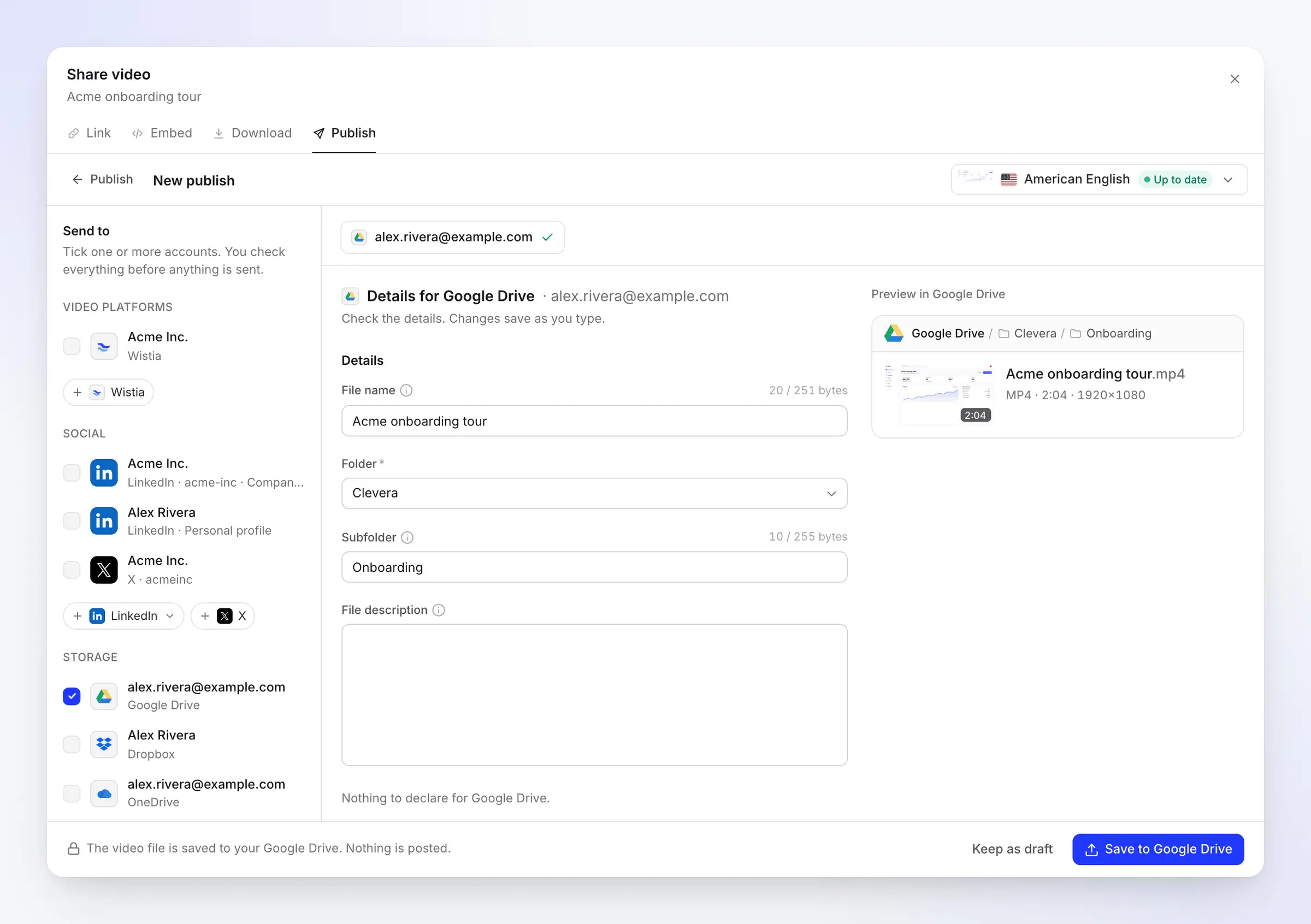
หน้าต่าง Publish จะกรอกรายละเอียด Drive และแสดงตำแหน่งที่จะบันทึกไฟล์ หลังจากบันทึกแล้ว แท็บ Publish จะติดตามสถานะการอัปโหลดและลิงก์ไปยังไฟล์โดยตรง
สี่ช่องข้อมูล สามช่องกรอกให้แล้ว
ชื่อไฟล์ โฟลเดอร์ และโฟลเดอร์ย่อยจะมาจากวิดีโอ ส่วนคำอธิบายไฟล์คุณสามารถกรอกเองหรือเว้นว่างไว้ก็ได้ การเปลี่ยนแปลงจะถูกบันทึกขณะที่คุณพิมพ์ และตัวอย่างจะแสดงเส้นทางใน Drive ความยาว และความละเอียด
ตัวนับจะอ่านเป็นไบต์ตามวิธีที่ Google นับ ดังนั้นชื่อที่มีตัวอักษรพิเศษ สคริปต์อื่น หรืออีโมจิจะถูกตรวจสอบกับขีดจำกัดจริงก่อนที่คุณจะบันทึก
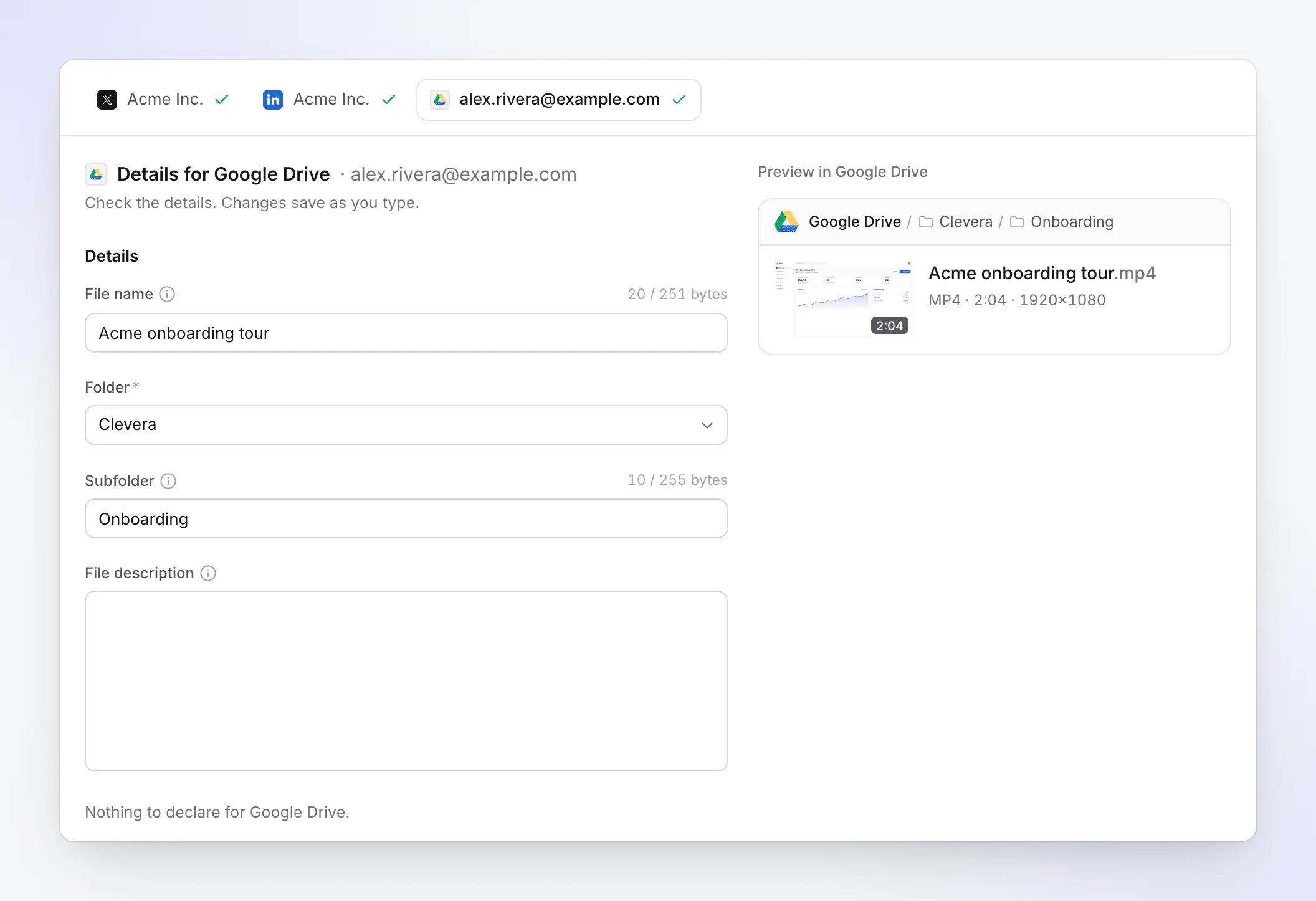
Drive เคียงข้างปลายทางอื่นๆ ของคุณ
เลือก Google Drive ควบคู่ไปกับบัญชีโซเชียลของคุณและแต่ละบัญชีจะมีแท็บของตัวเอง: AI จะเขียนโพสต์สำหรับ LinkedIn และ X ส่วนแท็บ Drive จะเก็บรายละเอียดของไฟล์
ปุ่ม Send เพียงปุ่มเดียวจะส่งข้อมูลทั้งหมด และแถบสถานะจะบอกว่ารายการใดเผยแพร่แล้วและรายการใดถูกบันทึกไว้เท่านั้น
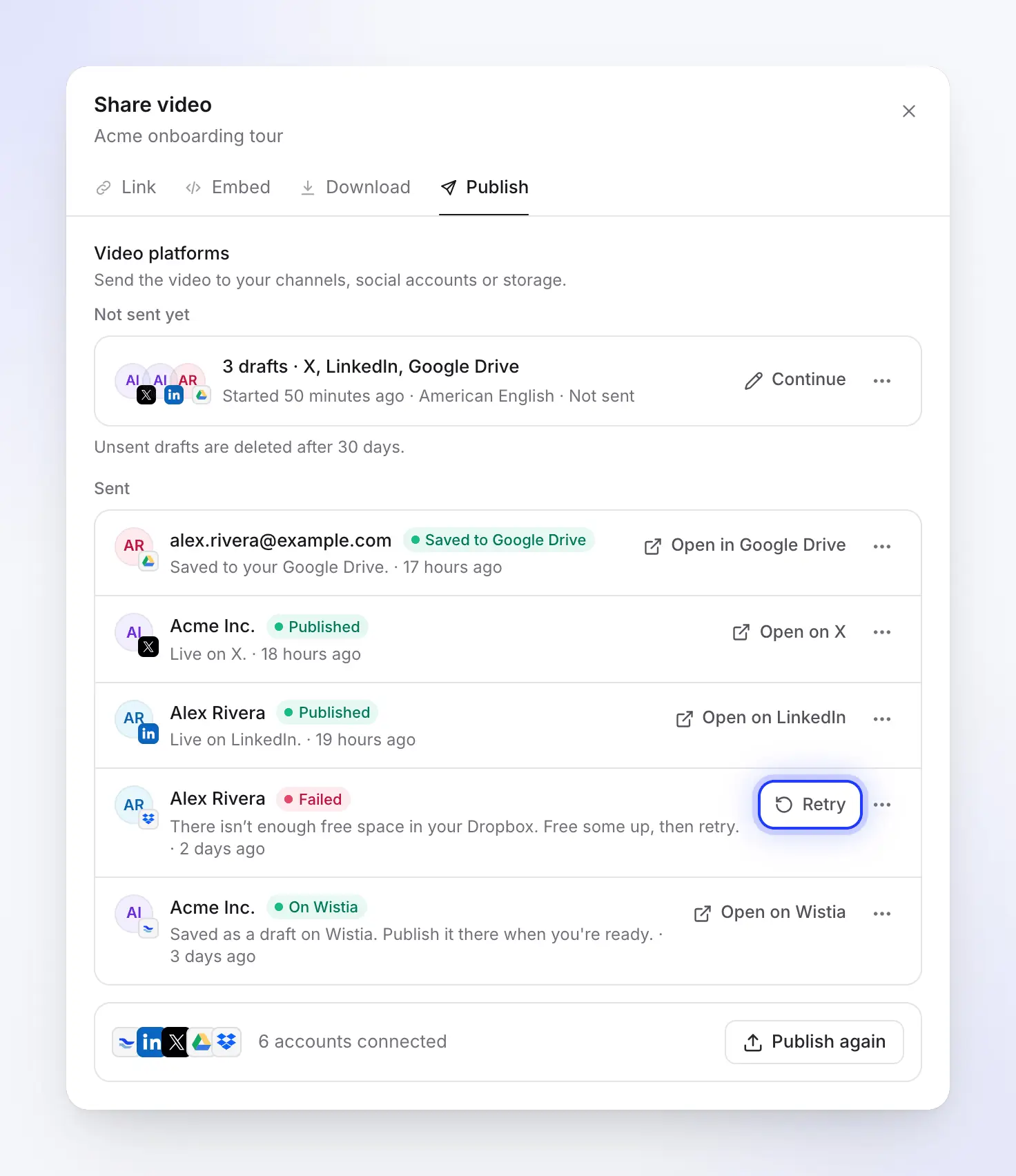
บันทึกแล้ว พร้อมลิงก์ไปยังไฟล์
แท็บ Publish ของวิดีโอจะแสดงรายการการส่งทั้งหมดพร้อมสถานะ เมื่อไฟล์อยู่ใน Drive แถวจะแสดงว่า Saved to Google Drive และปุ่ม Open in Google Drive จะนำคุณไปยังไฟล์นั้น
หากไฟล์ถูกลบหรือย้ายไปที่ถังขยะใน Drive ในภายหลัง แถวจะเปลี่ยนเป็น Removed เพื่อให้คุณทราบเสมอว่าไฟล์ยังอยู่ที่นั่นหรือไม่
สำหรับผู้ดูแลระบบ Workspace
สิ่งที่ Clevera มองเห็นใน Drive
และสิ่งที่มองไม่เห็น
Clevera ใช้สิทธิ์การเข้าถึง Drive แบบต่อไฟล์ของ Google ซึ่ง Google จัดว่าเป็นข้อมูลที่ไม่ละเอียดอ่อน เนื่องจากแอปจะเข้าถึงเฉพาะไฟล์ที่สร้างขึ้นหรือไฟล์ที่คุณเปิดด้วยแอปเท่านั้น Clevera จะไม่แชร์ แก้ไข หรือลบไฟล์หลังจากบันทึกแล้ว
สิ่งที่ Clevera ทำได้
- สร้างโฟลเดอร์ Clevera และโฟลเดอร์ย่อยของคอลเลกชัน
- อัปโหลดไฟล์วิดีโอที่คุณบันทึกจาก Clevera
- ตรวจสอบว่าไฟล์ที่บันทึกแต่ละรายการมาถึงแล้ว แม้ว่าคุณจะย้ายไฟล์ไปแล้วก็ตาม
- อ่านชื่อและอีเมลบัญชีของคุณเพื่อแสดงใน Clevera
สิ่งที่ Clevera ทำไม่ได้
- มองเห็น แสดงรายการ หรือเปิดไฟล์ เอกสาร หรือโฟลเดอร์อื่นๆ ของคุณ
- มองเห็นโฟลเดอร์ที่คุณสร้างเอง แม้ว่าคุณจะตั้งชื่อว่า Clevera ก็ตาม
- เลือก Shared Drive เป็นปลายทาง
กรอกข้อมูลให้คุณ
สิ่งที่ Clevera กรอกให้
และสิ่งที่คุณเพิ่มเอง
ไม่มีการใช้ AI ในการบันทึกลง Drive จึงไม่เสียเครดิต Clevera จะกรอกข้อมูลจากวิดีโอและจัดระเบียบชื่อก่อนส่ง
- ชื่อไฟล์ตั้งค่าให้คุณ
- ชื่อวิดีโอในภาษาที่คุณส่ง สูงสุด 251 ไบต์ (255 ไบต์รวม
.mp4) Drive จะปฏิเสธเฉพาะ/และ\ซึ่ง Clevera จะแทนที่ด้วย-. - โฟลเดอร์คุณเลือกเอง
- Clevera (โฟลเดอร์ที่ด้านบนสุดของ My Drive ซึ่งสร้างขึ้นในการบันทึกครั้งแรก), My Drive เอง หรือโฟลเดอร์ที่ Clevera สร้างไว้ก่อนหน้านี้ เช่น Clevera / Onboarding ระบบจะจดจำการตั้งค่าต่อบัญชี
- โฟลเดอร์ย่อยตั้งค่าให้คุณ
- คอลเลกชันของวิดีโอที่พบหรือสร้างขึ้นภายในโฟลเดอร์ ล้างค่านี้เพื่อบันทึกลงในโฟลเดอร์โดยตรง
- คำอธิบายไฟล์คุณเขียนเอง
- เลือกได้ ไม่จำกัดความยาว โดยจะปรากฏในรายละเอียดของไฟล์ใน Drive
- ชื่อซ้ำกันข้อควรรู้
- Drive อนุญาตให้มีไฟล์หลายไฟล์ที่มีชื่อเดียวกัน ดังนั้นการบันทึกวิดีโอเดิมซ้ำจะเพิ่มไฟล์ที่สองข้างๆ ไฟล์แรกแทนที่จะแทนที่ไฟล์เดิม
การตั้งค่า
ตั้งค่าการเชื่อมต่อกับ Google Drive
ในเวลาประมาณสองนาที
คุณต้องมี Workspace ของ Clevera ในแผน Pro หรือ Custom และบัญชี Google ส่วนตัวหรือบัญชี Google Workspace สำหรับ Workspace ผู้ดูแลระบบของคุณอาจต้องอนุญาตแอปจากภายนอกก่อน
- 1
เปิด Integrations
ใน Clevera ให้เปิด Integrations จากแถบด้านข้าง Google Drive จะอยู่ในหัวข้อ Storage. - 2
เลือกบัญชี Google ของคุณ
คลิก Connect และเลือกบัญชี Google จะแสดงสิทธิ์การเข้าถึงหนึ่งรายการคือไฟล์ Drive เฉพาะที่คุณใช้กับแอปนี้ หากมีช่องทำเครื่องหมาย ให้เลือกไว้ - 3
ดำเนินการต่อ
คลิก Continueคุณจะกลับมาที่หน้า Integrations พร้อมบัญชีที่แสดงอยู่ คลิก Add Drive เพื่อเชื่อมต่อบัญชี Google อื่น - 4
บันทึกวิดีโอ
ในวิดีโอ ให้คลิก Share, Publishจากนั้นคลิก Publish…เลือกบัญชี Google Drive ตรวจสอบเส้นทาง แล้วคลิก Save to Google Drive. - 5
แชร์โฟลเดอร์ใน Drive
เปิดโฟลเดอร์ Clevera ใน Drive และแชร์โฟลเดอร์นั้นหรือโฟลเดอร์ย่อยของคอลเลกชันกับผู้คนที่ควรเห็นวิดีโอ
คำถามเกี่ยวกับการเชื่อมต่อกับ Google Drive
เชื่อมต่อ Google Drive ในหน้า Integrations ของ Clevera จากนั้นคลิก Save to Google Drive ในหน้าต่าง Publish ของวิดีโอ ชื่อและโฟลเดอร์จะถูกกรอกให้คุณโดยอัตโนมัติ และวิดีโอที่ยังไม่ได้เรนเดอร์จะถูกเรนเดอร์ก่อนแล้วจึงบันทึกเมื่อเสร็จสมบูรณ์ Google Drive guide แสดงทุกหน้าจอให้คุณเห็น
ไม่ได้ Clevera ใช้สิทธิ์การเข้าถึงแบบต่อไฟล์ของ Google จึงมองเห็นเฉพาะไฟล์และโฟลเดอร์ที่สร้างขึ้นเองเท่านั้น เอกสาร สเปรดชีต และโฟลเดอร์อื่นๆ ของคุณจะไม่สามารถมองเห็นได้
ด้วยเหตุผลเดียวกันคือ Clevera ไม่สามารถมองเห็นโฟลเดอร์ที่ไม่ได้สร้างขึ้นเอง ให้บันทึกลงในโฟลเดอร์ Clevera แล้วย้ายไฟล์ใน Drive หรือย้ายทั้งโฟลเดอร์ Clevera ไปยังตำแหน่งที่คุณต้องการ ไฟล์ที่คุณย้ายจะยังคงเข้าถึงได้โดย Clevera
ได้ ทั้งบัญชี Workspace และบัญชี Google ส่วนตัว แต่บางโดเมนของ Workspace อาจจำกัดแอปจากภายนอก หากเป็นเช่นนั้น ผู้ดูแลระบบของคุณจะต้องอนุญาตให้ Clevera เข้าถึงก่อนจึงจะเชื่อมต่อได้
ไม่สามารถเลือกโดยตรงใน Clevera ได้ เนื่องจากรายการโฟลเดอร์จะแสดงเฉพาะโฟลเดอร์ที่ Clevera สร้างขึ้นเท่านั้น ให้บันทึกลงใน My Drive แล้วแชร์โฟลเดอร์นั้นกับทีมของคุณ ซึ่งจะทำให้ทุกคนเข้าถึงได้เหมือนกัน
Clevera จะไม่แชร์วิดีโอของคุณ ไฟล์จะเป็นไปตามการตั้งค่าการแชร์ของโฟลเดอร์ที่บันทึกไว้ ซึ่งโดยค่าเริ่มต้นจะเป็นส่วนตัว Clevera จะไม่สร้างลิงก์หรือเปลี่ยนแปลงการตั้งค่าการแชร์ใดๆ
Google Drive รองรับไฟล์ขนาดสูงสุดถึง 5 TB ซึ่งมากกว่าขนาดไฟล์ที่ Clevera เรนเดอร์ออกมามาก พื้นที่จัดเก็บใน Drive ของคุณต้องมีที่ว่างเพียงพอ หากเต็ม การบันทึกจะหยุดลงและคุณสามารถกดลองใหม่ได้ในภายหลัง
การบันทึกไม่ใช้เครดิต และการเรนเดอร์ก็ฟรี การเผยแพร่ไปยังแพลตฟอร์มและพื้นที่จัดเก็บข้อมูลเป็นส่วนหนึ่งของแผน Pro และ Custom ดูที่ ราคา.
บันทึกครั้งเดียว พบไฟล์ใน Drive พร้อมแชร์ทันที
Clevera เปลี่ยนการบันทึกหน้าจอของคุณให้เป็นวิดีโอที่มีเสียงบรรยาย และบันทึกไฟล์ MP4 ลงในโฟลเดอร์ Drive ที่ทีม Workspace ของคุณใช้งานอยู่แล้ว