Autopilot: ระบบอัตโนมัติสำหรับศูนย์ช่วยเหลือที่คุณตรวจสอบได้ทีละรายการ
Autopilot ช่วยสร้างและอัปเดตศูนย์ช่วยเหลือของคุณ เปลี่ยนคำถามให้เป็นบทความ และระบุช่องว่างในแอปของคุณ ระบบจะวางแผนให้ฟรี คุณเป็นผู้ตรวจสอบแต่ละรายการ และคุณจะได้รับใบเสร็จเมื่อเสร็จสิ้น
 Berkay Akpolatใช้เวลาอ่าน 9 นาที

Autopilot วางแผนและจัดการงานศูนย์ช่วยเหลือทั้งหมดให้คุณ ไม่ว่าจะเป็นการสร้างศูนย์ช่วยเหลือใหม่จากแอปของคุณ การอัปเดตเมื่อมีการปล่อยฟีเจอร์ใหม่ หรือการสร้างบทความจากคำถามของลูกค้า คุณสามารถตรวจสอบแต่ละรายการและค่าใช้จ่ายเครดิตก่อนที่ระบบจะเริ่มทำงาน และคุณจะได้รับใบเสร็จเมื่อเสร็จสิ้น
Autopilot คือระบบอัตโนมัติสำหรับศูนย์ช่วยเหลือของ Clevera ซึ่งเปิดตัวเมื่อวันที่ 31 ตุลาคม สำหรับแผน Pro และ Custom โดย หน้า Autopilot จะแสดงขั้นตอนการทำงานตั้งแต่ต้นจนจบ
Autopilot คืออะไร?
โดยปกติ Clevera จะทำงานทีละส่วน คุณสามารถบันทึกขั้นตอนการทำงานเพื่อรับวิดีโอที่มีเสียงบรรยาย หรือเปลี่ยนวิดีโอให้เป็นบทความ แต่ Autopilot จะทำงานในระดับที่สูงขึ้น คุณเพียงมอบหมายงานให้ ระบบจะคำนวณว่างานนั้นต้องใช้วิดีโอและบทความอะไรบ้าง แล้วจึงสร้างขึ้นมา หากคุณต้องการข้อมูลเบื้องหลังว่าระบบอัตโนมัติสำหรับเนื้อหาศูนย์ช่วยเหลือทำอะไรได้บ้างและไม่ได้บ้าง เราได้เขียนไว้ใน ระบบอัตโนมัติสำหรับเนื้อหาศูนย์ช่วยเหลือด้วย AI ส่วนบทความนี้จะเน้นไปที่ฟีเจอร์นี้โดยเฉพาะ
งานใน Autopilot เรียกว่า "งาน" (task) ซึ่งจะดำเนินผ่านขั้นตอนเดิมเสมอ ได้แก่ การวางแผน (Planning), แผนพร้อมใช้งาน (Plan ready), กำลังทำงาน (Running), และ เสร็จสิ้น (Done) การวางแผนนั้นฟรี และเครดิตจะถูกใช้เฉพาะกับรายการที่คุณอนุมัติเท่านั้น
Autopilot ทำงานอะไรได้บ้าง?
คุณสามารถเริ่มงานจากสูตรสำเร็จ (recipe) หรือพิมพ์สิ่งที่คุณต้องการลงในช่อง Autopilot ควรทำอะไร? บนหน้า Autopilot โดย Clevera จะเลือกสูตรที่ตรงกันและกรอกข้อมูลในบัตรตั้งค่าให้คุณ ปัจจุบันมี 12 สูตร ซึ่งแบ่งออกเป็นประเภทงานดังนี้:
- สร้างศูนย์ช่วยเหลือของคุณ สร้างศูนย์ช่วยเหลือจากแอปของฉัน จะเรียนรู้แบรนด์ สำรวจแอป และสร้างเว็บไซต์ วิดีโอ และบทความตั้งแต่ต้น โดยคุณต้องอนุมัติในแต่ละขั้นตอน นอกจากนี้คุณยังสามารถนำเข้าศูนย์ช่วยเหลือที่มีอยู่แทนการเริ่มใหม่ได้ โดยปกติจะใช้ 240–560 เครดิต สร้างวิดีโอเริ่มต้นสำหรับผู้ใช้ใหม่ จะบันทึกวิดีโอชุดแรกที่ผู้ใช้ใหม่จำเป็นต้องทราบ
- ทำให้เป็นปัจจุบันอยู่เสมอ อัปเดตศูนย์ช่วยเหลือเมื่อเราปล่อยฟีเจอร์ใหม่ จะอ่านแต่ละเวอร์ชันที่ปล่อยออกมาและตรวจสอบวิดีโอและบทความที่เกี่ยวข้องทั้งหมด ไม่ว่าจะเป็นการแก้ไขข้อความหรือการถ่ายทำใหม่ ระบบสามารถติดตามที่เก็บข้อมูล GitHub, GitLab หรือ Bitbucket (แบบอ่านอย่างเดียว, เวอร์ชันที่ปล่อยหรือ Pull Request ที่รวมแล้ว, ตรวจสอบทุกชั่วโมง), อ่านหน้า changelog ของคุณแบบรายวันหรือรายสัปดาห์ หรือทำงานจากการเปลี่ยนแปลงที่คุณอธิบายด้วยคำพูดของคุณเอง อัปเดตวิดีโอของฉันเมื่อผลิตภัณฑ์เปลี่ยนแปลง จะทำแบบเดียวกันสำหรับวิดีโอโดยเฉพาะโดยไม่ต้องใช้ศูนย์ช่วยเหลือ และ บันทึกวิดีโอสำหรับฟีเจอร์ใหม่แต่ละรายการ จะเสนอวิดีโอสำหรับสิ่งที่แต่ละเวอร์ชันเพิ่มเข้ามา โดยปกติจะใช้ 10–150 เครดิตต่อการรัน
- เปลี่ยนคำถามให้เป็นบทความ เปลี่ยนคำถามจากลูกค้าให้เป็นบทความช่วยเหลือ จะเขียนบทความสำหรับแต่ละคำถามที่คุณให้มา เติมเต็มช่องว่างในศูนย์ช่วยเหลือของฉันทุกสัปดาห์ จะเขียนบทความสำหรับการค้นหาของผู้ใช้ที่ไม่มีผลลัพธ์ เปลี่ยนวิดีโอใหม่ให้เป็นบทความ จะเขียนบทความสำหรับวิดีโอใหม่แต่ละรายการ โดยปกติจะใช้ 5–60 เครดิต
- สำรวจแอปของคุณ สำรวจแอปของฉันและจัดทำเอกสารสิ่งที่ขาดหายไป ให้ AI สำรวจแอปของคุณ เปรียบเทียบสิ่งที่พบกับสิ่งที่คุณมีอยู่แล้ว และวางแผนวิดีโอและบทความสำหรับส่วนที่ขาดหายไป จัดทำเอกสารในส่วนหนึ่งของแอปของฉัน จะทำงานในลักษณะเดียวกันแต่มีเป้าหมายที่แคบกว่า โดยปกติจะใช้ 100–260 เครดิต
- แก้ไขและแปลภาษา แก้ไขวิดีโอจำนวนมากพร้อมกัน จะใช้คำสั่งเดียวกับวิดีโอจำนวนมาก เช่น การเปลี่ยนชื่อผลิตภัณฑ์หรือการปรับเสียงบรรยายให้เป็นกันเองมากขึ้น แปลวิดีโอใหม่เป็นภาษาของฉัน จะแปลวิดีโอใหม่แต่ละรายการเป็นภาษาที่คุณเลือก
- งานของคุณเอง เขียนคำสั่งด้วยตัวคุณเอง เช่น "สำหรับแต่ละเวอร์ชันที่ปล่อยออกมา ให้เขียนบทความสั้นๆ เกี่ยวกับสิ่งใหม่"
ช่วงเครดิตที่ระบุเป็นเพียงการประมาณการทั่วไป ไม่ใช่ราคาเสนอจริง: ทุกแผนจะแสดงการประมาณการของตนเองก่อนที่คุณจะเริ่มรันงาน
งานของ Autopilot มีลักษณะอย่างไรตั้งแต่ต้นจนจบ?
1. ตั้งค่า อธิบายงานหรือเลือกสูตรสำเร็จ บัตรตั้งค่าจะเปิดขึ้นในแผงแชทพร้อมสรุปสั้นๆ ว่าเมื่อเริ่มงาน งานนั้นจะทำงานในแอปใด และเข้าสู่ระบบอย่างไร หากข้อมูลใดขาดหายไปจะแสดงว่า "ต้องกรอกข้อมูล" คลิก กรอกรายละเอียด, จากนั้น ดำเนินการต่อ, และ สร้างงาน
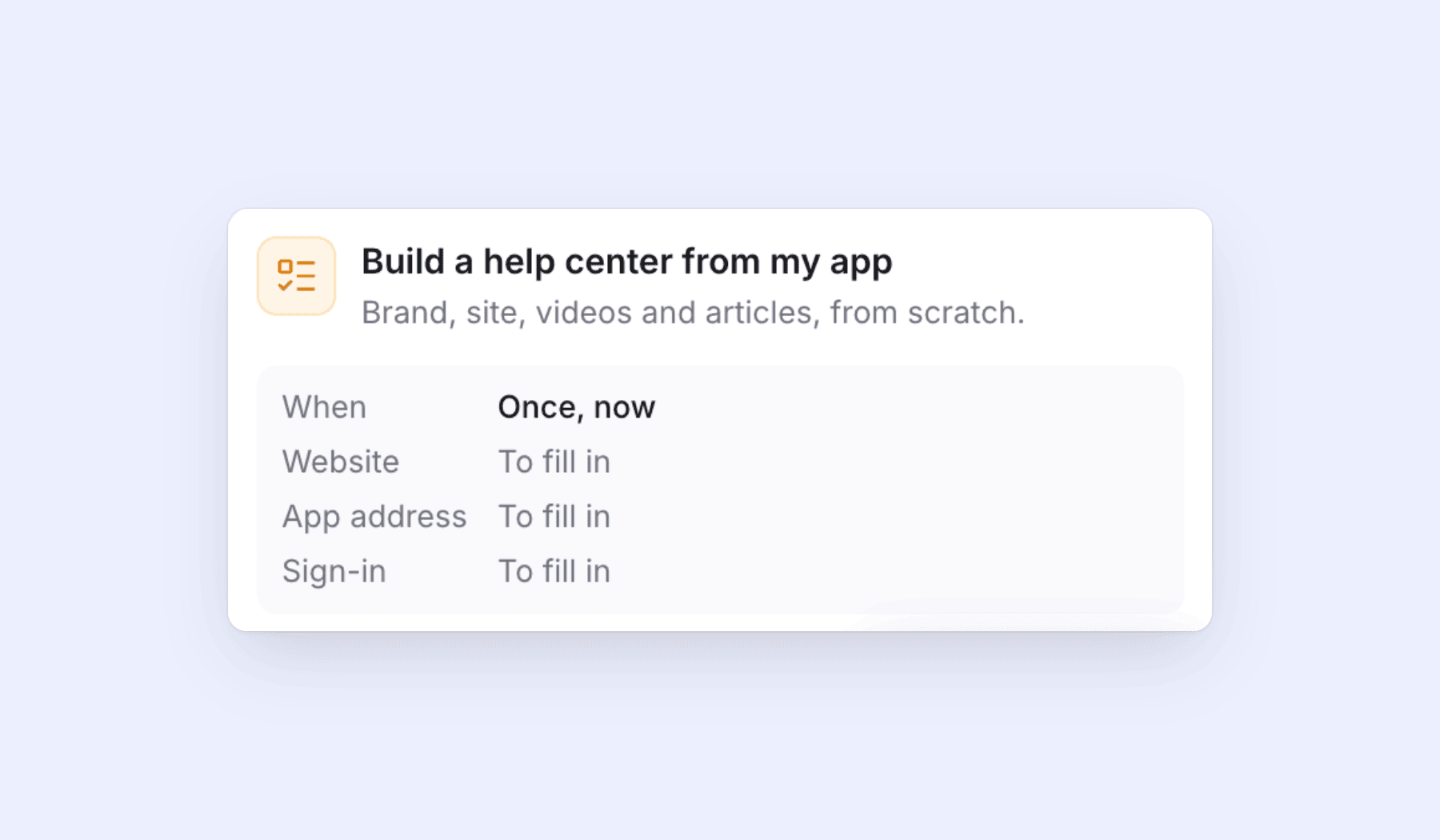
หากแอปของคุณอยู่หลังหน้าเข้าสู่ระบบ Autopilot จะใช้ข้อมูลการเข้าสู่ระบบที่บันทึกไว้ รหัสผ่านจะถูกเข้ารหัสและไม่ผ่านแชท โดยค่าเริ่มต้น AI จะเพียงแค่สำรวจและไม่บันทึกสิ่งใด คุณสามารถอนุญาตให้บันทึกการเปลี่ยนแปลงขณะบันทึกวิดีโอได้ แต่ระบบจะไม่เปิดใช้งานให้คุณโดยอัตโนมัติ และคุณควรใช้บัญชีทดสอบเมื่อทำเช่นนั้น
2. Clevera วางแผน งานแบบครั้งเดียวจะเริ่มวางแผนทันที ขั้นตอนนี้ใช้เวลาไม่กี่นาที หรือนานกว่านั้นหาก AI กำลังสำรวจแอปของคุณ เมื่อแผนพร้อม งานจะปรากฏภายใต้ ต้องการการตรวจสอบจากคุณ แต่ละบรรทัดจะระบุว่าจะสร้างอะไร ทำไม (เช่น "ยังไม่มีข้อมูล" หรือ "กล่าวถึงเพียงเล็กน้อย") และช่วงเครดิตที่ต้องใช้
3. คุณตรวจสอบ ยกเลิกการเลือกรายการที่คุณไม่ต้องการ ① ปุ่มรันจะอัปเดตตามการเลือกของคุณและแสดงจำนวนรายการและช่วงเครดิต เช่น รัน 5 รายการ · 85–185 เครดิต ② หากแผนไม่ตรงความต้องการ ขอให้แก้ไข จะช่วยให้คุณเขียนบันทึกและให้ Clevera วางแผนใหม่อีกครั้ง
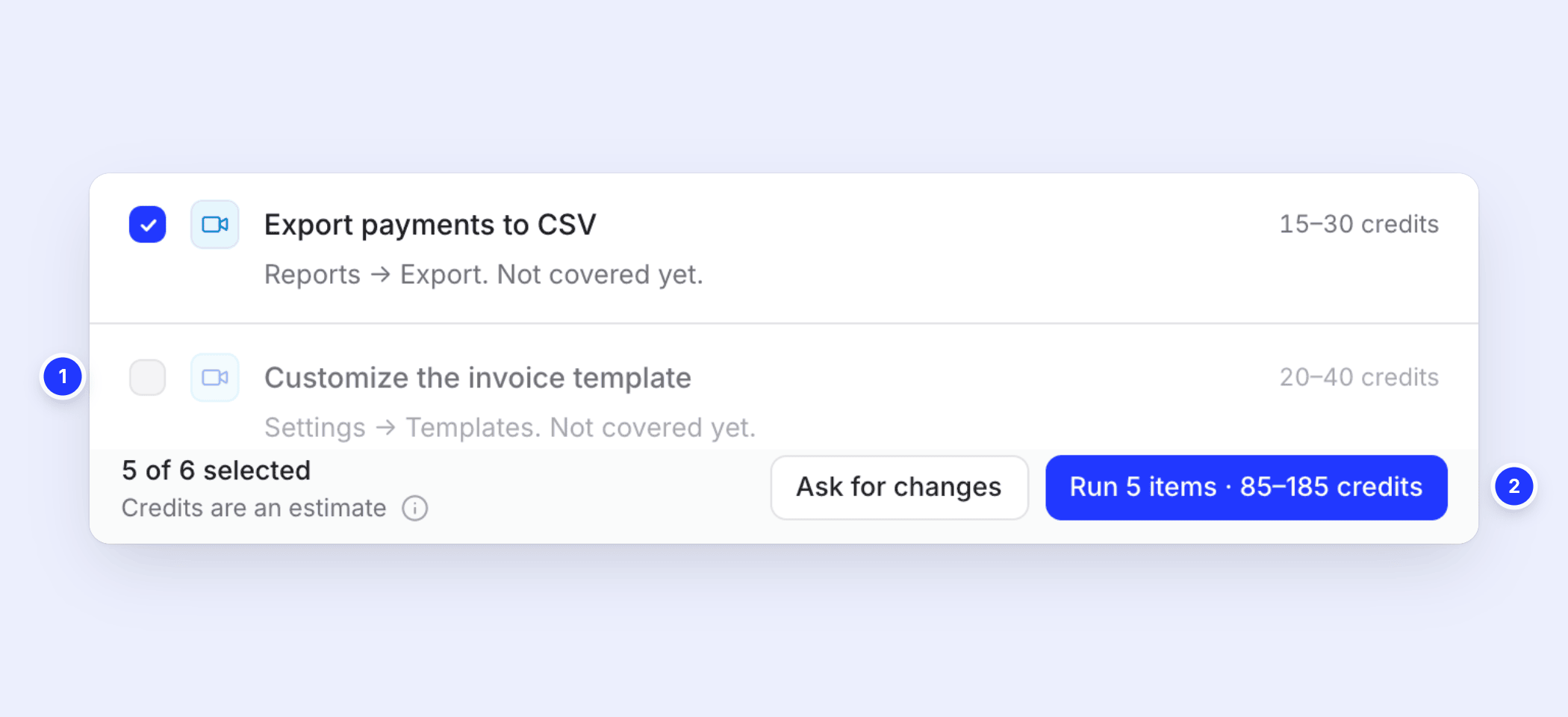
4. ระบบทำงาน คุณสามารถออกจากหน้าเว็บขณะที่ระบบทำงานได้ สูตรที่ซับซ้อน เช่น สร้างศูนย์ช่วยเหลือจากแอปของฉัน จะทำงานเป็นขั้นตอน โดยต้องมีการอนุมัติแยกต่างหากสำหรับแต่ละขั้นตอน
5. คุณได้รับใบเสร็จ เมื่อเสร็จสิ้นงาน ใบเสร็จจะแสดงรายการแต่ละรายการพร้อมการประมาณการเทียบกับจำนวนเครดิตที่ถูกหักจริง การวางแผนและการวิจัยจะแสดงเป็นฟรี และขั้นตอนที่ล้มเหลวจะได้รับเครดิตคืน
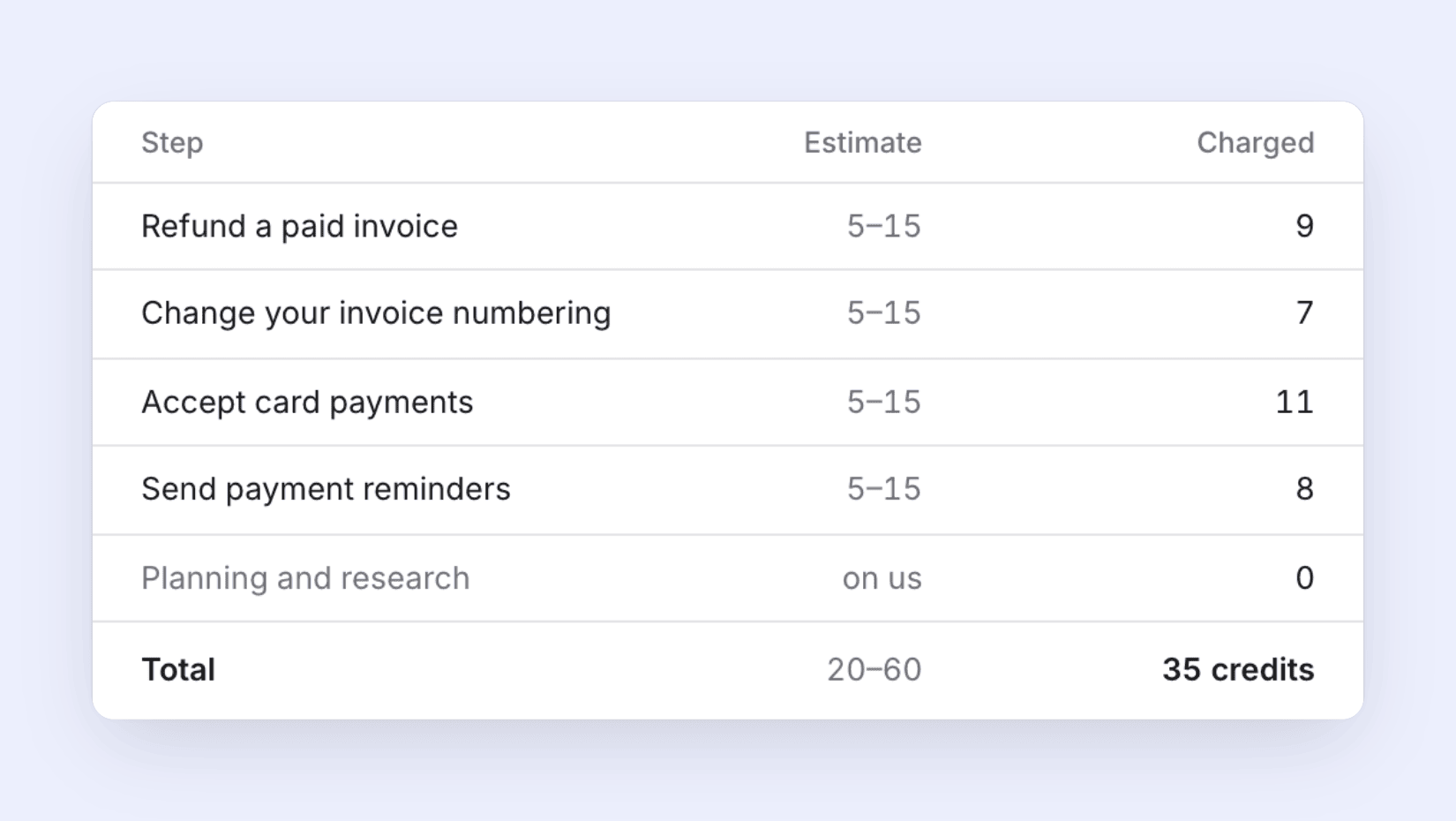
Autopilot จะเผยแพร่สิ่งใดโดยไม่ถามหรือไม่?
ไม่ บทความในศูนย์ช่วยเหลือจะถูกบันทึกเป็นฉบับร่างเพื่อให้คุณเผยแพร่เสมอ และไม่มีสูตรใดที่เผยแพร่บทความให้คุณโดยอัตโนมัติ วิดีโอจะทำงานต่างออกไปเล็กน้อย: เมื่อมีการเปลี่ยนแปลงหน้าจอในเวอร์ชันใหม่และคุณอนุมัติการถ่ายทำใหม่ Autopilot จะบันทึกวิดีโออีกครั้งในเวอร์ชันใหม่ของแอปและแทนที่วิดีโอเดิมที่ลิงก์เดิม เพื่อให้การฝังวิดีโอและหน้าศูนย์ช่วยเหลือแสดงวิดีโอใหม่ วิดีโอเดิมจะยังคงอยู่ในคลังของคุณ และปุ่ม เลิกทำ จะนำวิดีโอเดิมกลับมา กฎอื่นๆ อีกสองสามข้อช่วยป้องกันไม่ให้งานทำงานเกินขอบเขต:
- งานที่รอการปล่อยฟีเจอร์ใหม่, หน้า changelog หรือวิดีโอใหม่ จะวางแผนแต่ละรอบแล้วรอการตรวจสอบจากคุณ
- งานเดียวที่สามารถทำงานได้โดยไม่ต้องคลิกคือ เติมเต็มช่องว่างในศูนย์ช่วยเหลือของฉันทุกสัปดาห์ ที่ตั้งค่าเป็น สร้างฉบับร่าง, ฉันจะเผยแพร่เอง, และต้องอยู่ภายในงบประมาณรายเดือนเท่านั้น แม้ในกรณีนั้น งานที่เขียนจากผลการค้นหาของผู้ใช้ก็ยังต้องรอการตรวจสอบจากคุณ และบทความจะเป็นเพียงฉบับร่าง
- งาน เติมเต็มช่องว่าง แบบทำซ้ำจะทำงานในโหมด ถามฉันก่อน หรือ สร้างฉบับร่าง, ฉันจะเผยแพร่เอง และมีงบประมาณรายเดือน เมื่อถึงขีดจำกัด ตารางงานจะหยุดชั่วคราวและแจ้งให้คุณทราบ
- เจ้าของและผู้ดูแลระบบสามารถตั้งค่า ขีดจำกัดเครดิตรายเดือน ในการตั้งค่า Autopilot ได้ งานจะถูกปฏิเสธหากการประมาณการสูงสุดเกินขีดจำกัดดังกล่าว
- แผนที่คุณไม่ได้ดำเนินการจะได้รับคำเตือนหลังจาก 5 วันและหมดอายุหลังจาก 7 วัน
- เมื่อมีงานที่ต้องการการตรวจสอบจากคุณ คุณจะได้รับการแจ้งเตือนในแอปและทางอีเมล จากหน้า Autopilot คุณสามารถหยุดชั่วคราว, ดำเนินการต่อ หรือยกเลิกงานใดก็ได้
หากคุณดูแลศูนย์ช่วยเหลือด้วยตนเองในปัจจุบัน คู่มือของเราเรื่อง การรักษาฐานความรู้ให้เป็นปัจจุบัน จะครอบคลุมเวอร์ชันที่ทำด้วยตนเอง และ การอัปเดตวิดีโอสอนการใช้งานหลังจากการเปลี่ยนแปลง UI จะอธิบายว่าทำไมวิดีโอที่ล้าสมัยจึงเป็นส่วนที่มีค่าใช้จ่ายสูง
หากศูนย์ช่วยเหลือของคุณอยู่บนเว็บไซต์เอกสารของ Clevera Autopilot จะบันทึกฉบับร่างลงในนั้นโดยตรง เว็บไซต์เอกสาร อธิบายวิธีการทำงาน และ ซอฟต์แวร์ศูนย์ช่วยเหลือ แสดงการตั้งค่าทั้งหมด
ใครสามารถใช้ Autopilot ได้บ้าง?
ภายในพื้นที่ทำงาน เจ้าของ ผู้ดูแลระบบ และผู้สร้างเนื้อหาสามารถตั้งค่าและรันงานต่างๆ ได้ ผู้สร้างเนื้อหาไม่สามารถเริ่มสูตรการทำงานที่สร้างศูนย์ช่วยเหลือใหม่ได้ และงบประมาณของพวกเขาจะคงอยู่ที่จำนวนที่แนะนำ ส่วนบรรณาธิการสามารถดูงาน แผน ใบเสร็จ และผลลัพธ์ได้ แต่ไม่สามารถเริ่มหรือเปลี่ยนแปลงสิ่งเหล่านี้ได้ มีเพียงเจ้าของและผู้ดูแลระบบเท่านั้นที่สามารถเปลี่ยนการตั้งค่า การเชื่อมต่อ และการลงชื่อเข้าใช้แอปของ Autopilot ได้
Autopilot เป็นส่วนหนึ่งของแผน Pro และ Custom ส่วนแผน Free และ Starter จะไม่มีฟีเจอร์นี้ เปิด Autopilot ในแถบด้านข้างเพื่อเริ่มงานแรกของคุณ
สิ่งที่เพิ่มเข้ามาในรุ่นนี้
รุ่นเดียวกันนี้ได้เพิ่ม Clevera agent (แผงแชทที่คุณเปิดได้ด้วย ⌘ J), แบรนด์ และเทมเพลตสำหรับวิดีโอแนะนำวิธีการและวิดีโอสาธิต: ดูรายละเอียดได้ที่ บันทึกประจำรุ่นวันที่ 31 ตุลาคม
คำถามที่พบบ่อย
แผนใดบ้างที่มี Autopilot? แผน Pro และ Custom สำหรับแผน Free หรือ Starter หน้า Autopilot จะแสดงป้าย Pro และ ราคา จะระบุสิ่งที่รวมอยู่ในแต่ละแผน หากพื้นที่ทำงานเปลี่ยนไปใช้แผนที่ต่ำกว่า Autopilot จะถูกปิดใช้งานจนกว่าคุณจะอัปเกรดอีกครั้ง
Autopilot มีค่าใช้จ่ายอย่างไร? การตั้งค่างานและการวางแผนนั้นฟรี โดยมีขีดจำกัดการวางแผนรายวันต่อพื้นที่ทำงาน แต่ละรายการที่คุณอนุมัติจะใช้เครดิตตามการใช้งานจริง และแผนจะแสดงการประมาณการต่อบรรทัดก่อนที่คุณจะเริ่มรันงาน ขั้นตอนที่ล้มเหลวจะได้รับเครดิตคืนในใบเสร็จ
Autopilot สามารถทำงานในแอปที่ต้องเข้าสู่ระบบได้หรือไม่? ได้ เพียงบันทึกการลงชื่อเข้าใช้แอปของคุณ แล้วงานจะใช้ข้อมูลนั้นในขณะที่สำรวจหรือบันทึก โปรดใช้บัญชีทดสอบแทนบัญชีผู้ดูแลระบบจริง หากผลิตภัณฑ์ของคุณไม่ต้องเข้าสู่ระบบ ให้เลือก ผลิตภัณฑ์ของฉันไม่ต้องลงชื่อเข้าใช้ แล้ว Clevera จะเห็นเฉพาะหน้าสาธารณะเท่านั้น
Autopilot เขียนบล็อกโพสต์หรือคลิปโซเชียลมีเดียได้หรือไม่? ไม่ได้ Autopilot มุ่งเน้นไปที่งานศูนย์ช่วยเหลือ ได้แก่ วิดีโอ บทความช่วยเหลือ และการแปลภาษา บล็อกโพสต์และคลิปโซเชียลมีเดียไม่ใช่งานของ Autopilot
มอบหมายงานศูนย์ช่วยเหลือถัดไปให้ Clevera
Autopilot วางแผนให้ฟรีและสร้างเฉพาะสิ่งที่คุณอนุมัติเท่านั้น พร้อมใช้งานในแผน Pro และ Custom ดูข้อมูลเพิ่มเติมได้ที่ หน้า Autopilot

