เครื่องมือสร้างวิดีโอสอนการใช้งานด้วย AI: 3 เคล็ดลับจาก Clevera ที่จะทำให้วิดีโอของคุณดูฉลาดขึ้นทันที
ยกระดับวิดีโอสอนการใช้งานผลิตภัณฑ์ที่สร้างด้วย AI ของคุณด้วย 3 เคล็ดลับจาก Clevera เรียนรู้วิธีปรับแต่งการบรรยายด้วย AI โครงสร้างสคริปต์ และการไหลลื่นของภาพ เพื่อวิดีโอระดับมืออาชีพที่ช่วยเพิ่มยอดขายได้จริง
 Roozbeh Firoozmandใช้เวลาอ่าน 6 นาที
คุณกดบันทึก ทำตามขั้นตอน แล้วกดหยุด Clevera สร้างวิดีโอออกมา และมันก็... ดี แต่มีบางประโยคที่รู้สึกแปลกๆ บางขั้นตอนถูกอธิบายเหมือน AI เดาใจคุณผิด หรือเสียงบรรยายที่ดูเหมือนเปลี่ยนโทนกลางประโยค
นั่นคือจุดที่ทำให้ทีมงานหลายคนปวดหัว โดยเฉพาะผู้จัดการฝ่ายความสำเร็จของลูกค้า (Customer Success) และนักการตลาดผลิตภัณฑ์ที่ต้องการให้ลูกค้าเชื่อมั่นในสิ่งที่พวกเขากำลังรับชม
ข่าวดีคือ: คุณไม่จำเป็นต้องมีสตูดิโอ คุณแค่ต้องมีนิสัยเล็กๆ 3 อย่างที่จะช่วยให้ AI ของ Clevera แม่นยำขึ้น แก้ไขงานได้เร็วขึ้น และเสียงบรรยายดูเป็นธรรมชาติมากขึ้น
“วิดีโอ Clevera ที่ดีขึ้น” หมายถึงอะไรกันแน่
การสร้างวิดีโอที่ดีขึ้นด้วย เครื่องมือสร้างวิดีโอสอนการใช้งานด้วย AI หมายถึงการจับใจความสำคัญให้ชัดเจนในขณะที่คุณบันทึก จากนั้นใช้การแก้ไขด้วย AI เพื่อปรับแก้ความไม่ถูกต้องเล็กน้อย และสุดท้ายคือการปรับแต่งเสียงบรรยายให้สอดคล้องกัน เพื่อให้วิดีโอสอนการใช้งานที่เสร็จสมบูรณ์ฟังดูเหมือนผู้บรรยายที่มีความมั่นใจ ไม่ใช่เสียงหุ่นยนต์ที่ถูกตัดแปะเข้าด้วยกัน
เคล็ดลับที่ 1: พูดขณะบันทึก แต่ให้บรรยายว่า “ทำไม” ไม่ใช่ “ทำอะไร”
ใช่ Clevera สามารถสร้างวิดีโอได้แม้คุณจะเงียบ นั่นเป็นเหตุผลหนึ่งที่ทีมงานหลายทีมชื่นชอบมัน แต่เมื่อคุณพูดขณะบันทึก คุณกำลังให้บริบทเพิ่มเติมแก่ Clevera ลองนึกภาพว่ามันเหมือนกับการติดป้ายบอกทางระหว่างการเดินทาง เส้นทางยังคงมีอยู่แม้ไม่มีป้าย แต่ป้ายจะช่วยป้องกันไม่ให้คุณเลี้ยวผิดทาง
นี่คือจุดที่คนส่วนใหญ่พลาด: อย่าบรรยายขั้นตอนที่เห็นได้ชัดเจนอยู่แล้ว
การบรรยายที่ไม่ดี: “ฉันคลิกการตั้งค่า ฉันคลิกการเรียกเก็บเงิน ฉันคลิกใบแจ้งหนี้”
การบรรยายที่ดี (ที่ผมแนะนำ): “ฉันกำลังไปที่การเรียกเก็บเงิน เพราะนี่คือที่ที่คุณสามารถดาวน์โหลดใบแจ้งหนี้ได้ หากคุณไม่เห็นใบแจ้งหนี้ แสดงว่าคุณอาจไม่มีสิทธิ์เข้าถึงระดับผู้ดูแลระบบ”
ประโยคที่มีคำว่า “เพราะ” นั้นมีค่ามาก มันบอก Clevera ถึงเจตนาของคุณ และมักจะนำไปสู่สคริปต์ที่แม่นยำขึ้นและการเน้นย้ำที่ชาญฉลาดขึ้น
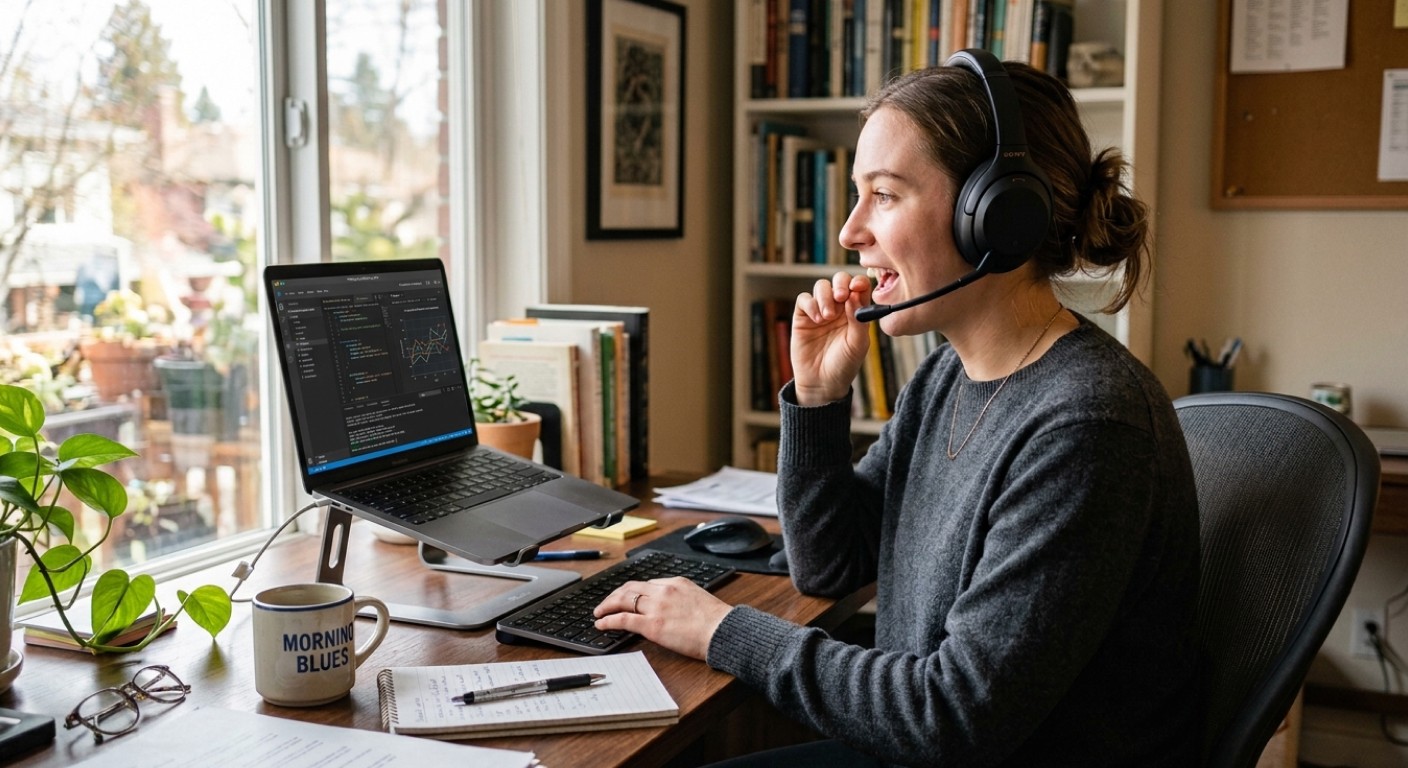
โปรดจำไว้ว่าเสียงของคุณจะไม่ปรากฏในวิดีโอฉบับสมบูรณ์ AI ของ Clevera ใช้ข้อมูลเสียงของคุณเพื่อปรับปรุงและยกระดับการบรรยายที่สร้างขึ้นเท่านั้น สิ่งที่คุณพูดจะถูกแก้ไขและปรับปรุงโดยอัตโนมัติ ดังนั้นไม่จำเป็นต้องพูดให้สมบูรณ์แบบ ให้เน้นไปที่การให้เบาะแสที่ชัดเจนเกี่ยวกับเจตนาของคุณแก่ AI แม้ว่าประโยคของคุณจะไม่ถูกต้องตามหลักไวยากรณ์ก็ตาม
เคล็ดลับที่เราใช้ภายในทีม: บันทึก “ประโยคบอกเจตนา” หนึ่งประโยคในทุกครั้งที่เปลี่ยนส่วน ทุกครั้งที่คุณย้ายไปหน้าใหม่หรือฟีเจอร์ใหม่ ให้พูดหนึ่งประโยคที่ขึ้นต้นด้วย:
- “เป้าหมายตรงนี้คือ…”
- “คอยสังเกต…”
- “ถ้าเห็นแบบนี้แสดงว่า…”
นี่เป็นวิธีที่เร็วที่สุดที่ผมรู้จักในการลดคำอธิบายที่ดูแปลกๆ ซึ่งเป็นสาเหตุที่ทำให้ต้องบันทึกใหม่
หากคุณกำลังสร้างขั้นตอนการเริ่มต้นใช้งาน (Onboarding) ให้จับคู่นิสัยนี้กับ เวิร์กโฟลว์การสร้างวิดีโอ ของ Clevera เพื่อให้ผลลัพธ์จากซอฟต์แวร์วิดีโอสอนการใช้งานด้วย AI ของคุณมีความสอดคล้องกันทั่วทั้งคลังวิดีโอของคุณ
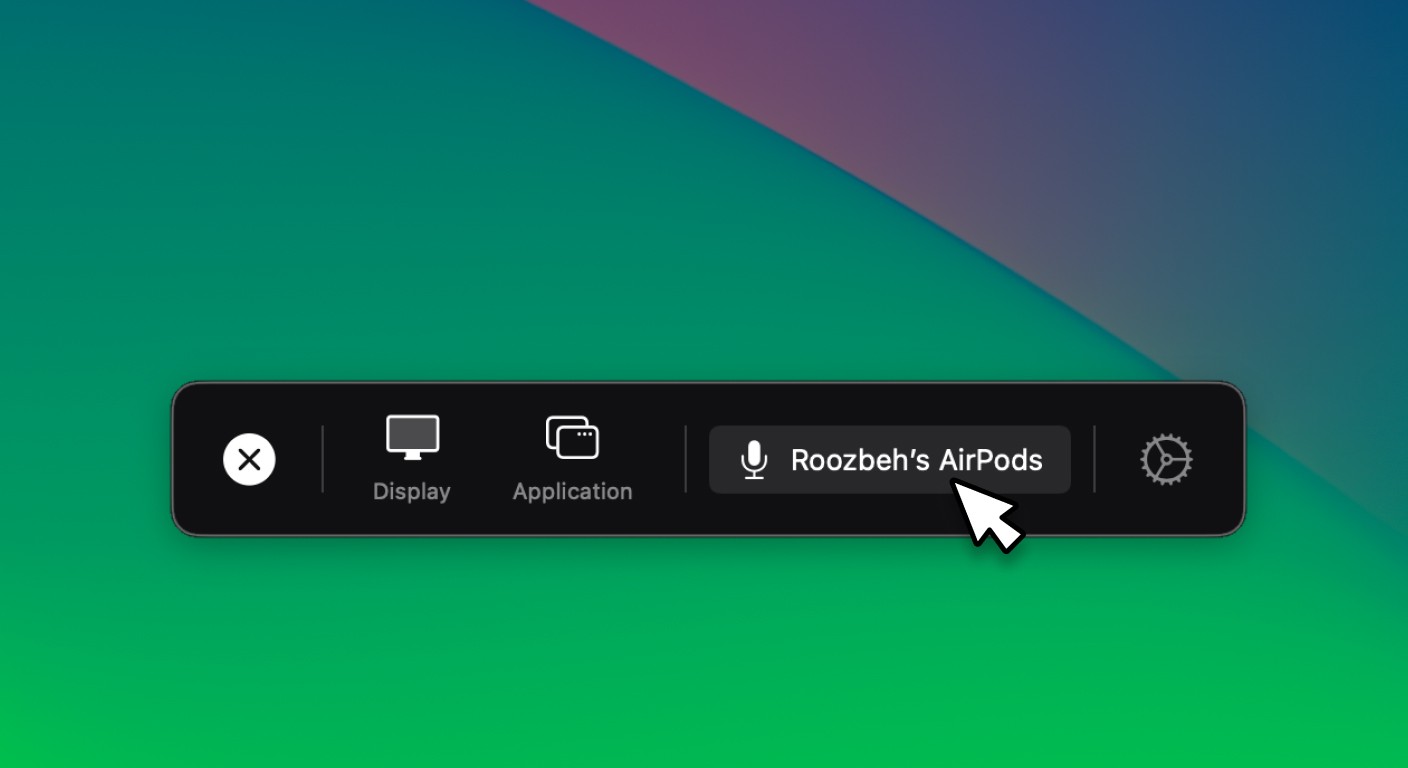
หมายเหตุสำคัญ: อย่าลืมเปิดใช้งานไมโครโฟนจากแอป Clevera ก่อนเริ่มบันทึก
เคล็ดลับที่ 2: ใช้ผู้ช่วย AI หลังจากสร้างวิดีโอ (อย่าเพิ่งยอมรับร่างแรก)
คนส่วนใหญ่ปฏิบัติต่อวิดีโอที่สร้างขึ้นครั้งแรกเหมือนเป็นฉบับสมบูรณ์ นั่นก็เหมือนกับการชิมซุปแล้วปฏิเสธที่จะเติมเกลือเพียงเพราะหลักการ
Clevera ถูกออกแบบมาเพื่อการทำซ้ำที่รวดเร็ว: สร้าง ตรวจสอบ แล้วแก้ไขในไทม์ไลน์หรือด้วยผู้ช่วย AI เมื่อรู้สึกว่ามีบางอย่างไม่ถูกต้อง ให้เปิดผู้ช่วย AI ขึ้นมาแล้วขอให้แก้ไขเฉพาะจุด
ใช้คำสั่งเช่นนี้:
- “เขียนเสียงบรรยายเกี่ยวกับ X ใหม่ เพื่ออธิบายว่า ทำไม การตั้งค่านี้ถึงสำคัญ”
- “ลบประโยคเกี่ยวกับ X ออก เราไม่รองรับฟีเจอร์นั้นในแผนนี้”
- “ปรับโทนให้ตรงไปตรงมาและสั้นลง”
- “เปลี่ยนคำว่า ‘ผู้ใช้’ เป็น ‘ผู้ดูแลระบบ’ ในการบรรยายทั้งวิดีโอ”
จากประสบการณ์ของผม ผู้ช่วย AI จะทำงานได้ดีที่สุดเมื่อคุณให้จุดยึดเหนี่ยวเหล่านี้:
- ประโยคหรือบทที่คุณต้องการแก้ไขโดยเฉพาะ
- เจตนาของส่วนนั้น (สิ่งที่ผู้ชมควรได้รับรู้)
ทำไมเรื่องนี้ถึงสำคัญต่อคุณภาพวิดีโอสาธิตผลิตภัณฑ์: การสาธิตจะล้มเหลวหากอธิบายทุกอย่าง การตัดต่อที่กระชับจะทำให้เห็นคุณค่าได้ชัดเจนขึ้น ใช้ผู้ช่วย AI เพื่อตัดส่วนเกินออกและเก็บไว้เฉพาะช่วงเวลาที่พิสูจน์ประเด็นสำคัญ
หากคุณเผยแพร่คู่มือที่เป็นลายลักษณ์อักษรด้วย ให้เชื่อมโยงวิดีโอกับเอกสารของคุณโดยใช้ ฟีเจอร์เอกสารประกอบสำหรับการเปลี่ยนบันทึกวิดีโอให้เป็นบทความ ของ Clevera เพื่อให้วิดีโอให้ความรู้ลูกค้าและขั้นตอนที่เป็นลายลักษณ์อักษรของคุณสอดคล้องกัน
เคล็ดลับที่ 3: สร้างเสียงบรรยายใหม่เมื่อประโยคฟังดู “แปลก”
บางครั้งเสียงบรรยายฟังดูแตกต่างกันเล็กน้อยในแต่ละประโยค จนรู้สึกเหมือนผู้บรรยายเปลี่ยนคนกลางคัน
สิ่งนี้มักเกิดขึ้นเพราะ TTS สามารถสร้างประโยคเป็นส่วนๆ และบางครั้งส่วนหนึ่งอาจมีจังหวะหรือโทนเสียงที่ต่างออกไป วิธีแก้ไขนั้นง่ายมาก: สร้างเสียงบรรยายใหม่ สำหรับส่วนที่แปลกนั้น และลองทำซ้ำหนึ่งหรือสองครั้งจนกว่าจะเข้ากับประโยคโดยรอบ
สิ่งที่ควรคอยฟัง:
- ประโยคที่ดังหรือเบากว่าส่วนอื่น
- จังหวะที่ต่างออกไป (จู่ๆ ก็รีบพูด)
- โทน อารมณ์ หรือแม้แต่เสียงที่เปลี่ยนไป
- ประโยคที่ฟังดูเหมือนถูกบันทึกในห้องที่ต่างออกไป
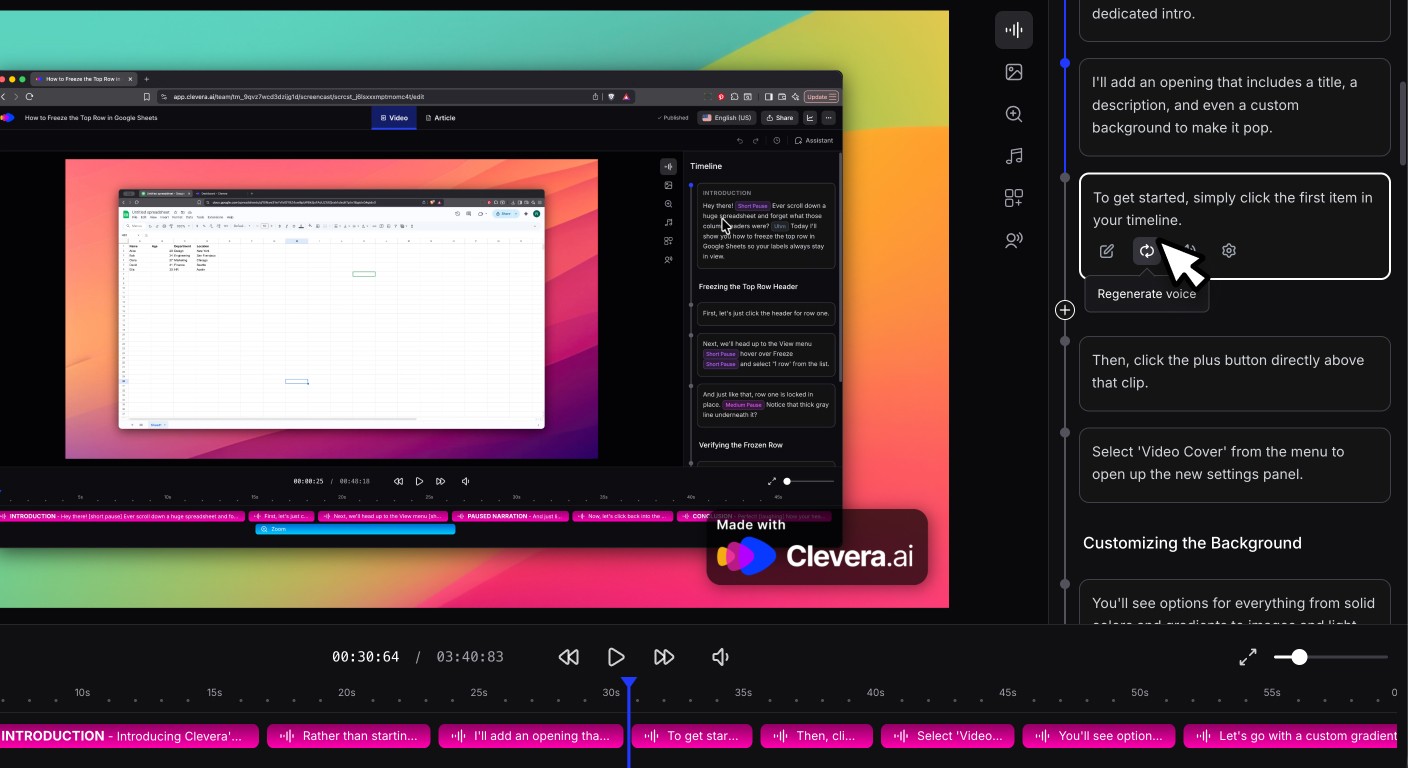
กฎเหล็กของผม: หากความไม่สอดคล้องนั้นสังเกตได้ชัดเจนเมื่อใส่หูฟัง ลูกค้าที่รับชมด้วยความเร็ว 1.25x จะรู้สึกว่ามันชัดเจนขึ้นเป็นสองเท่า
นิสัยการสร้างเสียงใหม่แบบรวดเร็วนี้เป็นเพียงการกระทำเล็กๆ ที่ช่วยปรับปรุงวิดีโอให้ความรู้ลูกค้าได้อย่างเห็นได้ชัด โดยเฉพาะเมื่อวิดีโอสอนการใช้งานนั้นสั้นและทุกประโยคมีความสำคัญ
ความท้าทายส่งท้าย
บันทึกวิดีโอ Clevera ครั้งถัดไปของคุณและพูด ประโยคบอกเจตนา หนึ่งประโยคทุกครั้งที่คุณเปลี่ยนหน้าจอ จากนั้นใช้ผู้ช่วย AI แก้ไขหนึ่งรอบ และสร้างเสียงบรรยายใหม่สำหรับประโยคที่แปลกๆ สักครั้ง
หากวิดีโอสุดท้ายไม่รู้สึกแม่นยำขึ้น ผมคงแปลกใจมาก ส่วนไหนในเวิร์กโฟลว์ปัจจุบันของคุณที่ทำให้วิดีโอเบี่ยงเบนจาก “ถูกต้อง” ไปเป็น “เกือบถูกต้อง”?