สุดยอดโปรแกรมอัดหน้าจอ Linux ในปี 2026 ที่รองรับ Wayland
โปรแกรมอัดหน้าจอ Linux ตัวไหนที่ควรใช้บน GNOME, KDE Plasma, Linux Mint หรือ Sway ในปี 2026: OBS, Kooha, GPU Screen Recorder, VokoscreenNG, wf-recorder, โปรแกรมอัดหน้าจอแบบ auto-zoom และโปรแกรมที่ติดมากับเครื่อง พร้อมตารางเปรียบเทียบ Wayland และ X11 ตามเดสก์ท็อป
 Berkay Akpolatใช้เวลาอ่าน 23 นาที

โปรแกรมอัดหน้าจอ Linux ที่ดีที่สุดคือโปรแกรมที่ทำงานได้บนเซสชันของคุณ ไม่ว่าจะเป็น Wayland บน Ubuntu 26.04, Fedora และ KDE Plasma 6.8 หรือ X11 บน Linux Mint สำหรับการสตรีม ให้ใช้ OBS Studio สำหรับคลิปสั้นๆ ให้ใช้โปรแกรมอัดหน้าจอที่ติดมากับ GNOME หรือ KDE Spectacle สำหรับการบันทึกการเล่นเกม ให้ใช้ GPU Screen Recorder ส่วนการอัดหน้าจอ Wayland แบบง่ายๆ พร้อมไฟล์ GIF ให้ใช้ Kooha สำหรับบทเรียนที่มีเสียงบรรยายและบทความช่วยเหลือ ให้ใช้ Clevera (ผลิตภัณฑ์ของเรา)
อัปเดตเมื่อ 2026-11-04
ในหน้านี้
- คำตอบสั้นๆ: เลือกโปรแกรมไหนสำหรับงานอะไร
- ทำไม Wayland ถึงเปลี่ยนการอัดหน้าจอใน Linux
- การรองรับ Wayland และ X11 ตามเดสก์ท็อป
- วิธีมาตรฐาน: GNOME และ KDE
- สุดยอดโปรแกรมอัดหน้าจอ Linux แยกตามเครื่องมือ
- วิธีอัดหน้าจอ Linux พร้อมเสียง
- Clevera สำหรับ Linux: จากการอัดหน้าจอสู่บทเรียน
- วิธีที่เราเลือก
- คำถามที่พบบ่อย
คำตอบสั้นๆ: เลือกโปรแกรมไหนสำหรับงานอะไร
เครื่องมือส่วนใหญ่ที่นี่ฟรีและเป็นโอเพนซอร์ส ดังนั้นเลือกตามลักษณะงานได้เลย ต้นทุนที่แท้จริงคือเวลาในการตั้งค่า
| งาน | เหมาะที่สุด | ทำไม |
|---|---|---|
| คลิปบั๊ก 30 วินาที ไม่มีเสียง | โปรแกรมอัดหน้าจอของ GNOME หรือ KDE Spectacle | ติดตั้งมาให้แล้ว; ใช้คีย์ลัดเดียว |
| คลิปบรรยายบน KDE Plasma 6.8 | Spectacle | อัดเสียงไมโครโฟนและเสียงระบบได้ตั้งแต่ Plasma 6.8 |
| ไลฟ์สตรีม, ฉาก, ซ้อนเว็บแคม | OBS Studio | มีฉาก, ปลั๊กอิน, สตรีมมิ่ง |
| เกมเพลย์และ "บันทึก 30 วินาทีย้อนหลัง" | GPU Screen Recorder | เข้ารหัสผ่าน GPU, บันทึกย้อนหลังได้ทันที |
| อัดหน้าจอ Wayland ง่ายๆ พร้อม GIF | Kooha | หน้าต่างเดียว, ใช้พอร์ทัล |
| อัดหน้าต่างหรือพื้นที่พร้อมกล้อง, เดสก์ท็อป Qt | VokoscreenNG | มีกล้อง, นับถอยหลัง, แหล่งเสียงหลากหลาย |
| Sway หรือ Hyprland จากเทอร์มินัล | wf-recorder | บรรทัดคำสั่ง, wlr-screencopy |
| Linux Mint, Xfce หรือ MATE บน X11 | SimpleScreenRecorder | เสถียรและเบา แต่ใช้ได้แค่ X11 |
| เดโมพร้อมซูมเคอร์เซอร์อัตโนมัติ | OpenScreen หรือ Recordly | โอเพนซอร์ส, สไตล์ Screen Studio |
| ตัดต่อและใส่ชื่อเรื่อง | Kdenlive | โปรแกรมตัดต่อเต็มรูปแบบ ไม่ใช่โปรแกรมอัดหน้าจอ |
| บทเรียนซอฟต์แวร์พร้อมเสียง AI และคู่มือเขียน | Clevera | อัดบน GNOME หรือ KDE แล้วเขียนบทบรรยายและตัดต่อให้ ต้องมีบัญชีฟรี; ไฟล์ที่อัดจะอัปโหลดไปยังพื้นที่ทำงานของคุณ |
กฎข้อเดียวคือ: บน Ubuntu, Fedora หรือ KDE Plasma 6.8 คุณกำลังใช้ Wayland ดังนั้นให้เลือกเครื่องมือที่อัดผ่าน desktop portal และ PipeWire ส่วนบน Linux Mint (Cinnamon), Xfce หรือ MATE คุณมักจะยังใช้ X11 ซึ่งโปรแกรมอัดหน้าจอคลาสสิกอย่าง SimpleScreenRecorder ยังคงทำงานได้
ใครบ้างที่อัดหน้าจอใน Linux? Linux มีส่วนแบ่งการใช้งานเดสก์ท็อปทั่วโลก 5.63% ในเดือนตุลาคม 2026 ตามข้อมูลจาก StatCounter ในกลุ่มนักพัฒนาถือเป็นเรื่องปกติ: เมื่อถามว่าพวกเขาใช้ระบบปฏิบัติการใดในการทำงาน (ใช้เชิงวิชาชีพ, เลือกได้มากกว่าหนึ่งคำตอบ) ผู้ตอบแบบสอบถาม 2025 Stack Overflow Developer Survey จำนวน 27.7% เลือก Ubuntu และ 16.7% เลือก Linux นอกเหนือจาก WSL
ทำไม Wayland ถึงเปลี่ยนการอัดหน้าจอใน Linux
บน X11 แอปใดๆ ก็สามารถอ่านหน้าจอทั้งหมดได้ ทำให้เขียนโปรแกรมอัดหน้าจอได้ง่ายและทุกหน้าต่างสามารถอ่านได้โดยทุกโปรแกรม แต่บน Wayland แอปจะต้องขออนุญาตจากเดสก์ท็อปผ่าน xdg-desktop-portal โดยคุณจะต้องเลือกหน้าจอหรือหน้าต่างในกล่องโต้ตอบของระบบ และเฟรมภาพจะถูกส่งผ่าน PipeWire
- โปรแกรมอัดหน้าจอ X11 แบบเก่าจะแสดงหน้าจอสีดำบน Wayland หน้าแก้ไขปัญหาของ SimpleScreenRecorder ระบุว่า: "เนื่องจาก Wayland ไม่มี API มาตรฐานสำหรับการจับภาพหน้าจอ SSR จึงยังไม่สามารถรองรับได้ (ในขณะนี้)" (maartenbaert.be) เช่นเดียวกับ Kazam, recordMyDesktop และ Peek
- เซสชัน X11 กำลังจะหายไปจากเดสก์ท็อปหลักๆ แต่ไม่ใช่ทุกที่ เซสชันเดสก์ท็อปของ Ubuntu "ตอนนี้ทำงานบน Wayland back end เท่านั้น เพราะ GNOME Shell ไม่สามารถรันเป็นเซสชัน X.org ได้อีกต่อไป" (ตั้งแต่เวอร์ชัน 25.10 ตาม บันทึกประจำรุ่น Ubuntu 26.04) KDE ได้ยกเลิกเซสชัน X11 ใน Plasma 6.8 ซึ่งปล่อยออกมาเมื่อ 14 ตุลาคม 2026 Linux Mint เป็นข้อยกเว้น: Cinnamon ยังคงใช้ X11 เป็นค่าเริ่มต้น (Wayland ยังเป็นรุ่นทดลองใน 22.3) และ Mint 23 ที่จะมาถึงปลายปี 2026 จะรองรับทั้งสองอย่างเต็มรูปแบบ (OMG! Ubuntu)
บน COSMIC (Pop!_OS) ซึ่งเป็นเดสก์ท็อป Wayland ที่มีพอร์ทัลของตัวเอง ให้ลองใช้เครื่องมือที่อิงตามพอร์ทัล
การรองรับ Wayland และ X11 ตามเดสก์ท็อป
"พอร์ทัล" หมายความว่าเครื่องมือจะร้องขอผ่าน xdg-desktop-portal และรับเฟรมภาพผ่าน PipeWire ดังนั้นมันจึงทำงานได้บนเดสก์ท็อปทุกตัวที่พอร์ทัลรองรับการแคสต์หน้าจอ
| เครื่องมือ | GNOME 46+ (Wayland) | KDE Plasma 6 (Wayland) | wlroots และ Hyprland (Sway, Hyprland, river) | เซสชัน X11 (Mint Cinnamon, Xfce, MATE, GNOME/KDE รุ่นเก่า) | เส้นทางการจับภาพ |
|---|---|---|---|---|---|
| GNOME recorder | ใช่, ติดมากับเครื่อง | ไม่ | ไม่ | เฉพาะ GNOME รุ่นเก่า | GNOME Shell เอง |
| KDE Spectacle | ไม่ | ใช่, ติดมากับเครื่อง | ไม่ | ไม่ (อัดได้บน Wayland เท่านั้น) | KWin เอง |
| OBS Studio | ใช่ | ใช่ | ใช่, ผ่านพอร์ทัลของ compositor (เช่น xdg-desktop-portal-wlr) | ใช่ | พอร์ทัลบน Wayland, ตรงบน X11 |
| Kooha | ใช่ | ใช่ | ใช่, ผ่านพอร์ทัลของ compositor | ไม่ได้ระบุ | พอร์ทัลเท่านั้น |
| GPU Screen Recorder | ใช่ | ใช่ (เอกสารระบุปัญหาการหมุน) | ใช่ (เอกสารระบุเฟรมเรตพอร์ทัลต่ำบน COSMIC และ wlroots) | ใช่ | พอร์ทัล หรือจับภาพหน้าจอโดยตรง (ต้องใช้สิทธิ์ root/KMS) |
| VokoscreenNG | ใช่ | ใช่ | ผ่านพอร์ทัลแบ็กเอนด์ | ใช่ | พอร์ทัลบน Wayland, ตรงบน X11 |
| wf-recorder | ไม่ | ไม่ | ใช่ | ไม่ | โปรโตคอล wlr-screencopy |
| SimpleScreenRecorder | ไม่ (หน้าจอดำ) | ไม่ (หน้าจอดำ) | ไม่ | ใช่ | X11 โดยตรง |
| Clevera | ใช่ | ใช่ (ไม่จับการคลิก) | ไม่ได้ระบุ (เฉพาะ GNOME 46+ หรือ KDE Plasma 6) | เฉพาะ GNOME 46+ หรือ Plasma 6 บน X11, ไม่จับการคลิก (ไม่ใช่ Cinnamon, Xfce หรือ MATE) | พอร์ทัลบน Wayland, ตรงบน X11 |
ที่มา: หน้าเว็บของแต่ละโปรเจกต์ที่ระบุไว้ด้านล่าง การอัดหน้าจอเฉพาะ Wayland ของ Spectacle: บั๊ก 485791 ของ KDE
สรุปฟีเจอร์
| เครื่องมือ | เสียง (ไมค์ / ระบบ) | เว็บแคม | รูปแบบไฟล์ | GIF | ใบอนุญาต | รุ่นล่าสุด | การติดตั้ง |
|---|---|---|---|---|---|---|---|
| OBS Studio | ทั้งคู่ | ใช่ | MKV, MP4 และอื่นๆ | ไม่ | GPL-2.0+ | 33.0.1 (ต.ค. 2026) | Flathub; PPA บน Ubuntu 26.04+ |
| Kooha | ทั้งคู่ | ไม่ | WebM, MP4, GIF, Matroska | ใช่ | GPL-3.0 | 2.3.2 (มิ.ย. 2026) | Flathub |
| GPU Screen Recorder | อุปกรณ์เสียงและเสียงแอป | ใช่ (มีข้อจำกัด) | MP4, MKV, MOV | ไม่ | GPL-3.0-only | 6.1.7 บน Flathub (พ.ย. 2026) | Flathub |
| VokoscreenNG | หลายแหล่ง | ใช่ | MKV, MP4, GIF | ใช่ | GPL-2.0 | 4.11.1 บน Flathub (ต.ค. 2026) | Flathub |
| wf-recorder | พร้อม --audio |
ไม่ | รูปแบบ FFmpeg ใดก็ได้ (MP4 เป็นค่าเริ่มต้น) | ไม่ | MIT | 0.6.0 (ต.ค. 2025) | แพ็กเกจ Distro |
| SimpleScreenRecorder | ใช่ | ไม่ | รูปแบบ FFmpeg | ไม่ | GPL-3.0 | 0.4.4 (คอมมิตล่าสุด ส.ค. 2026) | แพ็กเกจ Distro |
| Clevera | ทั้งคู่ | กล้องแบบวงกลม | วิดีโอโฮสต์; ดาวน์โหลด MP4 บน Starter+ | ไม่ | เชิงพาณิชย์, แผนฟรี | ใช้งานได้ตั้งแต่ 1 พ.ย. 2026 | AppImage |
เวอร์ชันและวันที่ปล่อยอัปเดตจากหน้า Flathub หรือ GitHub ของแต่ละโปรเจกต์ ข้อมูล ณ วันที่ 2026-11-04
วิธีมาตรฐาน: GNOME และ KDE
GNOME: UI จับภาพหน้าจอก็อัดวิดีโอได้เช่นกัน
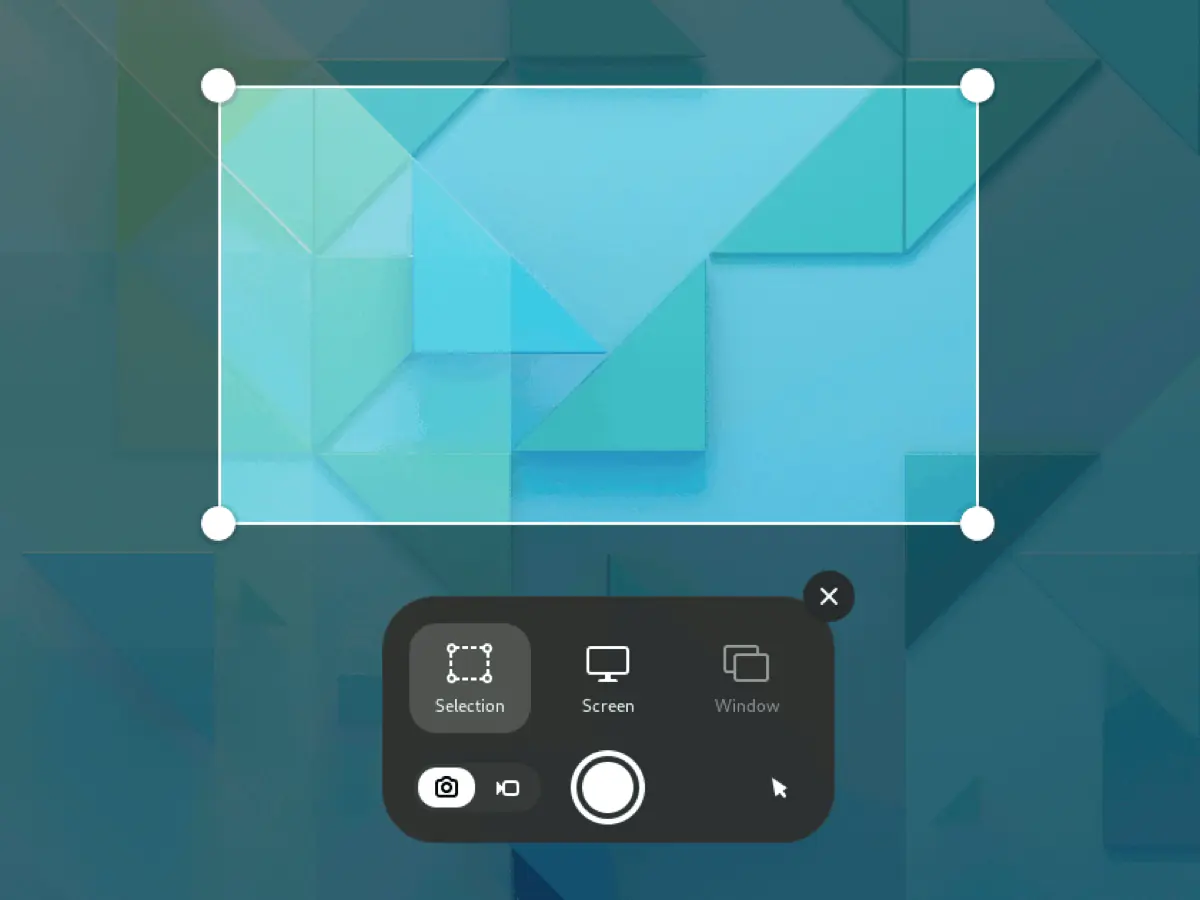
- กด Shift+Ctrl+Alt+R หรือกด Print แล้วสลับแถบเครื่องมือจากไอคอนกล้องเป็นไอคอนวิดีโอ
- เลือก Selection เพื่อลากพื้นที่ หรือเลือก Screen
- คลิกปุ่มอัดวงกลม จะมีตัวบ่งชี้สีแดงที่แถบด้านบนนับเวลา
- คลิกที่ตัวบ่งชี้นั้นเพื่อหยุด ไฟล์จะไปอยู่ที่ Videos/Screencasts
นั่นคือเครื่องมือทั้งหมดที่มี ตาม GNOME Help ซึ่งระบุว่าไม่มีการตั้งค่าเสียง ดังนั้นให้วางแผนสำหรับการบันทึกแบบไม่มีเสียงไว้ด้วย หมายเหตุของ Ubuntu เพิ่มเติมว่าตั้งแต่ GNOME 47 เป็นต้นไป "การบันทึกหน้าจอสามารถเร่งความเร็วด้วยฮาร์ดแวร์ได้"
KDE Plasma: Spectacle
Spectacle ซึ่งเป็นแอปจับภาพหน้าจอของ Plasma สามารถบันทึกวิดีโอได้ด้วยบน Wayland เท่านั้น Plasma 6 ได้เพิ่มทางลัด: Meta+R หรือ Meta+Shift+R สำหรับพื้นที่ที่เลือก, Meta+Alt+R สำหรับหน้าจอ และ Meta+Ctrl+R สำหรับหน้าต่าง (ประกาศเปิดตัว KDE Plasma 6) ตั้งแต่ Plasma 6.8 เป็นต้นไป Spectacle "สามารถเลือกที่จะรวมทั้งเสียงระบบและอินพุตไมโครโฟน" ในการบันทึกได้แล้ว
เมื่อเครื่องมือบันทึกในตัวไม่เพียงพอ: คุณจำเป็นต้องใช้เว็บแคม, ฉาก, การสตรีม, การเล่นย้อนหลังทันที หรือการจับภาพหน้าต่างบน GNOME
เครื่องมือบันทึกหน้าจอ Linux ที่ดีที่สุด แยกตามเครื่องมือ
ทั้งหมดนี้ใช้งานได้ฟรี คำสั่งติดตั้งใช้ Flathub ID หรือชื่อแพ็กเกจของ distro แต่ละตัว
OBS Studio: การสตรีม, ฉาก และทุกอย่างที่เหลือ
เหมาะที่สุดสำหรับ: การสตรีม, การบันทึกหลายแหล่งที่มา และการควบคุมที่สมบูรณ์
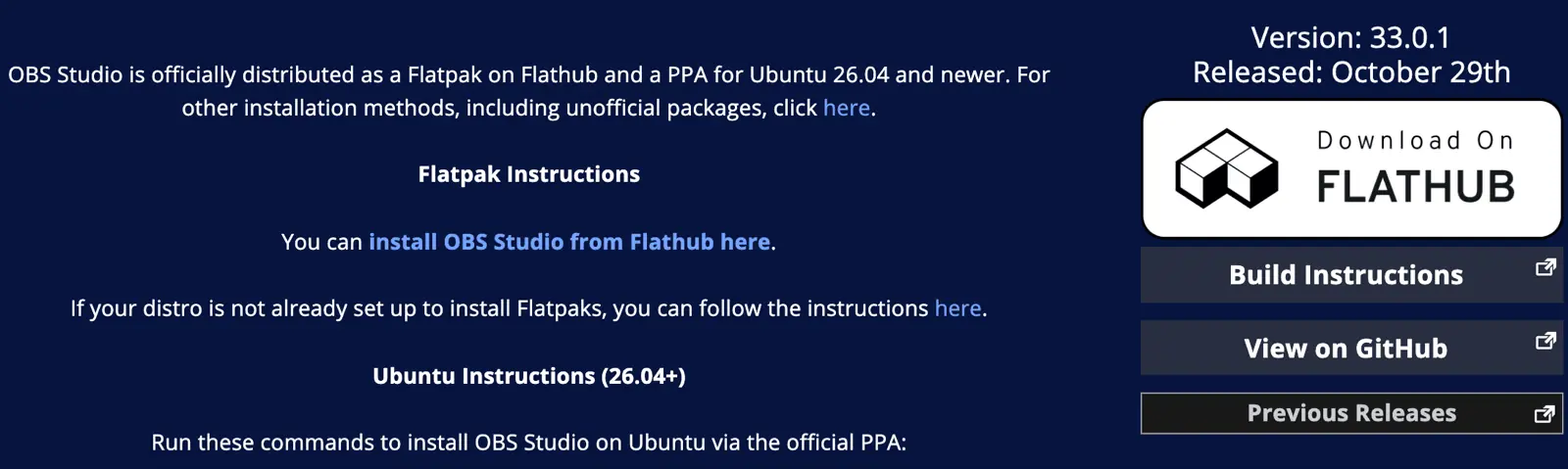
OBS คือคำตอบมาตรฐานและมีการพัฒนาอย่างต่อเนื่อง: เวอร์ชัน 33.0.1 ปล่อยออกมาเมื่อวันที่ 29 ตุลาคม (obsproject.com/download) บน Wayland คุณต้องเพิ่มแหล่งที่มาการจับภาพหน้าจอ PipeWire และเลือกหน้าจอหรือหน้าต่างในกล่องโต้ตอบพอร์ทัล
ติดตั้ง: flatpak install flathub com.obsproject.Studio
สิ่งที่ต้องระวังบน Ubuntu 24.04: OBS 33.0 "ยกเลิกการรองรับ Ubuntu 24.04" (บันทึกประจำรุ่น) ปัจจุบัน PPA มุ่งเป้าไปที่ 26.04 ขึ้นไป ดังนั้นบน 24.04 LTS ให้ติดตั้งผ่าน Flatpak
ข้อแลกเปลี่ยน: การตั้งค่า สำหรับบทช่วยสอนความยาวสองนาที การตั้งค่าฉาก, อัตราขยายไมค์ และตัวเข้ารหัสอาจใช้เวลานานกว่าการบันทึกจริง
Kooha: เครื่องมือบันทึกที่เรียบง่ายที่สุดสำหรับ Wayland
เหมาะที่สุดสำหรับ: การบันทึกด่วนและทำ GIF บนเดสก์ท็อปที่รองรับพอร์ทัล
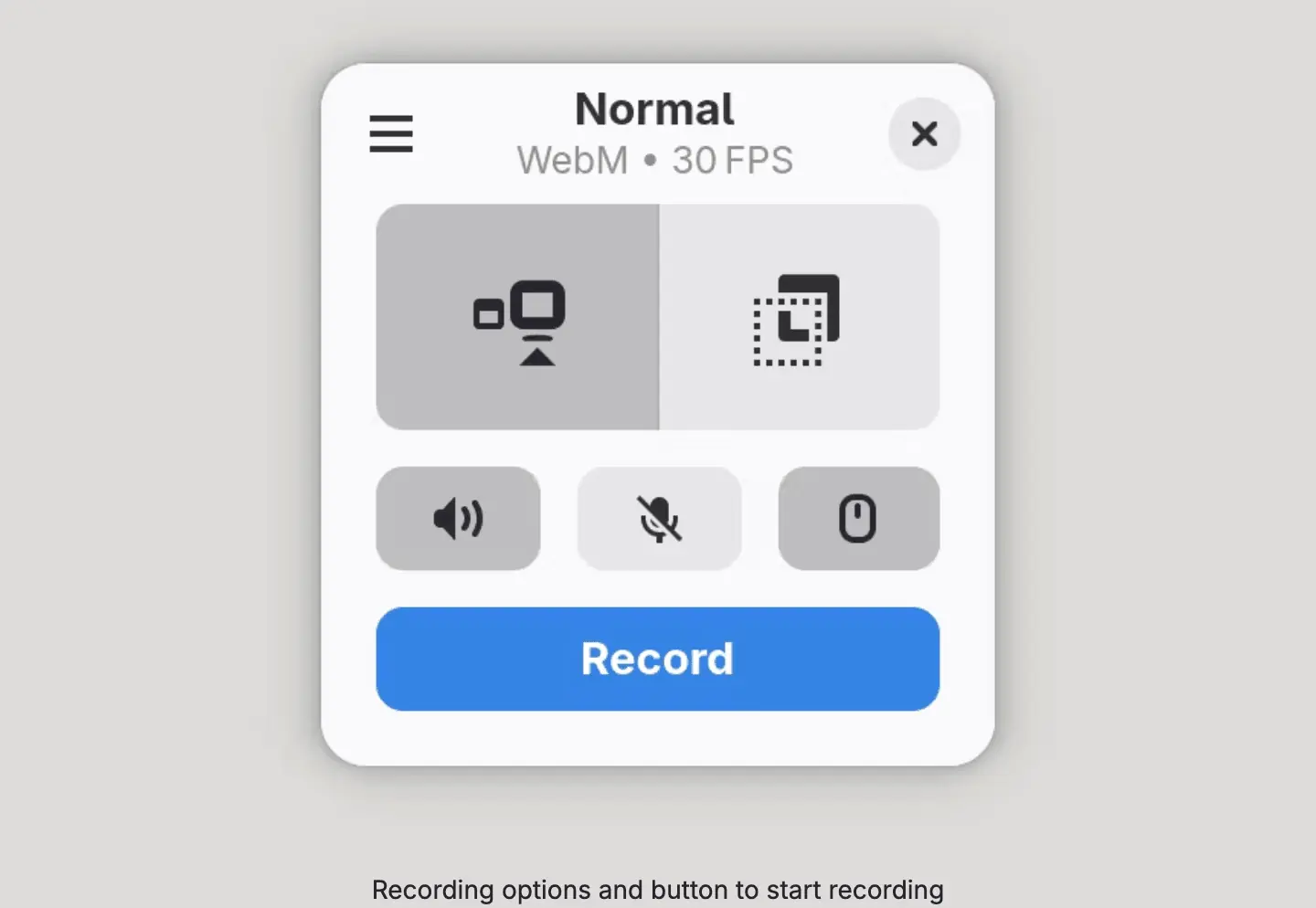
Kooha เป็นหน้าต่างเล็กๆ หน้าต่างเดียว: เลือกจอภาพหรือพื้นที่, สลับเสียงเดสก์ท็อป, ไมโครโฟน และตัวชี้เมาส์ แล้วกด บันทึก มันบันทึกเป็น WebM, MP4, GIF หรือ Matroska พร้อมการตั้งค่าความหน่วงและอัตราเฟรม (Flathub) มันทำงานบน PipeWire และ xdg-desktop-portal โดยมีแบ็กเอนด์พอร์ทัล GTK, KDE หรือ wlr (GitHub)
ติดตั้ง: flatpak install flathub io.github.seadve.Kooha
ข้อแลกเปลี่ยน: ไม่มีเว็บแคม, ไม่มีการตัดต่อ การบันทึกหน้าต่างยังอยู่ภายใต้สถานะทดลองซึ่ง README เตือนว่าอาจไม่เสถียร
GPU Screen Recorder: การเล่นเกมและการเล่นย้อนหลังทันที
เหมาะที่สุดสำหรับ: การเล่นเกมและแอป 3D หนักๆ พร้อมบัฟเฟอร์การเล่นย้อนหลังสไตล์ ShadowPlay
มันจับภาพและเข้ารหัสบน GPU จึงใช้ประสิทธิภาพน้อยมาก ทำงานบน X11 และ Wayland ด้วย AMD, Intel และ NVIDIA เข้ารหัส H.264, HEVC, AV1, VP8 หรือ VP9 และรองรับการเล่นย้อนหลังทันทีและการสตรีมสด (Flathub; หน้าโครงการ)
ติดตั้ง: flatpak install flathub com.dec05eba.gpu_screen_recorder
ข้อแลกเปลี่ยน: การบันทึกทั้งหน้าจอโดยตรงต้องใช้สิทธิ์ root (การเข้าถึง KMS) ดังนั้น Flatpak จะขอรหัสผ่านของคุณหนึ่งครั้ง แต่การจับภาพหน้าต่างและพอร์ทัลไม่ต้อง เอกสารระบุปัญหาของ compositor: การหมุนบน KDE Plasma และอัตราเฟรมพอร์ทัลที่ต่ำบน COSMIC และ wlroots มันบันทึกได้ แต่ไม่สามารถตัดต่อได้
VokoscreenNG: เครื่องมือบันทึก Qt ที่ครบครัน
เหมาะที่สุดสำหรับ: หน้าต่างกล้องและการนับถอยหลังโดยไม่ต้องซับซ้อนเท่า OBS
VokoscreenNG บันทึกหน้าจอ, พื้นที่ หรือหน้าต่าง จากแหล่งเสียงหลายแหล่ง พร้อมกล้องในตัวและการนับถอยหลัง (GitHub) บน X11 มันเพิ่มแว่นขยายและไฮไลต์การคลิก; หน้า Flathub ระบุว่าฟีเจอร์เหล่านั้นมีเฉพาะบน X11 เท่านั้น นอกจากนี้ยังทำงานบน Windows ได้ด้วย
ติดตั้ง: flatpak install flathub com.github.vkohaupt.vokoscreenNG
ข้อแลกเปลี่ยน: บน Wayland ต้องใช้ PipeWire 1.0 และ xdg-desktop-portal 1.18.2 ขึ้นไป ซึ่ง distro รุ่นเก่าอาจไม่มี อินเทอร์เฟซดูวุ่นวายกว่า Kooha
wf-recorder: สำหรับ Sway, Hyprland และ compositor สไตล์ wlroots อื่นๆ
เหมาะที่สุดสำหรับ: ผู้ใช้ tiling-window-manager ที่ใช้งานผ่านเทอร์มินัล
wf-recorder เป็นเครื่องมือบันทึกผ่านบรรทัดคำสั่งสำหรับ compositor ที่รองรับโปรโตคอล wlr-screencopy เพิ่ม --audio สำหรับเสียงและจับคู่กับ slurp เพื่อเลือกพื้นที่ (GitHub) wl-screenrec เป็นทางเลือกที่เข้ารหัสด้วย GPU สำหรับ compositor เดียวกัน
ติดตั้ง: sudo apt install wf-recorder หรือ sudo dnf install wf-recorder
ข้อแลกเปลี่ยน: มันใช้งานไม่ได้บน GNOME หรือ KDE ซึ่งไม่ได้ใช้โปรโตคอลนั้น
SimpleScreenRecorder: สำหรับ X11 เท่านั้น
เหมาะที่สุดสำหรับ: เซสชัน X11: Linux Mint Cinnamon, Xfce, MATE, i3 หรือ KDE บน X11 ที่ใช้ Plasma 6.7 หรือเก่ากว่า (บันทึกประจำรุ่นของ Ubuntu ระบุว่าเซสชันเหล่านั้นยังคงเริ่มบน X.org ได้)
SimpleScreenRecorder มีความเสถียรและเบา: หยุดชั่วคราวด้วยปุ่มลัด, สถิติสด, การดูตัวอย่าง และการบันทึก OpenGL (maartenbaert.be) บน Wayland มันจะบันทึกเป็นหน้าจอดำ
ติดตั้ง: sudo apt install simplescreenrecorder
เครื่องมือบันทึกแบบซูมอัตโนมัติ (สไตล์ Screen Studio)
เครื่องมือเหล่านี้บันทึกหน้าจอแล้วเพิ่มการซูมที่ติดตามเคอร์เซอร์ของคุณ เหมือนกับ Screen Studio บน Mac
- OpenScreen (MIT) มีไฟล์ AppImage, .deb, .rpm และ .pacman สำหรับ Linux; เวอร์ชัน 2.2.1 ออกเมื่อ 3 พฤศจิกายน 2026 การซูมอัตโนมัติ "ติดตามเคอร์เซอร์ของคุณขณะทำงาน" บน Linux มันจับภาพผ่าน xdg-desktop-portal และ PipeWire นี่คือ fork ที่ได้รับการดูแล: ที่เก็บต้นฉบับ ถูกเก็บถาวรไปแล้ว
- Recordly (AGPL-3.0) เริ่มต้นจากการเป็น fork ของ OpenScreen เวอร์ชัน 1.4.0 มีไฟล์ AppImage สำหรับ Linux x64, แนะนำการซูมจากกิจกรรมของเคอร์เซอร์ และเปิดตัวเลือกของระบบบน Wayland README ระบุว่าไม่รองรับการซ่อนเคอร์เซอร์บน Linux
- Screenix เป็นเครื่องมือบันทึกแบบชำระเงินสำหรับ Linux เท่านั้น พร้อมการซูมอัตโนมัติ สำหรับ X11 และเดสก์ท็อป Wayland ที่รองรับ: ทดลองใช้ฟรี 7 วัน จากนั้นราคา $39 ต่อปี หรือ $59 ตลอดชีพ (ข้อมูลจากเว็บไซต์ ณ วันที่ 2026-11-04)
ข้อแลกเปลี่ยน: คุณยังต้องบรรยายด้วยตัวเอง และไม่มีคู่มือที่เป็นลายลักษณ์อักษร
Kdenlive: โปรแกรมตัดต่อหลังจากบันทึก
เมื่อคุณต้องการตัดต่อ, ใส่ชื่อเรื่อง, ซูม หรือเพิ่มเสียงบรรยาย Kdenlive คือโปรแกรมตัดต่อฟรีของ KDE; เวอร์ชัน 26.08.2 มีให้ใช้งานในรูปแบบ AppImage และบน Flathub การซูม, คำบรรยาย และเสียงบรรยายทั้งหมดต้องทำด้วยตนเอง: คีย์เฟรมสำหรับการซูมแต่ละครั้ง, แทร็กคำบรรยาย และการบันทึกเสียงแยกต่างหาก
เครื่องมือในรายการเก่าที่เราไม่ได้นำมาใส่
- Kazam, recordMyDesktop, Peek: เครื่องมือยุค X11 ที่เก็บ ของ Peek ถูกเก็บถาวรไปแล้ว มี Kazam 2 fork อยู่ แต่ การอัปเดตแพ็กเกจ ของ Mageia ในเดือนสิงหาคม 2026 รายงานว่าการบันทึกในเซสชัน Wayland ยังคงใช้งานไม่ได้
- Green Recorder: เก็บถาวร ตั้งแต่ปี 2019; Blue Recorder พัฒนาต่อยอดมาจากเครื่องมือนี้
วิธีบันทึกหน้าจอ Linux พร้อมเสียง
ระบบเสียงของเดสก์ท็อปคุณมีความสำคัญมากกว่าตัวเครื่องมือบันทึก Ubuntu, Fedora และ Debian ในปัจจุบันใช้ PipeWire ซึ่งแสดงทั้งไมโครโฟนและเสียงจากลำโพงของคุณ
- ตัดสินใจว่าคุณต้องการเสียงแบบไหน การบรรยายต้องใช้ไมโครโฟน; เสียงแอปต้องใช้เสียงระบบ สวมหูฟังเมื่อบันทึกทั้งสองอย่าง มิฉะนั้นไมค์จะดูดเสียงจากลำโพง
- เลือกเครื่องมือที่บันทึกได้ทั้งสองอย่าง OBS, Kooha, Spectacle บน Plasma 6.8, GPU Screen Recorder และ VokoscreenNG ทำได้ทั้งหมด; เครื่องมือบันทึกในตัวของ GNOME ทำไม่ได้
- ทดสอบสิบวินาทีก่อน ตรวจสอบระดับเสียงและตรวจสอบว่าเสียงกับหน้าจอตรงกัน
- ตรวจสอบรูปแบบไฟล์ MP4 (H.264) ปลอดภัยที่สุดสำหรับการอัปโหลดและโปรแกรมตัดต่อ หากเครื่องมือของคุณบันทึกเป็น MKV หรือ WebM ให้แปลงด้วย ตัวแปลง MKV เป็น MP4 หรือ ตัวแปลงวิดีโอ ฟรีของเราก่อนอัปโหลด
ไม่อยากใช้เสียงตัวเองใช่ไหม? บันทึกแบบไม่มีเสียงแล้วเพิ่มเสียง AI ภายหลัง ตามคำแนะนำของเราเรื่อง การทำวิดีโอสอนโดยไม่ต้องออกกล้อง
Clevera สำหรับ Linux: จากการบันทึกสู่บทช่วยสอน
เครื่องมือทุกตัวข้างต้นให้ไฟล์วิดีโอแก่คุณ หากตั้งใจจะทำเป็นวิธีใช้งานสำหรับลูกค้าหรือหน้าศูนย์ช่วยเหลือ งานจะเริ่มขึ้นหลังจากที่คุณหยุดบันทึก: สคริปต์, เสียงบรรยาย, การซูม, คำบรรยาย และเวอร์ชันที่เป็นข้อความ นั่นคืองานของ Clevera
Clevera คือแพลตฟอร์ม AI ที่เปลี่ยนการบันทึกหน้าจอให้เป็นวิดีโอสอนพร้อมเสียงบรรยาย, บทความช่วยเหลือทีละขั้นตอน และหน้าเว็บในศูนย์ช่วยเหลือของคุณ ใน 74 ภาษา แอปเดสก์ท็อป Linux เปิดให้ใช้งานบน หน้าดาวน์โหลด ตั้งแต่วันที่ 1 พฤศจิกายน 2026 (บันทึกประจำรุ่น)
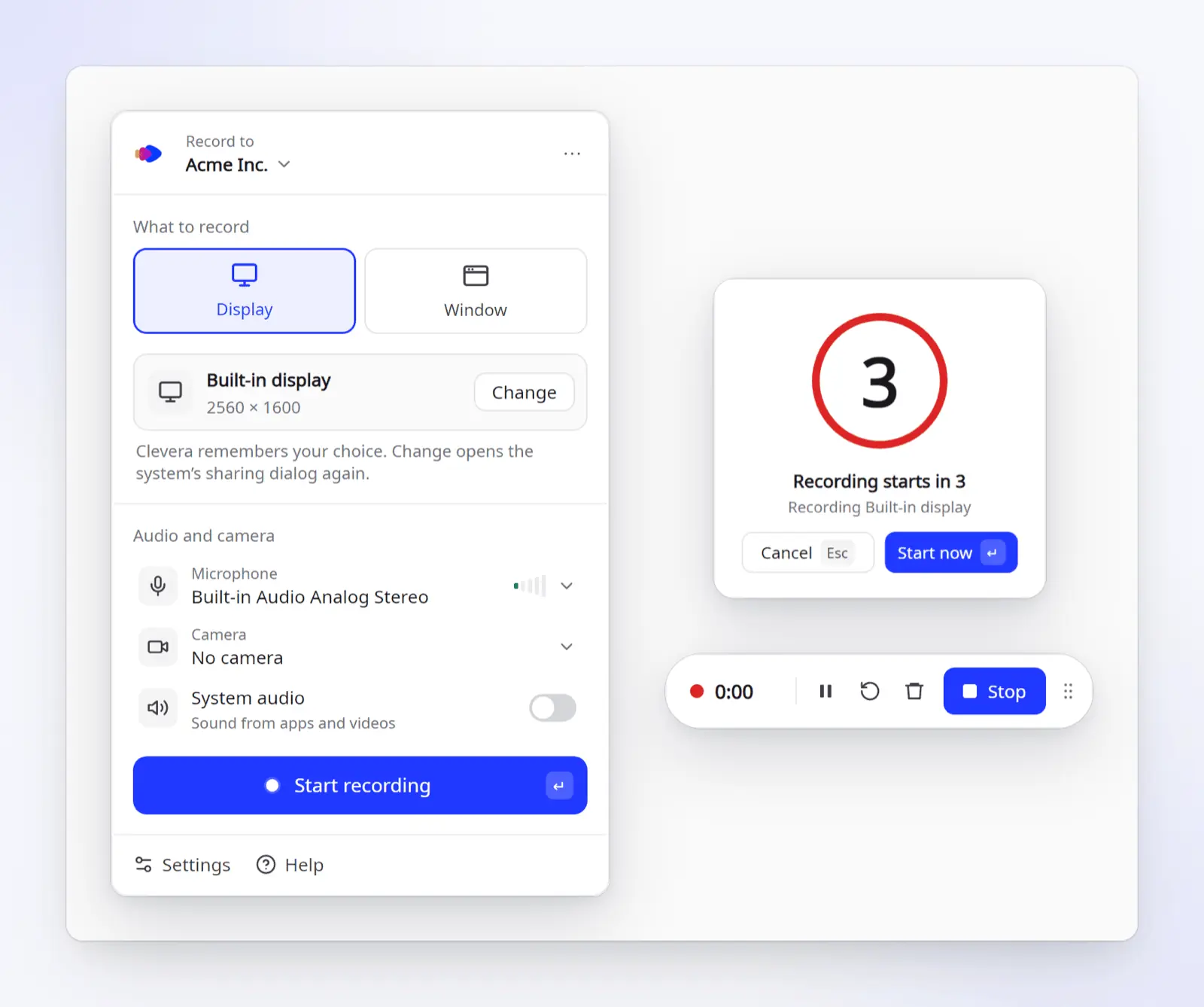
สิ่งที่แอป Linux ทำได้ (ตาม หน้าดาวน์โหลด และบทความช่วยเหลือ ติดตั้งและใช้งาน Clevera บน Linux):
- บันทึกทั้ง หน้าจอ (Display) หรือ หน้าต่าง (Window) เดียว พร้อมไมโครโฟน, กล้องแบบวงกลม และ เสียงระบบ (System audio) (เสียงจากแอปต่างๆ)
- ทำงานบน Ubuntu 24.04+, Fedora หรือ Debian 13 พร้อม GNOME 46+ หรือ KDE Plasma 6 บน Wayland หรือ X11
- มาในรูปแบบ AppImage ไฟล์เดียวสำหรับ Intel/AMD (x86_64) หรือ ARM64 (aarch64);
uname -mจะบอกคุณว่าต้องใช้ตัวไหน ไม่ต้องใช้ตัวจัดการแพ็คเกจหรือสิทธิ์ผู้ดูแลระบบ - ต้องมีบัญชี Clevera การบันทึกแต่ละครั้งจะอัปโหลดไปยังพื้นที่ทำงาน Clevera ของคุณ และสำเนาในเครื่องจะถูกเก็บไว้จนกว่าการอัปโหลดจะเสร็จสิ้น ต่างจากเครื่องมืออื่นที่นี่ Clevera เป็นบริการคลาวด์เชิงพาณิชย์ ไม่ใช่โอเพนซอร์ส
- บน GNOME ที่ใช้ Wayland จะมีส่วนขยายเล็กๆ ชื่อ Clevera for GNOME ช่วยเปลี่ยนการคลิกของคุณให้เป็นขั้นตอนและควบคุมการซูมอัตโนมัติ โดยจะโหลดหลังจากออกจากระบบและเข้าสู่ระบบใหม่หนึ่งครั้ง
- การบันทึกจะหยุดที่ 60 นาที การอัปโหลดจะดำเนินการต่อหากการเชื่อมต่อของคุณหลุด
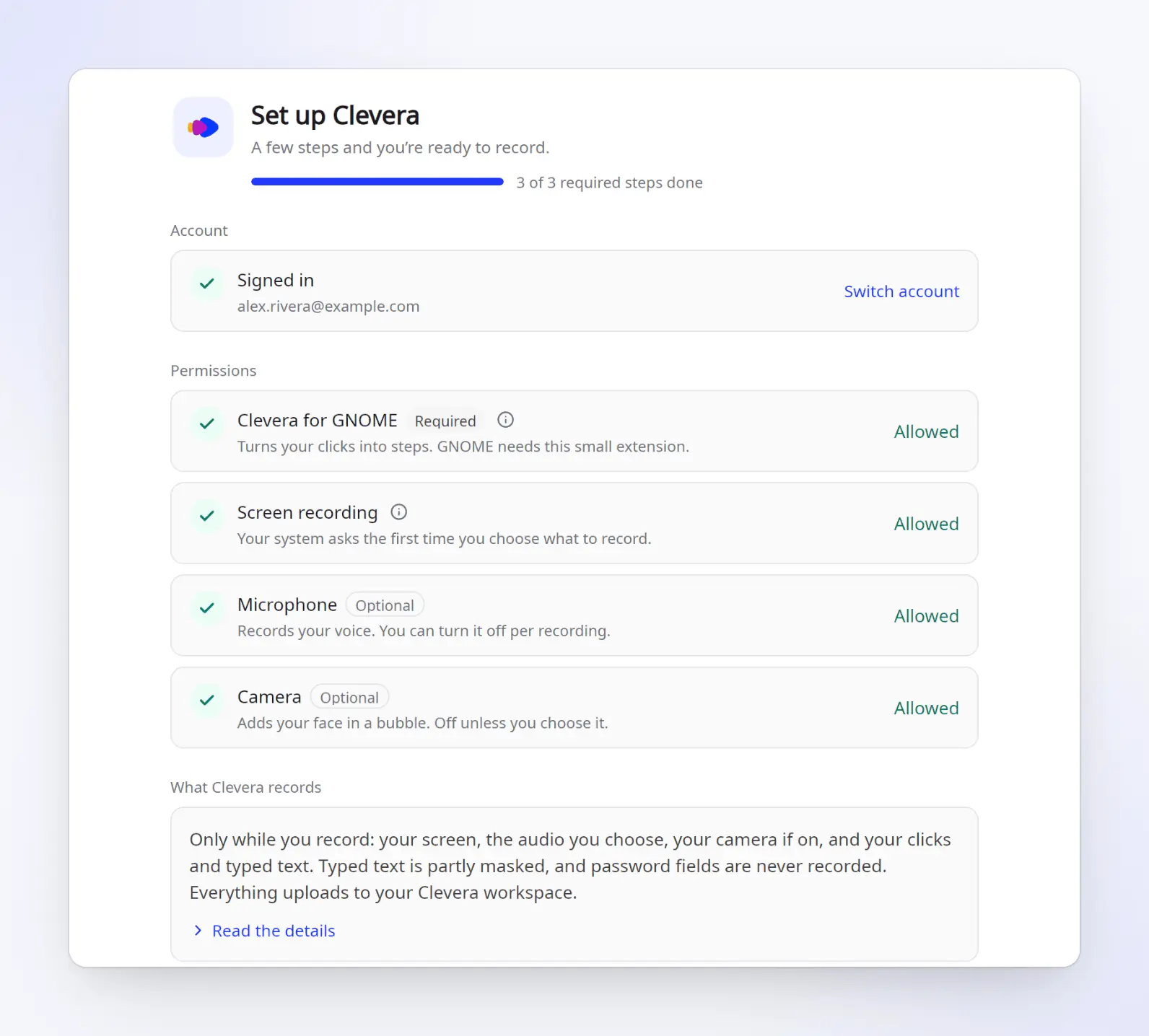
สิ่งที่ทำไม่ได้บน Linux: บันทึกบางส่วนของหน้าจอ (Area) หรือ iPhone ซึ่งมีเฉพาะบน Mac เท่านั้น บน KDE Plasma หรือเซสชัน X11, Clevera จะบันทึกหน้าจอ เสียง และตัวชี้เมาส์ของคุณ แต่จะไม่บันทึกการคลิก ดังนั้นจึงยังไม่มีขั้นตอนแบบคลิกต่อคลิกหรือการซูมตามการคลิกในส่วนนี้ (บันทึกการอัปเดต) Clevera รองรับเฉพาะ GNOME 46+ และ KDE Plasma 6 เท่านั้น ดังนั้น Cinnamon, Xfce, MATE, COSMIC และ Sway จึงไม่อยู่ในรายการที่รองรับ และไม่ใช่เครื่องมือสำหรับสตรีมมิ่ง
สิ่งที่เกิดขึ้นหลังจากคุณกดหยุด คุณสามารถเลือกสิ่งที่ต้องการสร้างจากการบันทึกได้:
- วิดีโอสอนการใช้งานหรือเดโมผลิตภัณฑ์ AI จะเขียนสคริปต์จากสิ่งที่เกิดขึ้นบนหน้าจอและพากย์เสียงด้วยหนึ่งใน 30 เสียง AI ในตัว (หรือใช้เสียง ElevenLabs ของคุณเองด้วยคีย์ของคุณ); บน GNOME ที่ใช้ Wayland จะมีการเพิ่มการซูมที่ติดตามการคลิกของคุณ คำบรรยายจะถูกปิดไว้โดยค่าเริ่มต้น: ไปที่ สไตล์ (Style) > คำบรรยาย (Captions) และคลิก สร้างคำบรรยาย (Generate captions) ซึ่งจะสร้างจากเสียงพากย์
- บทความ วิธีการใช้งาน, การแก้ไขปัญหา, SOP, โพสต์บล็อก หรืออัปเดตผลิตภัณฑ์ พร้อมภาพหน้าจอที่ถูกเลือกและเน้นให้โดยอัตโนมัติ
- หน้าศูนย์ช่วยเหลือ ทุกแผนรวมถึงแผนฟรี จะได้รับหน้าศูนย์ช่วยเหลือที่โฮสต์ไว้ให้
ต่างจากเครื่องมือบันทึกแบบซูมอัตโนมัติข้างต้น Clevera ยังเขียนและพากย์สคริปต์ พร้อมเปลี่ยนการบันทึกเดียวกันให้เป็นบทความและหน้าศูนย์ช่วยเหลือได้อีกด้วย
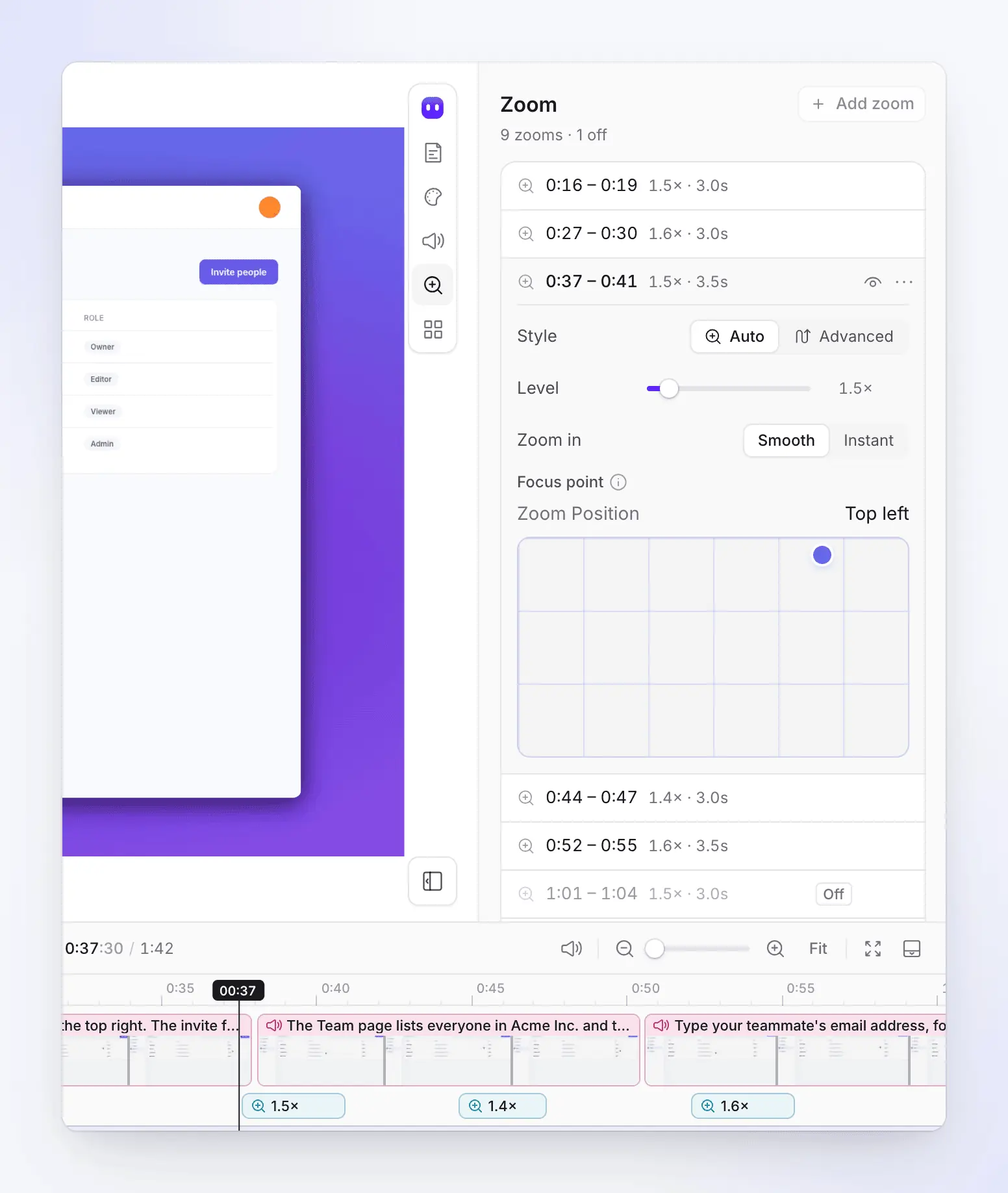
บนแท็บซูม คุณสามารถปิดการซูม เปลี่ยนระดับจาก 1.1× เป็น 4× หรือเพิ่มการซูมของคุณเองได้ (ช่วยเหลือ: การซูมอัตโนมัติและเคอร์เซอร์) คู่มือการบันทึกหน้าจอแบบซูมอัตโนมัติ ของเราอธิบายวิธีการทำงานของการซูมตามการคลิกและเวลาที่ควรปิดการใช้งาน
แผนบริการ (ราคา, ณ วันที่ 2026-11-04): แผนฟรีราคา $0 พร้อม 100 เครดิตต่อเดือนและวิดีโอความยาวสูงสุด 3 นาที แชร์ผ่านลิงก์หรือฝังได้; แผนฟรี ไม่สามารถดาวน์โหลด MP4 ได้ แผน Starter ราคา $29 ต่อเดือนเมื่อชำระรายปี ($36 ต่อเดือน) พร้อมดาวน์โหลด MP4 ได้ไม่จำกัดความละเอียดสูงสุด 2K และโดเมนส่วนตัวสำหรับศูนย์ช่วยเหลือของคุณ แผน Pro ราคา $86.80 ต่อเดือนเมื่อชำระรายปี ($124 ต่อเดือน) สำหรับผู้สร้าง 2 คน พร้อมความละเอียด 4K และการเชื่อมต่อเพื่อเผยแพร่
จุดที่เครื่องมืออื่นทำได้ดีกว่า: OBS สำหรับการสตรีม, GPU Screen Recorder สำหรับการเล่นเกม, Kooha หรือเครื่องมือในตัวสำหรับคลิปสั้นๆ, OpenScreen สำหรับโปรแกรมแก้ไขแบบซูมอัตโนมัติในเครื่องฟรี และ Kdenlive สำหรับการตัดต่อแบบเฟรมต่อเฟรม Clevera เหมาะสำหรับเมื่อการบันทึกเป็นจุดเริ่มต้นของบทช่วยสอนหรือบทความช่วยเหลือ
วิธีที่เราเลือก
เราประเมินโปรแกรมบันทึกหน้าจอ Linux โดยใช้คำถามสี่ข้อ: มันทำงานบนเดสก์ท็อปปัจจุบันได้หรือไม่ (GNOME 46+, KDE Plasma 6, wlroots, เซสชัน X11); มีการดูแลรักษา มีการอัปเดตล่าสุด และมีช่องทางการติดตั้งปัจจุบันหรือไม่; บันทึกเสียงและกล้องอะไรได้บ้าง; และจุดเด่นที่สุดคืออะไร
เราไม่ได้ติดตั้งและทดสอบทุกเครื่องมือ ข้อมูลทุกอย่างมาจากหน้าเว็บ เอกสารประกอบ หรือบันทึกการอัปเดตของโครงการนั้นๆ ซึ่งมีลิงก์ไว้ให้ Clevera เป็นผลิตภัณฑ์ของเรา เราอธิบายแอป Linux ของเราจากหน้าดาวน์โหลดและศูนย์ช่วยเหลือ พร้อมข้อจำกัดต่างๆ
สำหรับเครื่องมืออื่นๆ นอกเหนือจาก Linux โปรดดูคู่มือหลักของเราเกี่ยวกับ เครื่องมือบันทึกหน้าจอ AI ที่ดีที่สุด, รายการ ทางเลือกแทน Camtasia ของเรา และ โปรแกรมบันทึกหน้าจอ AI ของ Clevera ซึ่งบันทึกเว็บแอปสาธารณะให้คุณ
คำถามที่พบบ่อย
Linux มีโปรแกรมบันทึกหน้าจอในตัวหรือไม่?
มี บนเดสก์ท็อปหลักสองตัว GNOME บันทึกจาก UI ภาพหน้าจอ (Shift+Ctrl+Alt+R) และบันทึกลงใน Videos/Screencasts; ไม่มีตัวตั้งค่าเสียง ดังนั้นคาดหวังได้ว่าจะเป็นคลิปที่ไม่มีเสียง Spectacle ของ KDE Plasma บันทึกพื้นที่ หน้าจอ หรือหน้าต่างบน Wayland ได้ และตั้งแต่ Plasma 6.8 เป็นต้นไป สามารถรวมเสียงระบบและไมโครโฟนได้ เดสก์ท็อปอื่นๆ จำเป็นต้องใช้แอปอย่าง OBS หรือ SimpleScreenRecorder
ทำไมการบันทึกหน้าจอของฉันถึงเป็นสีดำบน Wayland?
โปรแกรมบันทึกใช้การจับภาพแบบ X11 ซึ่งไม่สามารถมองเห็นเดสก์ท็อป Wayland ได้ (SimpleScreenRecorder, Kazam, recordMyDesktop) ให้ใช้โปรแกรมบันทึกที่จับภาพผ่าน xdg-desktop-portal และ PipeWire (OBS, Kooha, GPU Screen Recorder, VokoscreenNG หรือโปรแกรมบันทึกในตัวของเดสก์ท็อปคุณ) หรือ wf-recorder บน wlroots compositor
โปรแกรมบันทึกหน้าจอที่ดีที่สุดสำหรับ Ubuntu คืออะไร?
สำหรับ GNOME บน Ubuntu 24.04 หรือ 26.04 ให้ใช้โปรแกรมบันทึกในตัวสำหรับคลิปที่ไม่มีเสียง, Kooha สำหรับคลิปที่มีเสียง และ OBS จาก Flathub สำหรับการสตรีมหรือซ้อนภาพเว็บแคม สำหรับบทช่วยสอนที่มีเสียงพากย์ AI และคู่มือที่เป็นลายลักษณ์อักษร Clevera รองรับ Ubuntu 24.04 ขึ้นไป Fedora Workstation ก็เป็น GNOME บน Wayland เช่นกัน ดังนั้นจึงใช้ตัวเลือกเดียวกันได้
โปรแกรมบันทึกหน้าจอที่ดีที่สุดสำหรับ Linux Mint คืออะไร?
Cinnamon edition ของ Mint ยังคงเริ่มเซสชัน X11 เป็นค่าเริ่มต้น ดังนั้นโปรแกรมบันทึก X11 แบบคลาสสิกจึงใช้งานได้: SimpleScreenRecorder สำหรับการบันทึกแบบเบาๆ, VokoscreenNG สำหรับกล้องและตัวนับถอยหลัง และ OBS สำหรับการสตรีม Clevera ไม่ได้ระบุว่ารองรับ Cinnamon, Xfce หรือ MATE
OBS ทำงานบน Wayland ได้หรือไม่?
ได้ เพิ่มแหล่งที่มาการจับภาพหน้าจอ PipeWire และเลือกหน้าจอหรือหน้าต่างในกล่องโต้ตอบการแชร์ของเดสก์ท็อปคุณ มันทำงานได้บน GNOME และ KDE และบน wlroots compositors ที่ติดตั้ง xdg-desktop-portal-wlr ไว้
มีทางเลือกอื่นแทน OBS ที่ดีบน Linux หรือไม่?
Kooha หรือ VokoscreenNG สำหรับการบันทึกแบบง่าย, GPU Screen Recorder สำหรับการเล่นเกมและรีเพลย์, OpenScreen สำหรับการซูมตามเคอร์เซอร์ และ Clevera สำหรับบทช่วยสอนที่มีเสียงบรรยายพร้อมคู่มือที่เป็นลายลักษณ์อักษร ไม่มีตัวไหนแทนที่ OBS สำหรับการสตรีมสดที่มีหลายฉากได้
เปลี่ยนการบันทึกหน้าจอ Linux ครั้งต่อไปของคุณให้เป็นบทช่วยสอน
บันทึกหน้าจอหรือหน้าต่างบน GNOME หรือ KDE แล้ว Clevera จะเขียน พากย์เสียง และตัดต่อวิดีโอสอนการใช้งานรวมถึงบทความช่วยเหลือให้ (ขั้นตอนแบบคลิกต่อคลิกบน GNOME ที่ใช้ Wayland) แผนฟรีไม่ต้องใช้บัตรเครดิต
หรืออ่าน วิธีติดตั้ง Clevera บน Linux ก่อน

