วิธีเขียนเอกสารซอฟต์แวร์ให้รวดเร็ว: คู่มือฉบับปฏิบัติจริง
เรียนรู้วิธีเขียนเอกสารซอฟต์แวร์ให้รวดเร็วด้วย AI และการบันทึกหน้าจอ ลดเวลาในการทำเอกสารจากหลายชั่วโมงเหลือเพียงไม่กี่นาทีด้วยขั้นตอนการทำงานที่ทำซ้ำได้
 Roozbeh Firoozmandใช้เวลาอ่าน 5 นาที
เอกสารซอฟต์แวร์ขึ้นชื่อเรื่องความล่าช้า และบอกตามตรงว่าเป็นเรื่องจริง การเขียนคู่มือทีละขั้นตอนที่ถูกต้องสำหรับผลิตภัณฑ์ที่คุณรู้จักดีนั้น คุณต้องลดความเร็วลงและคิดในมุมมองของคนที่ยังไม่รู้อะไรเลย คุณต้องเก็บทุกขั้นตอน แคปหน้าจอให้ครบ เลือกคำศัพท์ที่เหมาะสม และจัดโครงสร้างให้ผู้ใช้ใหม่สามารถทำตามได้โดยไม่หลงทาง
ทั้งหมดนี้ไม่ใช่เรื่องง่ายที่จะทำอย่างรวดเร็ว แต่ขั้นตอนการทำงานที่คุณใช้จะเป็นตัวกำหนดว่างานจะเสร็จเร็วแค่ไหน
ทำไมการทำเอกสารถึงช้า (และเวลาหายไปไหน)
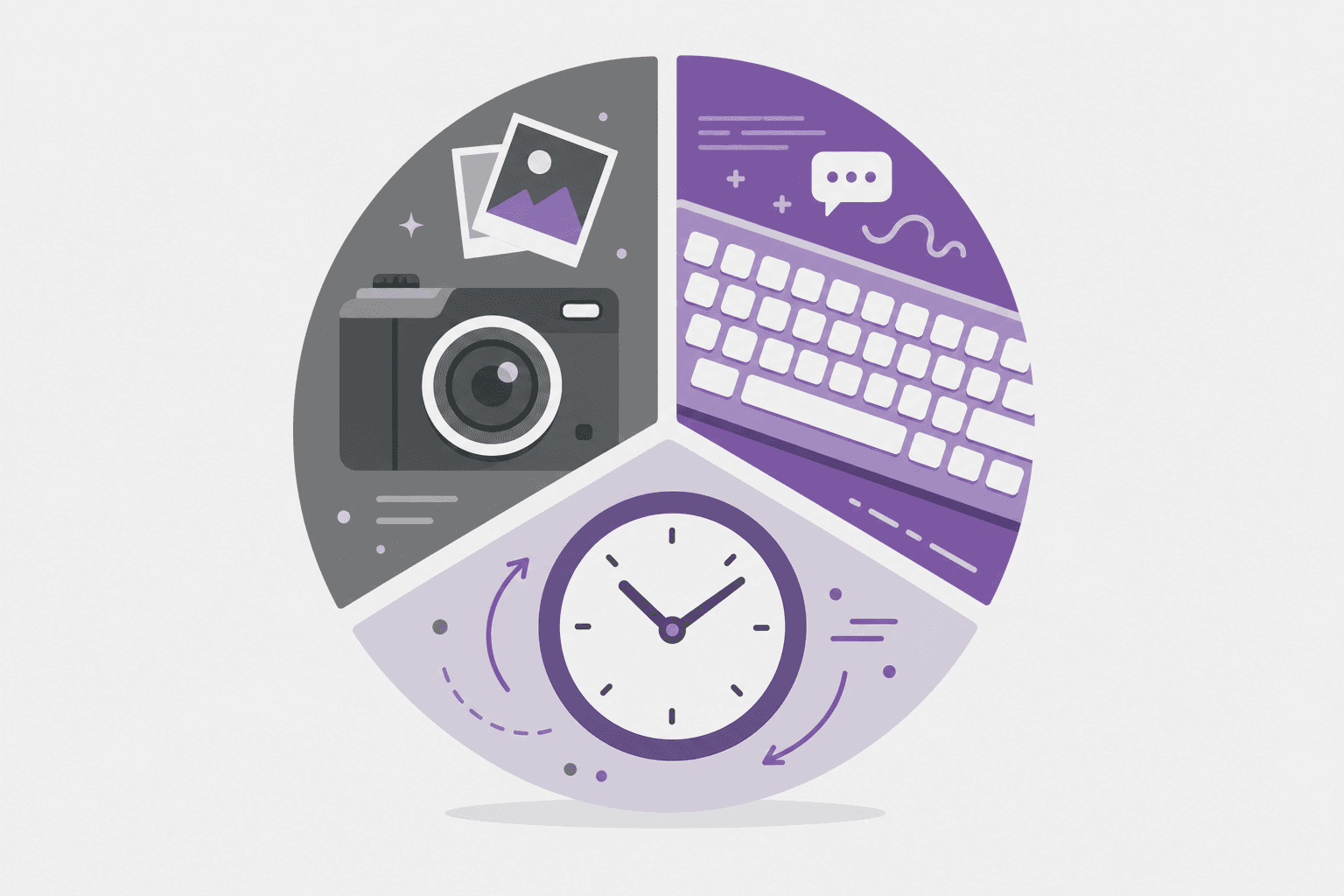
เมื่อคุณแยกย่อยขั้นตอนการทำเอกสารทั่วไป เวลาส่วนใหญ่ไม่ได้อยู่ที่การเขียน แต่มันอยู่ที่งานรอบข้างทั้งหมด:
- ภาพหน้าจอ: การแคปภาพ การครอป การตัดสินใจว่าจะใส่ภาพไหน และการวางตำแหน่งให้ถูกต้อง สำหรับกระบวนการที่มี 10 ขั้นตอน แค่ส่วนนี้ก็ใช้เวลา 20-30 นาทีแล้ว
- การระลึกและตรวจสอบ: คุณต้องจำทุกขั้นตอนให้แม่นยำ แล้วตรวจสอบโดยการทำซ้ำอีกรอบ หากลืมขั้นตอนไหนไปก็ต้องกลับไปทำใหม่
- โครงสร้างและการจัดรูปแบบ: การตัดสินใจเรื่องหัวข้อ การใส่เลขขั้นตอน การจัดการกรณีพิเศษ และการเพิ่มกล่องคำเตือน
- การบำรุงรักษา: เมื่อผลิตภัณฑ์มีการเปลี่ยนแปลง ภาพหน้าจอและขั้นตอนที่คุณเขียนไว้ทั้งหมดจะต้องได้รับการตรวจสอบและอาจต้องเปลี่ยนใหม่
เร่งความเร็วในการเขียนเชิงเทคนิคด้วยการกำจัดขั้นตอนเหล่านี้ทิ้ง ไม่ใช่การรีบทำผ่านๆ ไป
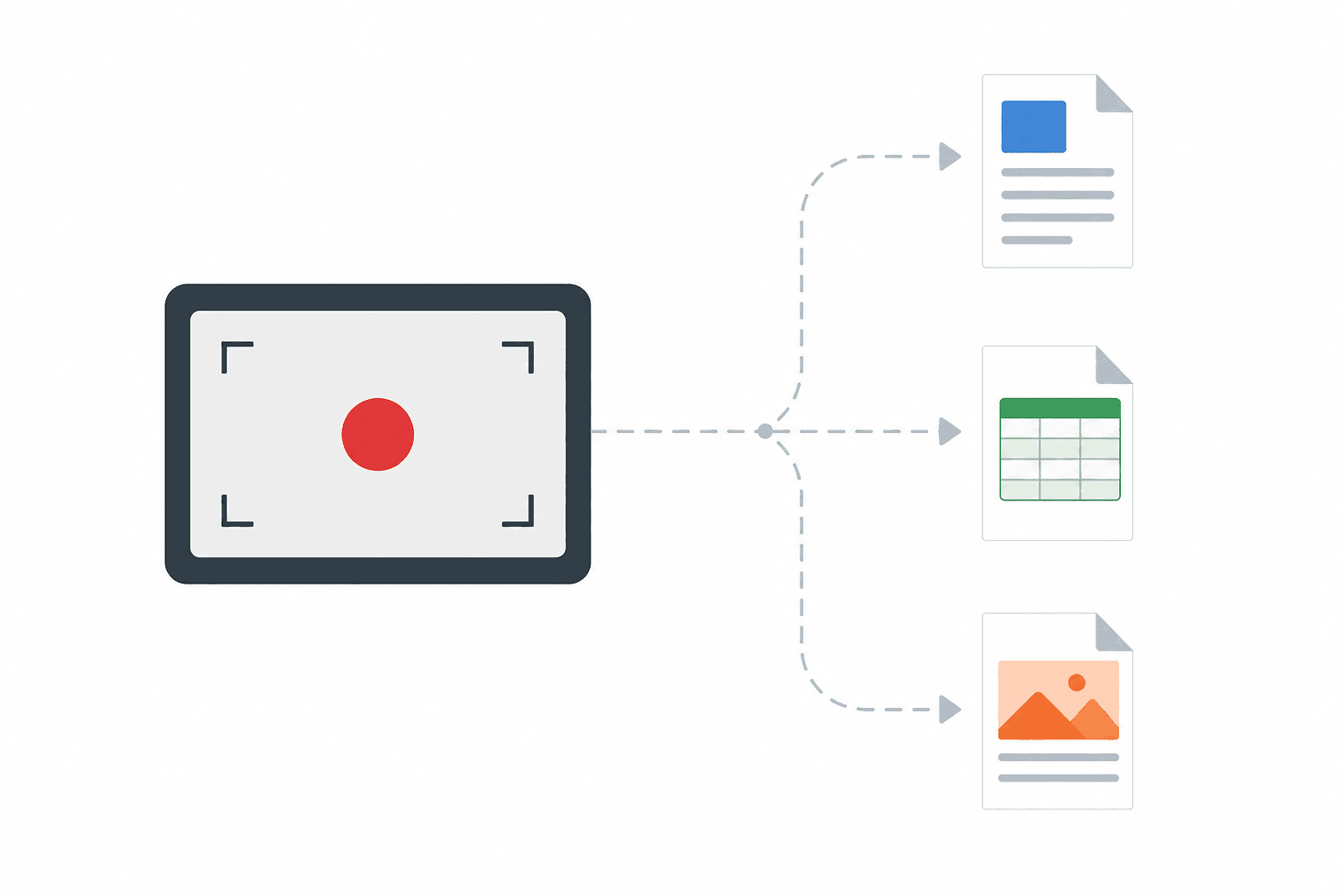
วิธีที่เร็วที่สุดในการเขียนเอกสารซอฟต์แวร์
ขั้นตอนการทำงานที่เร็วที่สุดไม่ใช่การเขียนให้เร็วขึ้น แต่คือการเปลี่ยนจากการเขียนมาเป็นการบันทึกแทน
เมื่อคุณบันทึกหน้าจอในขณะที่ทำขั้นตอนการทำงานจริง คุณไม่จำเป็นต้องมานั่งนึกกระบวนการจากความจำอีกต่อไป คุณไม่ต้องแคปหน้าจอด้วยตัวเอง และคุณได้สร้างแหล่งข้อมูลที่ถูกต้องแม่นยำซึ่ง AI สามารถวิเคราะห์ได้อย่างถูกต้อง
นี่คือขั้นตอนการทำงานโดยใช้ Clevera:
ขั้นตอนที่ 1: บันทึกขั้นตอนการทำงาน
เปิดแอป Clevera บน Mac หรือ Windows แล้วทำกระบวนการที่คุณต้องการทำเอกสารตามปกติ เดินหน้าไปตามขั้นตอนด้วยความเร็วปกติ คลิกไปทีละขั้นตอนเหมือนที่คุณทำเป็นประจำ ไม่จำเป็นต้องบรรยาย
ขั้นตอนที่ 2: รับเอกสารที่สร้างขึ้น
AI ของ Clevera จะสร้างคู่มือแบบทีละขั้นตอนจากวิดีโอที่บันทึกไว้โดยอัตโนมัติ มันจะระบุการกระทำที่มีความหมายแต่ละอย่าง เขียนประโยคคำแนะนำสำหรับแต่ละขั้นตอน เลือกภาพหน้าจอที่เกี่ยวข้อง และวางไว้ในเนื้อหา ซึ่งใช้เวลาเพียงไม่กี่นาที
ขั้นตอนที่ 3: ตรวจทานและปรับปรุง
อ่านบทความที่สร้างขึ้น เพิ่มบริบทที่การบันทึกหน้าจออาจเก็บไม่ครบ (เช่น สิ่งที่ต้องทำหากขั้นตอนดูแตกต่างออกไปสำหรับผู้ใช้บางกลุ่ม) ปรับโทนเสียงหากจำเป็น และเพิ่มกล่องคำเตือนสำหรับข้อควรระวังที่สำคัญ โดยปกติจะใช้เวลา 5-10 นาที
ขั้นตอนที่ 4: เผยแพร่
ส่งออกเป็น Markdown หรือ HTML แล้วนำไปลงในแพลตฟอร์มเอกสารของคุณ รวมเวลาตั้งแต่เริ่มบันทึกจนถึงบทความที่เผยแพร่: 20-30 นาทีสำหรับขั้นตอนการทำงานส่วนใหญ่
ลองเปรียบเทียบกับวิธีดั้งเดิม ซึ่งอาจใช้เวลาถึง 2-3 ชั่วโมงสำหรับเนื้อหาเดียวกัน
การเขียนเอกสารซอฟต์แวร์ประเภทต่างๆ ให้รวดเร็ว
คู่มือผู้ใช้และบทความช่วยเหลือ
นี่คือประเภทเอกสารที่พบบ่อยที่สุดและเหมาะที่สุดสำหรับขั้นตอนการทำงานแบบบันทึกหน้าจอ ทุกฟีเจอร์ ทุกขั้นตอนการทำงาน ทุกกระบวนการตั้งค่าสามารถทำได้ บันทึกครั้งเดียว แล้วเผยแพร่ทั้งบทความและวิดีโอ
บันทึกประจำรุ่น (Release notes) และรายการเปลี่ยนแปลง
ผู้ช่วยเขียน AI จะเหมาะกับงานนี้มากกว่า เพราะเป็นงานเชิงบรรยายไม่ใช่เชิงขั้นตอน ใช้เครื่องมืออย่าง Notion AI หรือ Claude เพื่อช่วยจัดโครงสร้างและร่างเนื้อหา จากนั้นค่อยตรวจทานความถูกต้อง
เอกสาร API
ใช้เครื่องมือทำเอกสารสำหรับนักพัฒนาโดยเฉพาะ เครื่องมือสร้างเอกสารด้วย AI แบบเน้นขั้นตอนไม่ใช่เครื่องมือที่เหมาะสมสำหรับเนื้อหาอ้างอิง API
คู่มือกระบวนการภายใน
ใช้ขั้นตอนเดียวกับคู่มือผู้ใช้ บันทึกกระบวนการภายในแล้วสร้างคู่มือออกมา มีประโยชน์สำหรับการรับพนักงานใหม่ (Onboarding), ขั้นตอนด้าน IT และขั้นตอนการทำงานภายในที่ใช้ซอฟต์แวร์ทุกประเภท
ทำให้การอัปเดตเอกสารเป็นเรื่องรวดเร็ว
การสร้างครั้งแรกเป็นเพียงครึ่งหนึ่งของปัญหา อีกครึ่งหนึ่งคือการบำรุงรักษา เอกสารที่ใช้เวลาสร้าง 3 ชั่วโมงและใช้เวลาอัปเดตอีก 3 ชั่วโมงจะตามไม่ทันความเร็วในการเปลี่ยนแปลงของผลิตภัณฑ์ แต่เอกสารที่ใช้เวลาสร้าง 20 นาทีและอัปเดต 15 นาทีจะสามารถเป็นปัจจุบันอยู่เสมอ
แนวทางการบันทึกหน้าจอของ Clevera ช่วยให้การอัปเดตทำได้รวดเร็วพอๆ กับการสร้างครั้งแรก เมื่อขั้นตอนการทำงานเปลี่ยนไป ให้บันทึกขั้นตอนที่เปลี่ยนใหม่ สร้างบทความขึ้นมาใหม่ แล้วเผยแพร่ ฟีเจอร์ LiveSync ของ Clevera จะจัดการเรื่องการกระจายข้อมูลให้เอง: วิดีโอที่อัปเดตจะปรากฏในทุกที่ที่ฝังไว้โดยอัตโนมัติ
ข้อผิดพลาดทั่วไปที่ทำให้การทำเอกสารล่าช้า
พยายามเขียนเอกสารให้สมบูรณ์แบบตั้งแต่ครั้งแรก เขียนร่าง ตรวจทาน แล้วแก้ไข การเสียเวลาล่วงหน้าเพื่อทำให้สมบูรณ์แบบนั้นช้ากว่าการตรวจทานจากร่างที่ทำเสร็จอย่างรวดเร็ว
แคปหน้าจอทีละภาพด้วยเครื่องมือแยกต่างหาก นี่คือส่วนที่เสียเวลามากที่สุดของการทำเอกสารด้วยวิธีปกติ การกำจัดขั้นตอนนี้ทิ้งด้วยเครื่องมือที่เลือกภาพหน้าจอจากวิดีโอให้โดยอัตโนมัติ คือการเพิ่มความเร็วที่เห็นผลชัดเจนที่สุด
ทำเอกสารโดยใช้ระดับรายละเอียดที่ไม่เหมาะสม ผู้ใช้ใหม่ต้องการรายละเอียดมาก ผู้ใช้ที่มีประสบการณ์ต้องการน้อย การแยกทำเอกสารสำหรับกลุ่มเป้าหมายที่ต่างกันใช้เวลานานกว่าการกำหนดระดับรายละเอียดให้เหมาะสมกับกลุ่มเป้าหมายหลัก
รอให้ฟีเจอร์ "เสถียรเต็มที่" ถึงค่อยทำเอกสาร จงทำเอกสารในวันที่ปล่อยฟีเจอร์ แล้วค่อยอัปเดตเมื่อมีการเปลี่ยนแปลง ทางเลือกอื่นคือการมีงานค้างสะสมไม่รู้จบ
สำหรับทีมที่กำลังสร้างระบบเอกสารที่ขยายตัวตามผลิตภัณฑ์ คู่มือ คู่มือผู้ใช้ด้วย AI จะครอบคลุมกลยุทธ์ทั้งหมด สำหรับทีมที่เน้นการเร่งความเร็วในการ สร้างวิดีโอสอนการใช้งาน ควบคู่ไปกับเอกสารที่เป็นลายลักษณ์อักษร โพสต์นั้นจะครอบคลุมด้านวิดีโอของขั้นตอนการทำงานเดียวกัน
เป้าหมายไม่ใช่การทำเอกสารที่เขียนง่าย แต่คือการทำเอกสารที่ขาดไม่ได้เพราะมันง่ายเกินกว่าที่จะไม่สร้างมันขึ้นมา