วิธีอัปเดตวิดีโอสอนการใช้งานผลิตภัณฑ์ให้ทันสมัยอยู่เสมอ (2026)
4 วิธีในการอัปเดตวิดีโอสอนการใช้งานให้เป็นปัจจุบันเมื่อ UI เปลี่ยนแปลง พร้อมเครื่องมือที่ช่วยอัปเดตอัตโนมัติในปัจจุบัน สำหรับทีมสนับสนุนและทีมให้ความรู้ลูกค้า
 Roozbeh Firoozmandใช้เวลาอ่าน 12 นาที
ตรวจสอบข้อมูลเมื่อพฤศจิกายน 2026 ฟีเจอร์และราคาของผู้ให้บริการอาจมีการเปลี่ยนแปลง โปรดตรวจสอบที่หน้าเว็บไซต์ของผู้ให้บริการแต่ละรายก่อนตัดสินใจซื้อ
มี 4 วิธีในการอัปเดตวิดีโอสอนการใช้งานเมื่อ UI เปลี่ยนแปลง: บันทึกใหม่ด้วยตนเองตามกำหนดการ, แก้ไขคำบรรยายและข้อความบนหน้าจอเฉพาะจุดเมื่อเปลี่ยนแค่ป้ายกำกับ, ใช้ระบบอัตโนมัติบันทึกภาพหน้าจอและคลิปจากชุดทดสอบของคุณ หรือใช้เครื่องมือที่คอยติดตามการอัปเดตและเสนอการแก้ไข ทีมส่วนใหญ่ต้องใช้หลายวิธีร่วมกัน คำถามสำคัญคือ ใครเป็นคนสังเกตเห็นการอัปเดต ใครเป็นคนตัดสินว่าวิดีโอไหนล้าสมัย และค่าใช้จ่ายในการบันทึกใหม่เป็นเท่าใด
คู่มือนี้เปรียบเทียบแนวทางเหล่านั้นและเครื่องมือที่รองรับการอัปเดตอัตโนมัติในปัจจุบัน รวมถึง Autopilot ของ Clevera และ Auto Updates ของ Clueso เขียนขึ้นสำหรับทีมสนับสนุน ทีมให้ความรู้ลูกค้า และผู้นำฝ่าย Enablement ที่ดูแลคลังวิดีโอจำนวน 20 ถึง 500 รายการโดยไม่มีวิศวกรคอยช่วยเหลือ หากคุณต้องการทราบกระบวนการในวันปล่อยอัปเดต (การทำรายการ, ระดับความสำคัญ, ผู้รับผิดชอบ) โปรดอ่าน วิธีอัปเดตเอกสารให้ทันสมัยเมื่อ UI เปลี่ยนแปลง ก่อน โพสต์นี้เน้นไปที่การเลือกใช้เครื่องมือ
ทำไมวิดีโอสอนการใช้งานถึงล้าสมัยเร็วกว่าบทความ
บทความที่มีปุ่มเปลี่ยนชื่อใหม่ต้องการการแก้ไขเพียงคำเดียว แต่วิดีโอที่มีปุ่มเปลี่ยนชื่อใหม่จะแสดงป้ายกำกับเก่าบนหน้าจอ พูดชื่อนั้นในคำบรรยาย และอาจซ้ำในคำบรรยายใต้ภาพ หน้าปก และการแปลอีกสามภาษา สิ่งที่ทำให้การดูแลวิดีโอมีค่าใช้จ่ายสูงมีสามประการ:
- ฟุตเทจไม่สามารถแก้ไขเหมือนข้อความได้ หากเลย์เอาต์เปลี่ยน พิกเซลที่บันทึกไว้จะยังคงแสดงเลย์เอาต์เดิม การแก้ไขคำบรรยายใต้ภาพไม่สามารถช่วยได้
- สำเนาที่กระจายอยู่ทั่วไป วิดีโอหนึ่งรายการอาจอยู่ในศูนย์ช่วยเหลือ, อีเมลต้อนรับ, วิดเจ็ตในแอป และ LMS ซึ่งไฟล์ MP4 ที่ดาวน์โหลดไปแล้วจะไม่ได้รับการอัปเดต
- ผู้สร้างต้นฉบับงานยุ่ง การบันทึกใหม่ที่ต้องอาศัยคนที่ทำวิดีโอแรกมักจะถูกดองไว้จนกว่าลูกค้าจะร้องเรียน
ดังนั้น ค่าใช้จ่ายของคลังวิดีโอที่ล้าสมัยมาจากสองส่วน: การค้นหาว่าวิดีโอใดได้รับผลกระทบจากการอัปเดต และการผลิตวิดีโอใหม่ ทุกแนวทางด้านล่างนี้จะช่วยจัดการหนึ่งหรือทั้งสองส่วนนี้
เปรียบเทียบ 4 แนวทาง
| แนวทาง | ใครสังเกตเห็นการอัปเดต | ใครตัดสินว่าล้าสมัย | ค่าใช้จ่ายในการบันทึกใหม่ | เหมาะสำหรับ |
|---|---|---|---|---|
| ตรวจสอบด้วยตนเองตามกำหนด | คนที่อ่านบันทึกการอัปเดต | คน | บันทึกใหม่ทั้งหมดโดยคน | คลังวิดีโอขนาดเล็ก, อัปเดตไม่บ่อย |
| แก้ไขเฉพาะจุด (คำบรรยาย, ข้อความ, ไฮไลต์) | คน | คน | ไม่มีสำหรับเปลี่ยนป้ายกำกับ; ต้องบันทึกใหม่หากเปลี่ยนเลย์เอาต์ | คลังวิดีโอที่โฮสต์บนแพลตฟอร์มที่อัปเดตการฝังอัตโนมัติ |
| ภาพหน้าจอและคลิปจาก UI ทดสอบอัตโนมัติ | CI Pipeline ของคุณ | โค้ดทดสอบของคุณ | ต่ำเมื่อสร้างเสร็จ; ต้องใช้เวลาวิศวกรในการสร้างและดูแล | ทีมเอกสารที่เน้นวิศวกรรม, Docs-as-code |
| เครื่องมือติดตามการอัปเดต | เครื่องมือจาก Repo หรือ Changelog | เครื่องมือเสนอ, คนอนุมัติ | ต่ำสำหรับแก้ข้อความ; บันทึกใหม่ด้วย AI หากหน้าจอเปลี่ยน | ทีมสนับสนุนและทีมให้ความรู้ที่อัปเดตบ่อยและไม่มีวิศวกรว่าง |
1. ตรวจสอบด้วยตนเองตามกำหนดการ
วิธีมาตรฐาน มีคนคอยอ่านบันทึกการอัปเดต เปิดวิดีโอที่ได้รับผลกระทบเทียบกับผลิตภัณฑ์จริง แล้วบันทึกใหม่ในส่วนที่เปลี่ยน วิธีนี้ได้ผล ไม่เสียค่าซอฟต์แวร์ และใช้การตัดสินใจของคนในทุกการเปลี่ยนแปลง
วิธีนี้จะเริ่มมีปัญหาเมื่อความถี่เพิ่มขึ้น หากคุณปล่อยอัปเดตทุกสองสัปดาห์และมีวิดีโอ 150 รายการ การตรวจสอบจะไม่มีวันเสร็จสิ้น สองนิสัยที่จะช่วยให้รอดคือ: จำกัดวิดีโอแต่ละรายการให้เหลือเพียงหนึ่งงานและมีความยาว 1-3 นาที เพื่อให้การเปลี่ยนแปลงกระทบเพียงคลิปสั้นๆ และทำรายการที่ระบุว่าวิดีโอแต่ละรายการแสดงหน้าจอใดบ้าง คู่มือการดูแลเอกสารที่ลิงก์ไว้ด้านบนมีเทมเพลตสำหรับรายการดังกล่าว
2. แก้ไขเฉพาะจุดเมื่อเปลี่ยนแค่คำ
การอัปเดตหลายครั้งเป็นเพียงการเปลี่ยนชื่อ หากคำบรรยายวิดีโอของคุณสร้างจากสคริปต์ การเปลี่ยนชื่อป้ายกำกับก็แค่แก้ไขสคริปต์หนึ่งบรรทัดแล้วสร้างเสียงบรรยายใหม่ ข้อความบนหน้าจอ ไฮไลต์ และหน้าปกก็แก้ไขในลักษณะเดียวกัน
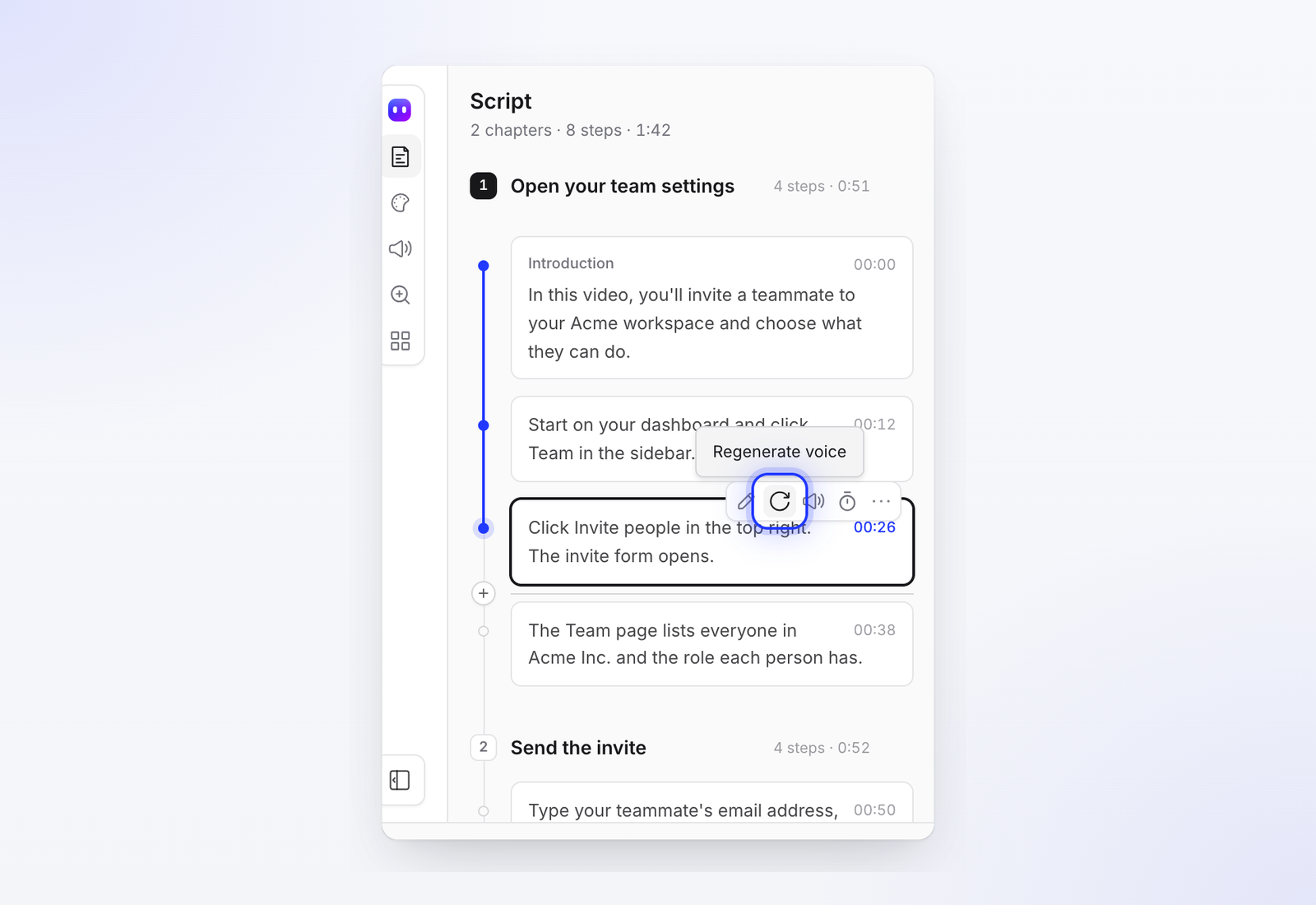
สิ่งที่สำคัญที่นี่คือแพลตฟอร์มที่โฮสต์ Vimeo ระบุว่า การแทนที่ไฟล์วิดีโอจะคงลิงก์และโค้ดฝังเดิมไว้ และ replace media ของ Wistia ก็คงโค้ดฝังไว้เช่นกัน บน YouTube คุณสามารถตัดต่อวิดีโอที่เผยแพร่แล้วได้ แต่ฟุตเทจใหม่หมายถึงการอัปโหลดใหม่และ URL ใหม่ เครื่องมือที่โฮสต์วิดีโอเองมักจะอัปเดตทุกการฝังเมื่อคุณแก้ไข: ใน Clevera สิ่งนี้เรียกว่า LiveSync และมีอยู่ในทุกแผน
ข้อจำกัดนั้นชัดเจนและเหมือนกันทุกที่: การแก้ไขคำไม่เปลี่ยนฟุตเทจ หากป้ายกำกับเก่าปรากฏชัดเจนบนหน้าจอ ผู้ชมจะเห็นคำหนึ่งและได้ยินอีกคำหนึ่ง ให้ถือว่าการแก้ไขเฉพาะจุดเป็นการแก้ปัญหาสำหรับป้ายกำกับ และเป็นทางผ่านสำหรับสิ่งที่ใหญ่กว่านั้น
3. ใช้ภาพหน้าจอและคลิปจากชุดทดสอบอัตโนมัติ
ทีมที่เน้นวิศวกรรมจะบันทึกภาพเอกสารภายในชุดทดสอบ UI อัตโนมัติ เพื่อให้ทุกการ Build ได้ภาพหน้าจอปัจจุบัน Camunda ได้เขียน วิธีทำระบบอัตโนมัติสำหรับภาพหน้าจอเอกสาร ไว้ แนวคิดเดียวกันนี้ขยายไปถึงการบันทึกหน้าจอตามสคริปต์ด้วยระบบอัตโนมัติของเบราว์เซอร์
นี่เป็นตัวเลือกที่น่าเชื่อถือที่สุดเมื่อสร้างเสร็จแล้ว เพราะการทดสอบจะล้มเหลวเมื่อ UI เปลี่ยนแปลง ข้อควรระวังคือความเป็นเจ้าของ: ต้องมีคนเขียนและดูแลสคริปต์ ส่วนคำบรรยาย จังหวะ และการตัดต่อยังคงต้องทำแยกต่างหาก หากเอกสารของคุณอยู่ใน Git repo คู่กับโค้ด วิธีนี้คุ้มค่าที่จะลอง แต่ถ้าศูนย์ช่วยเหลือของคุณดูแลโดยทีมสนับสนุน วิธีนี้มักจะติดขัดเพราะขาดเวลาของวิศวกร
4. เครื่องมือที่ติดตามการอัปเดตและเสนอการแก้ไข
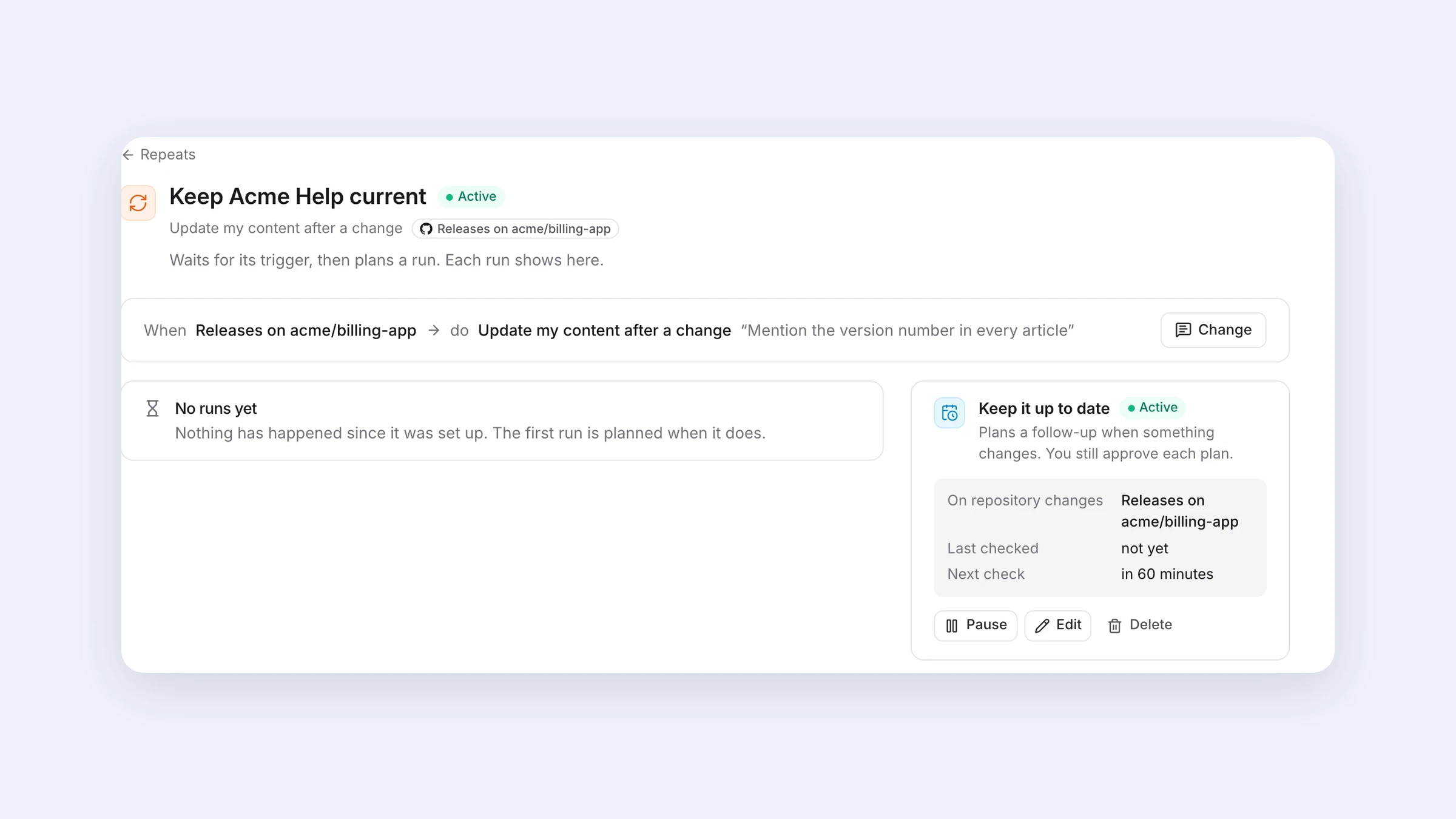
หมวดหมู่ใหม่: เครื่องมือจะเชื่อมต่อกับที่เก็บโค้ดหรือบันทึกการอัปเดตของคุณ วิเคราะห์ว่าวิดีโอและบทความใดได้รับผลกระทบจากการอัปเดต แล้วร่างการแก้ไขให้ ปัจจุบันมีผู้ให้บริการเพียงไม่กี่รายที่ทำสิ่งนี้ และรายที่ทำมักจะรวมไว้ในแผนระดับสูง
| เครื่องมือ | สิ่งที่กระตุ้นการทำงาน | สิ่งที่ทำ | ขั้นตอนอนุมัติ | ตำแหน่งที่ตั้ง |
|---|---|---|---|---|
| Clevera Autopilot | การอัปเดต GitHub, GitLab, Bitbucket หรือ PR ที่รวมแล้ว (เช็ครายชั่วโมง); หน้า Changelog (รายวัน/สัปดาห์); หรือการเปลี่ยนแปลงที่คุณอธิบาย | ระบุว่าวิดีโอ/บทความใดปกติ, ต้องแก้ข้อความ หรือต้องบันทึกใหม่; บันทึกหน้าจอใหม่เฉพาะส่วนที่เปลี่ยนเมื่อคุณอนุญาตให้ใช้แอป | คุณอนุมัติแผนและเครดิตก่อนเริ่มทำงาน | แผน Pro ขึ้นไป |
| Clueso Auto Updates | การ Push บน GitHub หรือการสั่งงานด้วยตนเอง | Agent บันทึกขั้นตอนใหม่ในผลิตภัณฑ์ปัจจุบันและทำเสียงบรรยาย/ข้อความแนะนำใหม่ | ไม่ได้ระบุในหน้าฟีเจอร์ | ส่วนเสริมแบบชำระเงินสำหรับแผน Enterprise; จองเดโม |
| Trupeer | ไม่ได้ระบุต่อสาธารณะ | "ตรวจสอบความสมบูรณ์ของเนื้อหา" | ไม่ได้ระบุต่อสาธารณะ | เฉพาะ Enterprise |
| Guidde | ไม่ใช่ตัวกระตุ้นการอัปเดต | "ตรวจสอบเนื้อหา, ยืนยัน & ควบคุมเวอร์ชัน" | เวิร์กโฟลว์การตรวจสอบ | Enterprise |
แหล่งข้อมูล: Clevera Autopilot, Clueso Auto Updates และ ราคา, ราคา Trupeer, ราคา Guidde, ทั้งหมดตรวจสอบเมื่อพฤศจิกายน 2026
Clueso Auto Updates, อธิบายอย่างเป็นธรรม
Clueso Auto Updates เป็นสิ่งที่ใกล้เคียงที่สุดกับสิ่งที่ Clevera ทำ และเป็นตัวเลือกที่จริงจัง เมื่อการ Push บน GitHub ทำให้วิดีโอล้าสมัย Clueso จะทำเครื่องหมายไว้ และ Agent จะบันทึกขั้นตอนนั้นใหม่ในผลิตภัณฑ์ปัจจุบันของคุณ คู่มือที่อัปเดตจะผ่านขั้นตอนการบันทึก เสียงบรรยาย และการเขียนเช่นเดียวกับของใหม่ พร้อมแบรนด์ของพื้นที่ทำงานของคุณ คุณยังสามารถสั่งอัปเดตด้วยตนเองได้
สิ่งที่ควรรู้ก่อนจองเดโม: เป็นส่วนเสริมแบบชำระเงินสำหรับแผน Enterprise ของ Clueso ไม่รวมอยู่ในแผน Free, Solo หรือ Business แผนของคุณจะเป็นตัวกำหนดว่าอัปเดตได้กี่รายการพร้อมกันและมีคู่มือที่อัปเดตอัตโนมัติได้กี่รายการ ซึ่งหน้าเว็บไม่ได้ระบุตัวเลขเหล่านั้น หน้าเว็บยังไม่ได้ระบุว่าคู่มือที่อัปเดตต้องรอการอนุมัติก่อนเผยแพร่หรือไม่ ดังนั้นควรสอบถาม หากคุณใช้งาน Clueso ในระดับองค์กรอยู่แล้วและการอัปเดตของคุณผ่าน GitHub นี่คือตัวเลือกที่เหมาะสม
วิธีการทำงานของ Autopilot ของ Clevera
Clevera เปลี่ยนการบันทึกหน้าจอให้เป็นวิดีโอสอนใช้งานพร้อมเสียงบรรยายและบทความช่วยเหลือแบบทีละขั้นตอน พร้อมโฮสต์ทั้งสองอย่างไว้ในศูนย์ช่วยเหลือ Autopilot คือส่วนที่คอยอัปเดตเนื้อหาให้เป็นปัจจุบันอยู่เสมอ
- คอยติดตามการอัปเดตของคุณ เชื่อมต่อกับ GitHub, GitLab หรือ Bitbucket (แบบอ่านอย่างเดียว ตรวจสอบทุกๆ หนึ่งชั่วโมง) หน้า changelog สาธารณะ หรือการเปลี่ยนแปลงที่คุณระบุไว้ในประโยค ทีมที่ไม่มีสิทธิ์เข้าถึง repo ซึ่งส่วนใหญ่เป็นทีมสนับสนุน สามารถใช้ตัวเลือก changelog ได้
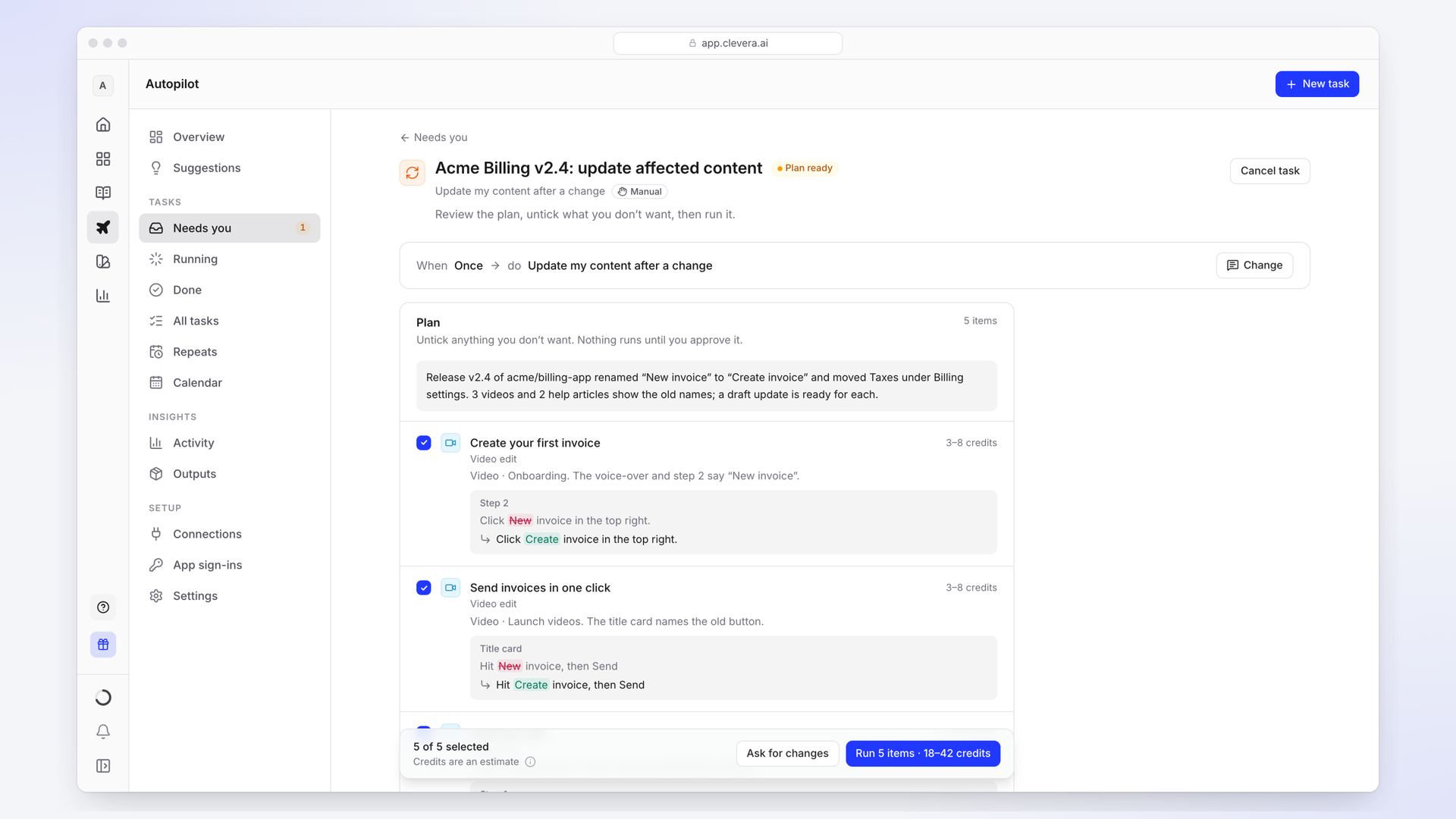
- อ่านบันทึกการอัปเดตและชื่อ pull request ไม่ใช่โค้ดของคุณ สำหรับวิดีโอหรือบทความแต่ละรายการที่ได้รับผลกระทบจากการอัปเดต ระบบจะอ่านเนื้อหาทั้งหมดและระบุว่ายังถูกต้องอยู่ ต้องแก้ไขข้อความ หรือต้องบันทึกใหม่
- บันทึกเฉพาะส่วนที่เปลี่ยนแปลง หากคุณอนุญาตให้ระบบเข้าถึงแอป (ด้วยการบันทึกการเข้าสู่ระบบ โดยแนะนำให้ใช้บัญชีทดสอบ) ระบบจะบันทึกหน้าจอที่เปลี่ยนไปใหม่ หากไม่ทำเช่นนั้น ระบบจะจำกัดการทำงานไว้ที่การแก้ไขข้อความและแจ้งให้คุณทราบว่าบรรทัดใดที่ต้องบันทึกใหม่
- คุณเป็นผู้อนุมัติแผน คุณจะได้รับแผนงานที่มีรายละเอียดทีละรายการ พร้อมเหตุผลและช่วงเครดิตที่ใช้ ยกเลิกรายการที่ไม่ต้องการ ขอแผนใหม่ หรือคลิก Run บทความจะถูกส่งมาเป็นฉบับแก้ไขใหม่ที่คุณสามารถย้อนกลับได้ ส่วนวิดีโอที่บันทึกใหม่จะแทนที่วิดีโอเดิมที่ลิงก์เดิม โดยที่วิดีโอเวอร์ชันก่อนหน้าจะยังคงอยู่ในคลังของคุณ
- ค่าใช้จ่าย การวางแผนไม่เสียเครดิต การรันระบบเพื่ออัปเดตศูนย์ช่วยเหลือมักใช้เครดิต 10 ถึง 150 เครดิต และคุณจะเห็นการประเมินก่อนที่จะอนุมัติ
ข้อจำกัดที่ควรทราบ Autopilot มีให้ใช้งานในแผน Pro ขึ้นไป จำเป็นต้องมีศูนย์ช่วยเหลือของ Clevera เพื่อตรวจสอบ หากวิดีโอของคุณอยู่ใน Zendesk, Wistia หรือ LMS และคุณไม่ได้ย้ายวิดีโอเหล่านั้น Autopilot จะไม่สามารถตรวจสอบได้ การบันทึกใหม่ด้วย AI ใช้งานได้กับเว็บแอป ส่วนซอฟต์แวร์เดสก์ท็อปยังคงต้องใช้คนบันทึกผ่านโปรแกรมบันทึกหน้าจอเดสก์ท็อป และการตรวจสอบ SOC 2 ของ Clevera กำลังดำเนินการอยู่ คาดว่าจะเสร็จสิ้นในปี 2027 ตามที่ระบุไว้ใน หน้าความปลอดภัย หากกระบวนการจัดซื้อของคุณต้องการรายงาน SOC 2 ที่เสร็จสมบูรณ์ในวันนี้ Clueso, Guidde และ Trupeer ต่างระบุสถานะ SOC 2 Type II ไว้บนเว็บไซต์ของพวกเขา
วิธีการเลือก
- วิดีโอน้อยกว่า 30 รายการและมีการอัปเดตรายเดือน: การตรวจสอบด้วยตนเองและการแก้ไขในที่เดิมก็เพียงพอแล้ว ให้ทุ่มเทแรงไปที่การจัดการคลังวิดีโอ ไม่ใช่เครื่องมือ
- เอกสารอยู่ใน Git repo และมีวิศวกรดูแล: ใช้ระบบอัตโนมัติสำหรับภาพหน้าจอและคลิปใน CI ไม่มีอะไรดีไปกว่าการทดสอบที่แจ้งเตือนเมื่อ UI เปลี่ยนแปลง
- สัญญาองค์กร, การอัปเดตผ่าน GitHub, ใช้งาน Clueso อยู่แล้ว: สอบถาม Clueso เกี่ยวกับ Auto Updates และขั้นตอนการอนุมัติ
- ทีมสนับสนุนหรือทีมการศึกษา, มีการอัปเดตบ่อย, ไม่มีวิศวกรช่วย, ต้องการวิดีโอและบทความในศูนย์ช่วยเหลือเดียว: ลองดู Autopilot ของ Clevera โดยเริ่มจากหน้า changelog ของคุณหากไม่มีสิทธิ์เข้าถึง repo
ไม่ว่าคุณจะเลือกวิธีใด ให้มีคนอยู่ในขั้นตอนการอนุมัติเสมอ การอัปเดตอัตโนมัติที่เผยแพร่วิดีโอที่ผิดพลาดนั้นแย่ยิ่งกว่าการปล่อยให้วิดีโอเก่าอยู่ เพราะจะไม่มีใครคอยตรวจสอบ
คำถามที่พบบ่อย
มีเครื่องมือใดที่สามารถอัปเดตวิดีโอสอนใช้งานโดยอัตโนมัติเมื่อ UI เปลี่ยนแปลงได้หรือไม่?
ได้ ในระดับหนึ่ง Autopilot ของ Clevera และ Auto Updates ของ Clueso ต่างก็บันทึกขั้นตอนที่เปลี่ยนไปใหม่ด้วย AI agent แต่ไม่ควรเผยแพร่โดยไม่ผ่านการตรวจสอบ: Autopilot ของ Clevera จะรอให้คุณอนุมัติแผนแต่ละรายการก่อน และหน้าเว็บของ Clueso ไม่ได้ระบุถึงขั้นตอนการตรวจสอบ
ฉันต้องบันทึกวิดีโอใหม่ทุกครั้งที่ผลิตภัณฑ์เปลี่ยนแปลงหรือไม่?
ไม่จำเป็น การเปลี่ยนป้ายกำกับสามารถแก้ไขได้ด้วยการปรับเสียงบรรยายและข้อความบนหน้าจอ หากโฮสต์ของคุณอัปเดตการฝังวิดีโอในที่เดิมและป้ายกำกับเก่าไม่ปรากฏชัดเจนในวิดีโอ แต่การเปลี่ยนแปลงเลย์เอาต์และขั้นตอนการทำงานจำเป็นต้องใช้ฟุตเทจใหม่
เครื่องมือเหล่านี้จำเป็นต้องเข้าถึงโค้ดของเราหรือไม่?
Autopilot ของ Clevera จะอ่านบันทึกการอัปเดตและชื่อ pull request จากการเชื่อมต่อ repository แบบอ่านอย่างเดียว หรือทำงานจากหน้า changelog โดยไม่ต้องเชื่อมต่อใดๆ ส่วน Auto Updates ของ Clueso จะถูกกระตุ้นโดยการ push บน GitHub
การอัปเดตอัตโนมัติมีค่าใช้จ่ายเท่าไร?
Auto Updates ของ Clueso เป็นส่วนเสริมระดับองค์กร (Enterprise) ที่มีค่าใช้จ่ายตามการสอบถาม Autopilot ของ Clevera รวมอยู่ในแผน Pro ขึ้นไป (เริ่มต้นที่ $124 ต่อเดือน หรือ $86.80 ต่อเดือนเมื่อชำระรายปี) และใช้เครดิตต่อการรัน โดยทั่วไปอยู่ที่ 10 ถึง 150 เครดิต การตรวจสอบด้วยตนเองจะใช้เวลาของพนักงานแทนค่าธรรมเนียมใบอนุญาต
จะเกิดอะไรขึ้นกับวิดีโอที่แปลแล้วหลังจากมีการอัปเดต?
โดยส่วนใหญ่แล้วการแปลจะไม่ติดตามต้นฉบับโดยอัตโนมัติ ให้รันการแปลใหม่อีกครั้งหลังจากเวอร์ชันภาษาอังกฤษได้รับการอนุมัติ คู่มือของเราเรื่อง การแปลวิดีโอสอนใช้งาน ครอบคลุมลำดับขั้นตอนการทำงานนี้
ดูว่า Autopilot จะเปลี่ยนแปลงอะไรบ้างหลังจากการอัปเดตครั้งถัดไปของคุณ
เชื่อมต่อ repository หรือระบุหน้า changelog ของคุณ ตรวจสอบแผน และรันเฉพาะสิ่งที่คุณอนุมัติเท่านั้น