วิธีบันทึกหน้าจอ iPhone บน Mac
4 วิธีบันทึกหน้าจอ iPhone บน Mac พร้อมวิธีจัดการเสียงและคำบรรยาย ข้อมูลจำเพาะสำหรับ App Store Preview ของ Apple และวิธีเปลี่ยนคลิปให้เป็นวิดีโอสาธิตพร้อมเสียงพากย์
 Berkay Akpolatใช้เวลาอ่าน 14 นาที

หากต้องการบันทึกหน้าจอ iPhone บน Mac ให้เชื่อมต่อด้วยสาย USB เปิด QuickTime Player เลือก File > New Movie Recording คลิกที่ลูกศรข้างปุ่ม Record เลือก iPhone ของคุณเป็นกล้อง แล้วคลิก Record นอกจากนี้ คุณยังสามารถบันทึกบน iPhone แล้วส่งไฟล์ผ่าน AirDrop หรือหากอยู่นอกสหภาพยุโรป คุณสามารถบันทึกหน้าต่าง iPhone Mirroring บน macOS Sequoia หรือใหม่กว่าได้ (Apple ไม่ได้ระบุวิธีนี้ไว้เป็นทางการ ควรทดสอบก่อนใช้งาน)
อัปเดตเมื่อ 2026-11-04
ในคู่มือนี้
- 4 วิธีบันทึกหน้าจอ iPhone บน Mac
- วิธีบันทึกหน้าจอ iPhone ด้วย QuickTime
- บันทึกหน้าต่าง iPhone Mirroring ได้หรือไม่?
- บันทึกบน iPhone แล้วส่งเข้า Mac ด้วย AirDrop
- วิธีเพิ่มเสียงพากย์และคำบรรยายให้กับวิดีโอบันทึกหน้าจอ iPhone
- ข้อมูลจำเพาะสำหรับ App Store Preview
- เปลี่ยนวิดีโอบันทึกหน้าจอให้เป็นวิดีโอสาธิตแอปพร้อมเสียงพากย์ด้วย Clevera
- คำถามที่พบบ่อย
4 วิธีบันทึกหน้าจอ iPhone บน Mac
ทั้ง 4 วิธีมีความแตกต่างกันหลักๆ ในเรื่องของเสียง คำบรรยาย และผลลัพธ์ที่ได้
| วิธีการ | การเชื่อมต่อ | เสียงจาก iPhone | เสียงของคุณ | สิ่งที่ได้รับ | ข้อจำกัดหลัก |
|---|---|---|---|---|---|
| QuickTime Player | สาย USB | ได้ หากเลือก iPhone เป็นไมโครโฟน | ได้ หากเลือกไมโครโฟนของ Mac แทน (เลือกได้ทีละไมค์) | ไฟล์ .mov บน Mac ของคุณ | แก้ไขพื้นฐานได้เท่านั้น (เช่น ตัดต่อ); ใส่เสียงพากย์ได้เฉพาะตอนบันทึกสด |
| iPhone Mirroring + โปรแกรมบันทึกหน้าจอ | ไร้สาย (Apple Account เดียวกัน) | เล่นผ่าน Mac; บันทึกเป็นเสียงระบบได้ตั้งแต่ macOS 27 เป็นต้นไป | ไมโครโฟนของ Mac | วิดีโอบันทึกหน้าต่าง Mirroring | ต้องใช้ macOS 15+ และ iOS 18+; ไม่รองรับใน EU; การบันทึกวิธีนี้ไม่มีเอกสารยืนยัน ควรทดสอบก่อน |
| Control Center บน iPhone | ไม่ต้องใช้สาย แล้วส่งผ่าน AirDrop | ได้ | ไมโครโฟนของ iPhone (แตะค้างที่ปุ่ม Record) | วิดีโอในแอป Photos | บันทึกขณะใช้ AirPlay screen mirroring ไม่ได้; บางแอปบล็อกการบันทึก |
| Clevera for Mac | สาย USB | ได้เสมอ | ไมโครโฟนของ Mac พร้อมกัน | วิดีโอพร้อมเสียงพากย์ คำบรรยาย และบทความขั้นตอนการใช้งานใน Clevera workspace ของคุณ | ใช้ได้บน Mac เท่านั้น; อัปโหลดขึ้นคลาวด์; ไม่รองรับการจับภาพการแตะ, กรอบกล้อง หรือการซูมแนวตั้ง; ดาวน์โหลดเป็น MP4 ได้จากแพ็กเกจ Starter (แชร์ฟรีผ่านลิงก์ได้) |
เลือกใช้ QuickTime สำหรับคลิปดิบที่รวดเร็ว, ใช้ Control Center เมื่ออยู่ห่างจาก Mac, ใช้ iPhone Mirroring เมื่อไม่ต้องการใช้สาย และใช้เครื่องมืออย่าง Clevera สำหรับวิดีโอสาธิตหรือบทความแนะนำการใช้งาน QuickTime, Control Center และ Clevera ใช้งานกับ iPad ได้ในลักษณะเดียวกัน ส่วน iPhone Mirroring ใช้ได้กับ iPhone เท่านั้น
iOS ครองส่วนแบ่งการเข้าชมเว็บผ่านมือถือถึง 51.96% ในสหรัฐอเมริกาเมื่อเดือนตุลาคม 2026 และอุปกรณ์มือถือคิดเป็น 59.9% ของการเข้าชมเว็บทั่วโลก (StatCounter, ส่วนแบ่ง OS มือถือในสหรัฐฯ; ส่วนแบ่งแพลตฟอร์ม) ดังนั้นการทำวิดีโอแนะนำแอปมือถือจึงมักต้องแสดงตัวเครื่อง iPhone ไม่ใช่แค่เบราว์เซอร์บนเดสก์ท็อป
วิธีบันทึกหน้าจอ iPhone ด้วย QuickTime
อ้างอิงจาก คู่มือ QuickTime Player ของ Apple:
- เชื่อมต่อ iPhone เข้ากับ Mac ด้วยสายเคเบิล ปลดล็อกหน้าจอ หากมีข้อความแจ้งเตือน ให้แตะ Trust และใส่รหัสผ่านของคุณ
- เปิด QuickTime Player แล้วเลือก File > New Movie Recording
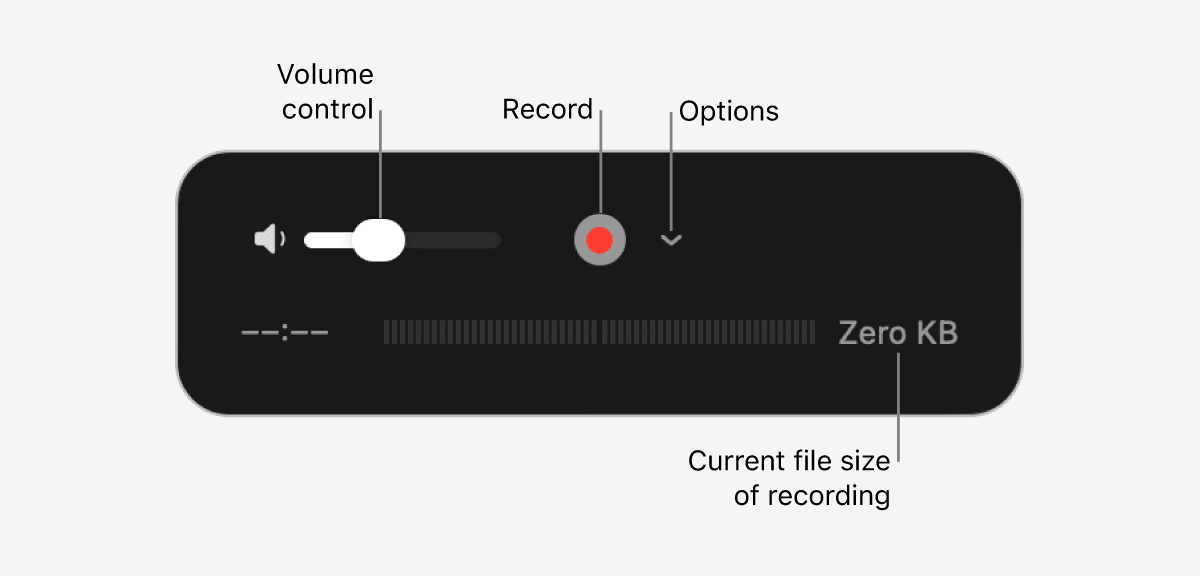
- คลิกที่ลูกศรข้างปุ่ม Record ในส่วน Camera ให้เลือก iPhone ของคุณ หน้าต่างจะแสดงหน้าจอ iPhone ขึ้นมา
- ในส่วน Microphone ให้เลือก iPhone เพื่อบันทึกเสียงจากแอป หรือเลือกไมโครโฟนของ Mac เพื่อบันทึกเสียงพากย์ของคุณ
- ในส่วน Quality ให้เลือก High (วิดีโอ H.264 และเสียง AAC) ส่วน Maximum จะใช้เสียงแบบ Linear PCM ซึ่งทำให้ไฟล์มีขนาดใหญ่มาก
- คลิก Record เพื่อเริ่มบันทึก ใช้งาน iPhone ตามต้องการ แล้วคลิก Stop จากนั้นเลือก File > Save
ต้องการไฟล์ MP4 แทน .mov ใช่ไหม? ใช้ ตัวแปลง MOV เป็น MP4 ได้เลย
ข้อควรระวังเรื่องเสียง: QuickTime บันทึกเสียงได้จากไมโครโฟนเดียว หากเลือก iPhone คุณจะได้เสียงจากแอปแต่ไม่ได้เสียงพากย์ของคุณ หากเลือกไมค์ของ Mac คุณจะได้ผลลัพธ์ตรงกันข้าม สำหรับการบันทึกทั้งสองอย่าง ให้บันทึกหน้าจอพร้อมเสียงจาก iPhone แล้วค่อยเพิ่มเสียงพากย์ภายหลัง (ดู วิธีเพิ่มเสียงพากย์และคำบรรยาย)
ก่อนบันทึก ให้เปิดโหมดห้ามรบกวน (Do Not Disturb) ปล่อยให้ iPhone ปลดล็อกอยู่ ถือเครื่องในมุมที่ต้องการ และใช้ข้อมูลทดสอบ หลังจากนั้นใช้ Edit > Trim เพื่อตัดส่วนต้นและส่วนท้ายออก (Apple)
บันทึกหน้าต่าง iPhone Mirroring ได้หรือไม่?
iPhone Mirroring ช่วยให้คุณใช้งาน iPhone ผ่านหน้าต่างบน Mac ได้โดยไม่ต้องใช้สาย ข้อกำหนดของ Apple จาก หน้าสนับสนุน iPhone Mirroring:
- macOS Sequoia 15 หรือใหม่กว่า บน Mac ที่ใช้ชิป Apple Silicon หรือชิป T2 และ iOS 18 หรือใหม่กว่าบน iPhone
- ใช้ Apple Account เดียวกันทั้งสองเครื่อง พร้อมการยืนยันตัวตนแบบสองชั้น เปิด Bluetooth และ Wi-Fi ไว้
- iPhone ต้องล็อกอยู่และวางไว้ใกล้ๆ Mac ไม่ได้กำลังใช้ AirPlay, Sidecar หรือการแชร์อินเทอร์เน็ต
- ปัจจุบันยังไม่รองรับในสหภาพยุโรป
วิธีบันทึกหน้าต่างนี้:
- เปิด iPhone Mirroring จาก Dock หรือ Applications และปลดล็อกด้วยรหัสผ่าน iPhone เมื่อได้รับแจ้ง
- กด Shift-Command-5 เพื่อเปิดแอป Screenshot เลือก Record Selected Window (macOS Tahoe 26 หรือใหม่กว่า) หรือ Record Selected Portion แล้วครอบพื้นที่หน้าต่าง Mirroring
- คลิก Options เลือกไมโครโฟนสำหรับเสียงพากย์ของคุณ บน macOS 27 หรือใหม่กว่า ให้เลือก Include System Audio เพื่อบันทึกเสียงจาก iPhone ซึ่งจะเล่นผ่าน Mac ของคุณขณะ Mirroring
- คลิก Record ใช้งานในหน้าต่าง Mirroring แล้วคลิก Stop ที่แถบเมนูด้านบน
ขั้นตอนที่ 2–3 อ้างอิงจาก บทความการบันทึกหน้าจอ Mac ของ Apple ก่อนที่คุณจะใช้งานจริง:
- Apple ไม่ได้ระบุว่าสามารถบันทึกหน้าต่าง Mirroring ได้หรือไม่ โปรแกรมบันทึกหน้าจออย่าง Screen Studio ระบุว่าสามารถบันทึกเป็นหน้าต่างได้ ให้ทดสอบบันทึก 10 วินาทีบน Mac ของคุณก่อนเริ่มงานจริง
- กล้องและไมโครโฟนของ iPhone ไม่สามารถใช้งานได้ ใน iPhone Mirroring และแอปสตรีมมิ่งบางแอปอาจปฏิเสธการเล่นวิดีโอ
- การทำ AirPlay screen mirroring ไปยัง Mac เป็นฟีเจอร์ที่แตกต่างกัน ศูนย์ช่วยเหลือของ Tella ระบุว่าการทำ AirPlay mirroring จะบันทึกได้เป็นเพียงสี่เหลี่ยมสีดำเท่านั้น
บันทึกบน iPhone แล้วส่งเข้า Mac ด้วย AirDrop
เครื่องมือบันทึกหน้าจอของ iPhone ไม่ต้องใช้ Mac และบันทึกเสียงจากตัวเครื่องได้โดยตรง ขั้นตอนของ Apple (บันทึกหน้าจอ iPhone):
- ปัดลงจากมุมขวาบนเพื่อเปิด Control Center
- หากต้องการรวมเสียงพากย์ของคุณ ให้แตะค้างที่ปุ่ม Record สีเทา แล้วแตะ Microphone
- แตะ Record รอการนับถอยหลัง แล้วออกจาก Control Center
- หากต้องการหยุด ให้แตะแถบสีแดงที่ด้านบนแล้วแตะ Stop
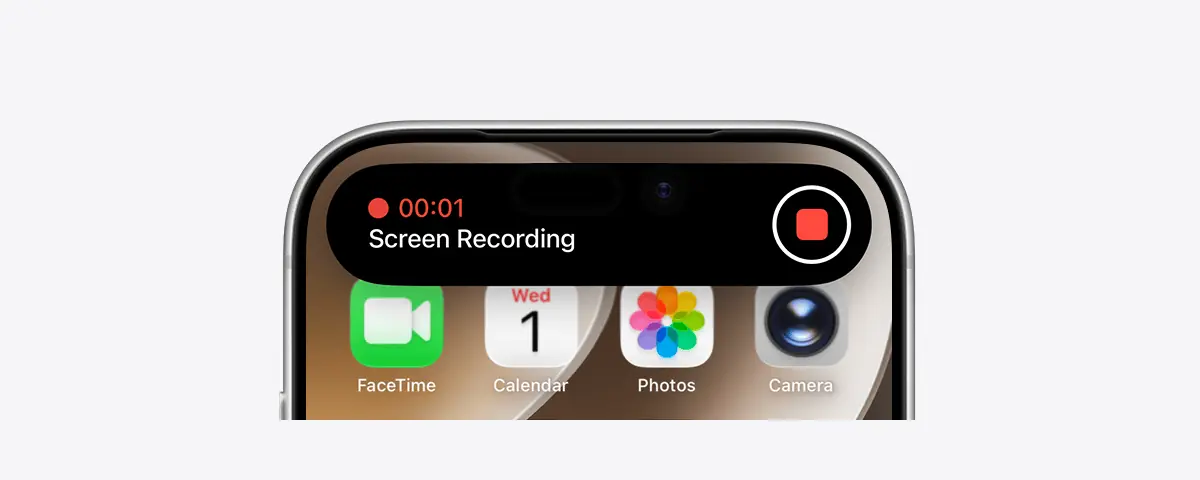
วิดีโอจะถูกบันทึกในแอป Photos ส่งไปยัง Mac ของคุณด้วย AirDrop (Share > AirDrop > Mac ของคุณ) แล้วไฟล์จะไปอยู่ในโฟลเดอร์ Downloads
Apple ระบุว่าบางแอปบล็อกการบันทึก และคุณไม่สามารถบันทึกหน้าจอขณะใช้ AirPlay screen mirroring ได้
วิธีเพิ่มเสียงพากย์และคำบรรยายให้กับวิดีโอบันทึกหน้าจอ iPhone
3 วิธีในการเพิ่มคำอธิบาย:
- พูดขณะบันทึก: เหมาะสำหรับการตอบคำถามสั้นๆ แต่โปรดดูข้อควรระวังเรื่องเสียงของ QuickTime ด้านบน
- บันทึกเสียงพากย์ภายหลัง: นำคลิปเข้าโปรแกรมตัดต่อที่มีแทร็กเสียงพากย์ (iMovie มีฟีเจอร์นี้) แล้วอ่านสคริปต์สั้นๆ ตามภาพ (วิธีวางแผนและเขียนสคริปต์วิดีโอสอนการใช้งานซอฟต์แวร์)
- สร้างเสียงพากย์ด้วย AI: เครื่องมือ AI สามารถเขียนสคริปต์จากสิ่งที่เกิดขึ้นบนหน้าจอและอ่านด้วยเสียงสังเคราะห์ หากคุณไม่ต้องการใช้เสียงตัวเอง ดู วิธีทำวิดีโอสอนการใช้งานโดยไม่ต้องออกกล้อง
ไม่ว่าจะใช้วิธีใด ควรเพิ่มคำบรรยายสำหรับผู้ชมที่ปิดเสียงหรือผู้ที่มีความบกพร่องทางการได้ยิน พยายามให้คำบรรยายสั้นๆ ในวิดีโอแนวตั้ง เพื่อไม่ให้บังส่วนติดต่อผู้ใช้ (UI)
ข้อมูลจำเพาะของวิดีโอตัวอย่างแอปบน App Store
กฎหลักจาก ข้อกำหนดวิดีโอตัวอย่างแอปของ Apple (ณ วันที่ 2026-11-04):
| ข้อกำหนด | ข้อมูลจำเพาะวิดีโอตัวอย่างแอป |
|---|---|
| ความยาว | 15 ถึง 30 วินาที |
| จำนวน | สูงสุด 3 รายการต่อขนาดอุปกรณ์และภาษา |
| ไฟล์ | .mov, .m4v หรือ .mp4 (H.264) หรือ .mov (ProRes 422 HQ); สูงสุด 500 MB |
| อัตราเฟรม | สูงสุด 30 fps |
| เสียง | สเตอริโอ, 256 kbps AAC, 44.1 หรือ 48 kHz |
| ความละเอียด, iPhone รุ่นปัจจุบัน (รุ่น Face ID) | 886 × 1920 แนวตั้ง หรือ 1920 × 886 แนวนอน |
| ความละเอียด, iPad (11" และ 13") | 1200 × 1600 หรือ 1600 × 1200 |
ตรวจสอบอัตราเฟรมและขนาดไฟล์ส่งออกของคุณด้วย โปรแกรมดูข้อมูลเมตาวิดีโอ และตัดความยาวให้เหลือ 15–30 วินาทีด้วย เครื่องมือตัดวิดีโอ
สามสิ่งที่มักทำให้คนพลาด:
- ความละเอียดไม่ใช่ความละเอียดของอุปกรณ์ iPhone บันทึกที่ขนาดหน้าจอของตัวเอง (เช่น 1179 × 2556) แต่ App Store Connect ต้องการ 886 × 1920 สำหรับกลุ่มนั้น ดังนั้นให้ปรับขนาดก่อน
- อัตราเฟรม โปรแกรมตัดต่อหลายตัวส่งออกที่ 60 fps ให้แปลงใหม่เป็น 30 fps
- เฉพาะตัวแอปเท่านั้น แนวทางการตรวจสอบแอป ของ Apple (2.3.4) ระบุว่าวิดีโอตัวอย่างต้องใช้เฉพาะภาพบันทึกหน้าจอของแอปเท่านั้น อนุญาตให้มีการบรรยายและวิดีโอหรือข้อความซ้อนทับได้ ดังนั้นให้ตัดกรอบอุปกรณ์และพื้นหลังที่มีสไตล์ออกไป
เปลี่ยนการบันทึกหน้าจอให้เป็นวิดีโอสาธิตแอปพร้อมคำบรรยายด้วย Clevera
Clevera คือแพลตฟอร์ม AI ที่เปลี่ยนการบันทึกหน้าจอให้เป็นวิดีโอสอนการใช้งานพร้อมคำบรรยาย บทความช่วยเหลือแบบทีละขั้นตอน และหน้าเว็บในศูนย์ช่วยเหลือของคุณ รองรับ 74 ภาษา แอปบน Mac สามารถบันทึก iPhone หรือ iPad ที่เชื่อมต่ออยู่ได้โดยตรง
วิธีการทำงาน (ความช่วยเหลือ: บันทึก iPhone หรือ iPad):
- ดาวน์โหลด Clevera สำหรับ Mac (macOS 12.3 หรือใหม่กว่า) ลงชื่อเข้าใช้ เชื่อมต่อ iPhone ด้วยสายเคเบิล ปลดล็อก และแตะ เชื่อถือ (Trust) Clevera จะขอสิทธิ์เข้าถึง กล้อง เนื่องจาก macOS มองว่า iPhone เป็นกล้องตัวหนึ่ง
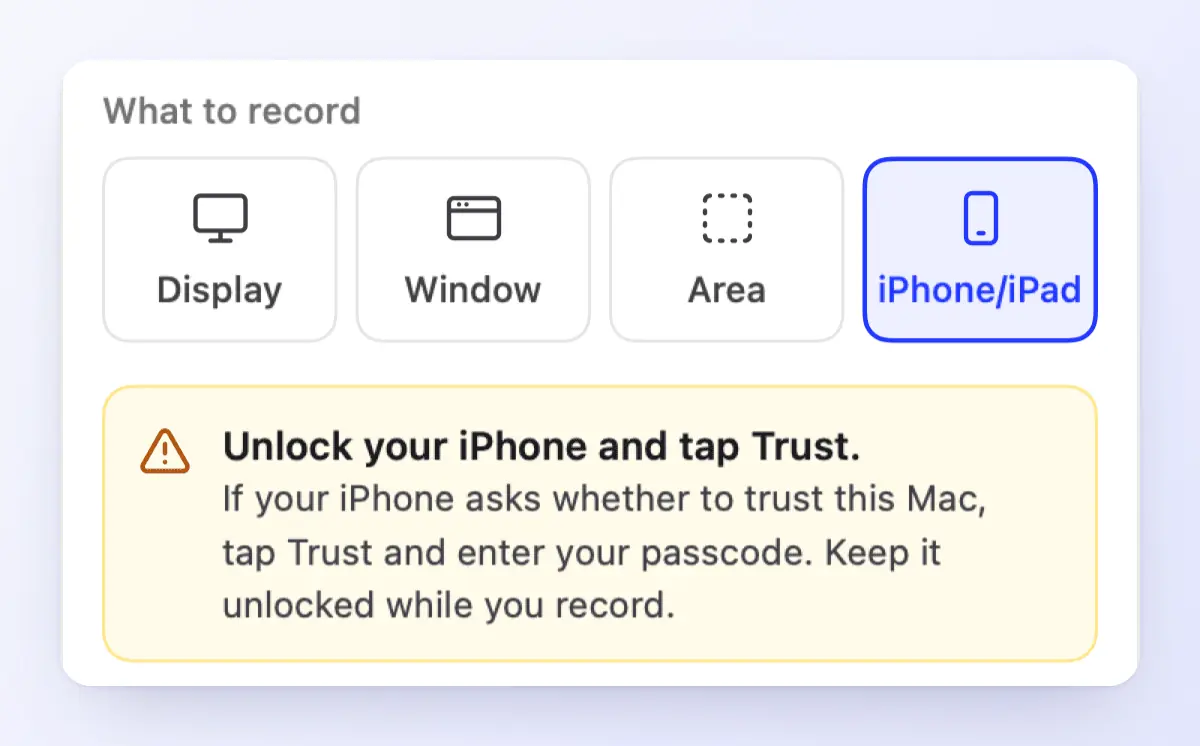
- ในเครื่องมือบันทึก ให้คลิก iPhone/iPad (⌘4) เลือกไมโครโฟนของ Mac หากคุณต้องการพูด เสียงจาก iPhone จะถูกบันทึกไปด้วยเสมอ ดังนั้นคุณจะได้ทั้งสองอย่าง
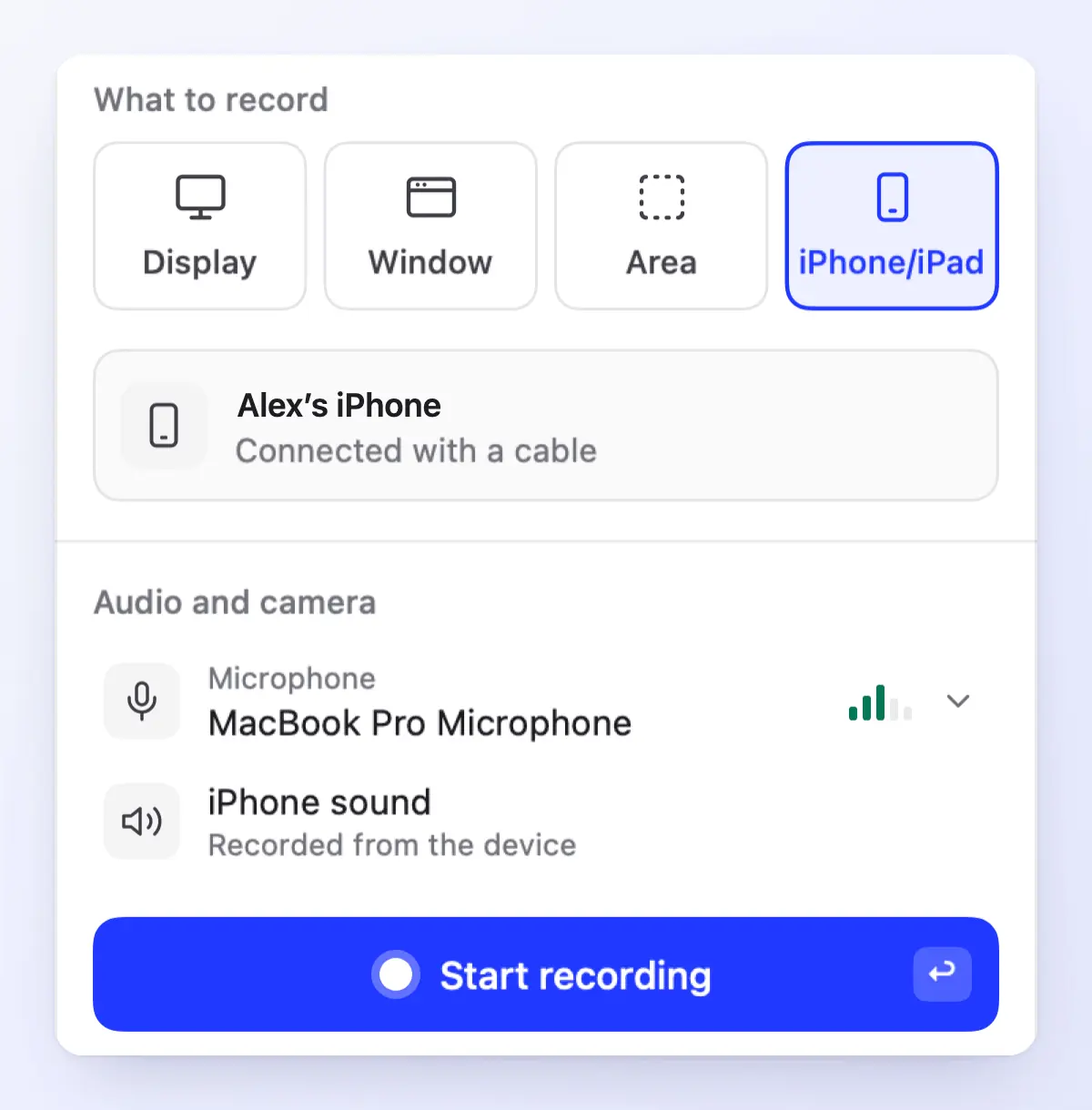
- คลิก เริ่มบันทึก (Start recording) ใช้งาน iPhone จากนั้นคลิก หยุด (Stop) การบันทึกจะอัปโหลดไปยังพื้นที่ทำงานของคุณ
- เปลี่ยนให้เป็นวิดีโอสอนการใช้งาน วิดีโอสาธิตผลิตภัณฑ์ หรือบทความ: คลิก สร้าง (Create) เปิดกลุ่มเช่น วิธีใช้งาน (How-to) และเลือกการบันทึกด้วย เลือกจากคลัง (Choose from library) AI จะเขียนสคริปต์จากวิดีโอและสิ่งที่คุณพูด และอ่านด้วยหนึ่งใน 30 เสียงที่มีให้ หรือเลือก ปรับแต่งฟุตเทจของฉัน (Polish my footage) เพื่อใช้เสียงของคุณเอง
- ในโปรแกรมตัดต่อ ให้เปิด สไตล์ > คำบรรยาย (Style > Captions) และคลิก สร้างคำบรรยาย (Generate captions) คำบรรยายจะถูกสร้างจากเสียงบรรยาย (หรือจากเสียงของคุณในวิดีโอที่ปรับแต่ง) ดังนั้นวิดีโอจำเป็นต้องมีเสียงก่อน
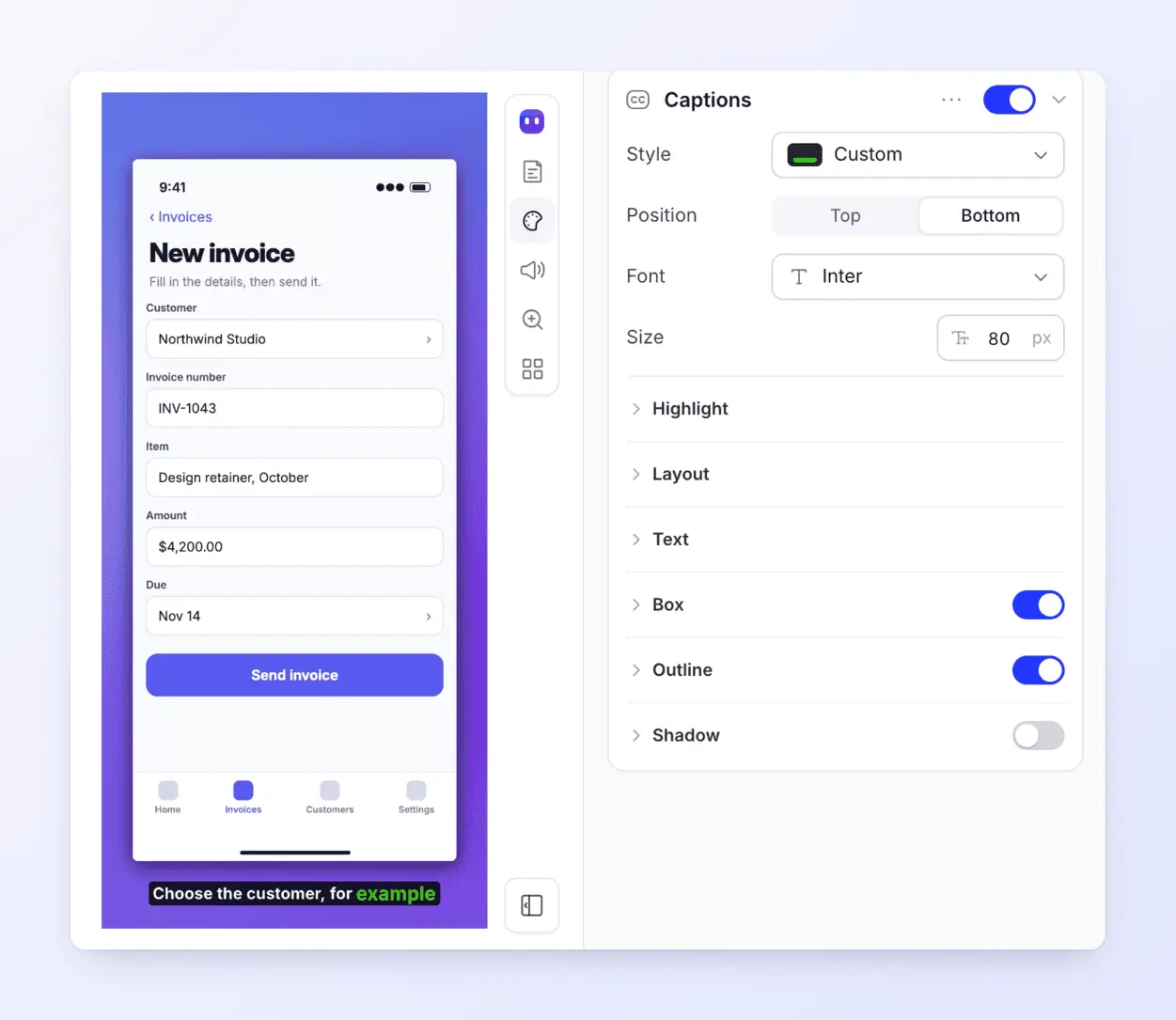
ตัวอย่างวิดีโอสอนการใช้งานแนวตั้งที่เสร็จสมบูรณ์: ตัวอย่างพร้อมคำบรรยายจาก Clevera showcase สำหรับแอปธนาคารสมมติ
การบันทึกเดียวกันนี้ยังสามารถกลายเป็นบทความช่วยเหลือแบบทีละขั้นตอนบนศูนย์ช่วยเหลือได้ เมื่อแอปมีการเปลี่ยนแปลง ให้บันทึกใหม่และสร้างใหม่ ลิงก์ที่แชร์และวิดีโอที่ฝังไว้จะเล่นเวอร์ชันใหม่โดยอัตโนมัติ
สิ่งที่ไม่สามารถทำได้:
- เฉพาะ Mac เท่านั้น Clevera สำหรับ Windows และ Linux บันทึกหน้าจอคอมพิวเตอร์ ไม่ใช่โทรศัพท์
- ไม่บันทึกการแตะและการพิมพ์ ดังนั้นจึงไม่มีขั้นตอนการคลิกและไม่มีการซูมตามการแตะของคุณ
- ไม่มีการซูมอัตโนมัติบนวิดีโอแนวตั้ง การซูมจะตัดขอบหน้าจอโทรศัพท์ออก ดังนั้น Clevera จึงแสดงหน้าจอทั้งหมดไว้ในมุมมอง
- ไม่มีวงกลมกล้อง (camera bubble) บนการบันทึก iPhone และการบันทึกหนึ่งครั้งจำกัดที่ 60 นาที
- ไม่ใช่เครื่องมือสำหรับ App Store ไฟล์ส่งออกของ Clevera (MP4 ที่ 60 fps) สร้างขึ้นสำหรับศูนย์ช่วยเหลือและวิดีโอสาธิต สำหรับวิดีโอตัวอย่าง App Store ให้แก้ไขไฟล์ QuickTime ดิบแทน
สำหรับกรอบอุปกรณ์และการควบคุมด้วยตนเองอย่างละเอียด Screen Studio ยังสามารถบันทึก iPhone ผ่าน USB ใส่กรอบอุปกรณ์จำลอง และเพิ่มคำบรรยายจากเสียงของคุณ ($9/เดือน เรียกเก็บรายปี หรือ $29 ต่อเดือน ณ วันที่ 2026-11-04) สามารถเพิ่มเสียงบรรยาย AI จากสคริปต์ที่คุณพิมพ์ แต่ไม่สามารถเขียนสคริปต์จากการบันทึกของคุณหรือสร้างคู่มือที่เป็นลายลักษณ์อักษรได้
แผนการใช้งาน การบันทึก iPhone ใช้งานได้ทุกแผน รวมถึงแผนฟรี แผนฟรีให้ 100 เครดิตต่อเดือน วิดีโอสูงสุด 3 นาที และการแชร์ผ่านลิงก์หรือการฝัง (ไม่สามารถดาวน์โหลด MP4) แผน Starter ($36/เดือน หรือ $29/เดือน เรียกเก็บรายปี) เพิ่มการดาวน์โหลด MP4 สูงสุด 2K ส่วนแผน Pro เพิ่มความละเอียด 4K ดู ราคา สำหรับตัวเลือกการบันทึกอื่นๆ ดู AI screen recorder, มีอะไรใหม่ในเครื่องมือบันทึกของ Clevera, เครื่องมือบันทึกหน้าจอที่ดีที่สุด และ วิธีเพิ่มการซูมอัตโนมัติในการบันทึกหน้าจอ
คำถามที่พบบ่อย
ฉันสามารถบันทึกหน้าจอ iPhone บน Mac โดยไม่ใช้สายเคเบิลได้ไหม?
ได้: บันทึกหน้าต่าง iPhone Mirroring ด้วยแอป Screenshot (macOS 15 และ iOS 18 หรือใหม่กว่า ไม่รองรับใน EU) หรือบันทึกด้วย Control Center บน iPhone แล้ว AirDrop วิดีโอมา QuickTime จำเป็นต้องใช้สายเคเบิล
ฉันจะบันทึกเสียง iPhone และเสียงของฉันพร้อมกันได้อย่างไร?
QuickTime บันทึกได้เพียงไมโครโฟนเดียว ดังนั้นจึงเลือกได้อย่างใดอย่างหนึ่ง ให้บันทึกพร้อมเสียง iPhone แล้วเพิ่มคำบรรยายภายหลัง ใช้เครื่องมือบันทึกใน Control Center โดยเปิดไมโครโฟนไว้ หรือใช้เครื่องมือบันทึกที่รองรับทั้งสองอย่าง เช่น Clevera สำหรับ Mac
ทำไม iPhone ของฉันไม่ปรากฏใน QuickTime?
ปลดล็อก iPhone และแตะ เชื่อถือ (Trust) หากมีการถาม ใช้สายเคเบิลที่รับส่งข้อมูลได้ (บางสายชาร์จได้อย่างเดียว) เสียบเข้ากับ Mac โดยตรงแทนการผ่านฮับ จากนั้นเปิด QuickTime Player อีกครั้งและตรวจสอบรายการ กล้อง (Camera)
ทำไมการบันทึก iPhone ด้วย QuickTime ของฉันถึงเป็นสีดำ?
เปิดหน้าจอ iPhone ค้างไว้ขณะบันทึก หากมีเพียงแอปเดียวที่แสดงเป็นสีดำ แสดงว่าแอปนั้นบล็อกการบันทึกหน้าจอ
วิดีโอตัวอย่างแอปบน App Store ยาวได้เท่าไหร่?
15 ถึง 30 วินาที ที่อัตราสูงสุด 30 เฟรมต่อวินาที (Apple)
เปลี่ยนการบันทึก iPhone ของคุณให้เป็นวิดีโอสาธิตพร้อมคำบรรยาย
บันทึก iPhone จาก Mac ของคุณและรับเสียงบรรยาย คำบรรยาย และบทความแบบทีละขั้นตอนจากการบันทึกครั้งเดียว การบันทึก iPhone ใช้งานได้ในแผนฟรี ไม่ต้องใช้บัตรเครดิต

