วิธีทำงานร่วมกันเป็นทีมเพื่อสร้างวิดีโอสอนการใช้งาน (โดยไม่เสียการควบคุมด้านคุณภาพหรือความปลอดภัย)
การทำงานร่วมกันเป็นทีมเพื่อสร้างวิดีโอสอนการใช้งานมักนำมาซึ่งคำถามสำคัญเรื่องการเข้าถึง ความสม่ำเสมอของคุณภาพ และการจัดการเนื้อหาอย่างปลอดภัย นี่คือวิธีจัดการให้ถูกต้อง
 Roozbeh Firoozmandใช้เวลาอ่าน 7 นาที
เวิร์กโฟลว์การสร้างวิดีโอสอนการใช้งานส่วนใหญ่มักเริ่มต้นจากการทำคนเดียว: มีคนบันทึก ตัดต่อ และเผยแพร่ ซึ่งใช้ได้ผลดีเมื่อคลังเนื้อหายังมีขนาดเล็ก แต่เมื่อทีมของคุณต้องการวิดีโอสอนการใช้งานจำนวนมากสำหรับผลิตภัณฑ์และฟีเจอร์ที่หลากหลาย โมเดลแบบคนเดียวจะเริ่มติดขัด คุณต้องการให้หลายคนเข้ามามีส่วนร่วม แต่ในขณะเดียวกันก็ต้องการคุณภาพที่สม่ำเสมอ การควบคุมการเข้าถึง และความมั่นใจว่าเนื้อหาและการบันทึกของคุณจะได้รับการจัดการอย่างปลอดภัย
นี่คือแนวทางการทำงานร่วมกันเป็นทีมอย่างมีประสิทธิภาพในการสร้างวิดีโอสอนการใช้งาน และสิ่งที่คุณควรพิจารณาเมื่อเลือกเครื่องมือที่รองรับการทำงานนี้
ปัญหาที่มาพร้อมกับการผลิตวิดีโอสอนการใช้งานแบบทีม
คุณภาพไม่สม่ำเสมอ: เมื่อหลายคนบันทึกและผลิตวิดีโอสอนการใช้งานแยกกัน ผลลัพธ์ที่ได้จะแตกต่างกัน ทั้งสไตล์การบรรยาย รูปแบบภาพ และระดับความเนี้ยบ สำหรับเอกสารที่ลูกค้าต้องใช้งาน ความไม่สม่ำเสมอนี้จะลดทอนความน่าเชื่อถือลง
ไม่มีการตัดต่อร่วมกัน: คนหนึ่งบันทึกวิดีโอ แต่ PM ต้องการอัปเดตคำบรรยาย และหัวหน้าทีม CS ต้องการเพิ่มคำอธิบายประกอบ หากไม่มีสภาพแวดล้อมการตัดต่อที่ใช้ร่วมกันได้ การแก้ไขเหล่านี้จะกลายเป็นการส่งอีเมลไปมา การบันทึกใหม่ และการส่งไฟล์ที่ยุ่งยาก
การเข้าถึงและสิทธิ์การใช้งาน: ไม่ใช่ทุกคนในทีมที่ควรมีสิทธิ์เผยแพร่ลงในศูนย์ช่วยเหลือหลัก บางคนควรทำได้แค่บันทึกและร่างเนื้อหา บางคนควรตรวจสอบและอนุมัติ และบางคนควรทำได้เพียงดูเท่านั้น หากไม่มีการควบคุมการเข้าถึงตามบทบาท คุณจะต้องเลือกระหว่างการปิดกั้นไม่ให้ใครเข้าถึงเลย หรือให้สิทธิ์ทุกคนมากเกินไป
ความปลอดภัยของการบันทึกหน้าจอ: เมื่อสมาชิกในทีมบันทึกหน้าจอ พวกเขาอาจเผลอบันทึกข้อมูลที่ละเอียดอ่อน เช่น แดชบอร์ดภายใน ข้อมูลลูกค้า ฟีเจอร์ที่ยังไม่เปิดตัว หรือข้อมูลรับรองที่ปรากฏบนหน้าจอ วิธีการจัดการไฟล์บันทึกตั้งแต่ขั้นตอนการบันทึกจนถึงผลลัพธ์สุดท้ายจึงสำคัญมาก
เนื้อหาล้าสมัยโดยไม่มีเจ้าของที่ชัดเจน: ในทีมที่ทุกคนสามารถเผยแพร่ได้ วิดีโอสอนการใช้งานอาจล้าสมัยโดยไม่มีใครรับผิดชอบในการอัปเดตอย่างชัดเจน ส่งผลให้คลังวิดีโอของคุณเต็มไปด้วยวิดีโอที่ไม่แน่ใจว่ายังเป็นข้อมูลปัจจุบันหรือไม่
เวิร์กโฟลว์การสร้างวิดีโอสอนการใช้งานที่ดีจะช่วยแก้ปัญหาเหล่านี้ได้ทั้งหมด นี่คือวิธีการ
Clevera สนับสนุนการทำงานร่วมกันเป็นทีมในการสร้างวิดีโอสอนการใช้งานอย่างไร
Clevera ถูกสร้างมาเพื่อทีม ไม่ใช่แค่บุคคลทั่วไป ฟีเจอร์หลายอย่างถูกออกแบบมาเพื่อจัดการกับความท้าทายด้านการทำงานร่วมกันและความปลอดภัยในการผลิตวิดีโอสอนการใช้งานโดยเฉพาะ
การเข้าถึงและสิทธิ์ตามบทบาท: Clevera รองรับการกำหนดบทบาทผู้ใช้และระดับการเข้าถึงที่ชัดเจน คุณสามารถควบคุมได้ว่าใครสามารถบันทึกและสร้างร่าง ใครสามารถแก้ไขและเผยแพร่ และใครสามารถดูคลังเนื้อหาได้เท่านั้น สิ่งนี้ช่วยป้องกันการเผยแพร่โดยไม่ได้ตั้งใจ รักษามาตรฐานคุณภาพ และให้สมาชิกแต่ละคนเข้าถึงได้เฉพาะสิ่งที่จำเป็นเท่านั้น ไม่มากและไม่น้อยไปกว่านั้น
การทำงานร่วมกันแบบเรียลไทม์ในตัวแก้ไขบทความ: เมื่อวิดีโอสอนการใช้งานสร้างบทความประกอบขึ้นมา สมาชิกในทีมหลายคนสามารถแก้ไขบทความนั้นพร้อมกันได้ เคอร์เซอร์แบบสดจะแสดงให้เห็นว่าใครกำลังทำงานตรงไหนในเอกสาร ทำให้การตรวจสอบและแก้ไขร่วมกันราบรื่นเหมือนการทำงานใน Google Doc ที่แชร์กัน PM สามารถปรับแต่งข้อความบรรยาย CSM สามารถเพิ่มบริบทในส่วนต่างๆ และผู้ตรวจสอบทางเทคนิคสามารถยืนยันความถูกต้องได้ในเวลาเดียวกัน
คุณภาพสม่ำเสมอด้วย AI: เนื่องจาก AI ของ Clevera จัดการเรื่องคำบรรยาย การปรับแต่งภาพ การซูม และการทำให้เคอร์เซอร์นุ่มนวลโดยอัตโนมัติ วิดีโอสอนการใช้งานทุกชิ้นที่ทีมของคุณผลิตออกมาจึงมีมาตรฐานคุณภาพที่สม่ำเสมอ ผลลัพธ์จะไม่แตกต่างกันไม่ว่าจะเป็นสมาชิกใหม่หรือสมาชิกอาวุโสเป็นคนบันทึก คุณสามารถตั้งค่าสไตล์และโทนเสียงบรรยายได้ที่ระดับบัญชี และระบบจะนำไปใช้กับวิดีโอทั้งหมดอย่างเป็นมาตรฐานเดียวกัน
ปลอดภัยด้วย การทำงานร่วมกันบนวิดีโอสอนการใช้งาน ตั้งแต่บันทึกจนถึงเผยแพร่: Clevera ประมวลผลการบันทึกอย่างปลอดภัยผ่านเซิร์ฟเวอร์คลาวด์ ไฟล์บันทึกจะอยู่ภายในบัญชีของทีมคุณและไม่สามารถเข้าถึงได้จากภายนอก สำหรับทีมที่กังวลเกี่ยวกับเนื้อหาที่ละเอียดอ่อนบนหน้าจอ ตัวแก้ไขของ Clevera ช่วยให้คุณเบลอพื้นที่เฉพาะของวิดีโอได้ เพื่อปกปิดข้อมูลที่ละเอียดอ่อน แดชบอร์ดภายใน หรือสิ่งใดก็ตามที่ไม่ควรปรากฏในเนื้อหาที่เผยแพร่
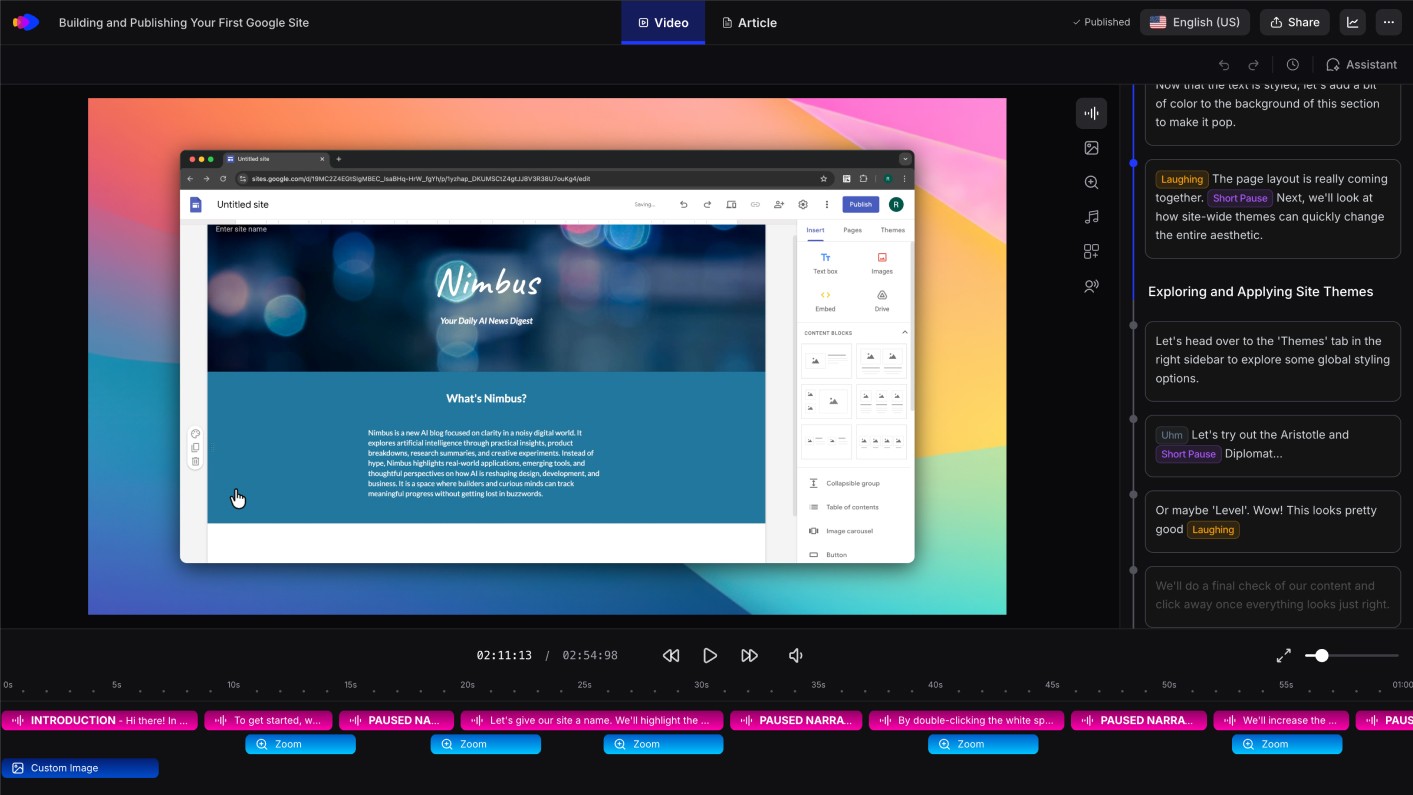
LiveSync สำหรับการอัปเดตจากศูนย์กลาง: เมื่อวิดีโอสอนการใช้งานที่เผยแพร่ไปแล้วต้องการการอัปเดต ผู้ที่มีสิทธิ์แก้ไขสามารถทำการเปลี่ยนแปลงในตัวแก้ไขของ Clevera และกดเผยแพร่ได้เลย การอัปเดตจะมีผลทันทีในทุกที่ที่วิดีโอนั้นถูกฝังไว้ คุณไม่จำเป็นต้องประสานงานเรื่องไฟล์ใหม่ ส่งลิงก์ใหม่ หรืออัปเดตโค้ดฝังวิดีโอ เนื้อหาจะอัปเดตเป็นปัจจุบันและทีมสามารถจัดการได้จากที่เดียว
การตั้งค่าเวิร์กโฟลว์การสร้างวิดีโอสอนการใช้งานร่วมกัน
นี่คือโครงสร้างการทำงานที่นำไปใช้ได้จริงสำหรับทีมที่ผลิตวิดีโอสอนการใช้งานร่วมกัน:
1. มอบหมายความรับผิดชอบในการบันทึกตามโดเมน: ให้ Product Manager บันทึกวิดีโอสำหรับฟีเจอร์ของตน หัวหน้าทีม CS บันทึกวิดีโอสำหรับขั้นตอนการเริ่มต้นใช้งาน และหัวหน้าทีมสนับสนุนบันทึกวิดีโอสำหรับสถานการณ์การแก้ไขปัญหาทั่วไป แต่ละคนบันทึกในสิ่งที่ตนเองเชี่ยวชาญที่สุด
2. ใช้สิทธิ์ตามบทบาทเพื่อแยกการสร้างออกจากการเผยแพร่: ผู้บันทึกและผู้ตัดต่อได้รับสิทธิ์ในการสร้าง ส่วนผู้ตรวจสอบที่ได้รับมอบหมายจะได้รับสิทธิ์ในการเผยแพร่ สิ่งนี้สร้างเกตเวย์คุณภาพที่เป็นธรรมชาติโดยไม่ต้องเพิ่มขั้นตอนทางราชการที่ยุ่งยาก ผู้ตรวจสอบจะเป็นผู้อนุมัติก่อนที่เนื้อหาจะเผยแพร่จริง
3. สร้างมาตรฐานก่อนการบันทึกครั้งแรก: ตกลงเรื่องโทนเสียงและสไตล์การบรรยาย การตั้งค่าภาพวิดีโอ และรูปแบบบทความก่อนที่ทีมจะเริ่มบันทึก ใน Clevera การตั้งค่าเหล่านี้จะถูกนำไปใช้ที่ระดับบัญชี ดังนั้นเมื่อตั้งค่าเสร็จแล้ว วิดีโอสอนการใช้งานทุกชิ้นจะตรงตามมาตรฐานของคุณโดยอัตโนมัติ
4. ใช้ตัวแก้ไขบทความสำหรับการตรวจสอบแบบอะซิงโครนัส: หลังจากประมวลผลการบันทึกแล้ว ให้แชร์บทความเพื่อตรวจสอบในตัวแก้ไขที่ทำงานร่วมกันได้ของ Clevera ผู้ตรวจสอบสามารถทิ้งความคิดเห็น แก้ไข และทำเครื่องหมายสิ่งที่ต้องแก้ไขก่อนที่คำบรรยายวิดีโอจะเสร็จสมบูรณ์ สิ่งนี้ช่วยให้การตรวจสอบเป็นแบบอะซิงโครนัส แทนที่จะต้องนัดประชุมพร้อมกัน
5. กำหนดเจ้าของสำหรับวิดีโอแต่ละชิ้น: มอบหมายวิดีโอสอนการใช้งานที่เผยแพร่แล้วแต่ละชิ้นให้กับสมาชิกในทีมที่รับผิดชอบในการดูแลให้เป็นปัจจุบัน เมื่อผลิตภัณฑ์มีการอัปเดต บุคคลนั้นสามารถแก้ไขวิดีโอ หรือบันทึกขั้นตอนที่ได้รับผลกระทบใหม่หาก UI เปลี่ยนไป (สำหรับแพ็กเกจ Pro ขึ้นไป ฟีเจอร์ Autopilot reshoot จะสลับวิดีโอใหม่ให้ที่ลิงก์เดิม) ด้วย LiveSync การแก้ไขจะถูกเผยแพร่โดยไม่รบกวนการฝังวิดีโอที่มีอยู่เดิม
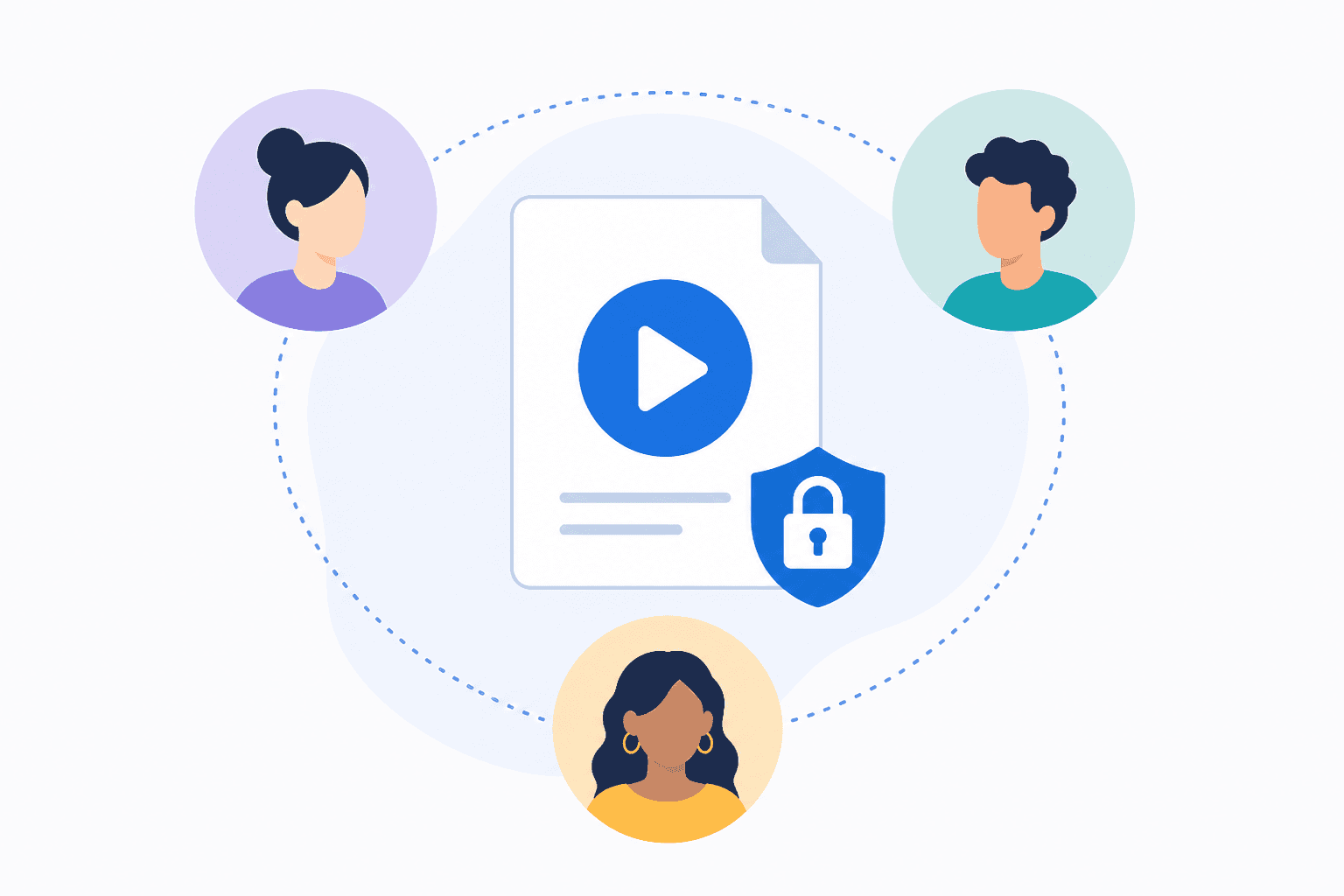
วิดีโอสอนการใช้งานที่ปลอดภัย: สิ่งที่ควรตรวจสอบก่อนตัดสินใจเลือกเครื่องมือ
หากทีมของคุณบันทึกเวิร์กโฟลว์ซอฟต์แวร์ที่เกี่ยวข้องกับข้อมูลที่ละเอียดอ่อน เช่น ข้อมูลลูกค้า ระบบภายใน หรือฟีเจอร์ที่ยังไม่เปิดตัว ควรตั้งคำถามเฉพาะเจาะจงเหล่านี้ก่อนเลือกเครื่องมือสร้างวิดีโอสอนการใช้งาน:
ไฟล์บันทึกถูกจัดเก็บไว้ที่ไหน และนานเท่าใด?: ไฟล์บันทึกที่ค้างอยู่ในคลาวด์ของบุคคลที่สามอย่างไม่มีกำหนดจะสร้างความเสี่ยงต่อข้อมูลโดยไม่จำเป็น ตรวจสอบให้แน่ใจว่าไฟล์บันทึกดิบจะถูกเก็บไว้นานแค่ไหนหลังจากประมวลผลแล้ว
ใครสามารถเข้าถึงไฟล์บันทึกภายในแพลตฟอร์มได้บ้าง?: ตรวจสอบให้แน่ใจว่าเฉพาะผู้ที่ควรเห็นเนื้อหาเท่านั้นที่เข้าถึงได้ นี่คือจุดที่สิทธิ์ตามบทบาทมีความสำคัญ
สามารถปกปิดเนื้อหาที่ละเอียดอ่อนบนหน้าจอได้หรือไม่?: มองหาเครื่องมือเบลอหรือปกปิดข้อมูลในตัวแก้ไขที่ช่วยให้คุณสามารถมาสก์พื้นที่เฉพาะบนหน้าจอก่อนเผยแพร่ได้
วิดีโอที่เผยแพร่ถูกโฮสต์อย่างไร?: วิดีโอที่ฝังอยู่ในหน้าศูนย์ช่วยเหลือสาธารณะสามารถเข้าถึงได้โดยทุกคน แต่วิดีโอในพอร์ทัลการฝึกอบรมภายในอาจต้องการการควบคุมการเข้าถึง ตรวจสอบว่าเครื่องมือรองรับการฝังวิดีโอแบบจำกัดการเข้าถึงหรือไม่
มีบันทึกการตรวจสอบ (Audit Trail) หรือไม่?: สำหรับทีมขนาดใหญ่ การรู้ว่าใครเป็นคนแก้ไขอะไรและเมื่อไหร่มีความสำคัญต่อการปฏิบัติตามกฎระเบียบและการกำกับดูแลเนื้อหา
เครื่องมือวิดีโอสอนการใช้งานที่สร้างมาเพื่อทีมจริงๆ จะจัดการคำถามเหล่านี้ตั้งแต่ต้น ส่วนเครื่องมือที่สร้างมาเพื่อบุคคลทั่วไปแล้วขยายขนาดเป็น "ทีม" มักจะมองเรื่องความปลอดภัยและสิทธิ์การใช้งานเป็นเรื่องรอง