วิดีโอสรุปการอัปเดต: วิธีทำสำหรับทุกการปล่อยฟีเจอร์ใหม่
เปลี่ยนทุกการอัปเดตให้เป็นวิดีโอสั้น: เลือกฟีเจอร์ที่ควรทำวิดีโอ, สคริปต์สำเร็จรูปสำหรับอัปเดตหลายรายการ, ความยาวที่เหมาะสมตามช่องทาง, การเข้าถึงสำหรับทุกคน และวิธีอัปเดตบันทึกการเปลี่ยนแปลงและบทความช่วยเหลือให้ตรงกัน
 Roozbeh Firoozmandใช้เวลาอ่าน 14 นาที

อัปเดตเมื่อ 3 พฤศจิกายน 2026
วิดีโอสรุปการอัปเดต (หรือวิดีโอ Release Notes) จะแสดงให้เห็นว่ามีอะไรเปลี่ยนไปบ้างแทนที่จะเป็นแค่รายการข้อความ วิธีทำคือเลือกฟีเจอร์ 1-2 อย่างที่ผู้ใช้จะสังเกตเห็นได้จริง บันทึกขั้นตอนการใช้งานจริงในผลิตภัณฑ์ เขียนสคริปต์แบบ ปัญหา-การกระทำ-ผลลัพธ์ และทำให้สั้นเข้าไว้: ไม่เกินหนึ่งนาทีสำหรับสรุปภาพรวม หรือ 10 ถึง 40 วินาทีต่อฟีเจอร์ จากนั้นเผยแพร่ควบคู่ไปกับบันทึกที่เป็นข้อความและบทความช่วยเหลือที่อัปเดตแล้ว
คู่มือนี้จะให้กฎการคัดกรองว่าการอัปเดตแบบไหนควรทำวิดีโอ, สคริปต์สำเร็จรูปสำหรับการอัปเดตหลายรายการ, ความยาวตามช่องทาง และวิธีรักษาความสอดคล้องระหว่างวิดีโอ บันทึกการเปลี่ยนแปลง และศูนย์ช่วยเหลือ เมื่อมีการเปลี่ยน UI ในสปรินต์ถัดไป
ทำไมต้องเปลี่ยนบันทึกการอัปเดตให้เป็นวิดีโอ?
บันทึกการอัปเดตทำหน้าที่อธิบายการเปลี่ยนแปลง แต่วิดีโอจะแสดงให้เห็นว่ามันอยู่ตรงไหนและหน้าตาเป็นอย่างไร ซึ่งสำคัญมากเพราะฟีเจอร์ส่วนใหญ่ที่ปล่อยออกมามักไม่มีใครเห็น จากการวิเคราะห์ผลิตภัณฑ์ของลูกค้า 615 รายโดย Pendo ในปี 2019 พบว่า 80% ของฟีเจอร์ในผลิตภัณฑ์ทั่วไปแทบไม่ถูกใช้งานหรือไม่ได้ถูกใช้งานเลย
ผู้คนยังบอกอีกว่าพวกเขาชอบดูมากกว่าอ่านเมื่อต้องการเรียนรู้เกี่ยวกับผลิตภัณฑ์ ในการสำรวจของ Wyzowl ปี 2026 63% ของผู้ตอบแบบสอบถามระบุว่าพวกเขาอยากเรียนรู้เกี่ยวกับผลิตภัณฑ์ผ่านการดูวิดีโอสั้นๆ มากที่สุด (จากการสำรวจผู้ใช้ 266 คน) คำสำคัญคือ "สั้น": การศึกษาผู้ชมของ TechSmith ในปี 2024 พบว่า 50% ของผู้ชมชอบวิดีโอความยาวไม่เกิน 30 วินาทีเพื่อเรียนรู้หัวข้อทั่วไปอย่างผลิตภัณฑ์ แม้ว่าพวกเขาจะยอมดูวิดีโอที่ยาวกว่านั้นเพื่อเรียนรู้ทักษะการทำงานก็ตาม
วิดีโอสรุปการอัปเดตหรือบันทึกการเปลี่ยนแปลงแบบข้อความ: จำเป็นต้องมีทั้งสองอย่างไหม?
จำเป็น สำหรับทุกสิ่งที่ผู้ใช้จะสังเกตเห็น บันทึกการเปลี่ยนแปลงแบบข้อความคือบันทึกหลัก: ค้นหาได้ ครบถ้วน อ่านผ่านตาได้เร็ว และง่ายต่อการที่ทีมสนับสนุนจะส่งลิงก์ให้ ส่วนวิดีโอจะแสดงให้เห็นว่าการเปลี่ยนแปลงนั้นอยู่ตรงไหนและหน้าตาเป็นอย่างไร ให้คงรายการทั้งหมดไว้ในบันทึกข้อความ และเลือกทำวิดีโอเฉพาะรายการที่คุ้มค่าเท่านั้น ส่วนการแก้ไขบั๊กหรือการปรับปรุงเล็กน้อยให้เป็นข้อความอย่างเดียวพอ
การอัปเดตแบบไหนที่ควรทำวิดีโอ?
ไม่ใช่ทุกการอัปเดตที่ต้องทำวิดีโอ การทำวิดีโอให้กับการแก้บั๊กเล็กๆ จะทำให้คนเลิกดูวิดีโอของคุณ ให้คะแนนแต่ละรายการตาม 3 คำถามนี้:
- ผู้ใช้จะเห็นมันไหม? หน้าจอใหม่ ปุ่มใหม่ หรือขั้นตอนการทำงานใหม่ ใช่แน่นอน ส่วนการปรับปรุงประสิทธิภาพ ไม่ใช่
- มันเปลี่ยนวิธีการทำงานของพวกเขาไหม? วิธีใหม่ในการทำงานทั่วไป ใช่ ส่วนการเปลี่ยนชื่อ มักจะไม่ใช่
- ทีมสนับสนุนหรือทีมขายจะถูกถามถึงเรื่องนี้ไหม? ถ้าใช่ ก็ควรมีคลิปสั้นๆ อย่างน้อยหนึ่งคลิป
| รายการอัปเดต | รูปแบบวิดีโอ | ตัวอย่าง |
|---|---|---|
| ฟีเจอร์หลัก (ใช่ทั้ง 3 ข้อ) | คลิปแยก 20-40 วินาที และเป็นไฮไลท์ในวิดีโอสรุป | มุมมองที่บันทึกไว้สำหรับตารางรายงาน |
| การปรับปรุงที่เห็นได้ชัด (ใช่ 1-2 ข้อ) | คลิป "Quick hit" 8-12 วินาทีในวิดีโอสรุป | ตัวกรองที่เพิ่มเข้ามาในตารางเดิม |
| การแก้ไข, ปรับปรุง, เปลี่ยนแปลงภายใน | บรรทัดเดียวในหัวข้อ "อื่นๆ ในการอัปเดตนี้" หรือไม่ต้องมี | ส่งออกข้อมูลเร็วขึ้น, แก้บั๊ก |
| การเปลี่ยนแปลงที่กระทบการใช้งานหรือการลบฟีเจอร์ | คลิปแสดงเส้นทางใหม่ แม้จะเป็นเรื่องเล็กน้อย; ระบุว่า Deprecated ในบันทึก | การตั้งค่าที่ย้ายไปเมนูใหม่ |
สำหรับกลยุทธ์การประกาศฟีเจอร์ผ่านอีเมล, ในแอป และโซเชียลมีเดีย ดูได้ที่ วิธีประกาศฟีเจอร์ใหม่ บทความนี้จะเน้นไปที่ตัววิดีโอเป็นหลัก
จะเขียนสคริปต์สำหรับการอัปเดตที่มีหลายรายการได้อย่างไร?
คู่มือส่วนใหญ่มักสมมติว่ามีหนึ่งฟีเจอร์ต่อหนึ่งวิดีโอ แต่การปล่อยสปรินต์มักมีหลายรายการ โครงสร้างสรุปแบบนี้จะช่วยให้การอัปเดตหลายรายการมีความยาวไม่เกินหนึ่งนาที:
RELEASE NOTES VIDEO SCRIPT (45–60 s)

[0–5 s] HOOK
"[Product] [version]: [headline benefit]."

[5–30 s] HEADLINE ITEM
Friction: "[Job] used to take [N steps]."
Action:   open [screen], do [action 1],
          then [action 2], in the real UI.
Result:   "[What the user now has]."

[30–45 s] QUICK HITS (8–12 s each, max 3)
"Also new: [item 2]." Show one proof shot.
"And: [item 3]." Same.

[45–52 s] ALSO IN THIS RELEASE
On-screen card: 3–5 one-line fixes.

[52–60 s] NEXT STEP
"Live today for [plans]. Open [screen]
to try it, or read the notes at [URL]."
กฎ 3 ข้อที่ทำให้สคริปต์ได้ผล:
- เขียนถึงประโยชน์ ไม่ใช่ชื่อฟีเจอร์ "Saved views" คือชื่อฟีเจอร์ แต่ "เปิดรายงานประจำสัปดาห์ได้ในคลิกเดียว" คือเหตุผลที่น่าดู
- หนึ่งช็อตพิสูจน์ต่อหนึ่งรายการ ผู้ชมต้องเห็นช่วงเวลาที่การเปลี่ยนแปลงนั้นสำคัญ ไม่ใช่การทัวร์หน้าจอ
- บอกว่าใครได้ใช้บ้าง แผนการใช้งาน, บทบาท หรือเปอร์เซ็นต์การปล่อยฟีเจอร์ ผู้ชมที่อยู่ผิดแผนและหาฟีเจอร์ไม่เจอจะกลายเป็นตั๋วแจ้งปัญหา
วิดีโอสรุปการอัปเดตควรยาวเท่าไหร่?
ความยาวขึ้นอยู่กับว่าผู้ชมเจอวิดีโอที่ไหน นักการตลาดของ Wyzowl ระบุว่า 30 ถึง 60 วินาทีคือความยาวที่ได้ผลดีที่สุด (51%) และเกณฑ์มาตรฐานของ Vidyard ในปี 2025 พบว่า 65% ของผู้ชมดูวิดีโอธุรกิจที่ยาวไม่เกินหนึ่งนาทีจนจบ เทียบกับ 20% สำหรับวิดีโอที่ยาวกว่า 20 นาที
| ช่องทางแสดงวิดีโอ | ความยาว | เสียงและรูปแบบ |
|---|---|---|
| บันทึกการเปลี่ยนแปลง, รายการละคลิป | 10 ถึง 40 วินาที | เล่นวนแบบปิดเสียง, 16:9 |
| ในแอป "What's new" | 10 ถึง 20 วินาที | เล่นวนแบบปิดเสียงของขั้นตอนสำคัญ |
| อีเมลอัปเดต (รูปตัวอย่างลิงก์ออก) | 30 ถึง 60 วินาที | เปิดเสียง, มีคำบรรยาย, 16:9 |
| โพสต์โซเชียล | 30 ถึง 45 วินาที | ปิดเสียงโดยค่าเริ่มต้น, ฝังคำบรรยาย, 9:16 หรือ 1:1 |
| บทความในศูนย์ช่วยเหลือ | 1 ถึง 3 นาที | เปิดเสียง, มีคำบรรยาย, สาธิตการใช้งานเต็มรูปแบบ |
บันทึกการเปลี่ยนแปลงของจริงทำตามรูปแบบนี้ บันทึกของ Linear ฝังคลิปหนึ่งคลิปต่อฟีเจอร์ โดยมีความยาวประมาณ 17 ถึง 40 วินาทีเมื่อเราตรวจสอบในเดือนพฤศจิกายน 2026 บันทึกการอัปเดต 2.32 ของ Notion (สิงหาคม 2023) ใช้คลิปเงียบความยาว 6 ถึง 13 วินาทีต่อฟีเจอร์ ส่วนเอกสาร Talend ของ Qlik จะมี วิดีโอไฮไลท์การอัปเดตรายเดือน ควบคู่ไปกับบันทึกการอัปเดตที่เป็นข้อความในศูนย์ช่วยเหลือ
จะบันทึกฟุตเทจอย่างไร?
ฟุตเทจหน้าจอจากผลิตภัณฑ์จริงดีกว่าแอนิเมชันสำหรับวิดีโออัปเดต เพราะประเด็นคือการแสดงให้เห็นว่าการเปลี่ยนแปลงนั้นอยู่ตรงไหน เช่นเดียวกับ วิดีโอสาธิตผลิตภัณฑ์แบบบรรยาย
- บันทึกเฉพาะขั้นตอนที่เปลี่ยนไป เริ่มที่หน้าจอก่อนการเปลี่ยนแปลง ทำการกระทำใหม่หนึ่งครั้ง และหยุดที่ผลลัพธ์ ฟุตเทจ 5 ถึง 40 วินาทีก็เพียงพอแล้ว
- ใช้ข้อมูลตัวอย่างที่สมจริง ตารางว่างเปล่าและ "test123" ทำให้ฟีเจอร์ดูไม่เสร็จสมบูรณ์
- บันทึกบนรุ่นที่ปล่อยจริง ฟุตเทจจากสาขา staging ที่มีการเปลี่ยนแปลงก่อนปล่อยจริงเป็นเหตุผลทั่วไปที่ทำให้วิดีโอเปิดตัวผิดพลาดตั้งแต่วันแรก
- ซูมตอนคลิก สายตาของผู้ชมต้องมองเห็นปุ่มใหม่ภายในหนึ่งวินาที
ควรทราบด้วยว่ากระบวนการแบบดั้งเดิมมีค่าใช้จ่ายเท่าใด คู่มือสาธารณะของ PostHog ตั้งงบประมาณไว้สูงสุด 1.5 สัปดาห์สำหรับวิดีโอทีเซอร์ไม่เกิน 30 วินาที และสูงสุด 2 สัปดาห์สำหรับวิดีโอกรณีการใช้งาน 30-90 วินาที และนั่นคือทีมที่มีกระบวนการทำวิดีโอที่ชัดเจน ทีม SaaS ส่วนใหญ่ที่ปล่อยอัปเดตทุกสปรินต์ไม่สามารถใช้เวลาขนาดนั้นต่อการอัปเดตได้ ซึ่งเป็นเหตุผลว่าทำไมการเลือกเครื่องมือด้านล่างจึงสำคัญ
จะทำวิดีโอให้ทุกคนเข้าถึงได้ง่ายได้อย่างไร?
- ใส่คำบรรยายทุกอย่าง ฝังคำบรรยายสำหรับโซเชียลที่ปิดเสียง และมีแทร็กคำบรรยายสำหรับเครื่องเล่นที่รองรับ
- อย่าสื่อสารข้อมูลผ่านเสียงเพียงอย่างเดียว หากเสียงบรรยายบอกว่า "อยู่ในแท็บ Automations ใหม่" หน้าจอควรแสดงแท็บนั้นให้เห็นด้วย
- มีข้อความทดแทน บันทึกการอัปเดตและบทความช่วยเหลือคือบทบรรยายสำหรับผู้อ่านที่ไม่สามารถหรือไม่อยากดูวิดีโอ
- วิดีโอเล่นวนแบบปิดเสียงไม่ควรต้องใช้เสียงเลย คลิปในบันทึกการเปลี่ยนแปลงและในแอปควรเข้าใจได้แม้ไม่มีเสียงบรรยาย
จะรักษาความสอดคล้องระหว่างวิดีโอ บันทึกการเปลี่ยนแปลง และบทความช่วยเหลือได้อย่างไร?
นี่คือส่วนที่คู่มือวิดีโออัปเดตส่วนใหญ่ข้ามไป การอัปเดตหนึ่งครั้งกระทบ 3 จุด: รายการในบันทึกการเปลี่ยนแปลง, บทความช่วยเหลือสำหรับงานที่เปลี่ยนไป และวิดีโอเดิมทั้งหมดที่แสดง UI เก่า ให้วางแผนสิ่งเหล่านี้ไปพร้อมกัน
- บันทึกครั้งเดียว ใช้ได้หลายงาน บันทึกขั้นตอนที่เปลี่ยนแปลงเพียงครั้งเดียว แล้วนำฟุตเทจเดียวกันมาตัดต่อเป็นคลิปอัปเดตเวอร์ชันใหม่ คู่มือแนะนำการใช้งานในศูนย์ช่วยเหลือ และภาพหน้าจอสำหรับบทความ นี่คือ วิธีเปลี่ยนการบันทึกหน้าจอให้เป็นเอกสารประกอบ
- อัปเดตเนื้อหาเก่าไปพร้อมกัน หากการอัปเดตนี้มีการย้ายเมนู วิดีโอเริ่มต้นใช้งานจากไตรมาสที่แล้วก็จะกลายเป็นข้อมูลที่ผิดทันที ตรวจสอบวิดีโอและบทความทุกชิ้นที่แสดงหน้าจอที่เปลี่ยนไป คู่มือของเราเรื่อง การดูแลเอกสารให้เป็นปัจจุบัน จะครอบคลุมถึงการคัดกรองเนื้อหา และ วิธีอัปเดตเอกสารอัตโนมัติทุกครั้งที่มีการอัปเดตเวอร์ชัน จะแสดงวิธีเริ่มตรวจสอบจากตัวการอัปเดตนั้นโดยตรง
- โฮสต์วิดีโอในที่ที่การแก้ไขเพียงครั้งเดียวจะอัปเดตทุกที่ หากมีการเปลี่ยนป้ายกำกับอีกในรอบสปรินต์ถัดไป คุณควรแก้ไขคำบรรยายเพียงครั้งเดียว ไม่ใช่ต้องอัปโหลดใหม่ในห้าที่
- แปลเป็นขั้นตอนสุดท้าย อนุมัติวิดีโอและบทความภาษาอังกฤษให้เรียบร้อยก่อน แล้วค่อยแปลทั้งสองอย่าง
คุณจะรู้ได้อย่างไรว่าวิดีโอได้ผล?
ติดตามตัวเลขสามตัวสำหรับการอัปเดตเวอร์ชันแต่ละครั้งที่มีวิดีโอประกอบ:
- อัตราการเล่น (Play rate) บนรายการบันทึกการเปลี่ยนแปลง (changelog) และข้อความในแอป: จำนวนการเล่นหารด้วยจำนวนการเข้าชมหน้าเว็บ
- การใช้งานครั้งแรก (First use) ของฟีเจอร์หลักภายใน 14 วัน ในกลุ่มผู้ใช้ที่มีสิทธิ์เข้าถึง
- ตั๋วแจ้งปัญหา (Tickets) เกี่ยวกับการเปลี่ยนแปลง ในช่วง 14 วันเดียวกัน วิดีโอที่แสดงเส้นทางใหม่ควรช่วยลดจำนวนตั๋วเหล่านี้ได้ หากไม่ลดลง แสดงว่าวิดีโออาจข้ามขั้นตอนที่ผู้ใช้มักจะติดขัด สำหรับการนับจำนวนตั๋วที่ป้องกันได้ โปรดดู วิธีวัดอัตราการลดลงของตั๋วแจ้งปัญหา
วิธีทำวิดีโอบันทึกการอัปเดตเวอร์ชันใน Clevera
Clevera คือแพลตฟอร์ม AI ที่เปลี่ยนการบันทึกหน้าจอให้เป็นวิดีโอสอนการใช้งานพร้อมคำบรรยาย บทความช่วยเหลือแบบทีละขั้นตอน และหน้าเว็บในศูนย์ช่วยเหลือของคุณ โดยรองรับถึง 74 ภาษา สำหรับการอัปเดตเวอร์ชัน หมายความว่าการบันทึกขั้นตอนที่เปลี่ยนแปลงเพียงครั้งเดียวจะกลายเป็นทั้งวิดีโอ บทความอัปเดตผลิตภัณฑ์ และหน้าเว็บในศูนย์ช่วยเหลือ
- บันทึกขั้นตอนที่เปลี่ยนแปลง ใช้แอปเดสก์ท็อปบน Mac, Windows หรือ Linux หรือปล่อยให้ AI screen recorder คลิกผ่านเว็บแอปสาธารณะจากคำสั่งที่เขียนไว้ คุณไม่จำเป็นต้องพากย์เสียง
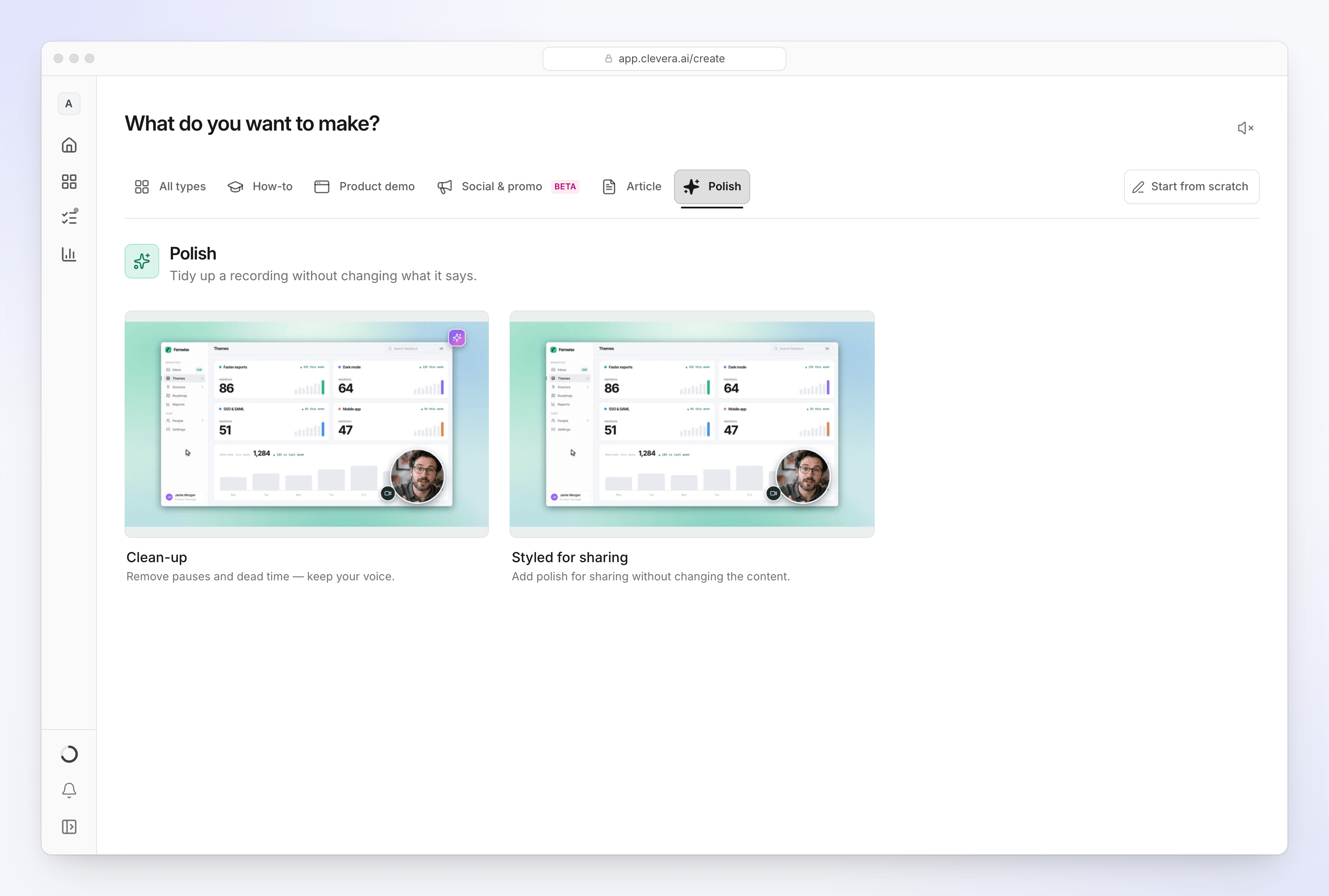
- สร้างวิดีโอ สำหรับการสรุปแบบมีคำบรรยาย ให้สร้าง Product demo และเลือก New version (เน้นความยาว 30 ถึง 75 วินาที โดยมีการปรับปรุงหนึ่งอย่างต่อส่วน) สำหรับบันทึกการเปลี่ยนแปลงแบบไม่มีเสียงความยาว 10 ถึง 40 วินาที ให้บันทึกเฉพาะการกระทำที่เปลี่ยนไปแล้วใช้ Polish my footage → Styled for sharing ซึ่งจะคงฟุตเทจของคุณไว้โดยไม่เพิ่มเสียง AI ส่วน New feature จะเน้นความยาว 1 ถึง 1.5 นาที จึงควรเก็บไว้ใช้สำหรับอีเมลแจ้งอัปเดตหรือศูนย์ช่วยเหลือ Clevera จะเขียนสคริปต์จากสิ่งที่เกิดขึ้นบนหน้าจอ เพิ่มเสียงพากย์ AI การซูมเน้นช่วงเวลาสำคัญ และคำบรรยาย คุณสามารถแก้ไขบรรทัดใดก็ได้ในสคริปต์แล้วเสียงจะถูกสร้างใหม่ สำหรับแผน Free วิดีโอมีความยาวสูงสุด 3 นาทีและแชร์ผ่านลิงก์หรือฝังได้ ส่วนการดาวน์โหลด MP4 ต้องใช้แผน Starter
- สร้างบทความจากการบันทึกเดียวกัน เลือกประเภทบทความ Product update ("เผยแพร่บันทึกเป็นเนื้อหาที่อ่านง่าย"); Clevera จะเขียนบทความพร้อมภาพหน้าจอจากการบันทึกและไฮไลต์จุดที่คุณคลิก นำวิดีโอไปใส่ในบทความด้วยบล็อกวิดีโอของ Clevera
- เผยแพร่ไปยังบันทึกการเปลี่ยนแปลงและศูนย์ช่วยเหลือ ศูนย์ช่วยเหลือของ Clevera ทุกแห่งจะมีบันทึกการเปลี่ยนแปลงพร้อมฟีด RSS เลขเวอร์ชัน และหมวดหมู่ New, Improved และ Fixed; การตั้งเวลาเผยแพร่ล่วงหน้าต้องใช้แผน Starter ขึ้นไป เชื่อมโยงรายการเข้ากับบทความและวิดีโอ (เนื้อหาบันทึกการเปลี่ยนแปลงรองรับข้อความ รูปภาพ และลิงก์) การตั้งค่าอยู่ใน เผยแพร่บันทึกการเปลี่ยนแปลงบนเว็บไซต์เอกสาร
- ตัดต่อเวอร์ชันสำหรับโซเชียลหากต้องการ คลิป Feature announcement สามารถสร้างจาก URL บันทึกการเปลี่ยนแปลงหรือการบันทึกของคุณ โดยเป็นคลิปที่ออกแบบการเคลื่อนไหวในสัดส่วน 16:9, 9:16 หรือ 1:1 (อย่างน้อย 30 วินาที) คลิปสำหรับโซเชียลและโปรโมชันเป็นฟีเจอร์เบต้าสำหรับแผน Starter ขึ้นไป Clevera ไม่ได้โพสต์ลงโซเชียลเน็ตเวิร์กให้คุณ
เมื่อการอัปเดตถัดไปเปลี่ยน UI อีกครั้ง ฟีเจอร์ LiveSync หมายความว่าการแก้ไขคำบรรยายหรือข้อความในวิดีโอที่เผยแพร่ไปแล้วจะปรากฏบนลิงก์แชร์ การฝัง และหน้าศูนย์ช่วยเหลือทุกแห่งของ Clevera ที่เล่นวิดีโอนั้น (ไฟล์ MP4 ที่ดาวน์โหลดไปแล้วจะไม่เปลี่ยนแปลง) ฟุตเทจที่เปลี่ยนไปจำเป็นต้องมีการบันทึกใหม่
ทำงานอัตโนมัติทุกครั้งที่มีการอัปเดต
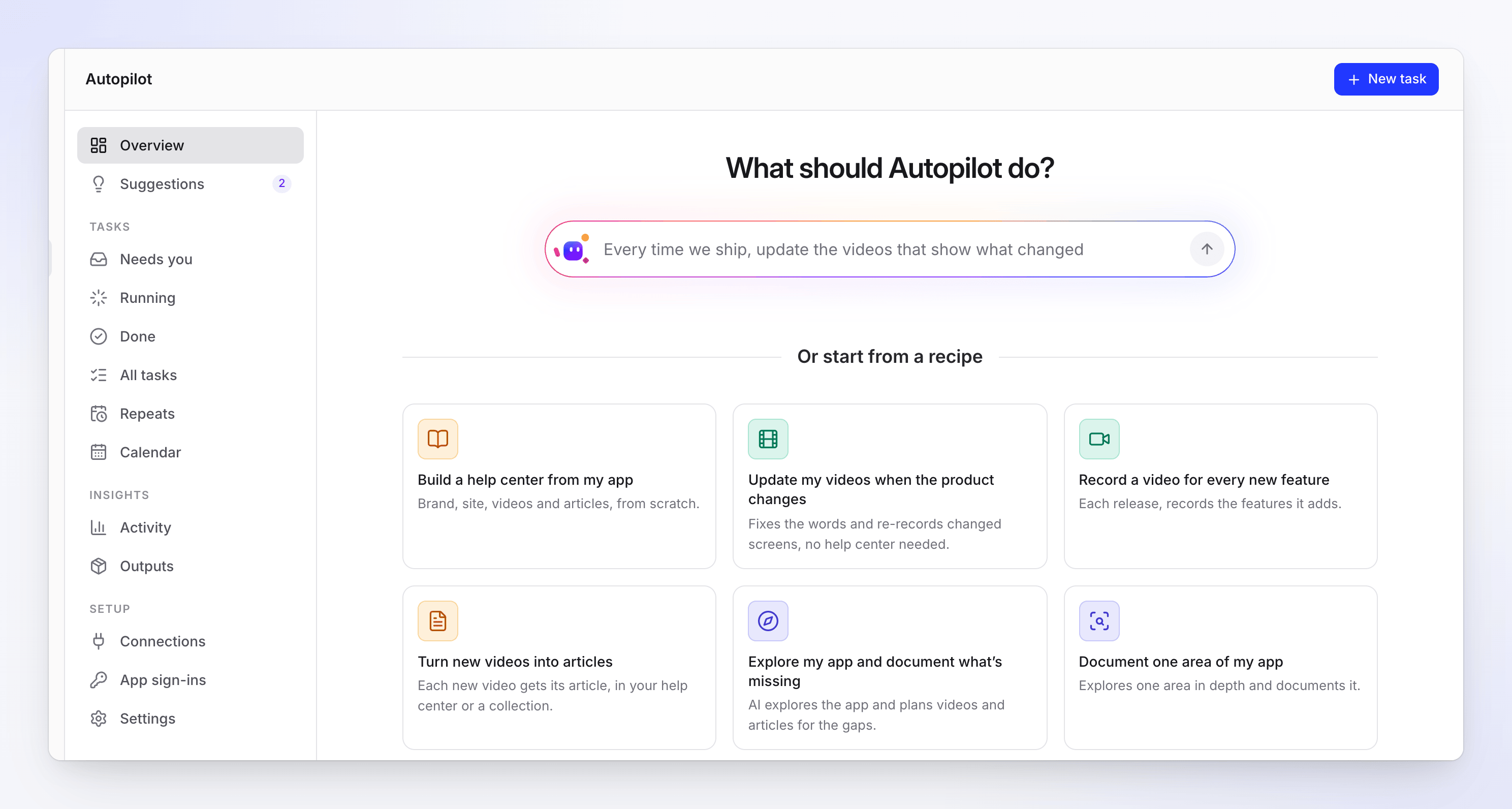
ในแผน Pro และ Custom ฟีเจอร์ Autopilot สามารถติดตามการอัปเดตของ GitHub repository ที่เชื่อมต่อไว้และรันคำสั่ง Record a video for every new feature: สำหรับการอัปเดตแต่ละครั้ง ระบบจะเสนอวิดีโอสอนการใช้งานใหม่สำหรับฟีเจอร์ที่เพิ่มเข้ามา รวมถึงแก้ไขวิดีโอเดิมที่อาจไม่ถูกต้องจากการอัปเดตนั้น แต่ละแผนจะรอให้คุณตรวจสอบและคลิก Run; การบันทึกต้องใช้ที่อยู่ของแอปคุณ และการลงชื่อเข้าใช้หากแอปของคุณจำเป็นต้องใช้ การรันปกติจะใช้ 10 ถึง 150 เครดิต รายละเอียดอยู่ใน อัปเดตวิดีโอของคุณเมื่อผลิตภัณฑ์เปลี่ยนแปลง
ในกรณีที่ Clevera ไม่ตอบโจทย์: ระบบไม่ได้ส่งอีเมลแจ้งอัปเดตหรือแสดงข้อความในแอป ดังนั้นให้ใช้เครื่องมือสื่อสารของคุณสำหรับการส่งข้อมูล สำหรับแผนการเปิดตัวเต็มรูปแบบผ่านอีเมล ในแอป และโซเชียล โปรดดู วิธีประกาศฟีเจอร์ใหม่ และ วิธีทำวิดีโอเปิดตัวผลิตภัณฑ์
เริ่มใช้งานฟรี และเปลี่ยนการอัปเดตครั้งถัดไปของคุณให้เป็นวิดีโอและบทความอัปเดตผลิตภัณฑ์จากการบันทึกเพียงครั้งเดียว สำหรับข้อมูลเพิ่มเติมเกี่ยวกับรูปแบบนี้ โปรดดู เครื่องมือสร้างวิดีโอเปิดตัว
คำถามที่พบบ่อย
วิดีโอบันทึกการอัปเดตเวอร์ชันคืออะไร?
วิดีโอสั้นที่แสดงการเปลี่ยนแปลงในการอัปเดตซอฟต์แวร์ โดยปกติจะมีความยาว 10 ถึง 60 วินาที สร้างจากการบันทึกหน้าจอของฟีเจอร์ใหม่หรือที่เปลี่ยนแปลงไป โดยเผยแพร่ควบคู่ไปกับบันทึกการอัปเดตที่เป็นข้อความ ไม่ใช่แทนที่
วิดีโออัปเดตผลิตภัณฑ์ควรมีความยาวเท่าใด?
ไม่เกินหนึ่งนาทีสำหรับการสรุปหลายรายการ และ 10 ถึง 40 วินาทีสำหรับคลิปเกี่ยวกับฟีเจอร์เดียว สำหรับการสอนงานที่เปลี่ยนแปลงแบบละเอียด ให้ใส่ไว้ในศูนย์ช่วยเหลือ ซึ่งเป็นที่ที่ผู้คนเข้ามาเพื่อเรียนรู้มากกว่าการอ่านผ่านๆ
AI สามารถเปลี่ยนบันทึกการอัปเดตให้เป็นวิดีโอได้หรือไม่?
AI สามารถเขียนสคริปต์จากบันทึกการอัปเดตและสร้างคลิปโมชันกราฟิกจากหน้าบันทึกการเปลี่ยนแปลงได้ แต่การแสดงอินเทอร์เฟซจริง คุณยังคงต้องใช้ฟุตเทจของ UI ใหม่ ซึ่งบันทึกโดยคุณหรือโดยเครื่องบันทึก AI ที่คลิกผ่านแอปของคุณ Clevera สามารถทำได้ทั้งสองอย่าง และ Autopilot ของ Clevera สามารถเสนอวิดีโอสำหรับฟีเจอร์ใหม่แต่ละอย่างในการอัปเดตได้ (แผน Pro และ Custom)
ทุกการอัปเดตควรมีวิดีโอหรือไม่?
ไม่จำเป็น ให้ทำคลิปสำหรับการเปลี่ยนแปลงที่ผู้ใช้จะเห็นและใช้งานต่างไปจากเดิม ส่วนการปรับปรุงเล็กน้อยที่มองเห็นได้ให้รวมไว้ในการสรุป และปล่อยให้การแก้ไขเล็กน้อยอยู่ในบันทึกที่เป็นข้อความ
ฉันจะป้องกันไม่ให้วิดีโออัปเดตล้าสมัยได้อย่างไร?
จำกัดแต่ละคลิปไว้ที่ฟีเจอร์เดียว บันทึกบนบิลด์ที่อัปเดตจริง และโฮสต์วิดีโอในที่ที่การแก้ไขเพียงครั้งเดียวจะอัปเดตทุกที่ที่ฝังไว้ เมื่อการอัปเดตในภายหลังเปลี่ยนหน้าจอเดิม ให้บันทึกเฉพาะคลิปนั้นใหม่และอัปเดตบทความช่วยเหลือไปพร้อมกัน

