ซอฟต์แวร์วิดีโอ SOP: เปลี่ยนขั้นตอนการทำงานให้เป็นวิดีโอพร้อมคำบรรยายและเอกสาร SOP
เมื่อขั้นตอนการปฏิบัติงานมาตรฐาน (SOP) จำเป็นต้องใช้วิดีโอ สิ่งที่ควรพิจารณาในซอฟต์แวร์วิดีโอ SOP และการเปรียบเทียบเครื่องมือหลัก รวมถึงกรณีที่เครื่องมือจับภาพหน้าจออย่าง Scribe หรือ Tango เป็นตัวเลือกที่ดีกว่า
 Roozbeh Firoozmandใช้เวลาอ่าน 10 นาที
ตรวจสอบเมื่อเดือนพฤศจิกายน 2026 จากหน้าแสดงราคาของผู้ให้บริการแต่ละราย
ซอฟต์แวร์วิดีโอ SOP จะเปลี่ยนขั้นตอนการทำงานบนหน้าจอให้เป็นวิดีโอพร้อมคำบรรยาย และที่สำคัญคือสร้างเอกสาร SOP ที่มีขั้นตอนระบุหมายเลขจากการบันทึกครั้งเดียวกัน หากขั้นตอนของคุณสั้น ทำงานบนเบราว์เซอร์ และคลิกตามลำดับ เครื่องมือทำคู่มือภาพหน้าจออย่าง Scribe หรือ Tango มักจะเพียงพอและประหยัดกว่า แต่หากขั้นตอนมีความยาว ครอบคลุมหลายเครื่องมือ ใช้สำหรับการสอนงาน หรือต้องรองรับหลายภาษา เครื่องมือที่สร้างได้ทั้งวิดีโอพร้อมคำบรรยายและเอกสาร SOP จะช่วยให้คุณไม่ต้องทำแยกทีละอย่าง Clevera, Guidde และ Trupeer อยู่ในกลุ่มหลังนี้
คู่มือนี้จัดทำขึ้นสำหรับฝ่ายปฏิบัติการ ฝ่ายสนับสนุน และทีมงานที่รับผิดชอบด้านการสอนงาน ซึ่งกำลังตัดสินใจเลือกวิธีจัดทำเอกสารขั้นตอนการทำงานของซอฟต์แวร์ โดยครอบคลุมถึงช่วงเวลาที่วิดีโอมีความจำเป็นใน SOP สิ่งที่ควรพิจารณา การเปรียบเทียบเครื่องมือหลัก และโครงสร้างพื้นฐานสำหรับ SOP ที่มีวิดีโอประกอบ
เมื่อใดที่ SOP จำเป็นต้องใช้วิดีโอ?
ภาพหน้าจอและข้อความอ่านง่ายและค้นหาได้สะดวกกว่า แต่วิดีโอจะแสดงลำดับและบริบทได้ดีกว่า ใช้กฎเกณฑ์นี้เป็นแนวทาง:
| ลักษณะของขั้นตอน | รูปแบบที่เหมาะสมที่สุด |
|---|---|
| น้อยกว่า 10 ขั้นตอน, แอปเดียว, พนักงานที่ชำนาญทำบ่อย | ขั้นตอนแบบเขียนพร้อมภาพหน้าจอ |
| ยาวหรือซับซ้อน, หลายแอป, นานๆ ทำครั้ง | SOP แบบเขียนพร้อมวิดีโอสั้นๆ |
| ใช้สอนพนักงานใหม่หรือลูกค้า | วิดีโอเป็นหลัก, มีขั้นตอนแบบเขียนไว้ใช้อ้างอิง |
| ต้องตรวจสอบหรือเป็นไปตามกฎระเบียบ | SOP แบบเขียนเป็นหลักฐาน, วิดีโอเป็นสื่อช่วยสอน |
| ต้องการหลายภาษา | ทั้งสองอย่าง โดยใช้เครื่องมือที่แปลเสียงบรรยายได้ |
ในเกือบทุกกรณี เอกสารแบบเขียนยังคงเป็นแหล่งข้อมูลหลักที่เชื่อถือได้ เพราะสามารถจัดการเวอร์ชัน ค้นหา อนุมัติ และอ้างอิงได้ วิดีโอทำงานได้ดีที่สุดในฐานะสื่อการเรียนรู้ขั้นตอนในครั้งแรก สำหรับความแตกต่างระหว่างขั้นตอนการทำงานและคำแนะนำระดับงาน โปรดดู SOP vs work instruction
สิ่งที่ควรพิจารณาในซอฟต์แวร์วิดีโอ SOP
- ได้ทั้งสองรูปแบบจากการบันทึกครั้งเดียว การบันทึกวิดีโอและเขียน SOP แยกกันเป็นการเพิ่มงานและทำให้ข้อมูลไม่ตรงกัน
- ไม่ต้องบรรยายสด ผู้ที่รู้ขั้นตอนไม่ควรต้องเขียนสคริปต์และบรรยายเอง ให้มองหาเครื่องมือที่สร้างคำบรรยายจากสิ่งที่เกิดขึ้นบนหน้าจอ
- บันทึกหน้าจอเดสก์ท็อปได้หากขั้นตอนอยู่นอกเบราว์เซอร์ ขั้นตอนการปฏิบัติงานหลายอย่างเกี่ยวข้องกับแอปเดสก์ท็อป สเปรดชีต หรือหน้าต่างไฟล์ ตรวจสอบว่าแผนการใช้งานใดรองรับการบันทึกเดสก์ท็อป
- ส่งออกไปยังที่ที่เก็บ SOP ของคุณ เช่น Confluence, Notion, Google Docs, ศูนย์ช่วยเหลือ หรือ PDF สำหรับการตรวจสอบ
- แก้ไขได้ในราคาประหยัด ขั้นตอนการทำงานมีการเปลี่ยนแปลง การแก้ไขเพียงขั้นตอนเดียวไม่ควรหมายถึงการต้องบันทึกวิดีโอความยาวสิบนาทีใหม่ ดังนั้นควรทำวิดีโอให้สั้นและมองหาฟีเจอร์แก้ไขในจุดเดิมได้
- การตรวจสอบและความเป็นเจ้าของ ใครเป็นผู้อนุมัติ SOP ที่เปลี่ยนแปลง และคุณสามารถดูประวัติการแก้ไขได้หรือไม่?
- การแปลเสียงบรรยาย ไม่ใช่แค่ข้อความ หากทีมงานหรือลูกค้าของคุณทำงานในหลายภาษา
เปรียบเทียบเครื่องมือหลัก
| เครื่องมือ | ผลลัพธ์ | บันทึกเดสก์ท็อป | การแปลภาษา | ราคาเริ่มต้น | เลือกใช้เมื่อ |
|---|---|---|---|---|---|
| Scribe | คู่มือขั้นตอนพร้อมภาพหน้าจอ; "แชร์เป็นวิดีโอ" จากขั้นตอน | Pro และ Enterprise | Enterprise | Pro Team เริ่มต้น 5 ที่นั่ง; ดูหน้าแสดงราคา | SOP ภายในที่คนทำตามแบบคลิกต่อคลิก |
| Tango | คู่มือขั้นตอนพร้อมภาพหน้าจอ; ฝังวิดีโอในแผน Pro | Pro และ Enterprise | Enterprise (15 ภาษา) | Pro $22/ผู้ใช้/เดือน (จ่ายรายปี); $15 สำหรับ 3 ผู้ใช้ขึ้นไป | ขั้นตอนในเว็บแอปที่มีคำแนะนำในเบราว์เซอร์ |
| Guidde | วิดีโอขั้นตอนพร้อมคำบรรยายและเอกสารขั้นตอน | Business และ Enterprise | Enterprise | Pro $19/ผู้สร้าง/เดือน (จ่ายรายปี); Business $39 (จ่ายรายปี) | SOP ที่เน้นวิดีโอสำหรับเว็บแอป |
| Trupeer | วิดีโอพร้อมคำบรรยายและเอกสาร | ส่วนขยาย Chrome หรืออัปโหลด | 100 เครดิตต่อนาทีต่อภาษา | Pro $40/เดือน (จ่ายรายปี) | วิดีโอและเอกสารแบบใช้เครดิต, มีฐานความรู้เสริม |
| Loom | บันทึกพร้อมบรรยายสด; AI ช่วยสรุปและถอดความ | ใช่ | การถอดความ | Business $18/ผู้ใช้/เดือน (จ่ายรายเดือน) | การสาธิตขั้นตอนแบบรวดเร็วและไม่เป็นทางการ |
| Clevera | วิดีโอสอนพร้อมคำบรรยายและบทความเขียนเต็มรูปแบบจากการบันทึกครั้งเดียว | แอปเดสก์ท็อปบน Mac, Windows, Linux | 74 ภาษา, ใช้เครดิต | Starter $29/เดือน (จ่ายรายปี) | SOP ที่ต้องการทั้งวิดีโอและเวอร์ชันเขียน, โฮสต์หรือส่งออกได้ |
แหล่งข้อมูล: Scribe, Tango, Guidde, Trupeer, Loom, Clevera ตรวจสอบเมื่อเดือนพฤศจิกายน 2026 Guidde แสดงราคาแบบรายเดือนและรายปีโดยไม่ได้ระบุชัดเจน ข้อมูลข้างต้นอ้างอิงตามส่วนลดรายปีที่ระบุไว้ Scribe ไม่ได้ระบุรายละเอียดราคาเช่นกัน โปรดตรวจสอบหน้าเว็บของพวกเขา ราคาของ Loom เป็นราคาสำหรับการเรียกเก็บเงินรายเดือน
Scribe และ Tango: ตัวเลือกที่ดีกว่าสำหรับ SOP แบบภาพหน้าจอ
หากผู้อ่านของคุณทำตามขั้นตอนทีละขั้นขณะปฏิบัติงาน คู่มือแบบภาพหน้าจอมักจะดีกว่าวิดีโอ เพราะอ่านง่าย ค้นหาได้ และอัปเดตได้รวดเร็ว Scribe และ Tango เป็นผู้นำในด้านนี้ และสำหรับ SOP การปฏิบัติงานภายในบนเบราว์เซอร์ เครื่องมือเหล่านี้ยากที่จะหาใครเทียบในเรื่องความเร็ว สองสิ่งที่ควรตรวจสอบ: แผน Pro Team ของ Scribe มีขั้นต่ำ 5 ที่นั่งและแผนใช้กับทั้งทีม ส่วนราคา Pro Team ของ Tango เริ่มต้นที่ 3 ผู้ใช้ การแปลภาษาเป็นฟีเจอร์สำหรับ Enterprise เท่านั้น การเปรียบเทียบ Scribe vs Tango ของเราครอบคลุมถึงความแตกต่างเหล่านี้
ทั้งสองเครื่องมือไม่สามารถบันทึกวิดีโอหน้าจอพร้อมคำบรรยายได้ ฟีเจอร์ "แชร์เป็นวิดีโอ" ของ Scribe และการฝังวิดีโอของ Tango เป็นการเล่นขั้นตอนที่บันทึกไว้ซ้ำ ซึ่งมีประโยชน์แต่ไม่ใช่การบันทึกแบบสาธิตขั้นตอน
Guidde และ Trupeer: เน้นวิดีโอเป็นหลัก
Guidde สร้างวิดีโอขั้นตอนพร้อมคำบรรยายและเอกสารขั้นตอน เหมาะที่สุดสำหรับเว็บแอป การบันทึกเดสก์ท็อปและการแปลภาษาอยู่ในแผนระดับสูง Trupeer ใช้ระบบเครดิต (100 เครดิตต่อนาทีของวิดีโอ, 50 ต่อเอกสาร) และมีบริการฐานความรู้เสริม ทั้งสองเครื่องมือเหมาะสำหรับทีมที่ต้องการใช้วิดีโอเป็นหลัก
Loom: รวดเร็วและไม่เป็นทางการ
Loom เป็นวิธีที่เร็วที่สุดในการแสดงให้เพื่อนร่วมงานดูว่าทำอย่างไร คุณบรรยายสดและบันทึกนั้นคือผลลัพธ์ที่ได้ เหมาะสำหรับวิกิของทีม แต่ยังไม่เป็นทางการพอสำหรับ SOP
Clevera เหมาะกับงานแบบไหน
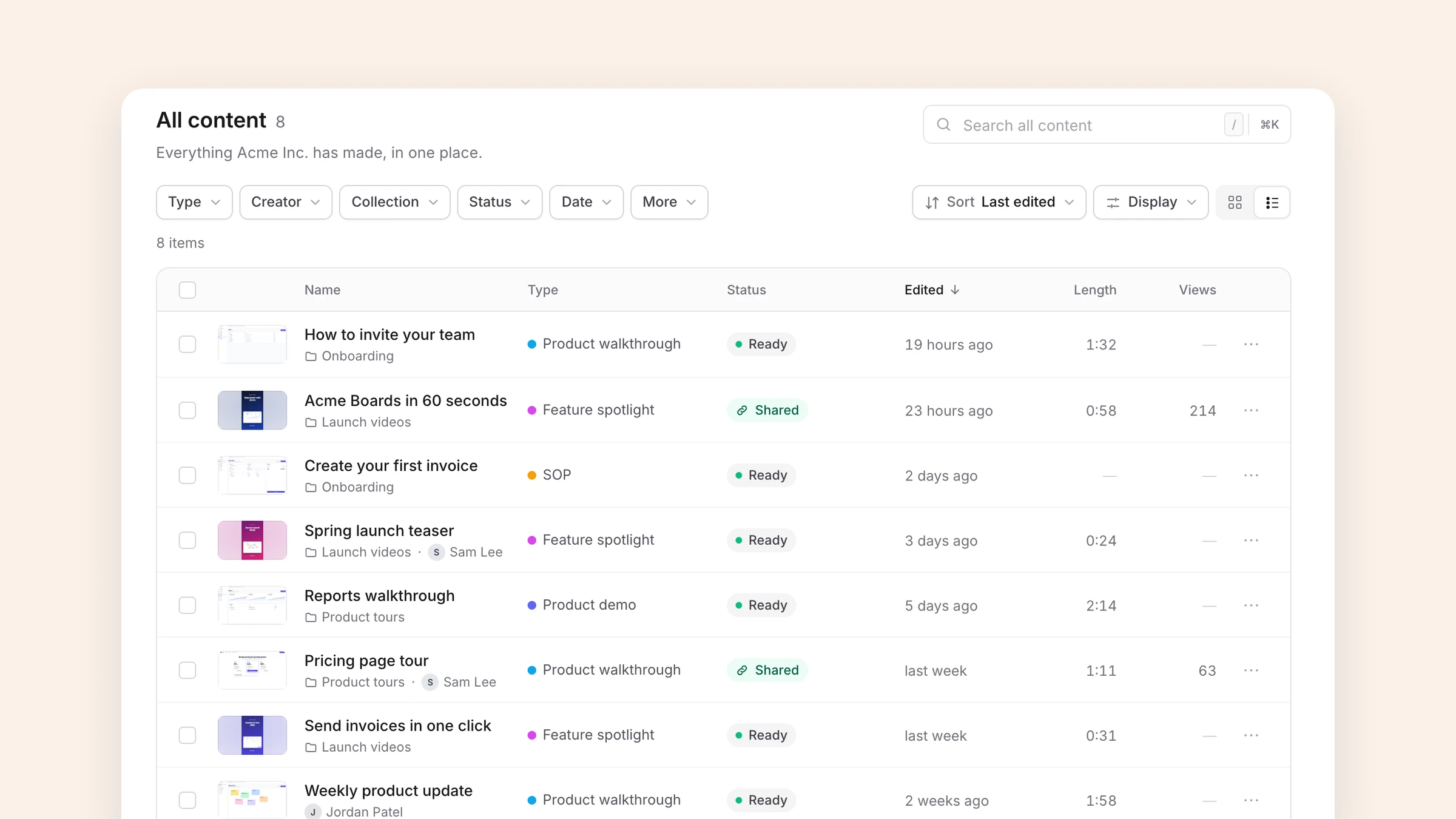
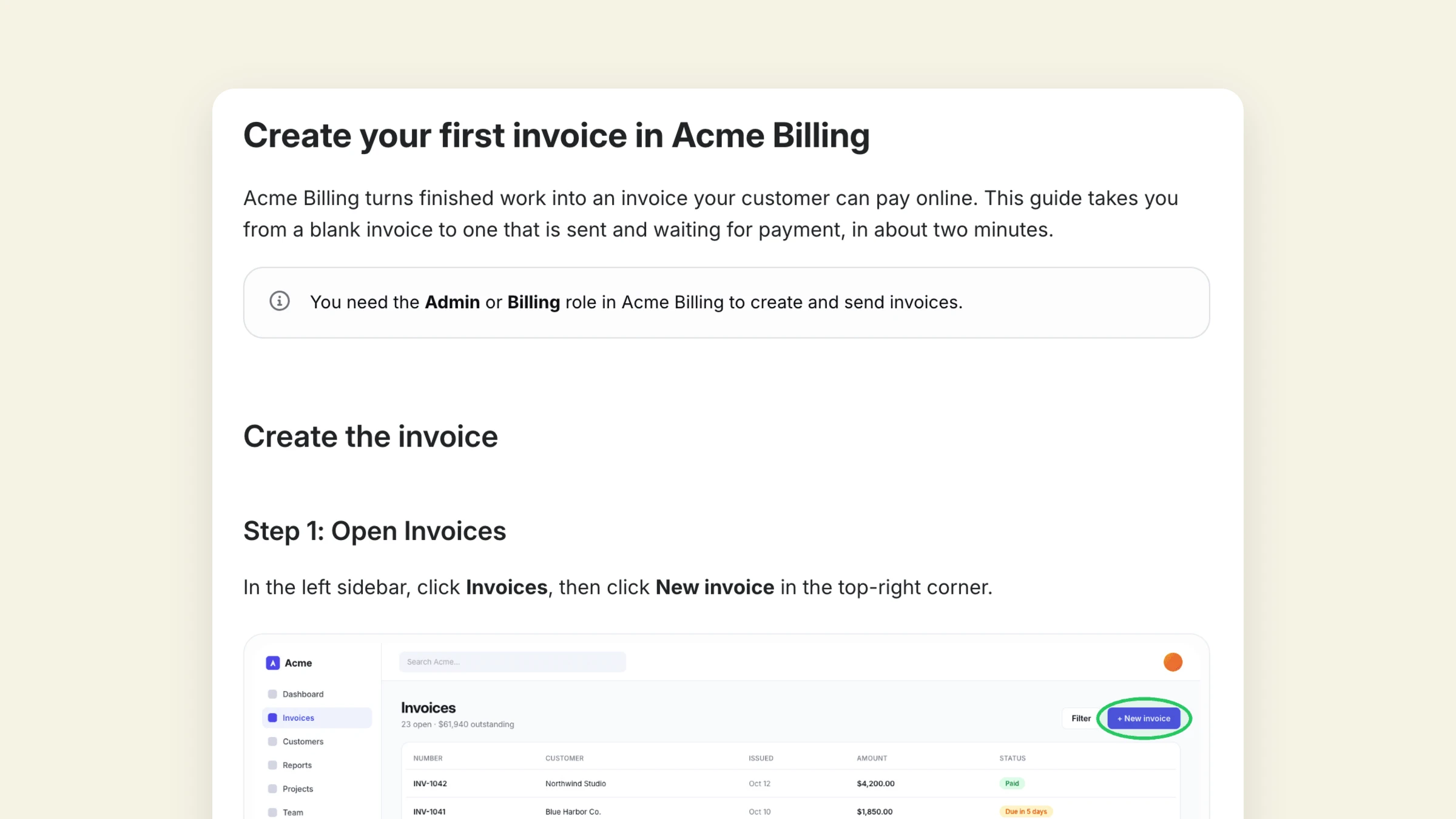
Clevera บันทึกขั้นตอนการทำงานครั้งเดียวและสร้างผลลัพธ์สองอย่าง: วิดีโอสอนพร้อมคำบรรยายและบทความแบบทีละขั้นตอนพร้อมภาพหน้าจอ คุณไม่จำเป็นต้องบรรยายขณะบันทึก Clevera จะตัดช่วงหยุดและคลิกที่ผิดพลาดออก เขียนสคริปต์จากการกระทำบนหน้าจอ และใส่เสียงบรรยายให้ บันทึกด้วยแอปเดสก์ท็อปบน Mac, Windows หรือ Linux สำหรับขั้นตอนที่อยู่นอกเบราว์เซอร์ ใช้ส่วนขยาย Chrome หรืออัปโหลดวิดีโอที่มีอยู่ ดูขั้นตอนการทำงานได้ที่หน้า AI SOP generator
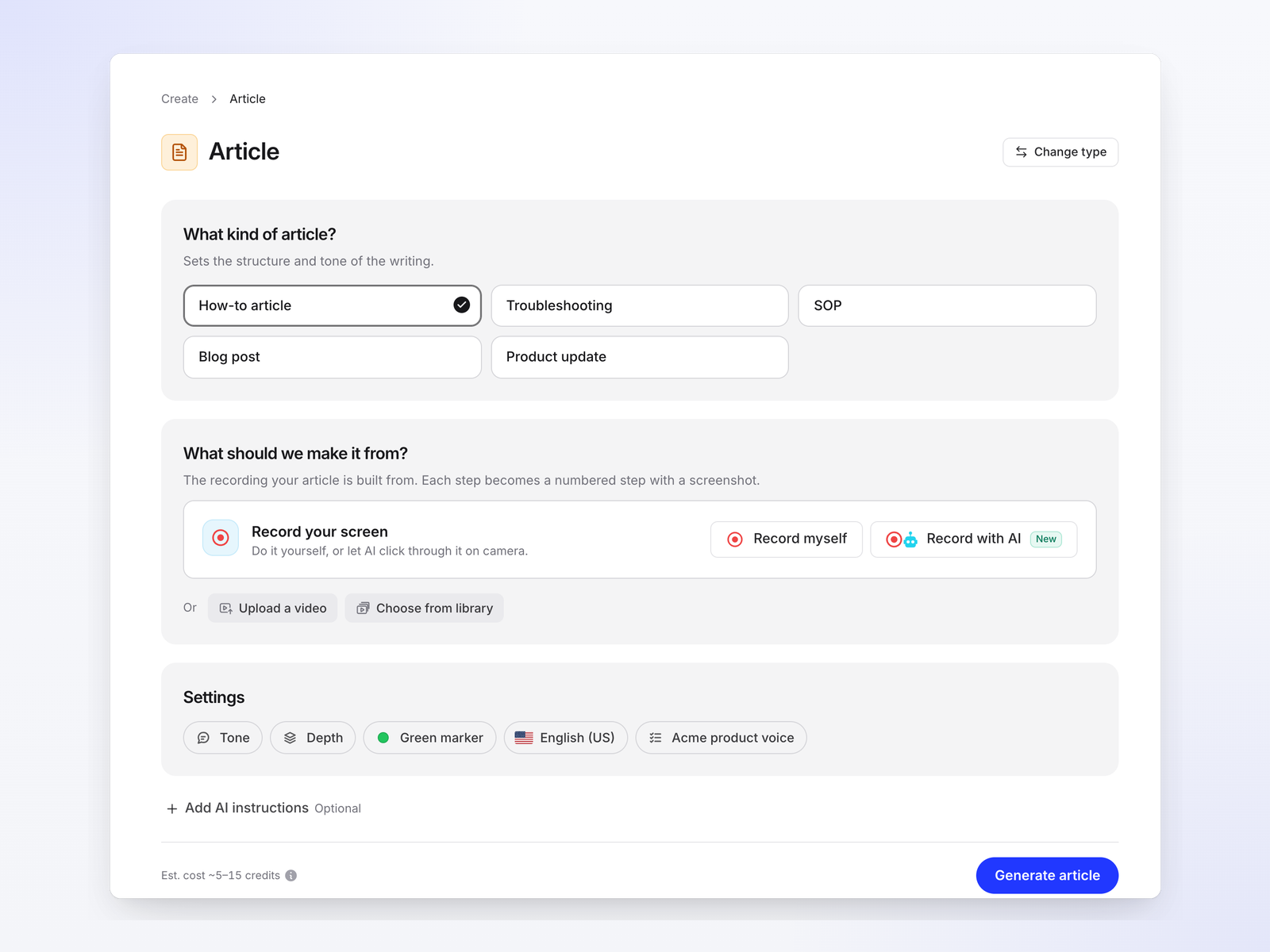
สิ่งที่เจ้าของ SOP จะได้รับ:
- บันทึกครั้งเดียว ได้สองรูปแบบ ที่อธิบายขั้นตอนเดียวกัน
- โฮสต์หรือส่งออกได้ เผยแพร่บนศูนย์ช่วยเหลือของ Clevera (ไซต์ส่วนตัวในแผน Pro พร้อมรหัสผ่านหรือการลงชื่อเข้าใช้พื้นที่ทำงาน) หรือส่งออกบทความไปยัง Notion, Confluence, Google Docs, GitBook, WordPress และอื่นๆ ในแผน Pro
- แก้ไขครั้งเดียวอัปเดตทุกที่ที่ฝังไว้ ดังนั้นขั้นตอนที่แก้ไขในคำบรรยายจะแสดงผลทุกที่ที่วิดีโอนั้นถูกฝังอยู่
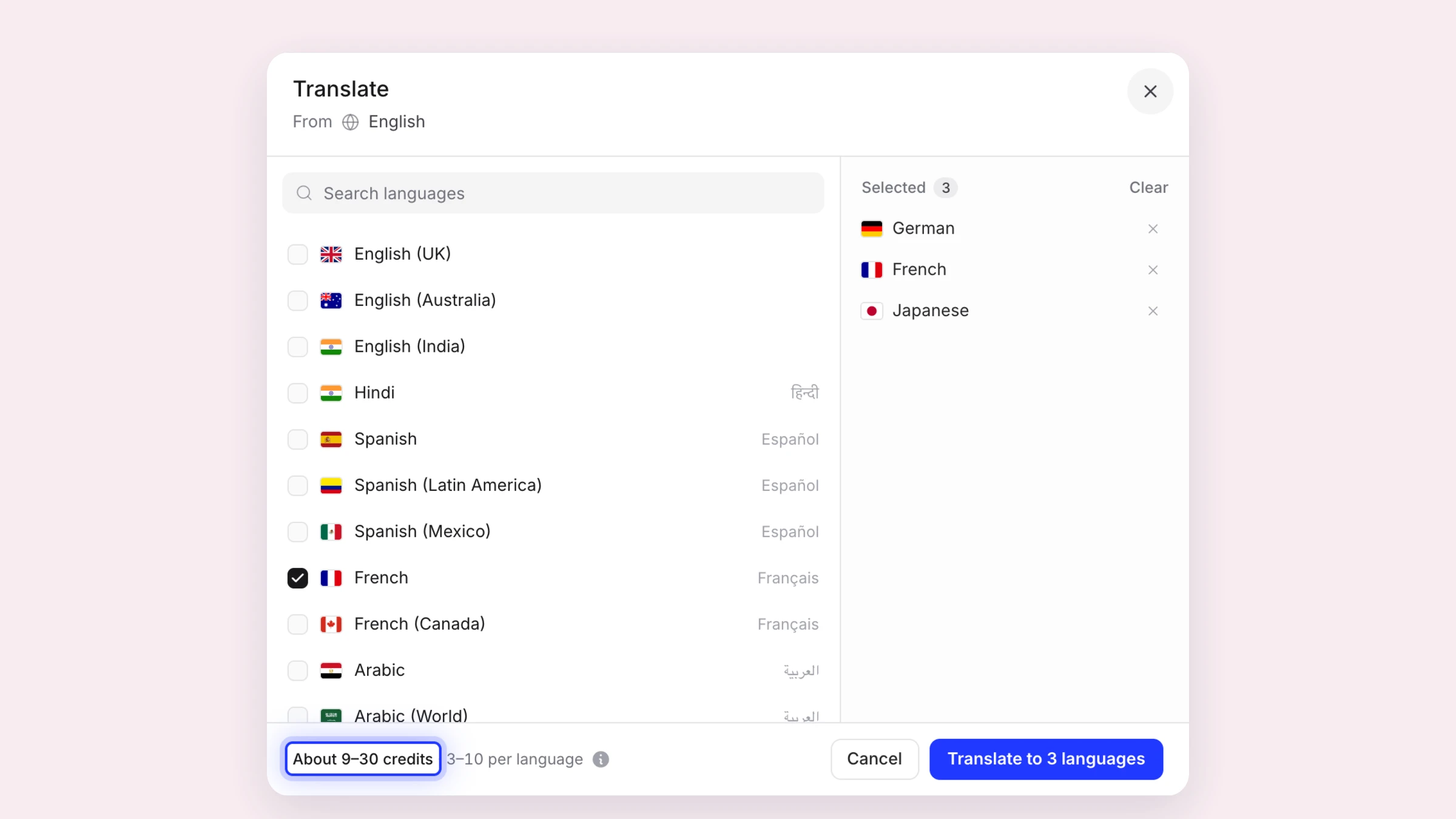
- 74 ภาษา สำหรับเสียงบรรยาย คำบรรยาย และบทความ โดยใช้ 3 ถึง 10 เครดิตต่อภาษาสำหรับวิดีโอหรือบทความแต่ละรายการ
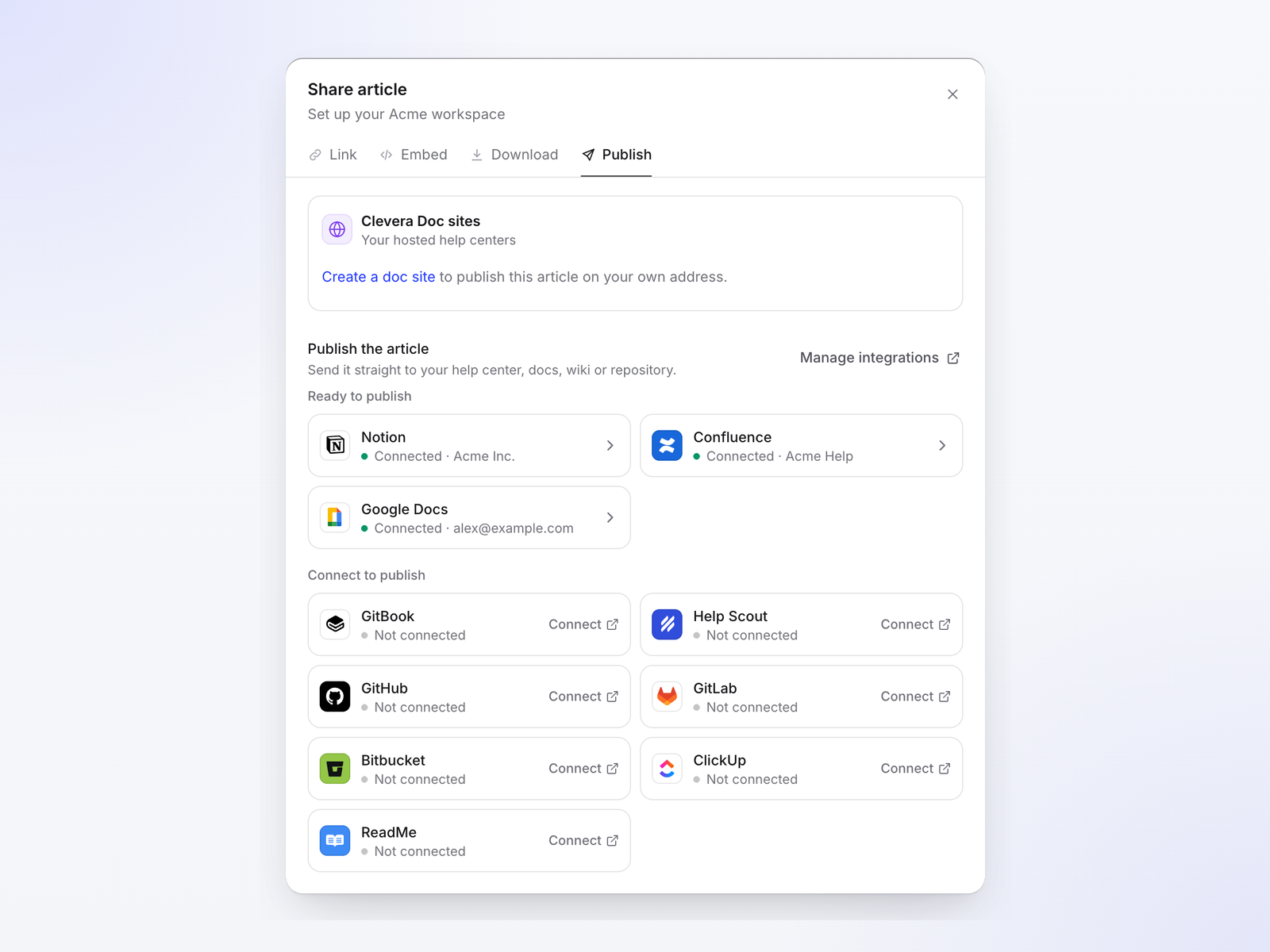
ในกรณีที่ไม่เหมาะสม: หาก SOP ของคุณเป็นเพียงภาพหน้าจอและใช้ภายในองค์กร Scribe หรือ Tango จะรวดเร็วและคุ้มค่ากว่าต่อคน สำหรับขั้นตอนที่ต้องมีการควบคุม ให้เก็บสำเนาที่ผ่านการอนุมัติไว้ในระบบจัดการเอกสารของคุณ และใช้ Clevera สำหรับวิดีโอฝึกอบรมและบทความอ้างอิง SSO มีอยู่ในแผน Custom และการตรวจสอบ SOC 2 อยู่ระหว่างดำเนินการ โดยคาดว่าจะเสร็จสิ้นในปี 2027 (security page); ทั้ง Scribe และ Tango ต่างระบุว่ามี SOC 2 Type 2 แล้วในปัจจุบัน
การรักษาให้วิดีโอ SOP เป็นปัจจุบันอยู่เสมอ
จุดอ่อนของวิดีโอ SOP คือการอัปเดตซอฟต์แวร์ครั้งถัดไป การเปลี่ยนชื่อฟิลด์ทำให้คำบรรยายผิดพลาด และการย้ายเมนูทำให้ภาพวิดีโอผิดเพี้ยนไป สามนิสัยที่จะช่วยลดต้นทุนได้คือ:
- หนึ่งขั้นตอนต่อหนึ่งวิดีโอ ความยาวสองถึงห้านาที การเปลี่ยนแปลงจะส่งผลกระทบต่อคลิปสั้นๆ เพียงคลิปเดียว ไม่ใช่การบันทึกวิดีโอฝึกอบรมขนาดยาว
- บันทึกวันที่ตรวจสอบใน SOP ทุกฉบับ และตรวจสอบรายการที่ได้รับผลกระทบจากการอัปเดตซอฟต์แวร์ โดยเริ่มจากรายการที่ถูกใช้งานบ่อยที่สุด
- โฮสต์วิดีโอในที่ที่การแก้ไขจะอัปเดตทุกจุดที่ฝังไว้ เพื่อให้คำบรรยายและข้อความบนหน้าจอที่แก้ไขแล้วไม่ต้องส่งออกใหม่ไปยังวิกิ, LMS และรายการตรวจสอบการเริ่มงาน
เมื่อหน้าจอมีการเปลี่ยนแปลงจริง วิดีโอจะต้องถูกบันทึกใหม่ ปัจจุบันมีเครื่องมือบางอย่างที่ช่วยได้: Autopilot ของ Clevera (แผน Pro ขึ้นไป) จะอ่านบันทึกการอัปเดตหรือ changelog และเสนอการแก้ไขข้อความรวมถึงการบันทึกใหม่เพื่อขออนุมัติ ส่วน Clueso มีส่วนเสริมสำหรับการอัปเดตที่ทริกเกอร์ผ่าน GitHub ในแผน Enterprise คู่มือของเราเรื่อง การรักษาให้วิดีโอสอนใช้งานเป็นปัจจุบัน ได้เปรียบเทียบตัวเลือกต่างๆ ไว้แล้ว
โครงสร้างที่เรียบง่ายสำหรับ SOP ที่มีวิดีโอ
- ชื่อเรื่องและรหัส สิ่งที่ขั้นตอนนั้นทำ พร้อมหมายเลขเวอร์ชัน
- วัตถุประสงค์และขอบเขต หนึ่งหรือสองประโยค: เมื่อใดที่ควรใช้และเมื่อใดที่ไม่ควรใช้
- บทบาท ใครเป็นผู้ดำเนินการ ใครเป็นผู้อนุมัติการเปลี่ยนแปลง
- ข้อกำหนดเบื้องต้น การเข้าถึง, ข้อมูล, เครื่องมือ
- วิดีโอ การสาธิตขั้นตอนทั้งหมดโดยละเอียดความยาวสองถึงห้านาที
- ขั้นตอน มีหมายเลขกำกับ ทีละการกระทำ พร้อมภาพหน้าจอในจุดที่ผู้อ่านอาจสับสน
- ข้อยกเว้น สิ่งที่ต้องทำเมื่อมีบางอย่างไม่ตรงกับขั้นตอนปกติ
- เจ้าของและวันที่ตรวจสอบ ใครเป็นผู้ตรวจสอบ และตรวจสอบครั้งล่าสุดเมื่อใดเทียบกับซอฟต์แวร์ที่ใช้งานจริง
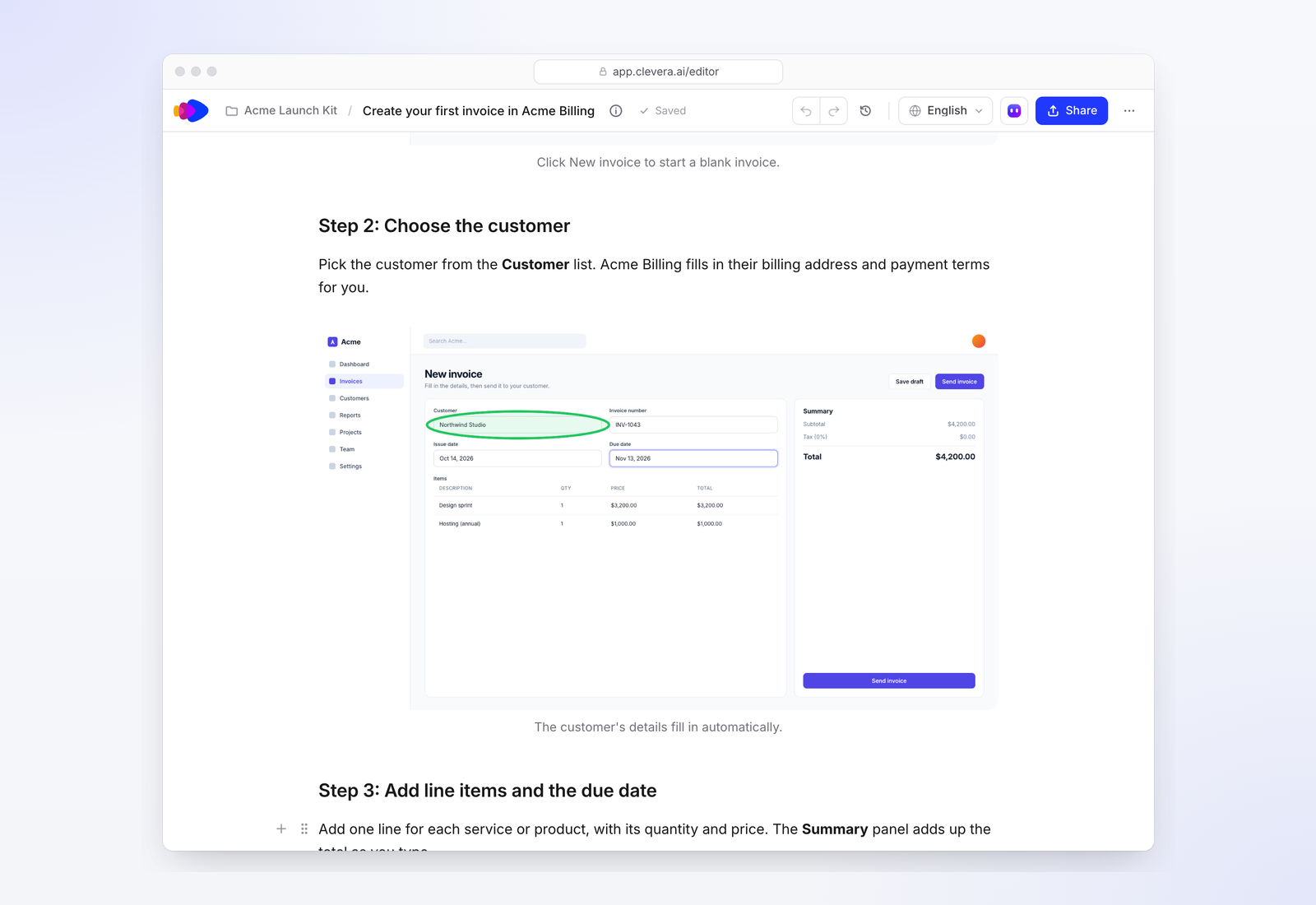
เทมเพลต SOP ของเรามีเนื้อหานี้เป็นเอกสารที่คัดลอกได้พร้อมตัวอย่างซอฟต์แวร์
คำถามที่พบบ่อย
ซอฟต์แวร์วิดีโอ SOP คืออะไร?
ซอฟต์แวร์ที่เปลี่ยนขั้นตอนการทำงานบนหน้าจอให้เป็นวิดีโอ โดยปกติจะมีคำบรรยายด้วย AI และมักจะเปลี่ยนเป็นการเขียน SOP จากการบันทึกเดียวกัน ใช้สำหรับการฝึกอบรม การเริ่มงาน และการจัดทำเอกสารกระบวนการ
วิดีโอดีกว่าภาพหน้าจอสำหรับ SOP หรือไม่?
ไม่เสมอไป ภาพหน้าจอและข้อความเหมาะสำหรับขั้นตอนสั้นๆ ที่ผู้คนทำตามขณะทำงาน วิดีโอเหมาะสำหรับขั้นตอนที่ยาวนาน ใช้หลายแอปพลิเคชัน หรือขั้นตอนที่ทำไม่บ่อย และสำหรับการฝึกอบรมพนักงานใหม่ หลายทีมเลือกใช้ทั้งสองอย่าง
ฉันสามารถสร้างวิดีโอ SOP โดยไม่ต้องพากย์เสียงได้ไหม?
ได้ Clevera, Guidde และ Trupeer จะเขียนสคริปต์จากการกระทำบนหน้าจอและสร้างเสียงพากย์ ส่วน Loom คาดหวังให้คุณพากย์เสียงสด
เครื่องมือ SOP ใดบ้างที่แปลขั้นตอนการทำงานได้?
Scribe, Tango และ Guidde รองรับการแปลในแผน Enterprise ส่วน Trupeer คิดค่าบริการตามนาทีต่อภาษา Clevera รองรับการแปลเสียงพากย์ คำบรรยาย และบทความได้ถึง 74 ภาษาในแผนปกติ โดยใช้เครดิต
เปลี่ยนหนึ่งขั้นตอนให้เป็นวิดีโอและ SOP แบบเขียน
บันทึกเพียงครั้งเดียว; รับคำบรรยายขั้นตอนและขั้นตอนที่มีหมายเลขกำกับที่คุณสามารถเผยแพร่หรือส่งออกได้