การตอบกลับด้วยวิดีโอสำหรับฝ่ายสนับสนุนลูกค้า
เมื่อการตอบกลับด้วยวิดีโอสำหรับฝ่ายสนับสนุนลูกค้าดีกว่าข้อความ, ตั๋วประเภทไหนที่ควรข้าม, โครงสร้างการตอบกลับใน 60 วินาที, กฎเรื่องความเป็นส่วนตัวและคำบรรยาย, และวิธีวัดผลกระทบ
 Roozbeh Firoozmandใช้เวลาอ่าน 14 นาที

อีเมล 4 ย่อหน้าที่อธิบายว่าเมนูไหน แท็บไหน และปุ่มสลับไหนที่มักจะได้รับคำตอบกลับมาว่า "ฉันยังหาไม่เจอ" การบันทึกวิดีโอ 50 วินาทีที่แสดงเส้นทางเดียวกันมักจะช่วยปิดเคสได้ทันที การตอบกลับด้วยวิดีโอสำหรับฝ่ายสนับสนุนลูกค้าจะได้ผลเมื่อคำตอบคือตำแหน่งหรือลำดับขั้นตอนบนหน้าจอ และจะส่งผลเสียเมื่อคำตอบคือนโยบาย ตัวเลข หรือคำว่าใช่
คู่มือนี้ครอบคลุมถึงประเภทตั๋วที่ควรตอบด้วยวิดีโอ เมื่อใดที่ควรบันทึกวิดีโอแบบครั้งเดียวทิ้งเทียบกับการนำวิดีโอที่บันทึกไว้มาใช้ซ้ำ โครงสร้างวิดีโอ 60 วินาที กฎเรื่องความเป็นส่วนตัวและคำบรรยายที่จะช่วยให้คุณไม่ต้องเจอปัญหา และวิธีพิสูจน์ว่ามันได้ผลด้วยตัวชี้วัดที่ฝ่ายบริการลูกค้าของคุณรายงานอยู่แล้ว
ตั๋วประเภทไหนที่ควรค่าแก่การตอบกลับด้วยวิดีโอ
การทดสอบนั้นง่ายมาก: ลูกค้าจำเป็นต้องมองหน้าจอของตัวเองเพื่อทำตามข้อความของคุณหรือไม่? ถ้าใช่ วิดีโอน่าจะเป็นทางเลือกที่ดีกว่า แต่ถ้าคำตอบสั้นเพียง 2 ประโยค ก็ไม่จำเป็นต้องใช้วิดีโอ
| ประเภทตั๋ว | วิดีโอหรือข้อความ? | เหตุผล |
|---|---|---|
| งาน UI หลายขั้นตอน ("ตั้งค่า SSO อย่างไร", "ส่งออกข้อมูลตามช่วงวันที่อย่างไร") | วิดีโอ | ลำดับและตำแหน่งมีความสำคัญ ข้อความมักจะสื่อสารไม่ชัดเจนหลังจากขั้นตอนที่ 3 |
| "X อยู่ที่ไหน?" (ปุ่มที่ย้ายไป, การเปลี่ยนชื่อการตั้งค่า, เมนูที่ซ่อนอยู่) | วิดีโอ, 15 ถึง 30 วินาที | การแสดงเส้นทางให้เห็นดีกว่าการอธิบาย โดยเฉพาะหลังจากการปรับปรุงดีไซน์ใหม่ |
| การยืนยันการทำซ้ำบั๊ก ("นี่คือสิ่งที่ฉันเห็นเมื่อทำตามขั้นตอนของคุณ") | วิดีโอ | พิสูจน์ว่าคุณทำซ้ำได้จริง หรือแสดงให้เห็นว่าผลลัพธ์ของคุณต่างออกไปตรงไหน |
| การตรวจสอบการตั้งค่า ("กฎของคุณทำงานเพราะเงื่อนไขนี้") | วิดีโอ | การชี้ไปที่เงื่อนไขนั้นชัดเจนกว่าการคัดลอกข้อความมาวาง |
| การเรียกเก็บเงิน, การคืนเงิน, ใบแจ้งหนี้, การเปลี่ยนแผน | ข้อความ | ลูกค้าต้องส่งต่อข้อมูลเหล่านี้ให้ฝ่ายการเงินและต้องการตัวเลขและวันที่ที่ค้นหาได้ |
| ความปลอดภัยของบัญชี (รีเซ็ตรหัสผ่าน, 2FA, ข้อพิพาทการเข้าถึง, สงสัยว่าถูกแฮ็ก) | ข้อความ | ต้องการบันทึกที่เป็นลายลักษณ์อักษร และวิดีโออาจเปิดเผยรายละเอียดบัญชีหรือสอนผิดคนในขั้นตอนที่ผิด |
| คำถามใช่/ไม่ใช่ หรือ "รองรับสิ่งนี้ไหม?" | ข้อความ | วิดีโอทำให้เสียเวลาคลิกและเสียเวลาอีกหนึ่งนาทีสำหรับคำตอบที่ใช้เวลาเพียง 5 วินาที |
| การแจ้งเตือนระบบล่มหรือเหตุการณ์ขัดข้อง | ข้อความ, ลิงก์ไปยังหน้าสถานะของคุณ | ผู้คนต้องการอ่านผ่านๆ ไม่มีใครอยากมานั่งเลื่อนดูไทม์ไลน์เพื่อหาเวลาที่คาดว่าจะเสร็จ |
| ตั๋วที่ลูกค้าโกรธหรือยกระดับปัญหา | ข้อความก่อน, วิดีโอต่อเมื่อถูกขอเท่านั้น | การบันทึกหน้าจอที่ดูร่าเริงเกินไปอาจถูกมองว่าเป็นการเพิกเฉยเมื่อมีคนกำลังอารมณ์เสีย |
กรณีกลางๆ ที่มีประโยชน์: เมื่อคุณไม่แน่ใจว่าลูกค้ากำลังดูหน้าจอเดียวกับคุณอยู่หรือไม่ ให้ส่งคำตอบที่เป็นข้อความพร้อมวิดีโอสั้นๆ แล้วปล่อยให้พวกเขาเลือกเอง
การบันทึกแบบครั้งเดียวเทียบกับวิดีโอตอบกลับที่บันทึกไว้เพื่อใช้ซ้ำ
วิดีโอสำหรับฝ่ายสนับสนุนมี 2 รูปแบบ และการสับสนระหว่างสองอย่างนี้คือจุดที่ทีมส่วนใหญ่เสียเวลา
การบันทึกสดแบบครั้งเดียว ใช้ตอบสถานการณ์ของลูกค้าคนนั้นๆ: พื้นที่ทำงานของเขา ข้อผิดพลาดของเขา การตั้งค่าของเขา คุณบันทึก ส่ง และไม่ต้องใช้อีก ความเร็วสำคัญกว่าความเนี้ยบ เครื่องมือบันทึกหน้าจอแบบรวดเร็วสไตล์ Loom เหมาะกับงานนี้เพราะคุณแค่กดบันทึก พูด และวางลิงก์ หากคุณกำลังเปรียบเทียบตัวเลือกสำหรับงานนี้ บทสรุป ทางเลือกแทน Loom ของเราครอบคลุมทุกอย่างแล้ว
วิดีโอตอบกลับที่บันทึกไว้เพื่อใช้ซ้ำ ใช้ตอบคำถามที่เข้ามาทุกสัปดาห์: "เชิญเพื่อนร่วมทีมอย่างไร", "ใบแจ้งหนี้อยู่ที่ไหน", "เชื่อมต่อ Slack อย่างไร" สิ่งเหล่านี้ควรอยู่ในคำตอบสำเร็จรูปของฝ่ายสนับสนุน ซึ่ง Help Scout เรียกว่า saved replies และ Zendesk เรียกว่า macros วิดีโอที่ใช้ซ้ำได้จะถูกดูหลายร้อยครั้ง ดังนั้นจึงคุ้มค่าที่จะเสียเวลาเพิ่มอีก 10 นาทีเพื่อให้เสียงบรรยายชัดเจน เบลอข้อมูลส่วนตัว และจับคู่กับบทความที่เป็นข้อความ
กฎที่ใช้ได้จริง: หากคุณตอบคำถามเดิมด้วยวิดีโอแบบครั้งเดียวไปแล้ว 3 ครั้งในเดือนนี้ ให้หยุดบันทึกสดแล้วสร้างเวอร์ชันที่ใช้ซ้ำได้แทน
Clevera เหมาะกับงานไหน และไม่เหมาะกับงานไหน
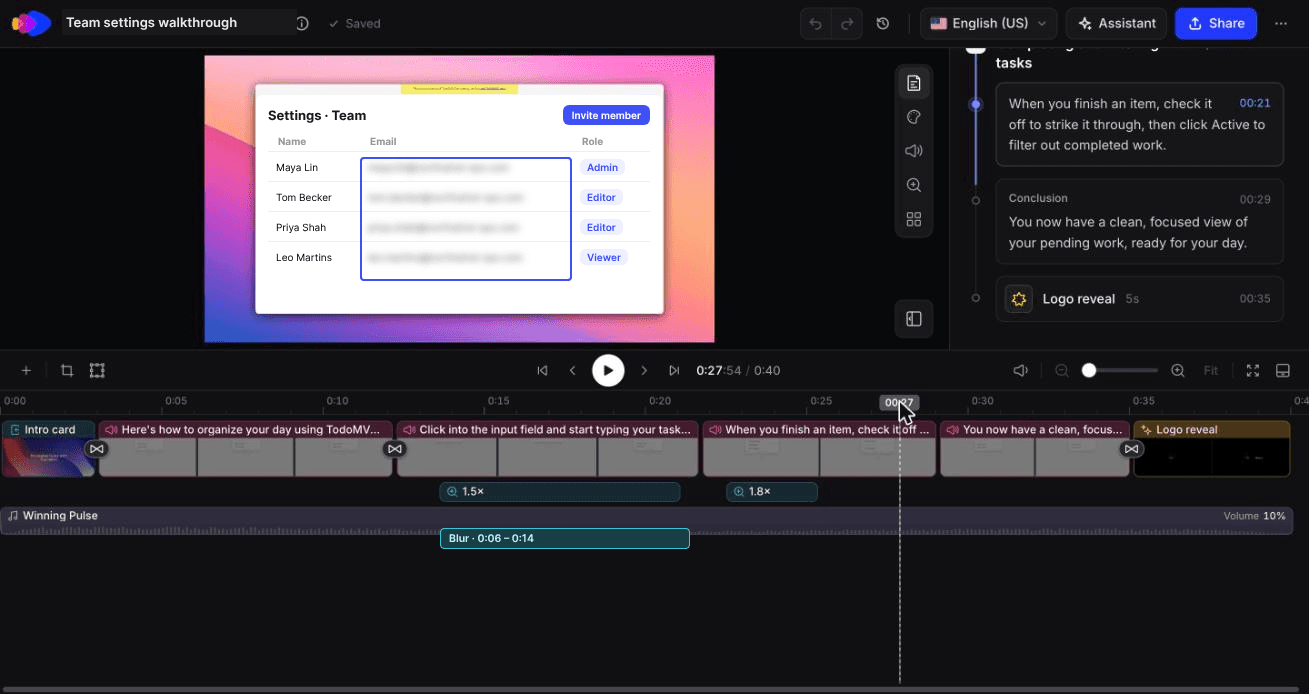
Clevera ถูกสร้างมาเพื่อการใช้งานแบบใช้ซ้ำ คุณบันทึกขั้นตอนการทำงานเพียงครั้งเดียว (ผ่านแอปเดสก์ท็อป หรืออัปโหลดวิดีโอจากเครื่องมืออื่น) แล้ว Clevera จะสร้างวิดีโอสอนการใช้งานพร้อมสคริปต์ที่เขียนโดย AI และเสียงบรรยาย ทำให้คุณไม่ต้องมานั่งพากย์เสียงขณะคลิก จากการบันทึกเดียวกันนี้ Clevera ยังสามารถสร้างบทความสอนการใช้งานพร้อมภาพหน้าจอที่มีคำบรรยายได้อีกด้วย วิดีโอและบทความจะเป็นรายการแยกกันที่คุณสามารถจับคู่ไว้บนหน้าแชร์ได้
มีรายละเอียดบางอย่างที่สำคัญเป็นพิเศษสำหรับการตอบกลับที่บันทึกไว้:
- การเบลอภาพ (Blur overlays) สามารถเพิ่มได้ในโปรแกรมแก้ไขหลังจากบันทึกเสร็จ คุณจึงสามารถซ่อนที่อยู่อีเมลที่คุณลืมเบลอในรอบแรกได้
- LiveSync หมายความว่าการแก้ไขที่คุณเผยแพร่ไปยังวิดีโอ (การบรรยาย, การซิงค์เสียง, ข้อความ, ไฮไลท์, การเบลอ) จะปรากฏบนลิงก์ที่โฮสต์โดย Clevera และการฝังวิดีโอโดยไม่ต้องเปลี่ยนลิงก์ในมาโครของคุณ แต่มันจะไม่เปลี่ยนฟุตเทจเมื่อ UI ของคุณเปลี่ยนไป หน้าจอที่ออกแบบใหม่หมายถึงการต้องบันทึกฟุตเทจใหม่ และไฟล์ MP4 ที่ดาวน์โหลดไปแล้วก็จะไม่ได้รับการอัปเดตเช่นกัน
- การเผยแพร่บทความ สามารถทำได้ไปยัง Help Scout, ReadMe, Notion, Confluence และ GitBook (และอื่นๆ) ในแพ็กเกจ Pro ขึ้นไป
- การแปลภาษา รองรับ 74 ภาษา ทั้งวิดีโอและบทความ ซึ่งช่วยได้มากเมื่อต้องส่งคำตอบเดิมในหลายภาษา
จุดที่ Clevera ไม่เหมาะ: การบันทึกวิดีโอ 20 วินาทีแบบครั้งเดียวสำหรับปัญหาการตั้งค่าของลูกค้าคนเดียว การใช้ AI บรรยายการคลิกของคุณไม่มีประโยชน์เมื่อคุณค่าอยู่ที่การที่คุณพูดว่า "เห็นช่องนี้ไหม? นั่นแหละคือสาเหตุ" ให้ใช้เครื่องมือบันทึกแบบเร็วด้วยเสียงของคุณเองสำหรับงานเหล่านั้น นี่คือ วิธีที่ Clevera ทำงานสำหรับทีมสนับสนุนลูกค้า
บันทึกครั้งเดียว ได้วิดีโอสอน 40 วินาทีและบทความในราคา 12 เครดิต
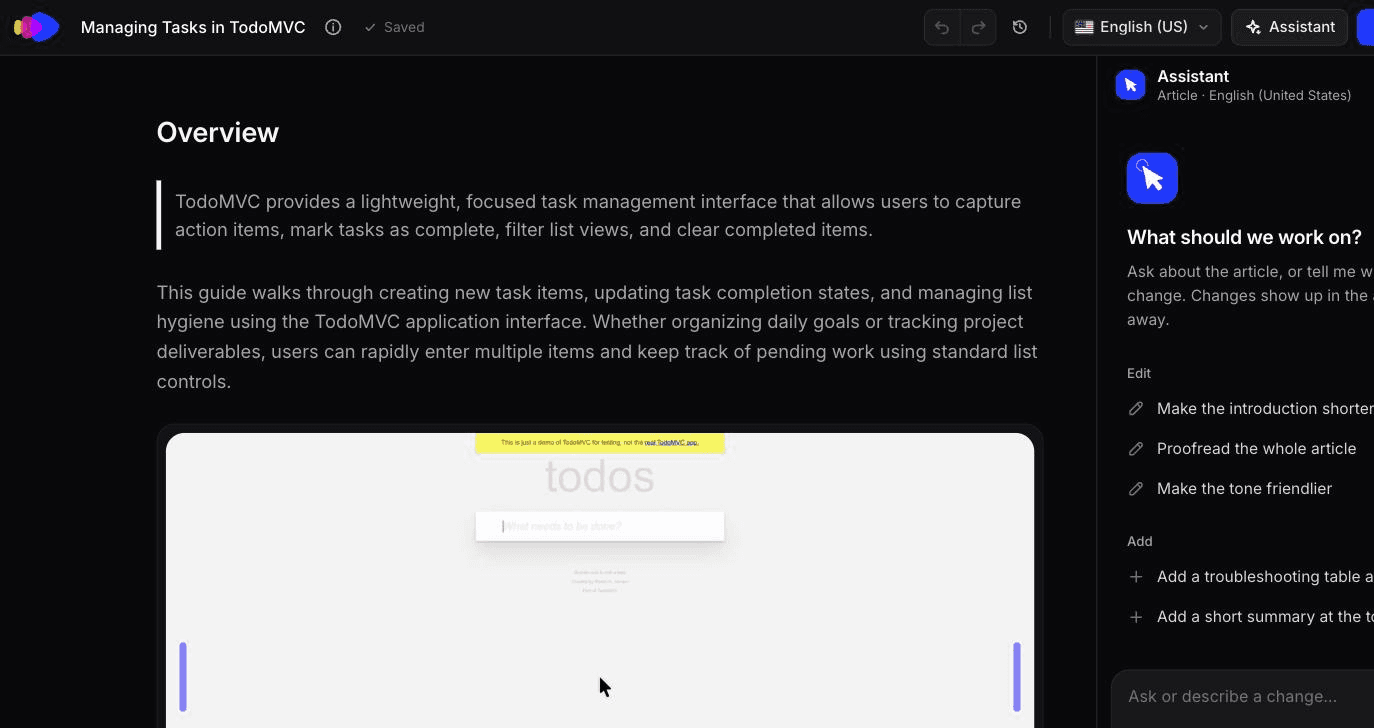
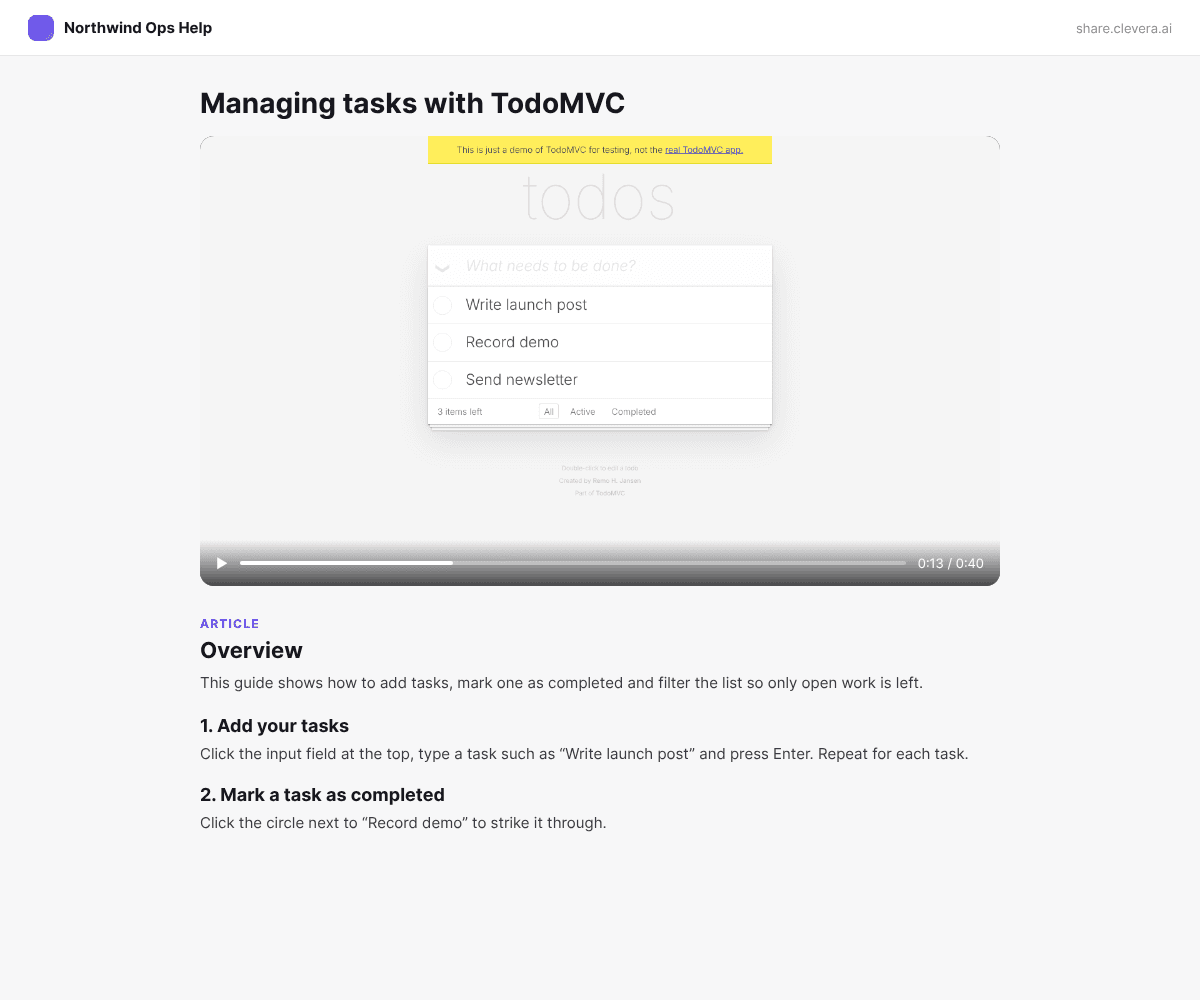
ในเดือนตุลาคม 2026 เราใช้ AI recorder ของ Clevera บันทึกงานสั้นๆ ในแอปสาธิตรายการสิ่งที่ต้องทำ: เพิ่มรายการ 3 รายการ ทำเครื่องหมายว่าเสร็จ 1 รายการ แล้วคลิกตัวกรอง Active การบันทึกมีความยาว 58 วินาที Clevera เปลี่ยนมันเป็นวิดีโอสอนการใช้งานความยาว 0:40 ที่มี 2 บทและ 6 ขั้นตอนในเวลาประมาณ 50 วินาที โดยใช้ไป 9 เครดิตรวมถึงการวิเคราะห์การบันทึก จากการบันทึกเดียวกัน บทความสอนการใช้งานพร้อมภาพรวม ขั้นตอนที่มีหมายเลข ตารางควบคุม และภาพหน้าจอต่อขั้นตอนใช้เวลาประมาณ 50 วินาทีและใช้ไป 3 เครดิต
วิดีโอสอนการใช้งานความยาว 0:40 ที่ Clevera สร้างจากการบันทึกด้วย AI นั้น โดยไม่มีการแก้ไข
สคริปต์ของวิดีโอนั้นสะอาดตา แต่บทความไม่ใช่ มันอธิบายถึงการคลิก "Clear completed" เพื่อลบงานที่เสร็จแล้ว ซึ่งเป็นขั้นตอนที่ไม่เคยเกิดขึ้นในการบันทึก และมันข้ามขั้นตอนสุดท้ายคือการคลิกตัวกรอง Active ไป ลูกค้าที่ทำตามขั้นตอนเหล่านั้นจะไปโผล่ในที่ที่วิดีโอไม่เคยไปถึง ตรวจสอบขั้นตอนที่สร้างขึ้นเทียบกับวิดีโอก่อนที่คุณจะวางลิงก์ลงในตั๋ว และแก้ไขบทความก่อนเสมอ
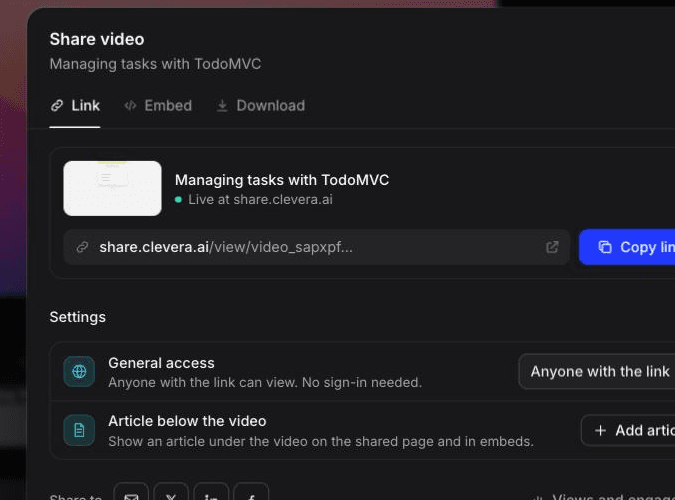
หากต้องการส่งทั้งสองอย่างในลิงก์เดียว หน้าต่าง Share มีตัวเลือก "Article below the video" ซึ่งจะแสดงบทความไว้ใต้ตัววิดีโอบนหน้าแชร์และในการฝังวิดีโอ ลิงก์ที่เราเปิดถูกตั้งค่าเป็น "Anyone with the link" ไว้แล้ว ดังนั้นควรตรวจสอบการเข้าถึงก่อนที่จะนำไปใส่ในมาโคร
โครงสร้าง 60 วินาทีสำหรับวิดีโอตอบกลับลูกค้า
วิดีโอตอบกลับลูกค้าที่ดีส่วนใหญ่จะมี 5 จังหวะเหมือนกัน เวลาที่ระบุเป็นเพียงเป้าหมาย ไม่ใช่กฎตายตัว
- 0 ถึง 5 วินาที: ย้ำเป้าหมาย "นี่คือวิธีส่งออกคำสั่งซื้อของเดือนที่แล้ว" ลูกค้าจะรู้ภายใน 5 วินาทีว่านี่คือวิดีโอที่ถูกต้อง
- 5 ถึง 10 วินาที: แสดงจุดเริ่มต้น เริ่มจากหน้าจอที่พวกเขาคุ้นเคย โดยปกติคือแดชบอร์ดหรือหน้าที่พวกเขาพูดถึง การเริ่มกลางคันเป็นสาเหตุที่พบบ่อยที่สุดที่ทำให้ผู้ชมสับสน
- 10 ถึง 45 วินาที: ทำตามขั้นตอนหนึ่งครั้งด้วยความเร็วปกติ พูดชื่อปุ่มที่คุณคลิก แทนที่จะพูดว่า "คลิกตรงนี้" ให้หยุดเมาส์ไว้สักครู่ก่อนคลิกแต่ละครั้ง และซูมเข้าไปในจุดเล็กๆ
- 45 ถึง 55 วินาที: แสดงผลลัพธ์ ไฟล์ที่ส่งออก ข้อความแจ้งเตือนสีเขียว หรือการตั้งค่าที่บันทึกไว้ หลักฐานที่ยืนยันว่าทำสำเร็จคือสิ่งที่ช่วยลดการตอบกลับซ้ำ
- 55 ถึง 60 วินาที: ขั้นตอนถัดไปหนึ่งอย่าง "หากปุ่มเป็นสีเทา แสดงว่าคุณต้องมีสิทธิ์ระดับผู้ดูแลระบบ ตอบกลับมาแล้วฉันจะตรวจสอบให้" จากนั้นจบวิดีโอ
หากวิดีโอยาวเกิน 90 วินาที แสดงว่าอาจมี 2 คำถาม ให้แยกวิดีโอหรือแนบบทความช่วยเหลือสำหรับส่วนที่สองแทน
เทมเพลตข้อความสำหรับส่งพร้อมวิดีโอ
ข้อความรอบวิดีโอนั้นสำคัญพอๆ กับตัววิดีโอ ลูกค้าที่ใช้โทรศัพท์ อยู่ในออฟฟิศที่เสียงดัง หรือใช้โปรแกรมอ่านหน้าจออาจไม่ได้กดเล่น ดังนั้นขั้นตอนที่เป็นข้อความต้องชัดเจนในตัวเอง
Hi {first name},

Here's a 45-second video showing how to {goal}: {video link}

The short version, if you'd rather read:
1. Go to {page} > {tab}.
2. Click {button label}.
3. Choose {option} and click {confirm label}.

You'll know it worked when {visible result}.

If {most likely blocker}, that's usually because {reason}. Reply here and I'll take a look.

{your name}
ใส่ความยาววิดีโอไว้ในบรรทัดแรก "วิดีโอ 45 วินาที" จะน่าคลิกมากกว่าลิงก์ที่ไม่มีคำอธิบาย และให้คงขั้นตอนที่เป็นตัวเลขไว้แม้จะรู้สึกว่าซ้ำซ้อน เพราะมันทำหน้าที่เป็นข้อความทางเลือกสำหรับการเข้าถึงข้อมูล
กฎความเป็นส่วนตัวสำหรับวิดีโอสนับสนุนลูกค้า
วิดีโอสนับสนุนลูกค้าคือการบันทึกหน้าจอของผลิตภัณฑ์จริง ซึ่งมักเป็นมุมมองของผู้ดูแลระบบ ความเสี่ยงที่ต้องระวังมีดังนี้:
- ห้ามแสดงข้อมูลของลูกค้าคนอื่น บันทึกจากบัญชีเดโมหรือแซนด์บ็อกซ์ที่มีข้อมูลสมมติ หากจำเป็นต้องบันทึกในระบบจริง ให้กรองข้อมูลให้เหลือเฉพาะบันทึกของลูกค้าที่สอบถามมาก่อนเริ่มบันทึก
- ปิดทุกอย่างที่ไม่เกี่ยวข้อง อีเมล Slack ตั๋วงานอื่น และบุ๊กมาร์กเบราว์เซอร์อาจเผยชื่อลูกค้าได้ ให้ใช้โปรไฟล์เบราว์เซอร์ที่สะอาดสำหรับการบันทึก
- เบลอก่อนแชร์ แล้วตรวจสอบอีกครั้ง เครื่องมือบันทึกหน้าจอแต่ละตัวมีความแตกต่างกัน เช่น การเบลอของ Loom ใช้งานได้เฉพาะในส่วนขยาย Chrome ก่อนหรือระหว่างบันทึก และเฉพาะในแผน Business ขึ้นไปเท่านั้น หากพลาดจุดไหน คุณต้องบันทึกใหม่ เครื่องมือที่เบลอในโปรแกรมตัดต่อหลังบันทึกจะช่วยให้คุณแก้ไขได้โดยไม่ต้องเริ่มใหม่
- ระวังแถบ URL และการแจ้งเตือน รหัสพื้นที่ทำงาน ชื่อโฮสต์ภายใน และการแจ้งเตือนป๊อปอัปมักหลุดเข้าไปในวิดีโอโดยไม่ตั้งใจ
- ตรวจสอบสิทธิ์การเข้าถึงลิงก์ ลิงก์วิดีโอที่วางในตั๋วงานอาจถูกส่งต่อได้ ให้ใช้การตั้งค่าการแชร์ของเครื่องมือเพื่อให้ลิงก์แสดงเฉพาะสิ่งที่คุณสบายใจที่จะให้ใครเห็น
- อย่าบันทึกขั้นตอนความปลอดภัย แม้จะเบลอแล้ว การบันทึกวิดีโอขั้นตอนการรีเซ็ตรหัสผ่านหรือ 2FA ก็เป็นนิสัยที่ไม่ดี ให้ตอบคำถามเหล่านี้ด้วยข้อความแทน
การเข้าถึง: คำบรรยายและเวอร์ชันข้อความ
วิดีโอตอบกลับไม่ควรเป็นอุปสรรคสำหรับลูกค้าที่หูหนวก มีปัญหาทางการได้ยิน หรือไม่สามารถเปิดเสียงได้ เกณฑ์ความสำเร็จ 1.2.2 (ระดับ A) ของ WCAG กำหนดให้มีคำบรรยายที่ตรงกับเสียงในวิดีโอที่บันทึกไว้ล่วงหน้า
ในทางปฏิบัติ:
- เปิดคำบรรยายในเครื่องมือบันทึกของคุณ เช่น Loom สร้างคำบรรยายในทุกแผนและให้ผู้ชมเปิด/ปิดคำบรรยายได้ การแก้ไขคำบรรยายจะช่วยให้คำบรรยายถูกต้อง แก้ไขชื่อผลิตภัณฑ์ก่อนส่งเพราะระบบอัตโนมัติมักจะสะกดผิด
- ใส่ขั้นตอนที่เป็นข้อความเสมอ ในการตอบกลับ ตามเทมเพลตด้านบน
- สำหรับวิดีโอที่ใช้ซ้ำได้ ให้จับคู่กับบทความช่วยเหลือ บทความที่เป็นข้อความสามารถค้นหา แปลภาษา และอ่านโดยโปรแกรมอ่านหน้าจอได้ ใน Clevera บทความจะมาจากบันทึกเดียวกับวิดีโอ แต่ควรตรวจสอบขั้นตอนกับวิดีโอก่อนส่ง
- อย่าพึ่งพาเคอร์เซอร์เพียงอย่างเดียว พูดชื่อปุ่มออกมาดังๆ ("คลิก Export CSV") เพื่อให้คำบรรยายเข้าใจได้แม้ไม่ได้ดูหน้าจอ
วิธีวัดผลว่าวิดีโอสนับสนุนลูกค้าได้ผลหรือไม่
อย่าแค่วัดว่า "ส่งวิดีโอไปกี่คลิป" ให้วัดว่าตั๋วงานที่ได้รับวิดีโอปิดเคสได้ด้วยจำนวนการตอบกลับที่น้อยกว่าตั๋วที่ไม่ได้วิดีโอหรือไม่ ระบบ Help Desk หลักๆ ทุกตัวมีรายงานตัวชี้วัดที่คุณต้องการอยู่แล้ว
ขั้นตอนที่ 1: แท็กวิดีโอตอบกลับทุกครั้ง เพิ่มแท็กเช่น video-reply (และ video-reusable เทียบกับ video-oneoff หากคุณต้องการเปรียบเทียบทั้งสองแบบ) หากไม่มีแท็ก คุณจะไม่สามารถกรองข้อมูลได้
ขั้นตอนที่ 2: เปรียบเทียบกับตั๋วประเภทเดียวกัน ตั๋ววิดีโอมักเป็นคำถามประเภท "ทำอย่างไร" ซึ่งต้องมีการโต้ตอบมากกว่าปกติ ให้เปรียบเทียบตั๋ว "ทำอย่างไร" ที่มีแท็ก video-reply กับตั๋ว "ทำอย่างไร" ที่ไม่มีแท็ก ไม่ใช่เปรียบเทียบกับตั๋วทั้งหมดของคุณ
ขั้นตอนที่ 3: เลือกตัวชี้วัดที่ Help Desk ของคุณใช้จริง
| Help desk | ตัวชี้วัดที่ควรเปรียบเทียบ | ที่ไหน |
|---|---|---|
| Zendesk | One-touch tickets, Reopened tickets, Agent replies, Full resolution time | Explore Support dashboard |
| Intercom | Closed conversations on first contact rate, Replies to close a conversation, Time to close | Effectiveness และ Responsiveness reports |
| Help Scout | Resolved on First Reply, Resolution Time, Handle Time | Email report |
แผนภูมิประสิทธิภาพของ Intercom สามารถกรองตามแท็กการสนทนาได้ ซึ่งเป็นสิ่งที่ขั้นตอนที่ 1 กำหนดไว้ หาก Fin จัดการปริมาณงานส่วนใหญ่ของคุณ Intercom แนะนำให้ใช้ teammate-handled first-contact rate แทน เพราะจะตัดการสนทนาที่ไม่มีเจ้าหน้าที่เข้าไปเกี่ยวข้องออกไป
ขั้นตอนที่ 4: คาดหวังว่า Handle Time จะเพิ่มขึ้นสำหรับงานเฉพาะกิจ Handle Time ของ Help Scout วัดเวลาตั้งแต่เปิดการสนทนาจนถึงกดส่ง ดังนั้นการบันทึกวิดีโอเฉพาะกิจจะทำให้เวลานี้เพิ่มขึ้น ซึ่งไม่เป็นไรหาก Resolved on First Reply เพิ่มขึ้นตามไปด้วย วิดีโอตอบกลับที่บันทึกไว้ล่วงหน้าไม่ควรทำให้ Handle Time เพิ่มขึ้น ซึ่งเป็นเหตุผลที่ดีที่สุดในการสร้างวิดีโอเหล่านี้
ขั้นตอนที่ 5: ทดลองใช้ 4 ถึง 6 สัปดาห์ แล้วตัดสินใจตามประเภทตั๋ว คุณมักจะพบว่าวิดีโอได้ผลดีชัดเจนในบางหมวดหมู่และไม่ได้ผลในหมวดอื่น ให้เก็บส่วนที่ได้ผล เปลี่ยนเป็นวิดีโอตอบกลับที่บันทึกไว้ และหยุดบันทึกในส่วนที่เหลือ
สำหรับภาพรวมในการเปลี่ยนคำตอบที่ถามซ้ำๆ ให้เป็นเนื้อหาแบบบริการตนเอง โปรดดูคู่มือของเราเรื่อง วิธีที่เอกสารช่วยลดตั๋วสนับสนุน
เริ่มต้นจากคำถามที่ถูกถามซ้ำมากที่สุด 5 อันดับแรก
ดึงตั๋วงานของเดือนที่แล้ว จัดกลุ่มตามแท็กหรือหัวข้อ และหาคำถาม "ทำอย่างไร" หรือ "อยู่ที่ไหน" 5 อันดับแรกที่คุณตอบบ่อยที่สุด นั่นคือวิดีโอตอบกลับที่บันทึกไว้ชุดแรกของคุณ บันทึกแต่ละอัน เขียนเวอร์ชันข้อความ 3 ขั้นตอน เพิ่มลงในมาโครของคุณ และแท็กทุกครั้งที่ส่ง ใน 6 สัปดาห์ Help Desk ของคุณจะบอกเองว่าอันไหนคุ้มค่าที่จะทำต่อ