Social clips: เครื่องมือสร้างวิดีโอโซเชียลมีเดียด้วย AI สำหรับฟีด โฆษณา และการเปิดตัวผลิตภัณฑ์
ผู้กำกับ AI ของ Clevera จะเขียนบท ใส่แอนิเมชัน และพากย์เสียงคลิปสั้นสำหรับฟีด โฆษณา และการเปิดตัว โดยสร้างจากลิงก์ รูปภาพ ไฟล์ PDF หรือวิดีโอ
 Berkay Akpolatใช้เวลาอ่าน 8 นาที

Social clips คือวิดีโอโมชันกราฟิกสั้นๆ สำหรับฟีด โฆษณา และวันเปิดตัวผลิตภัณฑ์ ผู้กำกับ AI ของ Clevera จะเขียนบท ใส่แอนิเมชัน และพากย์เสียงให้โดยสร้างจากลิงก์ รูปภาพ ไฟล์ PDF หรือวิดีโอ หากคุณทำการตลาดผลิตภัณฑ์แต่ไม่มีนักออกแบบโมชันกราฟิกประจำตัว คุณจะได้รับคลิปที่สมบูรณ์พร้อมเสียงพากย์ ดนตรี และโลโก้ของคุณ Social clips พร้อมให้ใช้งานแล้ววันนี้ใน Clevera โฉมใหม่ บนแผนแบบชำระเงิน เช่น Starter และ Pro
วิดีโอสาธิตและวิธีใช้งานของเราเริ่มต้นจากการบันทึกหน้าจอและอธิบายผลิตภัณฑ์ทีละขั้นตอน แต่ Social clips มีหน้าที่ต่างออกไป คือเป็นวิดีโอความยาว 30 หรือ 60 วินาทีที่หยุดสายตาคนขณะเลื่อนฟีด แสดงให้เห็นว่าสิ่งหนึ่งทำงานอย่างไร และกระตุ้นให้เกิดการคลิก
คุณสามารถสร้างคลิปจากอะไรได้บ้าง?
ผู้กำกับ AI จะจัดการงานทั้งหมด ตั้งแต่เขียนบทและใส่แอนิเมชันในแต่ละฉาก บันทึกเสียงพากย์ เพิ่มดนตรีและเอฟเฟกต์เสียง ตรวจสอบผลงานของตัวเอง และตั้งชื่อคลิป
คุณสามารถเริ่มต้นจาก:
- ลิงก์: วางเว็บไซต์หรือหน้าผลิตภัณฑ์ของคุณภายใต้ เริ่มจากเว็บไซต์ของคุณ แล้วคลิก เพิ่ม Clevera จะค้นคว้าข้อมูลจากหน้านั้นและรวบรวมภาพหน้าจอพร้อมเนื้อหา เว็บไซต์ต้องเป็นแบบสาธารณะเพราะ AI ไม่สามารถลงชื่อเข้าใช้งานได้
- รูปภาพ ไฟล์ PDF หรือวิดีโอ: แนบไฟล์เหล่านั้นลงในบรีฟ แล้วผู้กำกับจะสร้างฉากต่างๆ รอบไฟล์เหล่านั้น
- คำอธิบาย: หากไม่มีไฟล์แนบ ให้เขียนรายละเอียดอย่างน้อย 100 ตัวอักษรเกี่ยวกับสิ่งที่ต้องการให้คลิปนำเสนอ
วิดีโอที่คุณบันทึกหน้าจอก็ใช้ได้เช่นกัน AI จะดูวิดีโอที่แนบมา เล่นช่วงเวลาที่สื่อถึงประเด็นของแต่ละฉาก และเลื่อนกล้องตามตัวชี้เมาส์ เสียงพูดในวิดีโอสามารถนำมาใช้เป็นคลิปเสียงได้ และข้อความที่ละเอียดอ่อนบนหน้าจอ เช่น ที่อยู่อีเมลและหมายเลขบัตร จะถูกปิดบังไว้
คุณควรสร้างคลิปประเภทไหน?
คลิก สร้าง และเปิดการ์ด โซเชียลและโปรโมชัน (ยังอยู่ในสถานะเบต้า) แต่ละประเภทมีจังหวะและรูปแบบของตัวเอง ดังนั้นให้เลือกประเภทที่ตรงกับงานของคุณ:
- Feature spotlight: นำเสนอความสามารถหนึ่งอย่าง แสดงหลักฐาน และกระตุ้นให้คลิก
- Hook reel: เปิดตัวแบบดึงดูด ตัดต่อเร็ว และมีคำบรรยาย เหมาะสำหรับ TikTok, Reels และ Shorts
- Launch teaser: สิ่งใหม่คืออะไร แสดงการทำงานในจังหวะที่รวดเร็ว
- Product tour: พาชมผลิตภัณฑ์ของคุณสำหรับหน้าแรก หน้า Landing page และโฆษณา
- Offer promo: การขาย ส่วนลด และโปรโมชันจำกัดเวลา
- Event promo: การสัมมนาออนไลน์ กิจกรรม และการลงทะเบียน
- Customer story: หลักฐานทางสังคมสำหรับฟีดและหน้า Landing page
ประเภทส่วนใหญ่จะตั้งค่าเริ่มต้นที่ 9:16 ส่วน Product tour จะเป็น 16:9 และ Event promo เป็น 1:1 คุณสามารถเปลี่ยนรูปแบบได้ในแถบ รูปแบบ ก่อนที่จะสร้าง หากไม่แน่ใจว่าจะเริ่มจากตรงไหน Feature spotlight และ Product tour เป็นจุดเริ่มต้นที่ดี คู่มือประเภทคลิป จะเปรียบเทียบรายละเอียดเพิ่มเติม และรายการ ไอเดียทำวิดีโอโซเชียลมีเดียสำหรับ SaaS ของเรามีบรีฟที่คุณสามารถนำไปใช้ได้
Social clip มีค่าใช้จ่ายเท่าไร?
ก่อนที่คุณจะคลิก สร้างวิดีโอ Clevera จะแสดงการประมาณการข้างปุ่ม คุณสามารถตั้งค่าระดับ ความพยายาม ได้ที่ข้างๆ กัน:
| ความพยายาม | เครดิตโดยประมาณต่อคลิป | สิ่งที่คุณจะได้รับ |
|---|---|---|
| ปานกลาง | 30–60 | การตรวจสอบแบบเบาๆ รวดเร็วและประหยัดที่สุด |
| สูง (ค่าเริ่มต้น) | 50–120 | โมชันที่สมบูรณ์และฉากที่มากขึ้น ตรวจสอบขณะสร้าง |
| พิเศษ | 80–160 | รอบการตรวจสอบเพิ่มเติมและเก็บรายละเอียดทุกฉาก ช้าที่สุด |
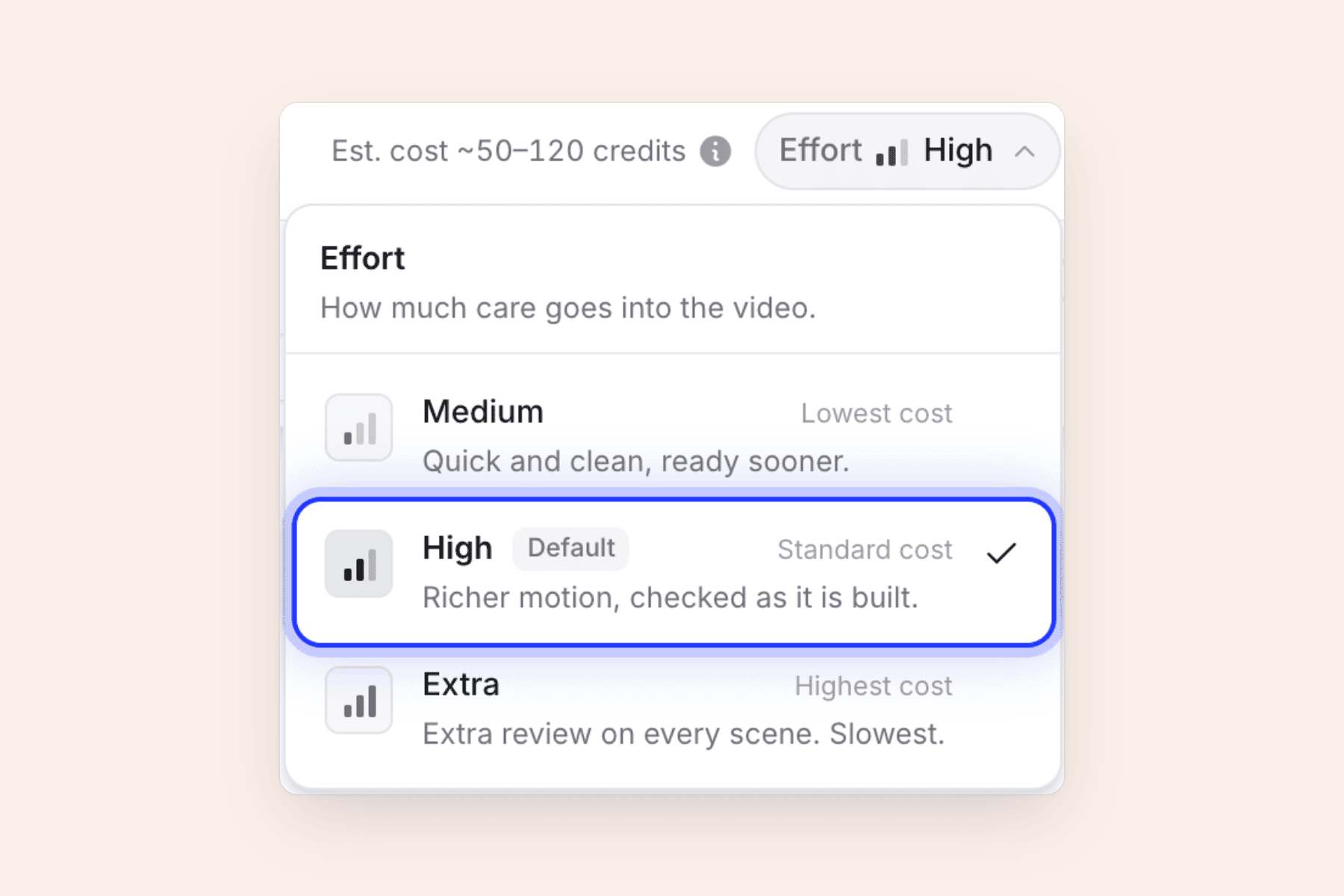
ช่วงเครดิตเป็นการประมาณการ ไม่ใช่ราคาคงที่ คุณจ่ายตามการใช้งานจริง ดังนั้นคลิปอาจใช้เครดิตน้อยกว่าหรือมากกว่าช่วงที่ระบุเล็กน้อย การใช้ AI อวตารและการค้นคว้าเว็บไซต์จะเพิ่มเครดิตขึ้นอีก วิธีที่แนะนำคือลองใช้บรีฟของคุณกับระดับ ปานกลาง ก่อน แล้วค่อยสร้างเวอร์ชันที่คุณจะเผยแพร่ด้วยระดับ สูง หรือ พิเศษ ดู การเลือกระดับความพยายาม เพื่อดูว่าระดับไหนเหมาะกับงานของคุณ
คลิปจะตรงกับแบรนด์ของคุณได้หรือไม่?
ได้ เปิดแถบ รูปลักษณ์ และปล่อยไว้ที่ อัตโนมัติ แล้ว AI จะอ่านสไตล์ สี และฟอนต์จากเนื้อหาและแบรนด์ของคุณ หรือเลือกสไตล์การออกแบบที่กำหนดไว้และดูตัวอย่างสดที่เปลี่ยนไป แต่ละสไตล์มีทั้งโทนสว่างและโทนเข้ม
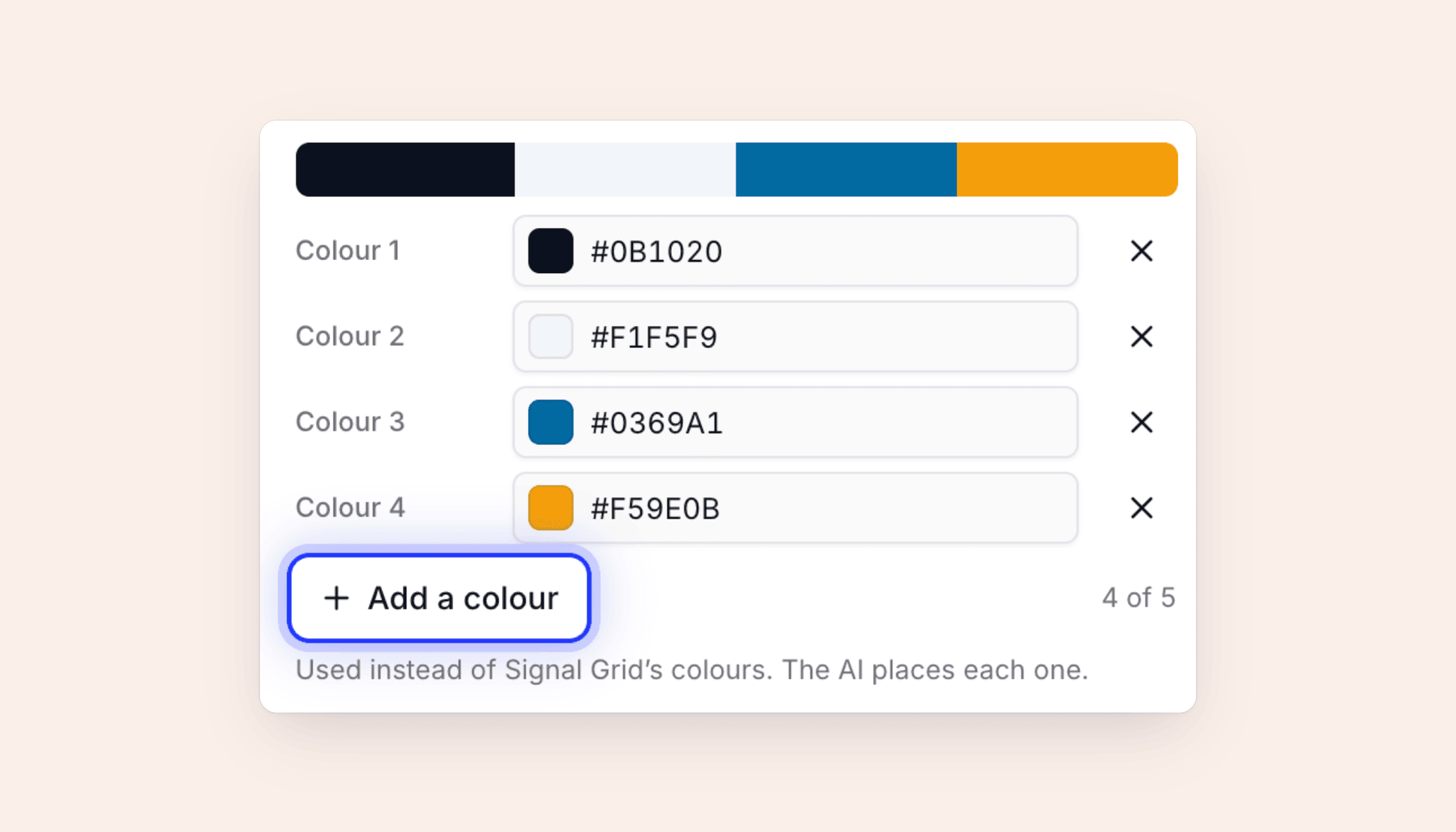
เมื่อได้สไตล์แล้ว คุณสามารถใช้สีเดิม สลับไปใช้พาเลตต์สีที่แชร์ไว้ หรือคลิก เพิ่มสี เพื่อใช้สีของคุณเองได้สูงสุดห้าสี คุณไม่ต้องกำหนดบทบาท AI จะเป็นผู้ตัดสินเองว่าสีไหนจะเป็นพื้นหลัง ข้อความ หรือสีเน้น
โลโก้จะถูกจัดการด้วยความใส่ใจเช่นเดียวกัน AI จะใช้โลโก้ที่คุณแนบมา โลโก้จากเว็บไซต์ โลโก้พื้นที่ทำงาน หรือเครื่องหมายจากฟุตเทจของคุณ และจะไม่เปลี่ยนสีโลโก้เด็ดขาด คำแนะนำเรื่อง การเลือกลุค และ การนำโลโก้เข้าสู่คลิป จะครอบคลุมรายละเอียดทั้งหมด
เพิ่มผู้นำเสนอ ดนตรี และเสียง
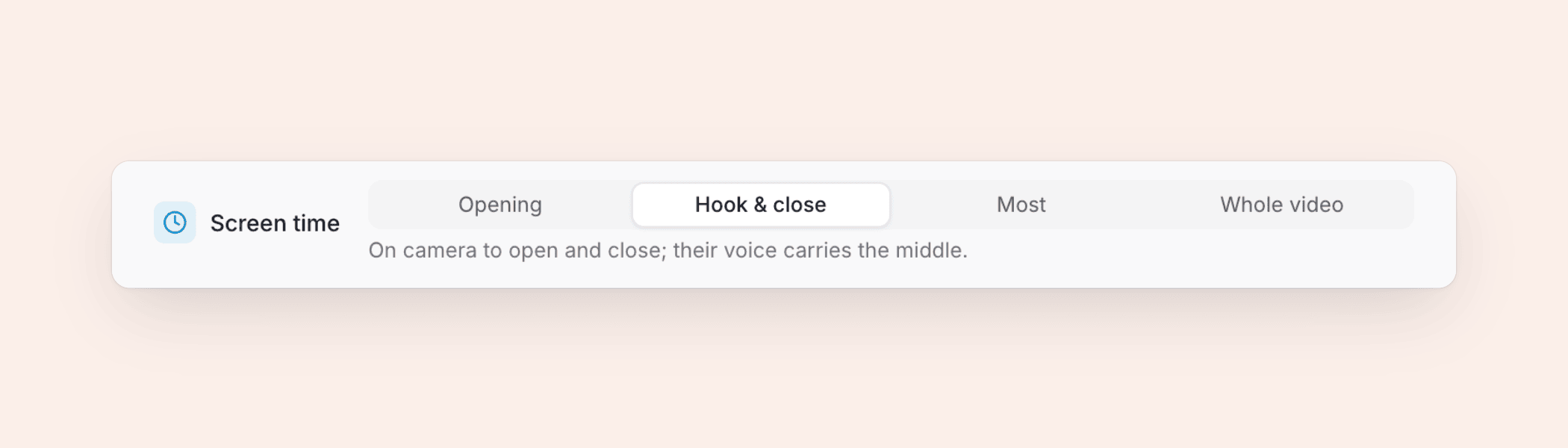
คลิปบางประเภทจะดูดีขึ้นเมื่อมีบุคคลปรากฏตัว คลิกแถบ AI อวตาร เลือกผู้นำเสนอและลุค จากนั้นตั้งค่า เวลาบนหน้าจอ:
- ช่วงเปิด: ปรากฏตัวตอนเริ่ม จากนั้นเป็นเสียงพากย์อย่างเดียว
- ช่วงดึงดูดและปิด: ปรากฏตัวตอนเริ่มและจบ โดยมีเสียงพากย์ในช่วงกลาง นี่คือค่าเริ่มต้น
- ส่วนใหญ่: ปรากฏตัวเกือบตลอดคลิป ตัดภาพออกเมื่อผลิตภัณฑ์ต้องใช้พื้นที่หน้าจอ
- ทั้งวิดีโอ: ปรากฏตัวตลอดเวลา
ค่าใช้จ่ายของอวตารจะถูกเพิ่มเข้าไปในการประมาณการและขึ้นอยู่กับเวลาบนหน้าจอ อวตารจำเป็นต้องใช้แผนแบบชำระเงิน รายละเอียดอยู่ใน เพิ่ม AI อวตาร
สำหรับเสียง AI จะเลือกเพลงที่เข้ากับอารมณ์และปรับระดับให้ต่ำกว่าเสียงพากย์ เอฟเฟกต์เสียงจะมีความนุ่มนวลและเว้นจังหวะ คุณสามารถสลับเปลี่ยนภายหลังได้ในโปรแกรมแก้ไข (ดนตรีและเสียงในคลิป)
คุณจะแก้ไขคลิปหลังจากสร้างเสร็จได้อย่างไร?
การสร้างวิดีโอมี 5 ขั้นตอน และคุณสามารถปิดแท็บขณะที่ระบบทำงานได้ เมื่อเสร็จแล้วให้คลิก เปิดวิดีโอของคุณ เพื่อเข้าสู่โปรแกรมแก้ไขคลิป
มีสองวิธีในการเปลี่ยนแปลงแบบสดๆ คุณสามารถอธิบายการเปลี่ยนแปลงด้วยคำพูดธรรมดาให้กับผู้ช่วย หรือตอนนี้คือ Clevera agent เช่น "เบาเสียงดนตรีลง", "ใช้รูปภาพอื่นตรงนี้" หรือ "ทำให้หัวข้อนี้สั้นลง" การเปลี่ยนแปลงแต่ละอย่างจะมีผลทันทีและสามารถย้อนกลับได้ในขั้นตอนเดียว หรือคุณสามารถคลิกที่ฉาก คำ หรือรูปภาพใดก็ได้บนตัวอย่างเพื่อแก้ไขโดยตรง การถาม agent อาจใช้เครดิต แต่การแก้ไขคำ รูปภาพ ดนตรี เอฟเฟกต์เสียง และจังหวะด้วยตัวเองจะไม่เสียเครดิต
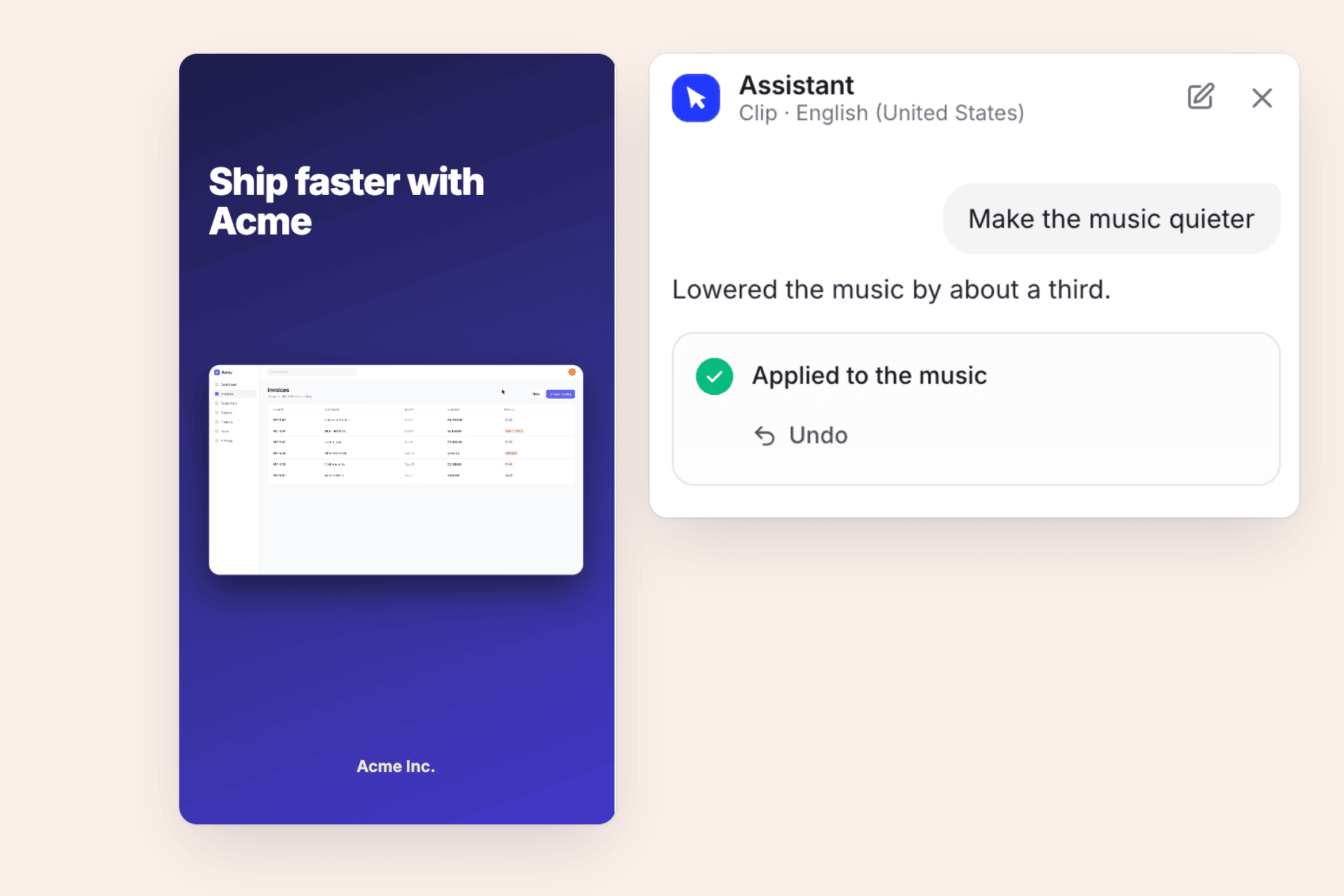
ดูทัวร์เต็มรูปแบบได้ที่ แก้ไข Social clip
โพสต์คลิปเดียวกันในห้าภาษา
หากคุณขายสินค้าในหลายตลาด ให้เปิดเมนูภาษาในแถบด้านบนของโปรแกรมแก้ไขและเลือกได้สูงสุดห้าภาษาพร้อมกัน เสียงพากย์จะถูกบันทึกใหม่และปรับให้เข้ากับแต่ละฉาก และคำบรรยายจะรองรับสคริปต์ต่างๆ เช่น จีน ญี่ปุ่น เกาหลี อาหรับ และไทย การแปลมักมีค่าใช้จ่าย 3–10 เครดิตต่อภาษา ดู แปลวิดีโอ
เครื่องมือสร้างวิดีโอโซเชียลมีเดียด้วย AI เหมาะกับงานแบบไหน?
Social clips ทำงานร่วมกับส่วนอื่นๆ ของ Clevera ดังนั้นฟุตเทจผลิตภัณฑ์เดียวกันจึงสามารถกลายเป็นบทเรียนในศูนย์ช่วยเหลือและคลิปสำหรับวันเปิดตัวได้ จุดเริ่มต้นบางส่วน:
- เปิดตัวฟีเจอร์ใหม่: อ่านเกี่ยวกับ เครื่องมือสร้างวิดีโอเปิดตัวผลิตภัณฑ์ และ เครื่องมือสร้างวิดีโอโปรโมชันด้วย AI
- มีหน้า Landing page อยู่แล้ว: เปลี่ยน URL ให้เป็นวิดีโอ
คำถามที่พบบ่อย
แผนใดบ้างที่รวม Social clips?
Social clips รวมอยู่ในแผนแบบชำระเงิน รวมถึง Starter, Pro และ Custom แผน Starter ราคา $36 ต่อเดือน หรือ $29 ต่อเดือนเมื่อชำระรายปี พร้อมเครดิต 900 เครดิตต่อเดือน แผน Pro เริ่มต้นที่ $124 ต่อเดือนสำหรับผู้สร้าง 2 คน พร้อมเครดิต 4,000 เครดิต ดู ราคา
ฉันสามารถดาวน์โหลดคลิปเป็น MP4 ได้ไหม?
ได้ สำหรับแผนชำระเงิน การส่งออกไฟล์ MP4 จะอยู่ที่ 60 fps โดยรองรับความละเอียดสูงสุด 2K ในแผน Starter และสูงสุด 4K ในแผน Pro และการส่งออกไฟล์จะไม่ใช้เครดิต นอกจากนี้คุณยังสามารถแชร์คลิปผ่านลิงก์หรือฝังคลิปได้อีกด้วย
AI ไม่สามารถค้นคว้าข้อมูลจากอะไรได้บ้าง?
หน้าเว็บที่ต้องล็อกอินหรือมีระบบตรวจสอบบอท รวมถึงลิงก์ YouTube สำหรับวิดีโอบน YouTube ให้ใช้วิธีอัปโหลดไฟล์แทน
ใครในทีมของฉันที่สามารถสร้างคลิปได้บ้าง?
เจ้าของ (Owners), ผู้ดูแลระบบ (Admins) และผู้สร้างเนื้อหา (Content Creators) สามารถสร้างคลิปได้ ส่วนบรรณาธิการ (Editors) ไม่สามารถทำได้
สร้างคลิปโซเชียลคลิปแรกของคุณ
วางลิงก์ เลือกประเภท และดูการประเมินผลก่อนเริ่มสร้าง