אינטגרציה עם Notion
הפכו הקלטות מסך לדפי Wiki ב-Notion
הראו תהליך פעם אחת על המסך. Clevera כותבת את המדריך צעד-אחר-צעד ומפרסמת אותו ב-Wiki הצוותי שלכם כדף Notion אמיתי, עם צילומי מסך שמועלים ל-Notion ושימוש בבלוקים מקוריים של תיבות טקסט, תפריטים נפתחים וטאבים.
בלוקים מקוריים של Notion
צילומי מסך מועלים ל-Notion
דפים או רשומות במסד נתונים
כל תוכנית Notion
מה אפשר לעשות
Wiki צוותי שמתעדכן מעצמו,
בלי גנן ל-Wiki.
Notion הוא המקום שבו צוותים רבים שומרים את המדריכים, תהליכי הקליטה ודפי ה-How-to שלהם. הדפים האלה מתיישנים כי כתיבתם לוקחת יותר זמן מביצוע המשימה. עם Clevera, מי שמכיר את התהליך מקליט אותו פעם אחת, ודף Wiki מוכן מופיע בדיוק איפה שהצוות כבר מחפש.
מהדרכה לדף Wiki
הקליטו איך מריצים שכר, סוגרים חודש או מגדירים מחשב נייד חדש. Clevera כותבת את הדף עם שלבים ממוספרים וצילומי מסך, מוכן ל-Wiki הצוותי.
נראה מקורי, לא מודבק
תיבות טקסט שומרות על האייקון והצבע שלהן, מקטעים מתקפלים הופכים לתפריטים נפתחים, טאבים הופכים לבלוקים של טאבים ב-Notion וקוד שומר על שפת התכנות שלו. זה נקרא כמו דף שהצוות שלכם כתב.
צילומי מסך שחיים ב-Notion
כל צילום מסך מועלה ל-Notion כבלוק תמונה עם הכיתוב שלו, כך שהדף ממשיך לעבוד גם אם תמחקו את המאמר ב-Clevera.
ישר למסד נתונים
פרסמו למסד נתונים של Knowledge base או SOP, וכל מאמר הופך לרשומה חדשה עם כותרת מלאה, מוכנה למאפיינים ולתצוגות שלכם.
קליטת עובדים שכותבת את עצמה
הפכו את ההקלטות שהצוות שלכם כבר עושה למדור קליטה שעובדים חדשים יכולים לעבור עליו, דף אחר דף.
רק הדפים שאתם משתפים
Notion מציגה ל-Clevera רק את הדפים ומסדי הנתונים שסימנתם בחיבור. שאר סביבת העבודה שלכם נשארת פרטית.
איך זה עובד
מהקלטה לדף Notion
בארבעה שלבים.
בעלים או מנהל מחברים את Notion פעם אחת ובוחרים באילו דפים Clevera רשאית להשתמש. לאחר מכן, כל מי שיכול לערוך מאמר יכול לפרסם אותו.
- 1
חברו את Notion
אשרו את Clevera במסך של Notion וסמנו את דפי ה-Wiki שבהם היא רשאית לפרסם. - 2
Clevera כותבת את הדף
מההקלטה, Clevera כותבת את המאמר: כותרות, שלבים, תיבות טקסט, תפריטים נפתחים וצילומי מסך. - 3
בחרו לאן זה הולך
ב-Share, פתחו את Publish ובחרו את הרמה העליונה של סביבת העבודה, דף או מסד נתונים. - 4
זה מופיע ב-Wiki שלכם
Clevera מעלה את צילומי המסך, כותבת את הדף ונותנת לכם קישור לפתיחתו ב-Notion.
ראו זאת ב-Clevera
פרסום ל-Notion,
מחלונית ה-Share של המאמר.
בלי העתק-הדבק, בלי להעלות תמונות אחת-אחת, בלי לתקן עיצוב אחר כך. לשונית ה-Publish שולחת את כל המאמר ל-Notion בפעם אחת.
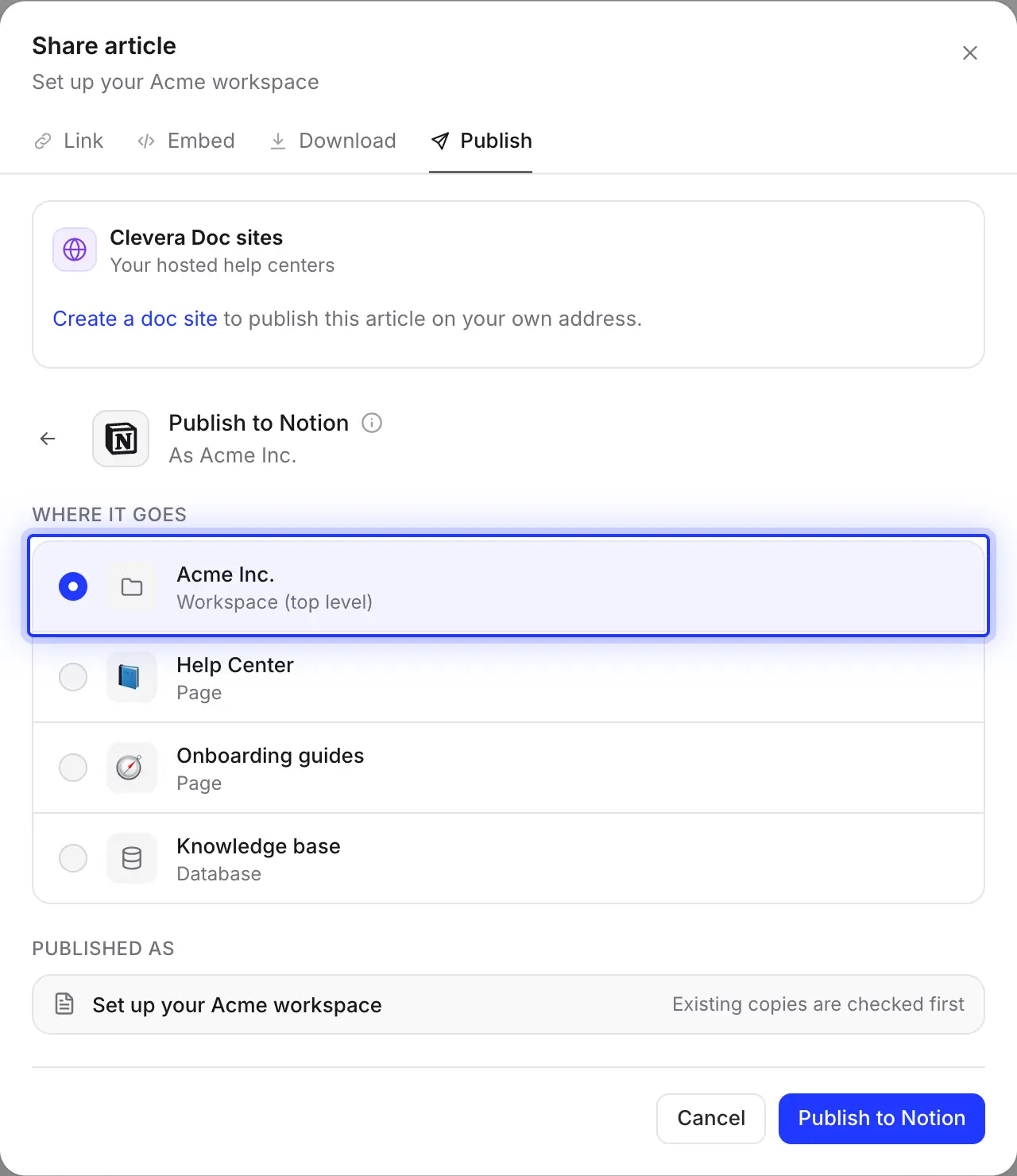
בחרו דף, מסד נתונים או את הרמה העליונה
הרשימה מציגה קודם את סביבת העבודה שלכם ב-Notion, ואז כל דף ומסד נתונים ששיתפתם עם Clevera, כל אחד עם האייקון שלו ב-Notion. פרסמו תחת Help Center והמאמר הופך לדף בן חדש שם; בחרו Knowledge base וזה הופך לרשומה חדשה במסד הנתונים.
Clevera זוכרת את המקום האחרון שבחרתם, כך שהמאמר הבא ילך לאותו מקטע.
חברו פעם אחת, בחרו מה Clevera רואה
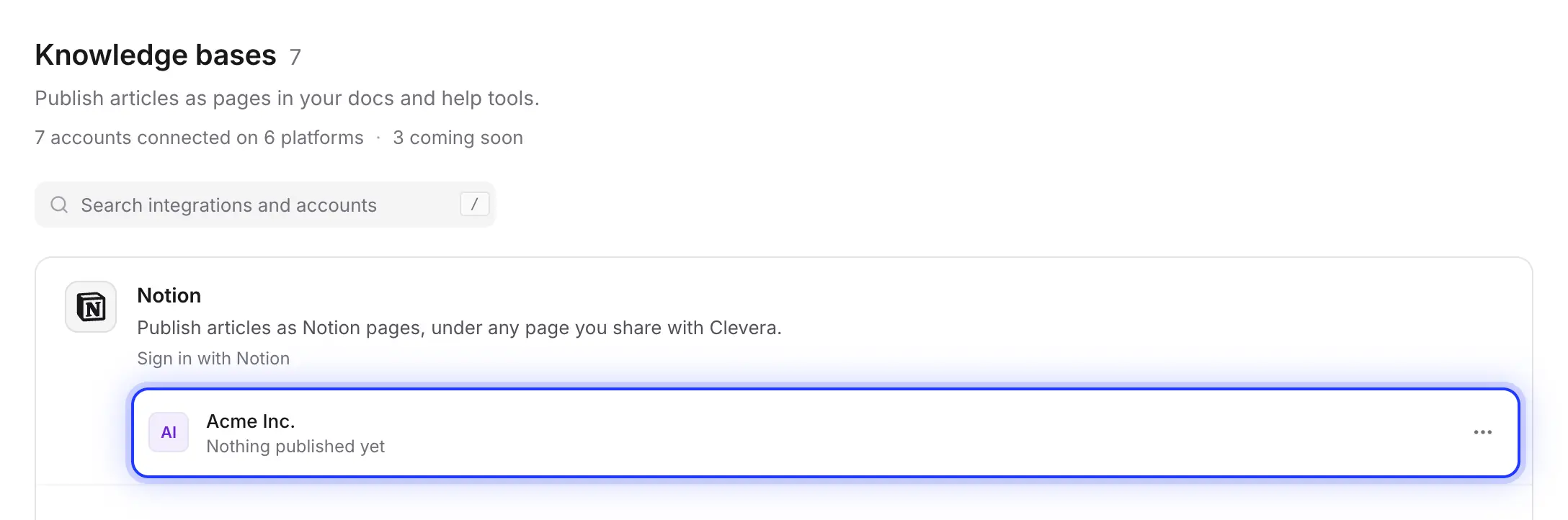
החיבור פותח את מסך ההרשאות של Notion. בחרו את סביבת העבודה, סמנו את הדפים ש-Clevera רשאית לפרסם תחתיהם, ואשרו גישה. דפים פנימיים של דף מסומן נכללים גם הם.
צריכים מקטע נוסף מאוחר יותר? פתחו את הדף ב-Notion, בחרו ⋯ → Connections והוסיפו את Clevera. החיבור עצמו לא פג תוקף.
Notion ושאר המסמכים שלכם
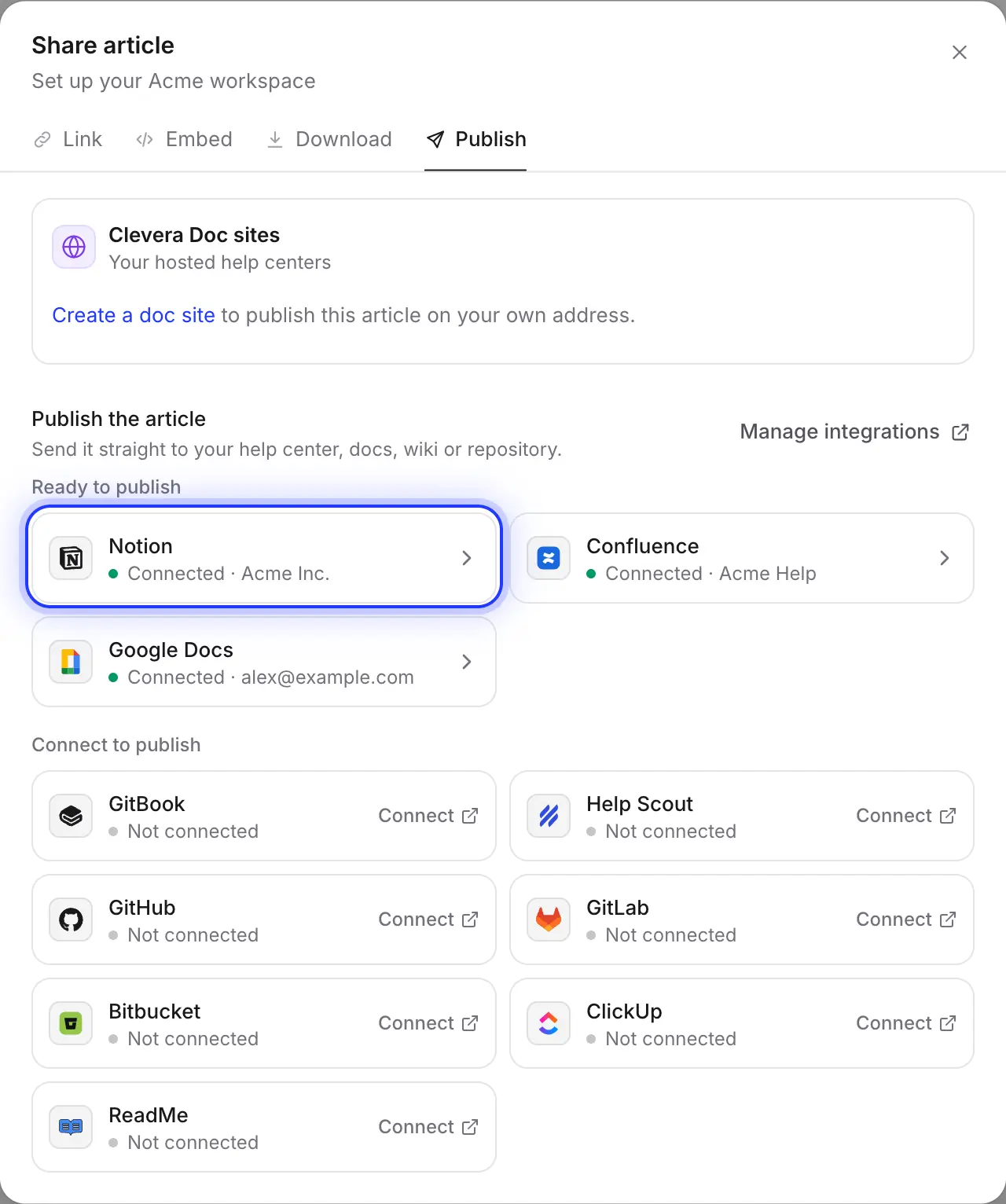
אותו מאמר יכול ללכת ל-Notion עבור הצוות ול- Confluence או ל- מרכז העזרה של Clevera עבור לקוחות. חברו כל כלי פעם אחת ופרסמו מאותה לשונית.
ממולא עבורכם
מה מכיל דף ה-Notion
בלוק אחר בלוק.
Clevera ממירה את המאמר לבלוקים של Notion במקום להדביק טקסט, כך שהדף מתנהג כמו כל דף אחר ב-Wiki שלכם.
- לאן זה הולךאתם בוחרים
- הרמה העליונה של סביבת העבודה, דף בן חדש תחת כל דף ששיתפתם, או רשומה חדשה במסד נתונים משותף. במסד נתונים רק הכותרת ממולאת; שאר המאפיינים נשארים ריקים להגדרה שלכם.
- כותרת וכותרות משנהמוגדר עבורכם
- כותרת הדף היא כותרת המאמר. כותרות 1–4 ממופות לרמות הכותרות של Notion, ו-Notion מטפלת במרווחים, כך שלא מתווספות שורות ריקות.
- תיבות טקסט, תפריטים נפתחים וטאביםמומר עבורכם
- תיבות טקסט הופכות לתיבות Notion עם אייקון וצבע (ℹ️ מידע, 💡 טיפ, ⚠️ אזהרה, 📝 הערה, ✅ הצלחה, 🚨 סכנה). מקטעים מתקפלים הופכים לבלוקים של תפריטים נפתחים וטאבים הופכים לבלוקים של טאבים ב-Notion.
- רשימות, טבלאות וקודמומר עבורכם
- רשימות תיוג הופכות למשימות עם פריטים מסומנים, טבלאות הופכות לטבלאות פשוטות עם שורת כותרת, ובלוקים של קוד שומרים על השפה שלהם. משוואות הופכות למשוואות Notion.
- צילומי מסךמועלה עבורכם
- מועלים ל-Notion כבלוקים של תמונה עם הכיתובים שלהם, עד 20 MB כל אחד. קובץ גדול יותר יקושר מ-Clevera במקום זאת.
- סרטוניםמומר עבורכם
- קובץ וידאו שמוצב במאמר מועלה כבלוק וידאו של Notion (עד 20 MB), סרטון YouTube הופך לבלוק וידאו, וסרטון Clevera הופך לתצוגה מקדימה של קישור כאשר קישור השיתוף שלו פעיל.
הגדרה
הגדירו את האינטגרציה עם Notion
תוך כשתי דקות.
אתם צריכים סביבת עבודה ב-Clevera בתוכנית Pro או Custom, וב-Notion הרשאה להוסיף חיבורים לדפים שאתם רוצים לפרסם תחתיהם. כל תוכנית Notion עובדת. הפרסום אינו משתמש בקרדיטים.
- 1
פתחו את Integrations
ב-Clevera, לחצו על שם סביבת העבודה שלכם בסרגל הצד, בחרו Integrations, מצאו את Notion ולחצו על Connect. - 2
בחרו את סביבת העבודה והדפים ב-Notion
במסך של Notion, בחרו את סביבת העבודה בפינה הימנית העליונה אם יש לכם כמה, בחרו Select pages וסמנו את מקטעי ה-Wiki ש-Clevera רשאית לפרסם תחתיהם. - 3
אשרו גישה
לחצו על Allow access. תחזרו ל-Integrations כשסביבת העבודה שלכם ב-Notion מופיעה תחת Notion. - 4
פרסמו מאמר
בעורך, לחצו על Share → Publish, לחצו על האריח של Notion, בחרו לאן זה הולך ולחצו על Publish to Notion. - 5
פתחו ב-Notion
כשאתם רואים “Published to Notion.”, לחצו על Open in Notion.
שאלות על האינטגרציה עם Notion
Notion מציגה ל-Clevera רק את הדפים ומסדי הנתונים ששיתפתם איתה. פתחו את הדף ב-Notion, לחצו על ⋯ → Connections והוסיפו את Clevera, לאחר מכן סגרו ופתחו מחדש את לשונית ה-Publish.
Clevera מוצאת את הדף עם אותה כותרת ושואלת מה לעשות. Update יוצר דף חדש עם הגרסה המעודכנת באותו מקום ומעביר את הדף הישן לאשפה של Notion. זה נותן לדף קישור חדש, ותגובות או עריכות שנעשו ב-Notion נשארות עם הדף הישן, שניתן לשחזר מ- Trash. לחלופין, שמרו את הדף הישן ופרסמו את הנוכחי תחת כותרת חדשה.
לא. הפרסום הוא חד-כיווני. שמרו על Clevera כמקור למדריך ופרסמו שוב לאחר שתבצעו שינויים.
כן. בחרו את מסד הנתונים תחת Where it goes והמאמר יהפוך לרשומה חדשה, כשהמאמר הוא הדף של הרשומה. רק מאפיין הכותרת ממולא.
כן, כל תוכנית Notion עובדת. לסביבות עבודה חינמיות ב-Notion יש מגבלת בלוקים, כך שמאמר גדול עלול להגיע אליה; Notion תסרב לדף ו-Clevera תגיד לכם למה. בתוכניות מסוימות בעל סביבת העבודה יכול למנוע מחברים להוסיף חיבורים.
לא. הדף מכיל את המאמר. כדי לכלול סרטון, הציבו אותו בתוך המאמר ב-Clevera והוא יפורסם איפה שהוא ממוקם.
פרסום ל-Notion הוא חלק מתוכניות Pro ו-Custom ואינו משתמש בקרדיטים. ראו pricing, או השוו בין Clevera ו-Notion כמרכז עזרה.
מקליטים פעם אחת. מוצאים ב-Wiki.
Clevera כותבת את המדריך מתוך הקלטת המסך שלכם ומפרסמת אותו ב-Notion, כולל צילומי מסך והכל.