אינטגרציה עם Google Docs
הפכו הקלטות מסך ל-Google Docs שהצוות שלכם יכול לבדוק
תעדו תהליך פעם אחת. Clevera תכתוב את המדריך שלב-אחר-שלב עם צילומי מסך ותפרסם אותו כ-Google Doc חדש ב-My Drive, מעוצב עם כותרות, רשימות וטבלאות אמיתיות, מוכן לשיתוף, הערות והעברה הלאה.
עיצוב Google Docs אמיתי
צילומי מסך מועתקים לתוך המסמך
חשבונות אישיים וחשבונות Workspace
אין גישה לשאר ה-Drive שלכם
מה אפשר לעשות
מדריכים שמתחילים איפה שהצוות שלכם כבר עובד,
במסמך שהם יכולים להוסיף בו הערות.
צוותים רבים לא משתמשים בוויקי או באתר תיעוד. יש להם Google Drive: נהלי עבודה (SOPs), סיכומי קליטה, העברות ללקוחות וטיוטות לבדיקה, הכל כ-Google Docs. Clevera כותבת עבורכם את המסמכים האלה מתוך הקלטת מסך.
נוהל עבודה כתוב מהקלטה אחת
עברו על התהליך על המסך פעם אחת. Clevera תהפוך אותו למדריך עם שלבים ממוספרים וצילום מסך לכל שלב, ותיצור אותו כ-Google Doc.
בדקו בדרך של Google
התוצאה היא Google Doc רגיל. שתפו אותו, הוסיפו הערות, עברו למצב הצעה ותנו למומחה תוכן לאשר לפני שהתהליך יוצא לדרך.
צילומי מסך שחיים בתוך המסמך
Google מעתיקה כל צילום מסך לתוך המסמך עצמו, כך שהתמונות ימשיכו לעבוד כשאתם משתפים את המסמך, מדפיסים אותו או מוחקים את המאמר ב-Clevera.
העברות ללקוחות בדקות
סוכנויות ויועצים מתעדים את ההגדרה שבנו, מפרסמים אותה ומשתפים עם הלקוח מסמך נקי וממותג על ידכם מתוך ה-Drive.
מסמך לכל שפה
תרגמו את המאמר ב-Clevera, עברו לשפה הרצויה בעורך ופרסמו שוב. כל שפה הופכת ל-Google Doc משלה.
הגישה המצומצמת ביותר ש-Google מציעה
Clevera יכולה ליצור מסמכים ולפתוח רק את אלו שהיא יצרה. היא לא יכולה להציג, לקרוא או לשנות שום דבר אחר ב-Drive שלכם.
איך זה עובד
מהקלטה ל-Google Doc
בארבעה שלבים.
חברו חשבון Google פעם אחת. לאחר מכן, כל מאמר בסביבת העבודה נמצא במרחק לחיצה אחת מלהפוך למסמך.
- 1
חיבור Google Docs
התחברו עם חשבון ה-Google שבו ה-My Drive אמור לאחסן את המסמכים, ואשרו גישה. - 2
Clevera כותבת את המדריך
מתוך הקלטת המסך שלכם, Clevera כותבת את המאמר: כותרת, מבוא קצר, שלבים ממוספרים וצילומי מסך. - 3
פרסום מתוך Share
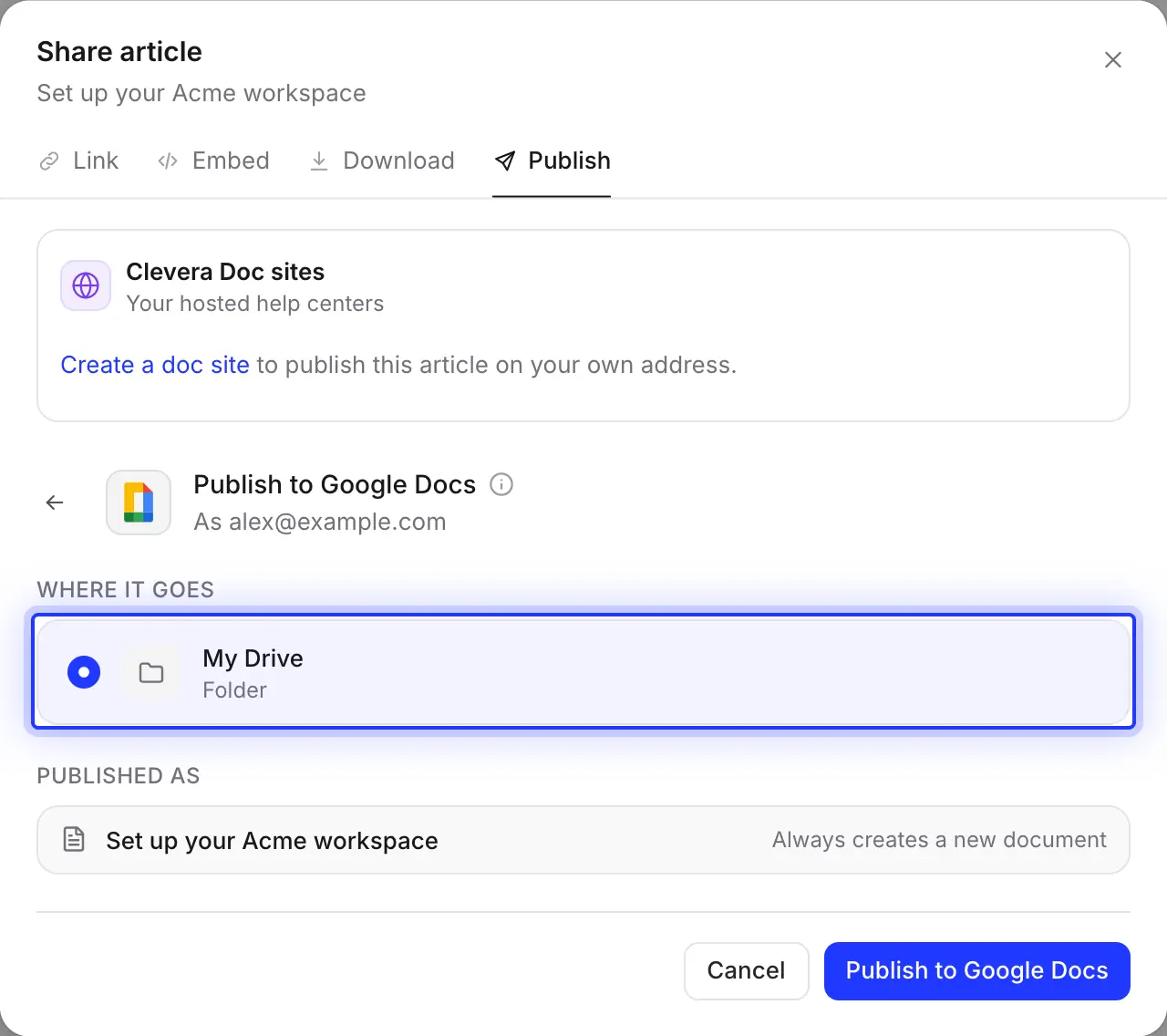
בחלון ה-Share של המאמר, פתחו את Publish, לחצו על Google Docs ואז על Publish to Google Docs. - 4
מסמך חדש ב-My Drive
המסמך מופיע ב-My Drive, פרטי לחשבון המחובר עד שתשתפו אותו.
ראו זאת ב-Clevera
פרסום ל-Google Docs,
בלי העתק-הדבק.
די עם ייצוא קבצי Word, העלאה מחדש של צילומי מסך אחד-אחד או תיקון מספור שבור. חלון ה-Share של המאמר יוצר את המסמך עבורכם.
מקום אחד, בכוונה: My Drive
המיקום היחיד שמופיע הוא My Drive. זה מכוון: כדי להציג לכם את התיקיות שלכם, Clevera תצטרך הרשאה לראות את הקבצים האחרים שלכם, והיא לא מבקשת זאת.
ברגע שהמסמך שם, העבירו אותו לתיקייה משותפת או לכונן משותף מתוך Google Drive, והוא יקבל את הגדרות השיתוף של אותה תיקייה כמו כל מסמך אחר.
מוכן לצד שאר הכלים שלכם
Google Docs נמצא באותה לשונית Publish כמו Notion, Confluence, GitBook, Help Scout, ReadMe, ClickUp ומארחי Git. פרסמו את אותו מאמר ל-Doc לבדיקה ולמרכז העזרה שלכם עבור לקוחות.
כשהמסמך מוכן תראו “Published to Google Docs.” וכפתור Open in Google Docs . אתם יכולים לסגור את החלון בזמן שזה עובד; התראה תודיע לכם כשהפעולה תסתיים.

ממולא עבורכם
מה נכנס לתוך המסמך
ואיך הוא מעוצב.
Clevera ממירה את המאמר לעיצוב Google Docs מקורי, לא HTML מודבק, כך שהסגנונות, המבנה ותוכן העניינים של המסמך עובדים כפי שציפיתם.
- שם המסמךמוגדר עבורכם
- כותרת המאמר. “Request time off in the HR portal” הופך ל-Google Doc עם בדיוק אותו שם.
- מיקוםמוגדר עבורכם
- ה-My Drive של חשבון ה-Google שחיבר את Clevera, גם כשחבר צוות לוחץ על Publish. חברו חשבון צוות משותף אם כמה אנשים מפרסמים.
- כותרות וטקסטמומר עבורכם
- כותרות משתמשות בסגנונות Heading 1–6 של Google, כך שמבנה המסמך מתמלא מעצמו. מודגש, נטוי, קו תחתון, קו חוצה, סימונים וקישורים נשמרים.
- שלבים ורשימותמומר עבורכם
- שלבים ממוספרים הופכים לרשימה ממוספרת עם כותרת כל שלב במודגש והפירוט שלו מוזח תחתיו. רשימות בולטים, רשימות תיוג וטבלאות עם שורת כותרת מודגשת עוברים גם הם.
- תיבות דגש וקודמומר עבורכם
- תיבות דגש הופכות לפסקאות מוצלות עם מסגרת, אייקון וכותרת מודגשת, כמו ⚠️ לאזהרות ו-💡 לטיפים. בלוקים של קוד הופכים לפסקאות
Courier New. - צילומי מסךמוגדר עבורכם
- מועתקים לתוך המסמך עם הכיתוב שלהם בנטוי, תוך שמירה על היישור והרוחב שלהם (400 נקודות כברירת מחדל). Google מקבלת PNG, JPEG ו-GIF.
- סרטוניםמוגדר עבורכם
- Google Docs לא יכול להפעיל וידאו, לכן סרטון שהוצב במאמר הופך לקישור ▶️ עם הכותרת שלו. הסרטון שממנו הגיע המאמר לא מתווסף.
- שיתוףאתם מחליטים
- המסמך החדש פרטי לחשבון המחובר. שתפו אותו, העבירו אותו לכונן משותף או הפעילו הערות מתוך Google Drive, כפי שהייתם עושים עם כל מסמך אחר.
הגדרה
הגדירו את האינטגרציה עם Google Docs
בדקה בערך.
אתם צריכים סביבת עבודה ב-Clevera בתוכנית Pro ומעלה. בעל סביבת העבודה או מנהל מערכת מחברים את Google פעם אחת; לאחר מכן, כל מי שיכול לערוך מאמר יכול לפרסם אותו. הפרסום לא צורך קרדיטים.
- 1
פתחו את Integrations
ב-Clevera, לחצו על שם סביבת העבודה שלכם, בחרו ב- Integrations, מצאו את Google Docs ולחצו על Connect. - 2
בחרו את חשבון ה-Google
בחרו את החשבון שבו ה-My Drive אמור לאחסן את המסמכים. חשבון צוות משותף שומר על הכל במקום אחד. - 3
אשרו גישה
Google מבקשת לאפשר ל-Clevera לראות, לערוך, ליצור ולמחוק רק את הקבצים שבהם אתם משתמשים עם אפליקציה זו, פלוס כתובת האימייל והשם שלכם. לחצו על Continue. - 4
פרסמו מאמר
בעורך, לחצו על Share, פתחו את Publish, לחצו על האריח של Google Docs ולחצו על Publish to Google Docs. - 5
פתחו ושתפו אותו
לחצו על Open in Google Docs, לאחר מכן שתפו את המסמך או העבירו אותו לתיקיית צוות.
שאלות על אינטגרציית Google Docs
לא. Clevera יכולה רק ליצור מסמכים, לכן כל פרסום יוצר Google Doc חדש ו-Clevera לעולם לא שואלת על מסמך קיים. לאחר שתערכו את המאמר, פרסמו שוב ומחקו או שנו את שם העותק הישן ב-Drive. עריכות שנעשו ב-Google Docs לעולם לא חוזרות ל-Clevera. אם אתם צריכים דף אחד שמתעדכן במקומו, השתמשו ב- Notion או ב- Confluence.
לא מתוך Clevera. הצגת התיקיות שלכם תדרוש בקשת גישה לקבצים האחרים שלכם, לכן מסמכים תמיד מגיעים ל-My Drive. העבירו אותם לכל תיקייה או כונן משותף לאחר מכן; Google שומרת על התמונות והעיצוב.
לא. Clevera מבקשת את הרשאת ה-Drive המצומצמת ביותר של Google: היא יכולה לפתוח רק את הקבצים שהיא יצרה. היא גם רואה את כתובת האימייל, השם והתמונה של החשבון המחובר, אותם היא מציגה בחיבור.
כן, עם חשבונות אישיים וחשבונות Google Workspace. אם מנהל ה-Google של החברה שלכם מגביל אפליקציות צד-שלישי, ייתכן שהוא יצטרך לאשר את Clevera לפני שתוכלו להתחבר.
מסמכים נכנסים ל-My Drive של החשבון שחיבר את Google Docs, לא משנה מי לוחץ על Publish. שתפו אותם מאותו חשבון, או התחברו מחדש עם חשבון צוות משותף.
צילומי מסך מועתקים לתוך המסמך, כך שהם ממשיכים לעבוד ללא Clevera. סרטונים שהוצבו במאמר הופכים לקישורי ▶️; סרטון של Clevera נכלל רק כאשר קישור השיתוף שלו פעיל.
פרסום ל-Google Docs הוא חלק מתוכניות ה-Pro וה-Custom, והפרסום עצמו אינו צורך קרדיטים. יצירת המאמר עצמו צורכת קרדיטים כרגיל. ראו את התמחור. בכל תוכנית ניתן גם להוריד את המאמר כקובץ Word ולפתוח אותו ב-Google Docs בעצמכם.
נוהל העבודה הבא שלכם, כבר ב-Drive.
תעדו את התהליך פעם אחת. Clevera תכתוב את המדריך ותיצור את ה-Google Doc, כולל צילומי מסך והכל.