אינטגרציה עם Confluence
הפכו הקלטות מסך לדפי Confluence
מקליטים תהליך פעם אחת. Clevera כותבת את מדריך ההדרכה ומפרסמת אותו במרחב Confluence שתבחרו, עם צילומי המסך מצורפים לעמוד וההדגשות כחלוניות של Confluence. מפרסמים שוב, ואותו עמוד מתעדכן תוך שמירה על ההיסטוריה והתגובות.
Confluence Cloud
צילומי מסך כקבצים מצורפים
אותו דף בכל עדכון
פאנלים של מידע, טיפים ואזהרות
מה אפשר לעשות
מלאו את מרחבי בסיס הידע שלכם,
הקלטה אחת בכל פעם.
Confluence הוא בסיס הידע של צוותי Atlassian רבים: מרחב לתמיכה, ל-IT, או לכל מוצר. המרחבים טובים רק כפי שהדפים שבהם טובים. Clevera הופכת את ההדרכות שהמומחים שלכם כבר נותנים לדפי Confluence מוכנים, במרחב הנכון, שנראים בדיוק כמו Confluence.
מדריכי הפעלה והוראות לפי דרישה
הקליטו את פתרון התמיכה, הגדרת ה-IT או תהליך השחרור. Clevera תכתוב את הדף עם שלבים ממוספרים וצילומי מסך, כך שהמרחב יקבל את הדף ברגע שהידע קיים.
פאנלים, הרחבות וטבלאות
הערות הופכות לפאנלים של Confluence עם כותרת מודגשת, מקטעים מתקפלים הופכים לבלוקים של הרחבה, וטבלאות שומרות על שורת הכותרת ויישור העמודות.
צילומי מסך מצורפים לדף
כל צילום מסך מועלה כקובץ מצורף לדף, תוך שמירה על הכיתוב, היישור והרוחב שלו. פרסום מחדש מוסיף גרסה חדשה של אותו קובץ, ללא כפילויות.
עדכונים שומרים על ההיסטוריה
פרסום מאמר ערוך מעדכן את אותו הדף: אותה כתובת, גרסה חדשה בהיסטוריית הדף. קישורים מכרטיסי Jira ומדפים אחרים ממשיכים לעבוד.
תגובות נשארות במקומן
מכיוון שהדף מתעדכן ולא מוחלף, השאלות והתשובות שהצוות שלכם השאיר בתגובות נשארות עליו.
סרטונים שמתנגנים בתוך הדף
סרטון YouTube או Clevera שמוטמע במאמר מתנגן ישירות בתוך דף ה-Confluence, לצד השלבים שהוא מסביר.
איך זה עובד
מהקלטה למרחב Confluence
בארבעה שלבים.
בעלים או מנהל מחברים את אתר ה-Confluence שלכם פעם אחת. לאחר מכן, כל מי שיכול לערוך מאמר יכול לפרסם אותו למרחב.
- 1
חברו את אתר Atlassian שלכם
התחברו עם Atlassian, בחרו את האתר ואשרו את ההרשאות ש-Clevera מבקשת. - 2
Clevera כותבת את הדף
מההקלטה, Clevera כותבת את המאמר: כותרות, שלבים, הערות וצילומי מסך. - 3
בחרו את המרחב
ב-Share, פתחו את Publish, בחרו מרחב כמו Support או IT, ולחצו על Publish to Confluence. - 4
הדף עולה לאוויר
Clevera יוצרת את הדף, מצרפת את צילומי המסך וכותבת אותו, ואז מקשרת אתכם ישירות אליו.
ראו זאת ב-Clevera
פרסום ל-Confluence,
מחלונית השיתוף של המאמר.
בלי העתקות בין עורכים ובלי העלאת צילומי מסך לדף ידנית. בחרו מרחב ו-Clevera תעשה את השאר.
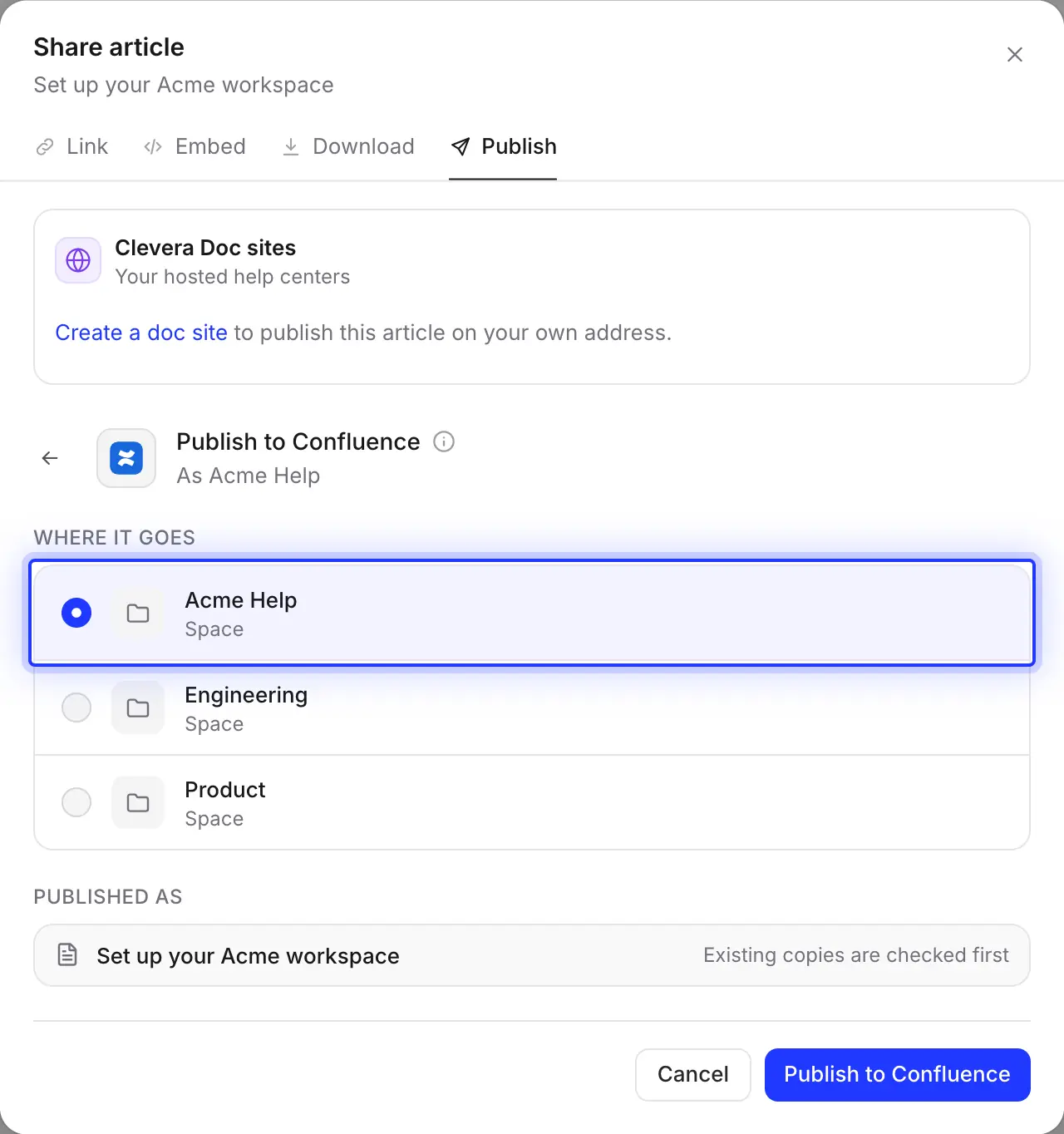
בחרו את המרחב
הרשימה מציגה כל מרחב שהחשבון שלכם ב-Atlassian יכול לראות, למעט מרחבים בארכיון. הדף נוצר ברמה העליונה של המרחב; ניתן להעביר אותו תחת דף אב ב-Confluence לאחר מכן, ועדכונים עתידיים עדיין ימצאו אותו, כל עוד הוא נשאר באותו מרחב.
Clevera זוכרת את המרחב שבחרתם לאחרונה.
עדכנו את הדף, שמרו על ההיסטוריה שלו
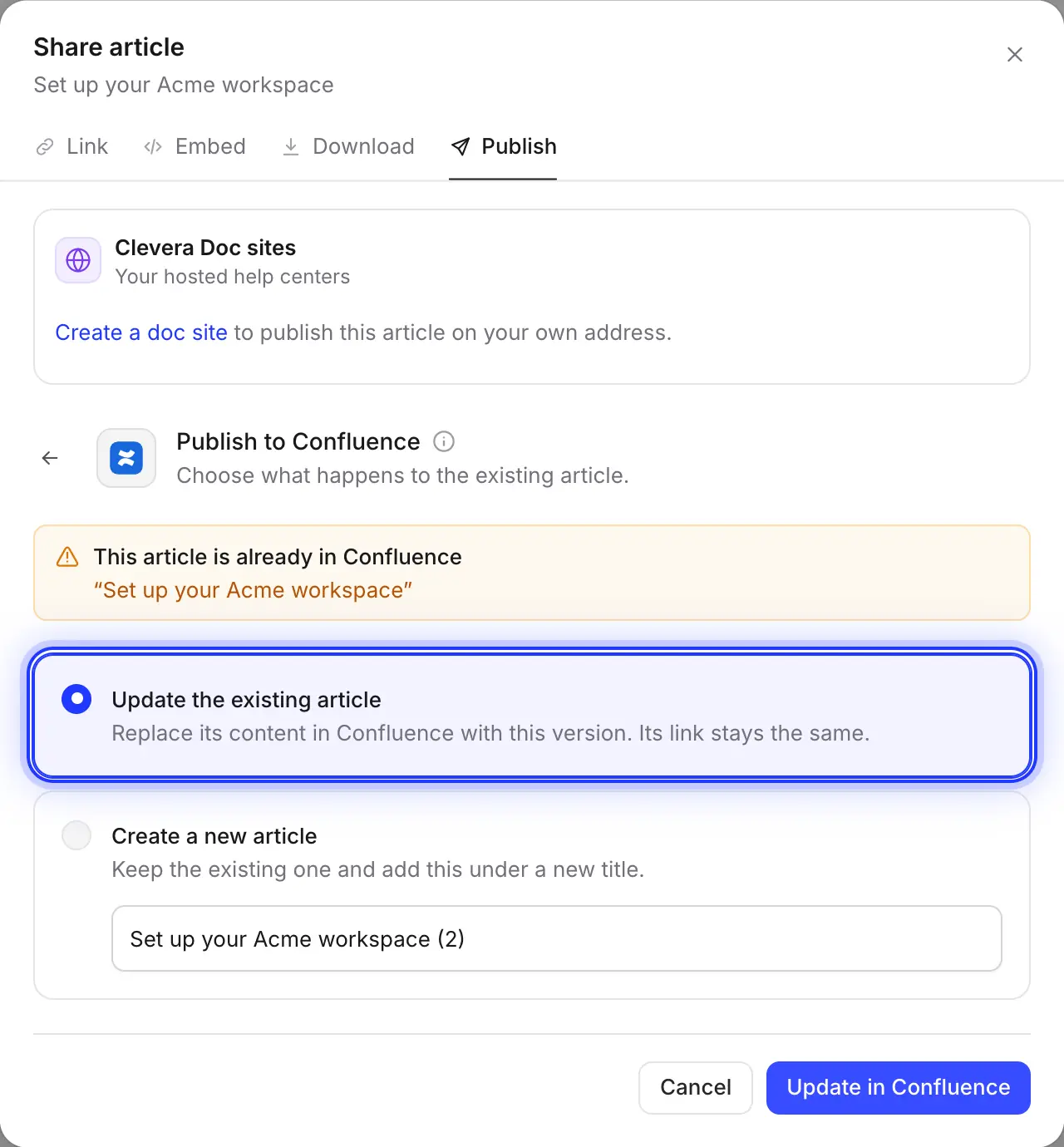
Clevera מחפשת דף עם אותה כותרת במרחב לפני הכתיבה. בחרו עדכון המאמר הקיים ואותו דף יקבל גרסה חדשה, עם שמירה על התגובות. עריכות שבוצעו ב-Confluence מאז יידרסו, ותוכלו לשחזר אותן מהיסטוריית הדף.
Confluence לא מאפשרת שני דפים עם אותה כותרת באותו מרחב, לכן עותק שני דורש כותרת חדשה.
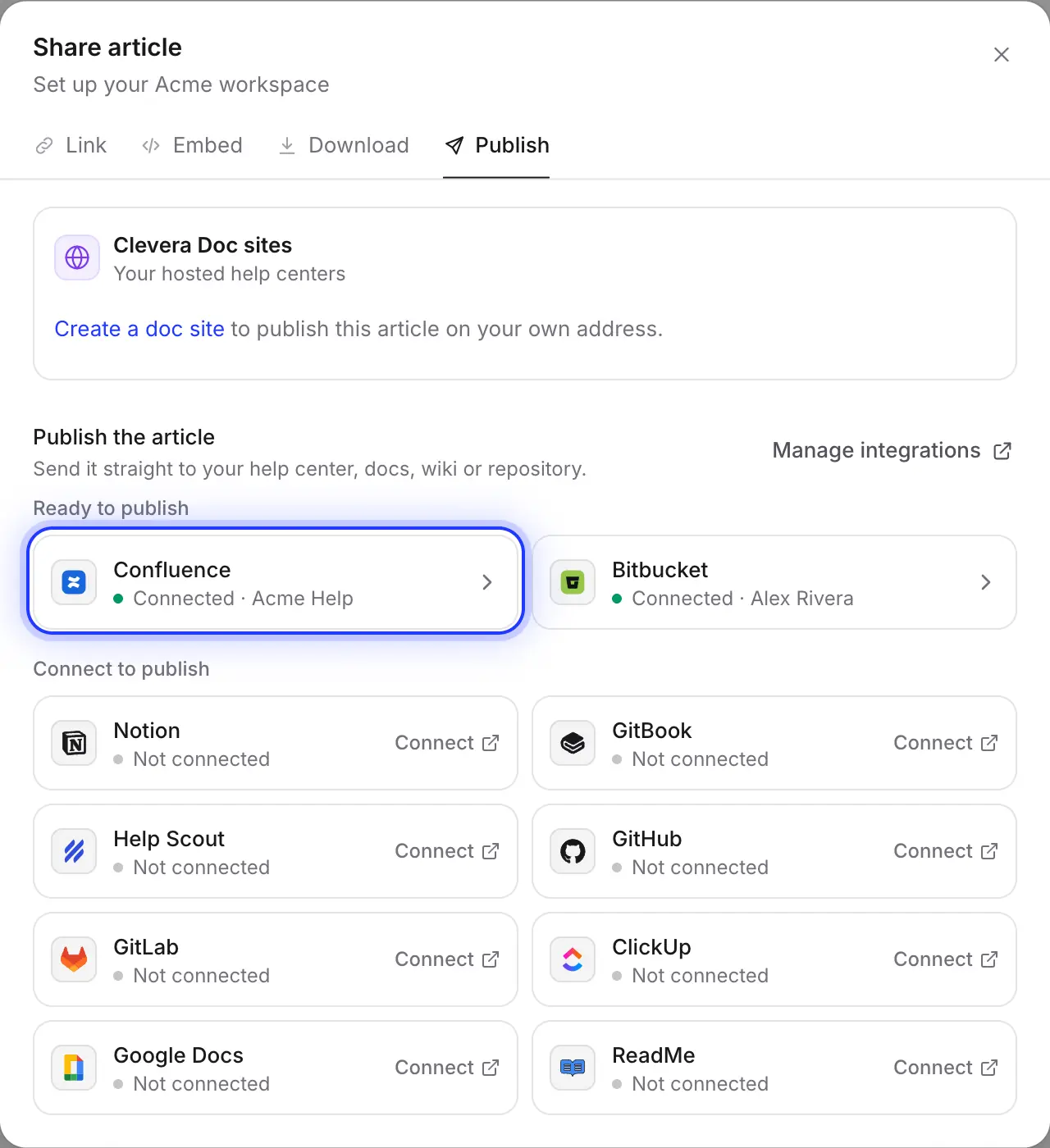
Confluence לצוות, Bitbucket לקוד
צוותי Atlassian רוצים לעיתים קרובות את אותו מדריך בשני מקומות. חברו את Bitbucket גם כן ופרסמו את המאמר למאגר כ-Markdown, מאותה לשונית.
ממולא עבורכם
מה מכיל דף ה-Confluence
ואיך הערות ממופות לפאנלים.
Clevera כותבת את הדף בפורמט של Confluence. הנה מה שכל חלק במאמר הופך להיות.
- מרחבאתם בוחרים
- כל מרחב שהחשבון שלכם יכול להוסיף אליו דפים. הדף ממוקם ברמה העליונה של המרחב ונוצר על ידי האדם שחיבר את Confluence.
- כותרת וטקסטמוגדר עבורכם
- כותרת הדף היא כותרת המאמר. כותרות 1–6, מודגש, נטוי, קו תחתון, הדגשות, כתב עילי, כתב תחתי, קישורים וקוד מוטמע עוברים כולם.
- פאנליםמומר עבורכם
- הערות מסוג מידע, הערה, טיפ, הצלחה, אזהרה וסכנה הופכות לפאנלים תואמים ב-Confluence. בדף עם צילומי מסך או סרטון Clevera, ל-Confluence יש פחות סוגי פאנלים, לכן הערה הופכת למידע, הצלחה לטיפ, אזהרה להערה צהובה וסכנה לאזהרה אדומה.
- רשימות, טבלאות וקודמומר עבורכם
- רשימות משימות שומרות על פריטים מסומנים, טבלאות שומרות על שורת כותרת ויישור, ובלוקים של קוד שומרים על השפה שלהם. שלבים ממוספרים הופכים לרשימה ממוספרת עם כותרת כל שלב מודגשת.
- צילומי מסךמועלה עבורכם
- מצורפים לדף כקבצים בשם
clevera-article-image-1234.png, מוצגים עם הכיתוב שלהם מתחת. פרסום מחדש מוסיף גרסה חדשה לכל קובץ מצורף. - סרטונים ולשוניותמומר עבורכם
- סרטוני YouTube ו-Clevera בתוך המאמר מתנגנים בדף; קובץ וידאו הופך לקישור. לשוניות הופכות לכותרת לכל לשונית, ואחריה התוכן שלה.
הגדרה
הגדירו את האינטגרציה עם Confluence
בתוך כשתי דקות.
אתם צריכים סביבת עבודה ב-Clevera בתוכנית Pro או Custom ו-Confluence Cloud בכל תוכנית. חשבון ה-Atlassian שתחברו צריך הרשאת הוספת דפים וקבצים מצורפים במרחבים שבהם תפרסמו. הפרסום אינו משתמש בקרדיטים.
- 1
פתחו את Integrations
ב-Clevera, לחצו על שם סביבת העבודה שלכם בסרגל הצד, בחרו Integrations, מצאו את Confluence ולחצו על Connect. - 2
סקרו את ההרשאות
Atlassian מבקשת לאפשר ל-Clevera לצפות בפרופיל שלכם, לקרוא מרחבים ודפים, ליצור ולעדכן דפים, להוסיף קבצים מצורפים ולשמור על גישה כשאינכם משתמשים באפליקציה. - 3
בחרו את האתר ואשרו
אם לחשבון שלכם יש מספר אתרי Atlassian, בחרו את הנכון בתפריט האתר, ואז לחצו על Accept. - 4
פרסמו מאמר
בעורך, לחצו על Share → Publish, לחצו על אריח Confluence, בחרו מרחב ולחצו על Publish to Confluence. - 5
פתחו אותו ב-Confluence
כשאתם רואים “Published to Confluence.”, לחצו על Open in Confluence.
שאלות על האינטגרציה עם Confluence
לא. Clevera מפרסמת ל-Confluence Cloud, האתרים בכתובת example.atlassian.net. Confluence Server ו-Data Center אינם נתמכים.
לא ישירות. Clevera יוצרת את הדף ברמה העליונה של המרחב שתבחרו. העבירו אותו תחת כל דף אב ב-Confluence לאחר מכן; עדכונים עתידיים עדיין ימצאו אותו כל עוד הוא נשאר באותו מרחב.
כן. עדכון כותב גרסה חדשה של אותו דף, כך שהכתובת נשארת זהה, הגרסה הישנה נשארת בהיסטוריית הדף והתגובות נשמרות. עריכות שבוצעו ישירות ב-Confluence מאז הפרסום האחרון יידרסו.
בדרך כלל מדובר בהרשאות: החשבון המחובר לא יכול להוסיף דפים או קבצים מצורפים במרחב ההוא. בקשו ממנהל מרחב, או התחברו מחדש. דפים מוגבלים גם ל-5 MB של תוכן; פצלו מאמר ארוך מאוד לשניים.
סביבת עבודה ב-Clevera מתחברת לאתר Confluence אחד. כדי להחליף, התנתקו והתחברו שוב, תוך בחירת האתר האחר. הבורר מציג עד 2,000 מרחבים.
לא. Clevera מחדשת את ההתחברות ברקע. אתם מתחברים מחדש רק אם מישהו מסיר את הגישה של Clevera בחשבון ה-Atlassian שלכם.
פרסום ל-Confluence הוא חלק מתוכניות Pro ו-Custom ואינו משתמש בקרדיטים. ראו pricing, או קראו כיצד Clevera משתווה ל-Confluence כמרכז עזרה ללקוחות.
הדף שחסר במרחב העבודה שלכם, בדקות.
מתעדים את התהליך. Clevera כותבת אותו ומפרסמת ל-Confluence, כולל צילומי מסך.