אינטגרציה עם ClickUp
הפכו הקלטות מסך למסמכי ClickUp
שמרו את המדריכים שלכם באותו ה-Workspace של ClickUp שבו מתבצעת העבודה. הקליטו תהליך פעם אחת, ו-Clevera תכתוב את המדריך צעד-אחר-צעד ותפרסם אותו כמסמך ClickUp ב-Workspace שתבחרו, מוכן לקישור ממשימות, רשימות וצ'ק-ליסטים של קליטת עובדים.
מסמך ClickUp לכל מאמר
מספר Workspaces
אותו מסמך בכל עדכון
ללא ניצול קרדיטים לפרסום
מה אפשר לעשות
מסמכי תהליכים לצד העבודה,
ולא בוויקי שאף אחד לא פותח.
צוותים שמנהלים פרויקטים ב-ClickUp רוצים את ההנחיות ממש שם: ה-SOP לצד המשימה החוזרת, מדריך הקליטה לצד הצ'ק-ליסט לעובד החדש. Clevera כותבת את המסמכים האלה מהקלטת מסך, כך שמי שמכיר את התהליך צריך להראות אותו רק פעם אחת.
SOPs מהקלטה אחת
הקליטו את הדוח השבועי, העברת הלקוח או תהליך ההחזר הכספי. Clevera תכתוב מסמך עם שלבים ממוספרים וקישור לכל צילום מסך.
מסמך ClickUp אמיתי
המסמך והעמוד שלו נקראים על שם המאמר ונמצאים ב-Docs של ה-Workspace, שם תוכלו להעביר אותם לכל Space, תיקייה או רשימה ולשתף אותם כמו כל מסמך אחר.
עדכון במקום
פרסמו מאמר ערוך שוב ו-Clevera תשכתב את העמוד שהיא כתבה בפעם הקודמת. המסמך שומר על הכתובת שלו, כך שקישורים במשימות ממשיכים לעבוד.
כל Workspace שאתם מנהלים
סוכנויות וחברות מרובות צוותים יכולות לאשר מספר Workspaces של ClickUp בו-זמנית ולבחור את המתאים ביותר לכל מאמר.
שלבים שאפשר לעקוב אחריהם
שלבים ממוספרים, טבלאות, קוד, ציטוטים וצ'ק-ליסטים עוברים כפי שהם, עם תיבות דגש כציטוטים שמתחילים באייקון וכותרת מודגשת.
צילומי מסך במרחק קליק
כל צילום מסך הופך לקישור 🖼️ עם הכיתוב שלו, שמתארח ב-Clevera בקישור שלעולם לא פג תוקפו.
איך זה עובד
מהקלטה למסמך ClickUp
בארבעה שלבים.
בעלים או מנהל מחברים את ClickUp פעם אחת. לאחר מכן, כל מי שיכול לערוך מאמר יכול לפרסם אותו ל-Workspace.
- 1
חברו את ClickUp
התחברו ל-ClickUp ובחרו כל Workspace ש-Clevera רשאית לפרסם אליו. - 2
Clevera כותבת את המסמך
מהקלטת המסך, Clevera כותבת את המדריך: כותרות, שלבים ממוספרים, תיבות דגש וצילומי מסך. - 3
בחרו את ה-Workspace
ב-Share, פתחו את Publish, בחרו את ה-Workspace של ClickUp ולחצו על Publish to ClickUp. - 4
המסמך מופיע
מסמך חדש נוחת ב-Docs של ה-Workspace, ו-Clevera מקשרת אתכם ישירות אליו.
ראו זאת ב-Clevera
פרסום ל-ClickUp,
מחלונית השיתוף של המאמר.
לשונית הפרסום נמצאת לצד הקישור, ההטמעה וההורדות של המאמר. בחרו ב-ClickUp, בחרו Workspace ופרסמו.
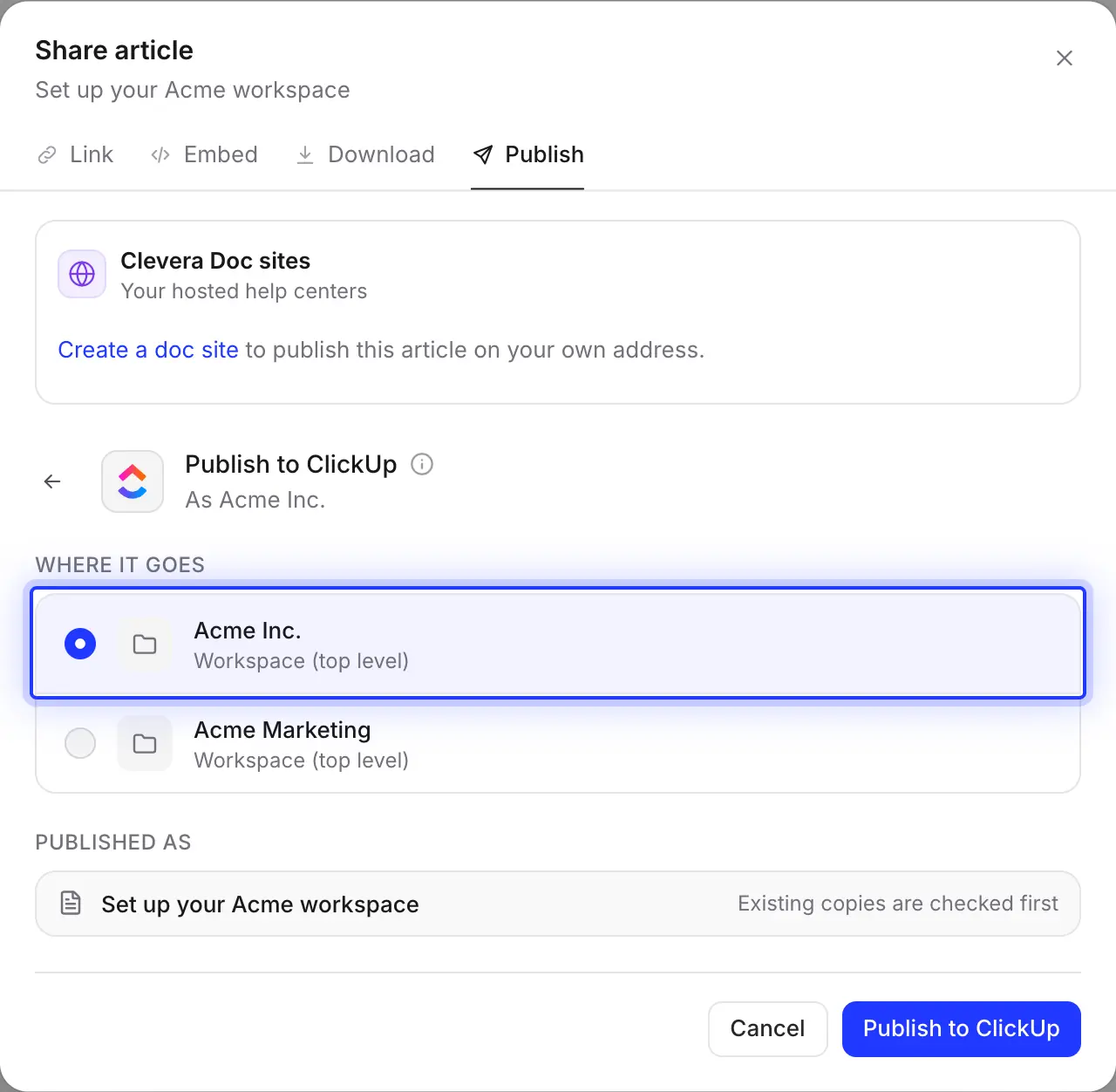
בחרו את ה-Workspace
הרשימה מציגה כל Workspace של ClickUp שאישרתם בעת החיבור. המסמך נוצר ב-Docs של אותו Workspace ולא בתוך Space, תיקייה או רשימה ספציפיים, כך שתוכלו לשמור אותו בכל מקום שבו הצוות שלכם מרכז מסמכי תהליכים.
צריכים Workspace נוסף מאוחר יותר? חברו מחדש את ClickUp ובחרו אותו במסך של ClickUp.
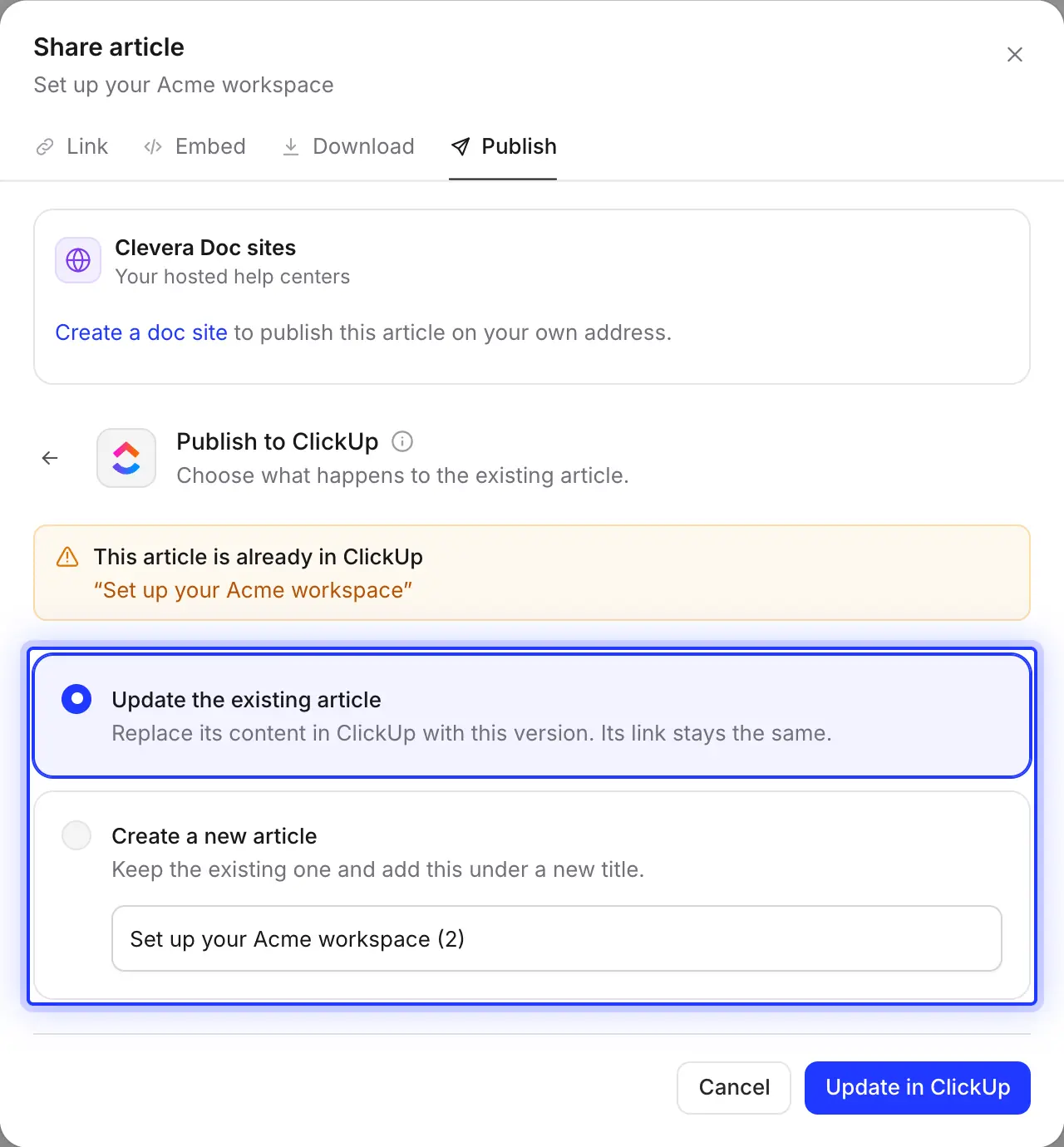
שכתבו את המסמך, שמרו על הקישור שלו
לפני הפרסום, Clevera מחפשת מסמך באותו שם ב-Workspace. עדכנו אותו ו-Clevera תשכתב את העמוד שהיא כתבה בפעם הקודמת עם הגרסה החדשה. עמודים אחרים במסמך לא ישתנו. או צרו מסמך שני תחת כותרת חדשה.
שינויים שבוצעו בעמוד ב-ClickUp יידרסו על ידי עדכון, לכן שמרו על Clevera כמקור.
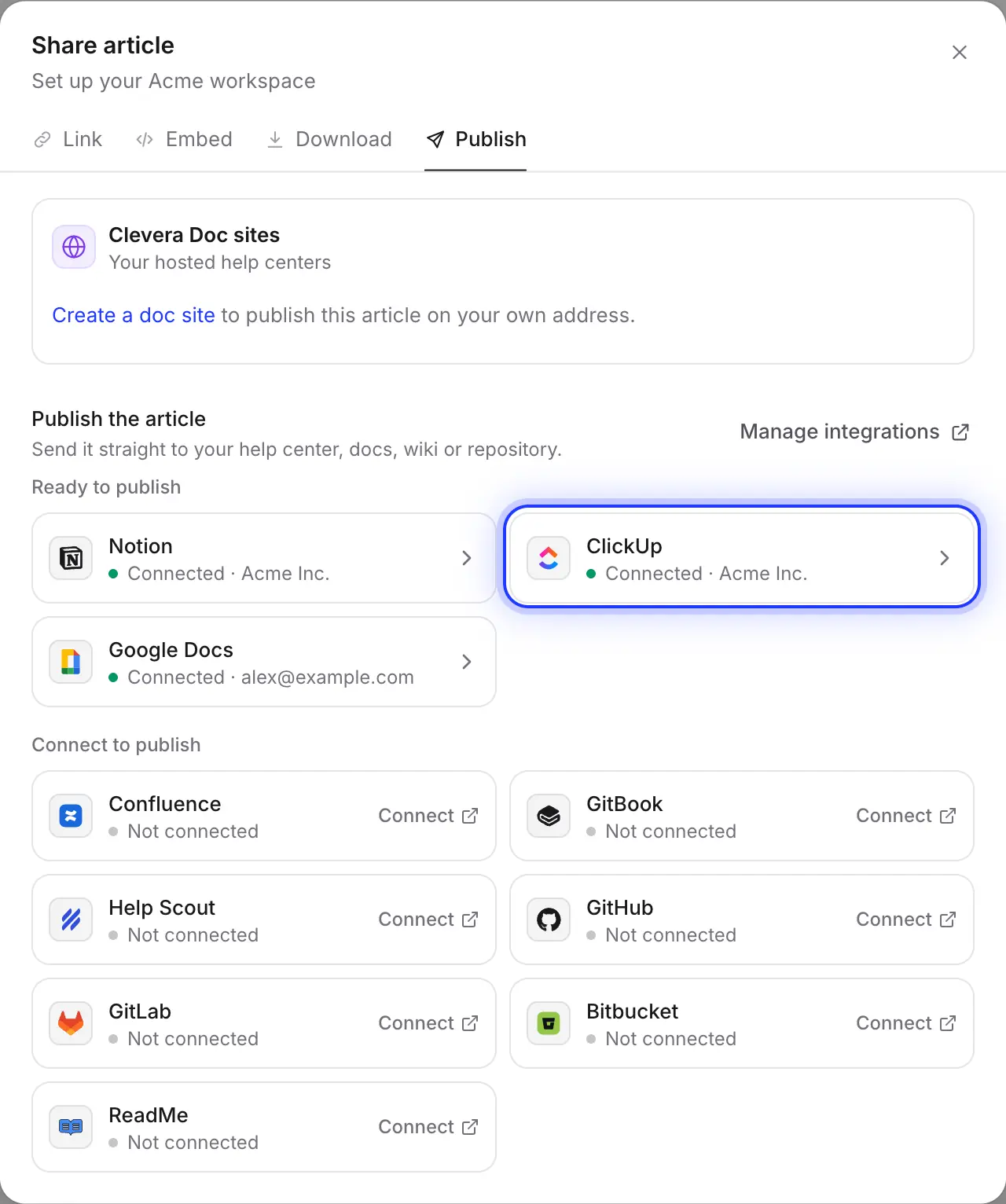
ClickUp, Notion ו-Google Docs מלשונית אחת
אם חלק מהחברה קורא ב- Notion או ב-Google Docs, חברו גם אותם ושלחו את אותו המאמר לכל אחד מהם, בלי לשכתב אותו.
ממולא עבורכם
מה מכיל מסמך ClickUp
ומה לצפות.
מסמכי ClickUp מקבלים סט מצומצם יותר של עיצוב מאפליקציות חיצוניות מאשר וויקי. הנה בדיוק איך כל חלק במאמר עובר.
- Workspaceבחירה שלכם
- כל Workspace של ClickUp שאישרתם בעת החיבור, שבו לחשבון שלכם יש הרשאת יצירת מסמכים. המסמך נוצר על שם האדם שחיבר את ClickUp.
- שם המסמך והעמודמוגדר עבורכם
- שניהם נקראים על שם המאמר. העמוד מכיל את כל המאמר; הסרטון שממנו הוא הגיע לא מתווסף.
- טקסט ומבנהמומר עבורכם
- כותרות עד רמה 4, מודגש, נטוי, קו חוצה, קוד מוטבע, קישורים, רשימות, ציטוטים, מפרידים וטבלאות. שלבים ממוספרים הופכים לרשימה ממוספרת עם כותרת כל שלב מודגשת.
- תיבות דגש וצ'ק-ליסטיםמומר עבורכם
- תיבות דגש הופכות לציטוט שמתחיל באייקון והכותרת מודגשת: ℹ️ מידע, 💡 טיפ, ⚠️ אזהרה, 📝 הערה, ✅ הצלחה, 🚨 סכנה. פריטי צ'ק-ליסט מתחילים ב-☐ או ☑️.
- צילומי מסךמקושרים עבורכם
- ClickUp לא מציגה תמונות במסמך שנוצר מבחוץ, לכן כל צילום מסך הוא קישור 🖼️ עם הכיתוב שלו מתחתיו. הקישורים לא פגים; הדביקו תמונה לתוך המסמך כדי להציג אותה מוטבעת.
- קוד, מתגים וסרטוניםמומר עבורכם
- בלוקים של קוד עוברים ללא הדגשת צבע, מתגים הופכים לכותרת שלהם מודגשת עם תוכן פתוח, וסרטונים הופכים לקישורי ▶ עם הכותרות שלהם.
הגדרה
הגדירו את האינטגרציה עם ClickUp
בתוך כשתי דקות.
אתם צריכים Workspace ב-Clevera בתוכנית Pro או Custom ותוכנית ClickUp עם Docs. חשבון ה-ClickUp שלכם חייב להיות בעל הרשאת יצירת מסמכים ב-Workspace שאליו אתם מפרסמים. הפרסום אינו צורך קרדיטים.
- 1
פתחו את Integrations
ב-Clevera, לחצו על שם ה-Workspace שלכם בסרגל הצד, בחרו ב- Integrations, מצאו את ClickUp ולחצו על Connect. - 2
בחרו את ה-Workspaces
ClickUp שואלת באילו מה-Workspaces שלכם Clevera רשאית להשתמש. בחרו כל אחד שתרצו לפרסם אליו ואשרו. - 3
פרסמו מאמר
בעורך, לחצו על Share → Publish, לחצו על האריח של ClickUp, בחרו את ה-Workspace ולחצו על Publish to ClickUp. - 4
פתחו אותו ב-ClickUp
כשתראו "Published to ClickUp.", לחצו על Open in ClickUp והעבירו את המסמך ל-Space או לרשימה שבה הצוות שלכם יחפש אותו.
שאלות על האינטגרציה עם ClickUp
ClickUp לא מציגה תמונות במסמך שנוצר מחוץ ל-ClickUp. Clevera מוסיפה קישור 🖼️ לכל צילום מסך במקום זאת, לעותק שהיא מארחת בקישור שלעולם לא פג תוקפו. כדי להציג תמונה מוטבעת, פתחו את הקישור והדביקו את התמונה לתוך המסמך.
לא ישירות. המסמך נוצר ב-Docs של ה-Workspace. העבירו אותו לכל Space, תיקייה או רשימה ב-ClickUp לאחר מכן.
Clevera מוצאת את המסמך באותו השם ושואלת מה לעשות. עדכון משכתב את העמוד ש-Clevera כתבה בפעם הקודמת (או את העמוד הראשון של המסמך), והמסמך שומר על הכתובת שלו. עמודים אחרים במסמך לא ישתנו.
כן. בחרו כל Workspace שאתם צריכים בעת החיבור; כל אחד יופיע בלשונית הפרסום. כדי להוסיף אחד מאוחר יותר, בחרו ב- Reconnect בחשבון ה-ClickUp שלכם בדף ה-Integrations.
לא. הפרסום הוא חד-כיווני, ועדכון דורס שינויים שבוצעו באותו עמוד ב-ClickUp. ערכו את המאמר ב-Clevera ופרסמו שוב.
לא. הוא ממשיך לעבוד עד שמישהו מנתק אותו ב-Clevera או מסיר את הגישה של Clevera ב-ClickUp.
פרסום ל-ClickUp הוא חלק מתוכניות Pro ו-Custom ואינו צורך קרדיטים. ב-ClickUp, כל תוכנית עם Docs עובדת. ראו תמחור.
ה-SOP הבא שלכם, כבר ב-ClickUp.
הקליטו את התהליך פעם אחת. Clevera תכתוב את המסמך ותפרסם אותו ל-Workspace שלכם.