אינטגרציה עם LinkedIn
פרסמו סרטוני הקלטת מסך ל-LinkedIn, בפרופיל האישי או בדף החברה שלכם
צרו סרטון מוצר מלווה בקריינות מתוך הקלטת מסך ב-Clevera, ופרסמו אותו בפרופיל ה-LinkedIn האישי שלכם או בדף חברה שאתם מנהלים. הטקסט לפוסט, כותרת הסרטון והתמונה הממוזערת מוכנים עבורכם לבדיקה.
פרופילים ודפי חברה
טקסט, כותרת ותמונה ממוזערת מבוססי AI
תצוגה מקדימה למחשב ולנייד
ללא עמלה לכל פוסט
מה אפשר לעשות
סרטון מוצר בפיד
שהקונים שלכם כבר קוראים.
LinkedIn הוא המקום שבו לקוחות, מתעניינים ועובדים פוטנציאליים בוחנים את מה שהצוות שלכם משיק. האינטגרציה עם LinkedIn הופכת כל סרטון מוכן של Clevera לפוסט וידאו טבעי ב-LinkedIn, גם בדף החברה וגם בפרופילים של האנשים שמאחוריה.
פרסום כדף חברה
חברו כל דף שבו אתם מוגדרים כ-Super admin או Content admin. כל דף מופיע כחשבון נפרד ב-Clevera, כך שדף המוצר, דף המותג ודף אזורי נמצאים במרחק לחיצה אחת.
וגם מהאנשים שבנו אותו
מייסדים, מנהלי מוצר ואנשי מכירות מחברים את הפרופילים האישיים שלהם. אותו דמו מופץ גם מהדף וגם מהאנשים, כשכל אחד מקבל טקסט מותאם אישית לחשבון שלו.
ראו איפה הטקסט נחתך
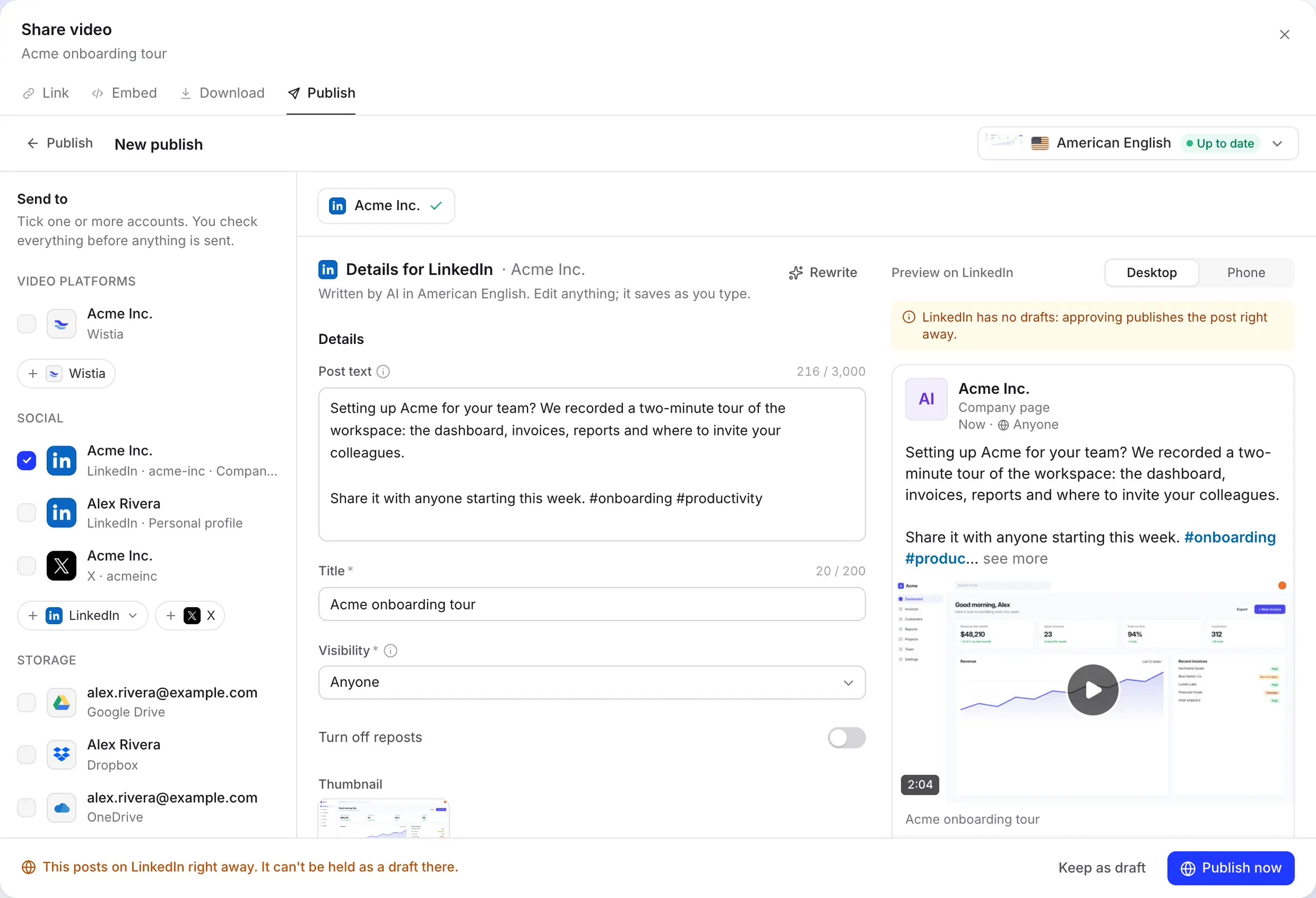
LinkedIn מקצרת פוסטים ארוכים עם "...ראו עוד". החליפו את התצוגה המקדימה בין מחשב לנייד כדי לוודא שהשורות הראשונות מעבירות את המסר לפני שמישהו צריך ללחוץ.
תמונה ממוזערת שהיא לא פריים ריק
Clevera בוחרת את שער הסרטון, הפוסטר או פריים מתוך הסרטון כתמונה ממוזערת, כך שאתם מחליטים מה אנשים רואים לפני שהם לוחצים על Play. בחרו תמונה אחרת בלחיצה אחת.
שליטה במי רואה ומשתף
פרסמו לכולם, או רק לחיבורים שלכם מפרופיל אישי. כבו את האפשרות לשיתוף מחדש (reposts) כשסרטון מיועד לרשת שלכם ולא לשיתוף רחב יותר.
תזכורת לפני שהגישה פגה
חיבורים ל-LinkedIn תקפים ל-60 יום. שבעה ימים לפני הסיום, Clevera תבקש מכם להתחבר מחדש, וכניסה אחת תחדש את כל הדפים מאותו חשבון בבת אחת.
איך זה עובד
מהקלטה ועד פוסט ב-LinkedIn
בארבעה שלבים.
חברו פרופיל או דף פעם אחת. כל סרטון מוכן לאחר מכן נמצא במרחק בדיקה קצרה מהפיד.
- 1
חיבור פרופיל או דף
בדף האינטגרציות, בחרו ב-Personal profile או Connect a LinkedIn Page ואשרו ל-Clevera גישה ל-LinkedIn. - 2
Clevera כותבת את הפוסט
סמנו את הפרופיל או הדף בחלון הפרסום. ה-AI כותבת טקסט לפוסט וכותרת מתוך התסריט של הסרטון ובוחרת תמונה ממוזערת. - 3
בדיקה ופרסום
קראו בתצוגה המקדימה למחשב או לנייד, הגדירו נראות ושיתופים, ולחצו על Publish now. - 4
זה באוויר ב-LinkedIn
LinkedIn מעבדת את הסרטון, הפוסט מופיע בפרופיל או בדף, ו-Clevera מקשרת אליו.
ראו את זה ב-Clevera
דף חברה או פרופיל אישי,
כל פוסט מתאים לחשבון שלו.
פוסט בדף ופוסט בפרופיל הם לא אותו פוסט. כל חשבון שתסמנו מקבל לשונית משלו עם טקסט, הגדרות ותצוגה מקדימה משלו, והחלון יתריע בפניכם לפני שכל דבר עולה לאוויר.
פרסום כדף, עם תצוגה מקדימה של הפיד
רשימת ה-Send to מציגה כל חשבון לפי קבוצה, כשכל דף מסומן כדף חברה וכל פרופיל כפרופיל אישי. סמנו את אלו שתרצו; הפרטים עבור כל אחד ייפתחו בצד ימין.
באנר מזכיר לכם שב-LinkedIn אין טיוטות: הפוסט עולה ברגע שאתם לוחצים על Publish now. רוצים לישון על זה? Keep as draft שומר הכל ב-Clevera.
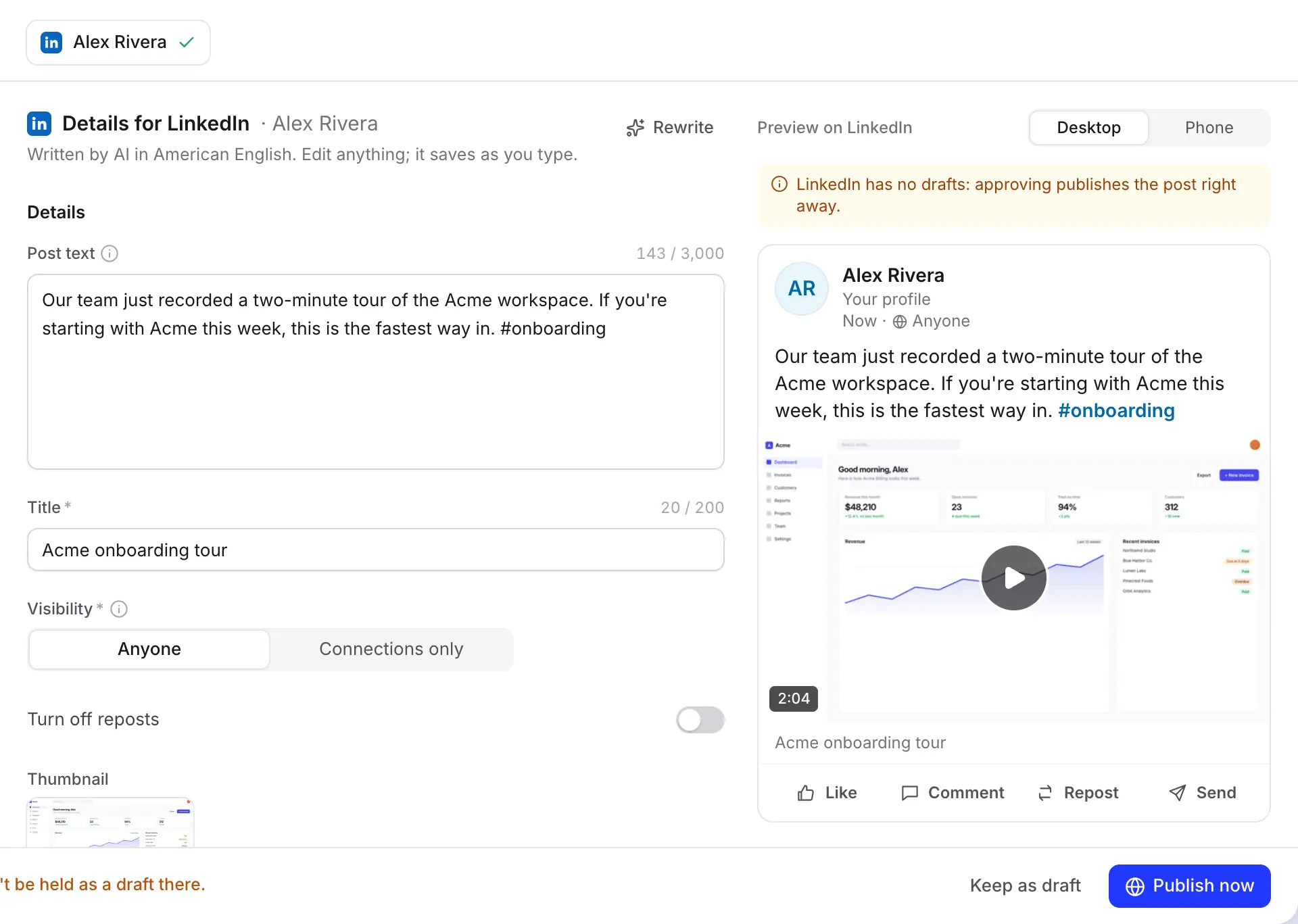
פרופילים אישיים יכולים לפרסם לחיבורים בלבד
בפרופיל אישי אתם בוחרים בין Anyone ל-Connections only. דפי חברה תמיד מפרסמים ל-Anyone, לכן הבחירה מופיעה רק איפה ש-LinkedIn מציעה אותה.
האשטאגים עובדים בכל מקום בטקסט וקישורים מופיעים כטקסט רגיל. תיוגים (Mentions) עדיין לא נתמכים: @name נשאר טקסט רגיל, אז תייגו אנשים ב-LinkedIn לאחר מכן אם צריך.
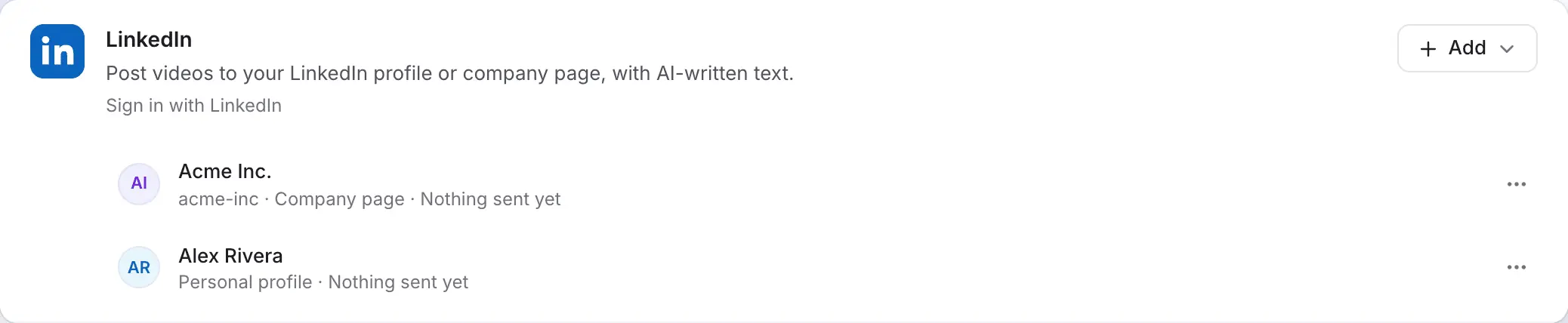
הדפים שלכם והפרופיל שלכם, זה לצד זה
LinkedIn מתייחסת לפרופילים ודפים כשתי אפליקציות נפרדות, לכן הם מתחברים בנפרד ולעולם לא מתמזגים. כניסה אחת לדף מוסיפה שורה אחת לכל דף שבו יש לכם את התפקיד המתאים.
כל שורה מציגה מה היא קיבלה עד כה. חשבונות מחוברים שייכים לסביבת העבודה, לכן חברו רק את הדפים שהצוות שלכם עשוי לפרסם אליהם.
ממולא עבורכם
מה Clevera ממלאת
עבור כל פוסט ב-LinkedIn.
ה-AI כותבת בשפה של הסרטון שאתם שולחים ונצמדת למגבלות של LinkedIn. בחירות הנראות והשיתוף שלכם נשמרות עבור כל חשבון.
- טקסט פוסטAI כותבת אותו
- הטקסט מעל הסרטון, עד 3,000 תווים. בדקו את השורות הראשונות בתצוגה המקדימה: LinkedIn מקפלת את השאר מאחורי "...ראו עוד". האשטאגים נכנסים בתוך הטקסט.
- כותרתAI כותבת אותו
- נדרשת על ידי LinkedIn, עד 200 תווים. היא מופיעה כשורה קטנה מתחת לסרטון ונותנת שם לסרטון עצמו.
- תמונה ממוזערתAI בוחרת אותה
- השער, הפוסטר או פריים מהסרטון. אם לא ניתן להעלות את התמונה, LinkedIn תבחר אחת משלה והפוסט עדיין יעלה.
- נראותאתם בוחרים
- Anyone כברירת מחדל. פרופילים אישיים יכולים גם לפרסם ל-Connections only.
- כיבוי שיתופיםאתם בוחרים
- כבוי כברירת מחדל. הפעילו כדי למנוע מאנשים אחרים לשתף את הסרטון מחדש.
הגדרה
חיבור LinkedIn ל-Clevera
עבור פרופיל, דף, או שניהם.
אתם צריכים סביבת עבודה ב-Clevera בתוכנית Pro ומעלה. בעל סביבת העבודה או מנהל מחברים את החשבונות; לאחר מכן כל מי שיכול לערוך סרטון יכול לפרסם אותו. עבור דף חברה, אתם צריכים גם תפקיד Super admin או Content admin באותו דף.
- 1
פתחו אינטגרציות
פתחו Integrations מהסרגל הצידי. LinkedIn נמצאת תחת Social. - 2
בחרו פרופיל או דף
לחצו על Connect (או Add) ובחרו Personal profile או Connect a LinkedIn Page. - 3
אשרו ל-Clevera גישה ל-LinkedIn
התחברו אם תתבקשו ולחצו על Allow. עבור פרופיל, Clevera תבקש את שמכם, תמונתכם ואישור לפרסם. עבור דפים, היא תבקש לראות את הדפים שאתם מנהלים ולפרסם בשמם. - 4
פרסום סרטון מוכן
בעורך, לחצו על Share, פתחו את Publish ולחצו על Publish…. סמנו את הפרופילים והדפים, בדקו כל פוסט ולחצו על Publish now או Send to N. - 5
חיבור מחדש כל 60 יום
כשהשורה אומרת “Reconnect within N days”, לחצו על Reconnect ואשרו שוב. זה לוקח כמה שניות ושומר על כל השאר כפי שהוא.
שאלות על אינטגרציית LinkedIn
כן. בדף האינטגרציות, בחרו Connect a LinkedIn Page והתחברו. כל דף שבו אתם Super admin או Content admin יתווסף, ותוכלו לפרסם לכל אחד מהם מחלון ה-Publish של הסרטון.
Super admin או Content admin. אנליסטים ומפרסמי תוכן ממומן לא יכולים לפרסם דרך אפליקציות. בקשו מ-Super admin של הדף לשנות את התפקיד שלכם בכלי הניהול של הדף, ואז התחברו שוב.
LinkedIn מאפשרת לאפליקציות רק לפרסם פוסטים, לא לשמור טיוטות. שמרו את הטיוטה ב-Clevera עם Keep as draft ופרסמו כשאתם מוכנים. טיוטות שלא נשלחו נשארות בלשונית ה-Publish של הסרטון למשך 30 יום.
קובץ MP4 בין 3 שניות ל-30 דקות, מ-75 KB עד 500 MB, עם יחס גובה-רוחב בין 1:2.4 (אנכי) ל-2.4:1 (אופקי). Clevera בודקת את הרינדור לפני השליחה, ואתם יכולים לייצא גרסאות אנכיות, מרובעות או רחבות בעורך.
כן. סמנו את שתי השורות ולחצו על Send to N. כל אחד מקבל טקסט ותצוגה מקדימה משלו. אתם יכולים לסמן גם את X ולפרסם בכל מקום בבת אחת; ראו את אינטגרציית X.
לא. הטקסט שנכתב על ידי AI, ה-Rewrite וההעלאה הם בחינם. יצירת הסרטון עצמו משתמשת בקרדיטים כרגיל; ראו תמחור.
הגישה של LinkedIn לאפליקציות תקפה ל-60 יום ולא ניתן לחדש אותה באופן אוטומטי. Clevera תשלח לך התראה שבוע מראש. אם התוקף יפוג, המערכת תמתין עם ההודעה "חבר מחדש את חשבון ה-LinkedIn שלך כדי לשלוח זאת." עד לחיבור מחדש.
קישורים מותרים ויוצגו כטקסט פשוט. תיוגים עדיין אינם נתמכים: @name יישאר טקסט פשוט ולא יקשר לאדם. האשטאגים עובדים בכל מקום בפוסט.
הראה לרשת שלך מה השקת.
הקלט פעם אחת. Clevera תיצור את הסרטון ותעלה אותו לדף ולפרופיל שלך יחד עם הפוסט המוכן.