אינטגרציה עם Vimeo · בקרוב
העלו הקלטות מסך ל-Vimeo כסרטונים פרטיים, מוכנים לשיתוף
הפכו הקלטת מסך לסרטון עם קריינות ב-Clevera ושלחו אותו לספריית ה-Vimeo שלכם, כשהוא מוגדר כפרטי כברירת מחדל. הכותרת, התיאור והתגיות נכתבים עבורכם; אתם בוחרים מי יכול לצפות.
פרטי (אני בלבד) כברירת מחדל
כותרת, תיאור ותגיות מבוססי AI
הטמעה בלבד בתוכניות בתשלום
בדיקת מכסה לפני העלאה
מה אפשר לעשות
סרטונים נקיים וניתנים לחיפוש ב-Vimeo,
פרטיים עד שתחליטו אחרת.
צוותים משתמשים ב-Vimeo כדי לארח סרטונים שהם מטמיעים בקורסים, במרכזי עזרה ובפורטלים של לקוחות. האינטגרציה עם Vimeo שולחת לשם כל סרטון מוכן של Clevera עם הפרטים מלאים, ושומרת עליו פרטי בזמן שאתם עוברים עליו.
תמיד פרטי בהתחלה
כל העלאה מתחילה כפרטית (אני בלבד). עברו עליה ב-Vimeo, ואז פרסמו אותה, או בחרו באפשרות Unlisted, הטמעה בלבד או ציבורי לפני השליחה אם אתם בטוחים.
סרטונים שמוצגים רק איפה שהטמעתם אותם
בתוכנית Vimeo בתשלום, בחרו ב-Hide from Vimeo (הטמעה בלבד): הסרטון לא יופיע כלל ב-vimeo.com ויוצג רק באתר, בקורס או בפורטל שלכם.
ספרייה שבאמת אפשר לחפש בה
עד 20 תגיות לכל סרטון, שנכתבו על סמך תוכן הסרטון. חודשים לאחר מכן, מדריך ה-onboarding עדיין קל למציאה בין מאות העלאות.
סרטוני הדרכה וקורסים
הפכו הקלטות של כלים פנימיים לשיעורים מוקלטים ושמרו אותם ב-Vimeo, בהגדרת הטמעה בלבד, לצד שאר חומרי הקורס שלכם.
דירוג קהל מתאים
הגדירו דירוג תוכן מ-Not rated או All audiences ועד לקטגוריות למבוגרים. Clevera זוכרת את הבחירה שלכם עבור כל חשבון.
ללא מצייני מיקום ריקים
לפני ההעלאה, Clevera בודקת שלחשבון ה-Vimeo שלכם יש מקום לקובץ, כך שמכסה מלאה לא תשאיר סרטון ריק בספרייה שלכם.
איך זה עובד
מהקלטה ועד לספריית ה-Vimeo שלכם
בארבעה שלבים.
התחברו ל-Vimeo פעם אחת. כל סרטון מוכן לאחר מכן הוא בדיקה מהירה מהספרייה שלכם.
- 1
חברו את חשבון ה-Vimeo שלכם
לחצו על Connect בדף האינטגרציות, התחברו ל-Vimeo ואפשרו ל-Clevera להעלות ולתייג סרטונים. - 2
Clevera כותבת את הפרטים
סמנו את החשבון בחלון הפרסום. ה-AI כותבת את הכותרת, התיאור והתגיות מתוך התסריט של הסרטון. - 3
בחרו מי יכול לצפות
בחרו ב-Private, Unlisted, הטמעה בלבד או ציבורי ודירוג תוכן, ואז שלחו. שמות הכפתורים מבהירים מה יקרה. - 4
זה בספרייה שלכם
Vimeo מעבדת את ההעלאה. סרטון פרטי מחכה ב-Vimeo, גלוי רק לכם, עד שתפרסמו אותו.
ראו זאת ב-Clevera
דף ה-Vimeo, בתצוגה מקדימה,
לפני שההעלאה מתחילה.
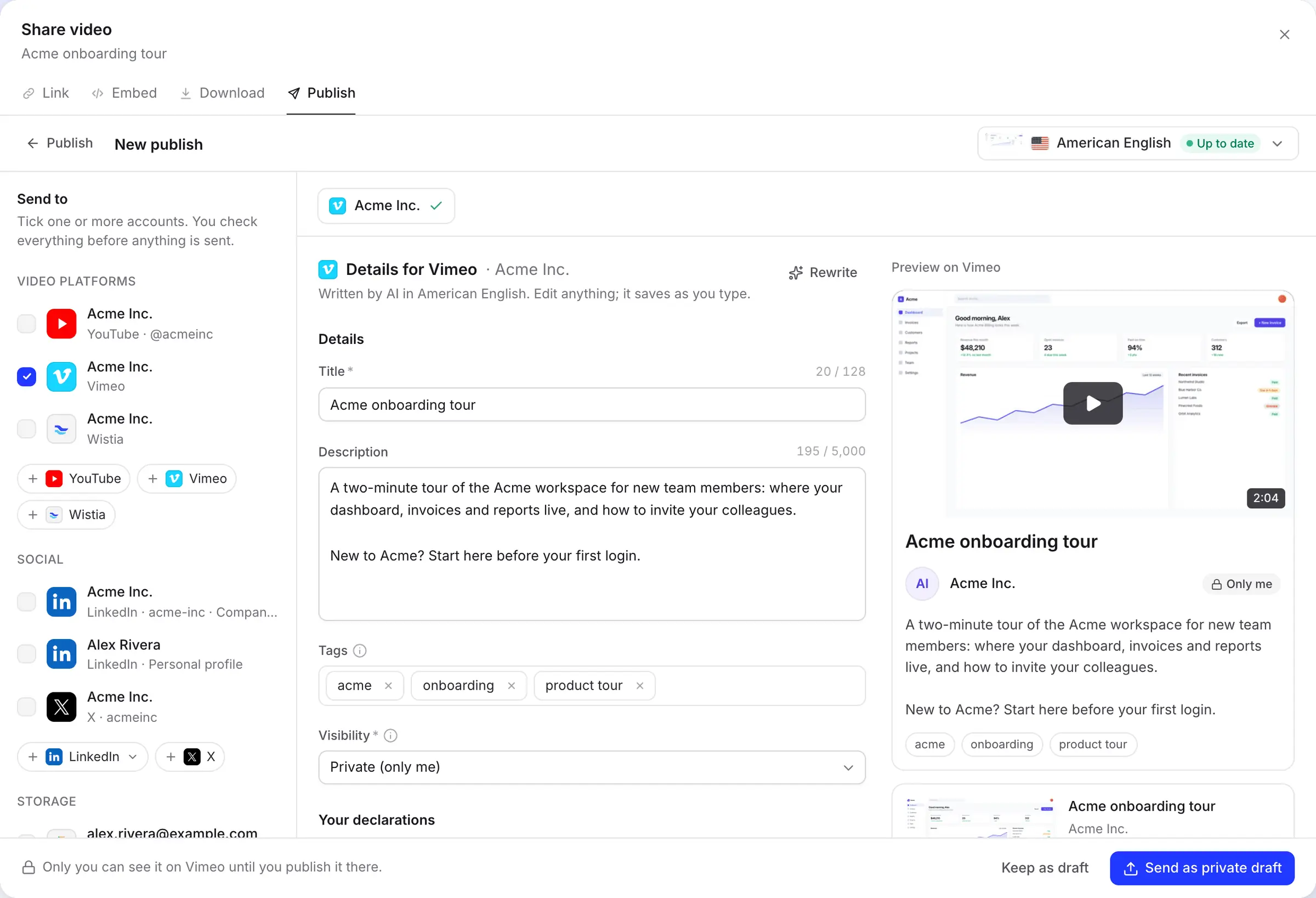
חלון הפרסום מציב את השדות של Vimeo לצד תצוגה מקדימה של דף הסרטון, מסומן בפרטיות שבחרתם, כך שאין ניחושים לגבי מה יופיע ב-Vimeo.
כותרת, תיאור ותגיות, שנכתבו עבורכם
ה-AI כותבת בשפת העיבוד שאתם שולחים, ושפה זו מועברת ל-Vimeo כשפת הסרטון. כותרת יכולה להכיל עד 128 תווים, תיאור עד 5,000.
ערכו כל דבר; זה נשמר בזמן ההקלדה. לחצו על Rewrite לגרסה חדשה, עד 10 פעמים ביום לכל טיוטה.
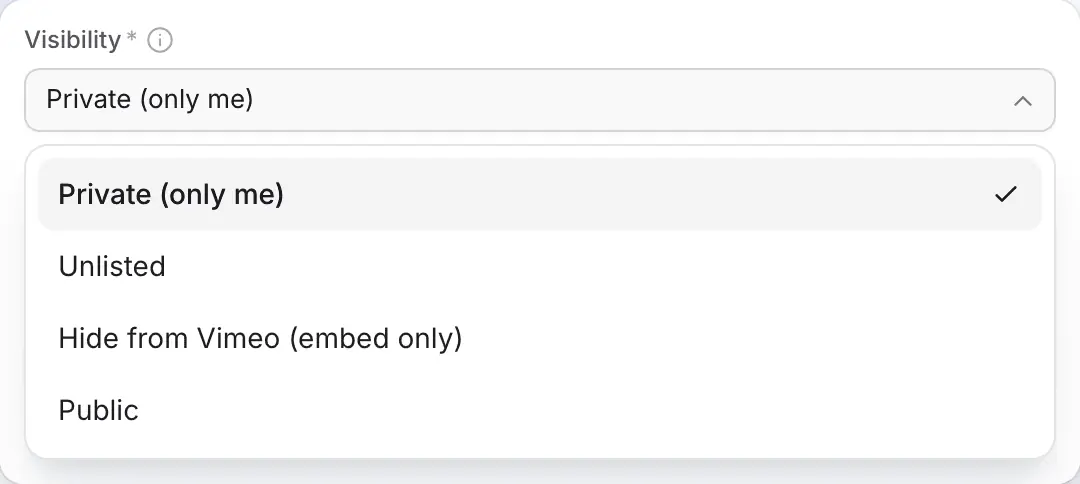
ארבע דרכים לשיתוף, מותאמות לתוכנית שלכם
אפשרויות פרטי וציבורי עובדות בכל חשבון Vimeo. אפשרויות Unlisted ו-Hide from Vimeo דורשות תוכנית Vimeo בתשלום, כי שם Vimeo מציעה אותן.
כפתור השליחה משתנה לפי בחירתכם, מ-Send as private draft ל-Publish now, כך שתמיד תדעו מה הלחיצה תעשה. צריכים סיסמה? שלחו כפרטי והגדירו סיסמה ב-Vimeo.
חיבור אחד שלא פג תוקפו
כל התחברות מחברת חשבון Vimeo אחד, והוא נשאר מחובר עד שתנתקו אותו או תסירו את Clevera ב-Vimeo. הוסיפו חשבונות נוספים עבור לקוחות או מחלקות בעזרת Add account.
Clevera מבקשת רק להעלות סרטונים, לערוך את הסרטונים שהיא יוצרת כדי להוסיף תגיות, ולקרוא את החשבון שלכם, את התוכנית שלכם ואת הסרטון הפרטי שהעלתה. היא לא מוחקת סרטונים ולא מורידה את הקבצים שלכם.

ממולא עבורכם
מה Clevera ממלאת
בכל העלאה ל-Vimeo.
ה-AI מטפלת במילים. מי יכול לצפות ואיך הסרטון מדורג נשארים אצלכם, ושניהם נשמרים עבור החשבון.
- כותרתה-AI כותבת
- עד 128 תווים, בשורה אחת. נדרש על ידי Vimeo.
- תיאורה-AI כותבת
- עד 5,000 תווים על תוכן הסרטון, בשפת הסרטון.
- תגיותה-AI כותבת
- עד 20 תגיות. תגית מובילה
#וכפילויות מוסרות לפני השליחה. - שפהמוגדר עבורכם
- שפת העיבוד שאתם שולחים, כדי ש-Vimeo תתייג את הסרטון נכון.
- חשיפהאתם בוחרים
- פרטי (אני בלבד) כברירת מחדל; Unlisted, Hide from Vimeo (הטמעה בלבד) או ציבורי, בהתאם לתוכנית שלכם.
- דירוג תוכןאתם בוחרים
- Not rated כברירת מחדל, All audiences, או דירוג למבוגרים עבור שפה בוטה, סמים או אלכוהול, אלימות או עירום. סרטונים למבוגרים מוסתרים מאנשים שבחרו לא לצפות בהם.
הגדרה
הגדירו את האינטגרציה עם Vimeo
ברגע שהיא תגיע לסביבת העבודה שלכם.
הפרסום ב-Vimeo בנוי וממתין לבדיקה של Vimeo. עד אז, כרטיס ה-Vimeo בדף האינטגרציות שלכם יציג Coming soon. כשהוא ייפתח, תצטרכו סביבת עבודה של Clevera בתוכנית Pro ומעלה, ובעלים או מנהל של סביבת העבודה כדי לחבר את החשבון.
- 1
פתחו את האינטגרציות
פתחו את Integrations מהסרגל הצידי. Vimeo נמצאת תחת Video platforms. - 2
התחברו עם Vimeo
לחצו על Connect, התחברו ל-Vimeo ולחצו על Allow. תחזרו לדף האינטגרציות עם החשבון בכרטיס ה-Vimeo. - 3
פתחו סרטון מוכן
בעורך, לחצו על Share, פתחו את Publish, לחצו על Publish… וסמנו את חשבון ה-Vimeo. - 4
בדקו את הפרטים ובחרו חשיפה
עברו על הכותרת, התיאור והתגיות, בחרו Visibility ו- Content rating, ואז לחצו על Send as private draft (או הכפתור לבחירתכם). - 5
סיימו ב-Vimeo
לחצו על Open on Vimeo כדי להוסיף את הסרטון לתיקייה או ל-showcase, לשנות את התמונה הממוזערת או לפרסם אותו.
שאלות על האינטגרציה עם Vimeo
בקרוב. היא בנויה וממתינה לבדיקה של Vimeo, ותיפתח לסביבות עבודה בתוכנית Pro ומעלה ברגע שזה יסתיים. עד אז, הורידו את ה-MP4 מחלון השיתוף והעלו אותו ל-Vimeo בעצמכם, או שלחו אותו ל- Wistia, שזמינה כבר עכשיו.
רק אם תבחרו בציבורי. העלאות הן פרטיות (אני בלבד) כברירת מחדל, כך שרק אתם יכולים לראות אותן עד שתפרסמו אותן ב-Vimeo.
Vimeo מציעה Unlisted ו-Hide from Vimeo רק בתוכניות בתשלום. חשבונות חינמיים ובסיסיים יכולים לבחור בפרטי או ציבורי.
עדיין לא מ-Clevera. עשו זאת ב-Vimeo לאחר ההעלאה; הסרטון הוא סרטון רגיל בספרייה שלכם.
לא מ-Clevera. שלחו אותו כפרטי, ואז הגדירו סיסמה ב-Vimeo. אותו דבר לגבי פרטיות של אנשים שאני עוקב אחריהם.
כן, כמו כל העלאה. חשבונות Vimeo חינמיים, למשל, יכולים להעלות 500 MB בשבוע ו-10 סרטונים ביום. Clevera בודקת את המכסה לפני ההעלאה ומודיעה לכם אם החשבון מלא.
משנייה אחת ועד 24 שעות, עד 300 GB, במסגרת מכסת ההעלאה שלכם ב-Vimeo. Clevera שולחת קובץ MP4.
לא. אין תשלום לכל שליחה, והפרטים שנכתבו על ידי ה-AI הם בחינם. ראו את pricing לגבי עלויות יצירת סרטונים.
צרו את הסרטון עכשיו. שלחו אותו ל-Vimeo ביום שזה ייפתח.
Clevera הופכת הקלטת מסך לסרטון עם קריינות כבר היום. הורידו אותו כ-MP4, ועברו להעלאות ל-Vimeo בלחיצה אחת ברגע שהאינטגרציה תגיע לסביבת העבודה שלכם.