אינטגרציה עם YouTube
פרסמו הקלטות מסך ל-YouTube באופן אוטומטי
הפכו הקלטת מסך לסרטון עם קריינות ב-Clevera, ואז שלחו אותו לערוץ ה-YouTube שלכם כטיוטה פרטית. Clevera כותבת עבורכם את הכותרת, התיאור, התגיות והפרקים, כך שההעלאה לוקחת דקה במקום אחר צהריים שלם.
פרטי כברירת מחדל
כותרת, תיאור ותגיות מבוססי AI
פרקים מתוך הסרטון שלכם
מספר ערוצים בבת אחת
מה אפשר לעשות
סרטון מוכן בערוץ שלכם,
בלי מטלות ההעלאה.
רוב הצוותים מבזבזים יותר זמן על טופס ההעלאה של YouTube מאשר על הסרטון עצמו. עם האינטגרציה ל-YouTube, העבודה שאחרי העריכה היא בדיקה מהירה, לא עבודה נוספת.
הפיצו מדריכים בכל שבוע
הקליטו מדריך, תנו ל-Clevera להפוך אותו לסרטון עם קריינות ושלחו אותו ישירות לערוץ שלכם. ספריית מדריכים קבועה לא צריכה להיות תלויה באחר צהריים פנוי של אדם אחד.
הופיעו בתוצאות החיפוש
כל העלאה מקבלת כותרת שניתן לחפש, תיאור מובנה, תגיות ופרקים שנכתבו ממה שהסרטון באמת אומר, כך שהצופים יוכלו למצוא אותו ולקפוץ לחלק שהם צריכים.
שום דבר לא הופך לציבורי בהפתעה
סרטונים מגיעים כטיוטות פרטיות. אתם מחליטים מתי הם הופכים לחיים, ב-YouTube Studio, אחרי מבט אחרון בדף הצפייה האמיתי.
סרטון אחד, כל ערוץ
חברו את הערוץ הראשי שלכם ואת ערוצי המדריכים או הערוצים האזוריים, סמנו את אלו שתרצו ושלחו את כולם מאותו חלון.
בשפה של הצופים שלכם
תרגמו את הקריינות והכתוביות לכל אחת מ-74 שפות ב-Clevera, ואז פרסמו את הגרסה שהערוץ שלכם צריך. הפרטים נכתבים גם הם באותה שפה.
עדכונים בלי העלאה ידנית מחדש
כשהמוצר משתנה, תקנו את הסרטון ב-Clevera ופרסמו את הגרסה החדשה ל-YouTube מאותו מקום, עם פרטים רעננים שמוכנים לבדיקה.
איך זה עובד
מהקלטה ל-YouTube
בארבעה צעדים.
חברו פעם אחת. אחרי זה, כל סרטון מוכן נמצא במרחק כמה קליקים מהערוץ שלכם.
- 1
חברו את הערוץ שלכם
התחברו עם Google מדף האינטגרציות של Clevera. הוסיפו כמה ערוצים שהצוות שלכם מפרסם אליהם. - 2
Clevera כותבת את הפרטים
פתחו את Share, ואז Publish. Clevera קוראת את התסריט והפרקים של הסרטון ומנסחת את הכותרת, התיאור, התגיות, הקטגוריה והתמונה הממוזערת. - 3
בדקו ושלחו
ערכו כל דבר, ענו על הצהרות YouTube, ואז לחצו על Send as private draft. ההעלאה מתבצעת ברקע. - 4
זה מגיע כטיוטה פרטית
הסרטון מחכה ב-YouTube Studio, גלוי רק לכם, עד שתפרסמו אותו שם.
ראו את זה ב-Clevera
כל מה ש-YouTube מבקשת,
על מסך אחד.
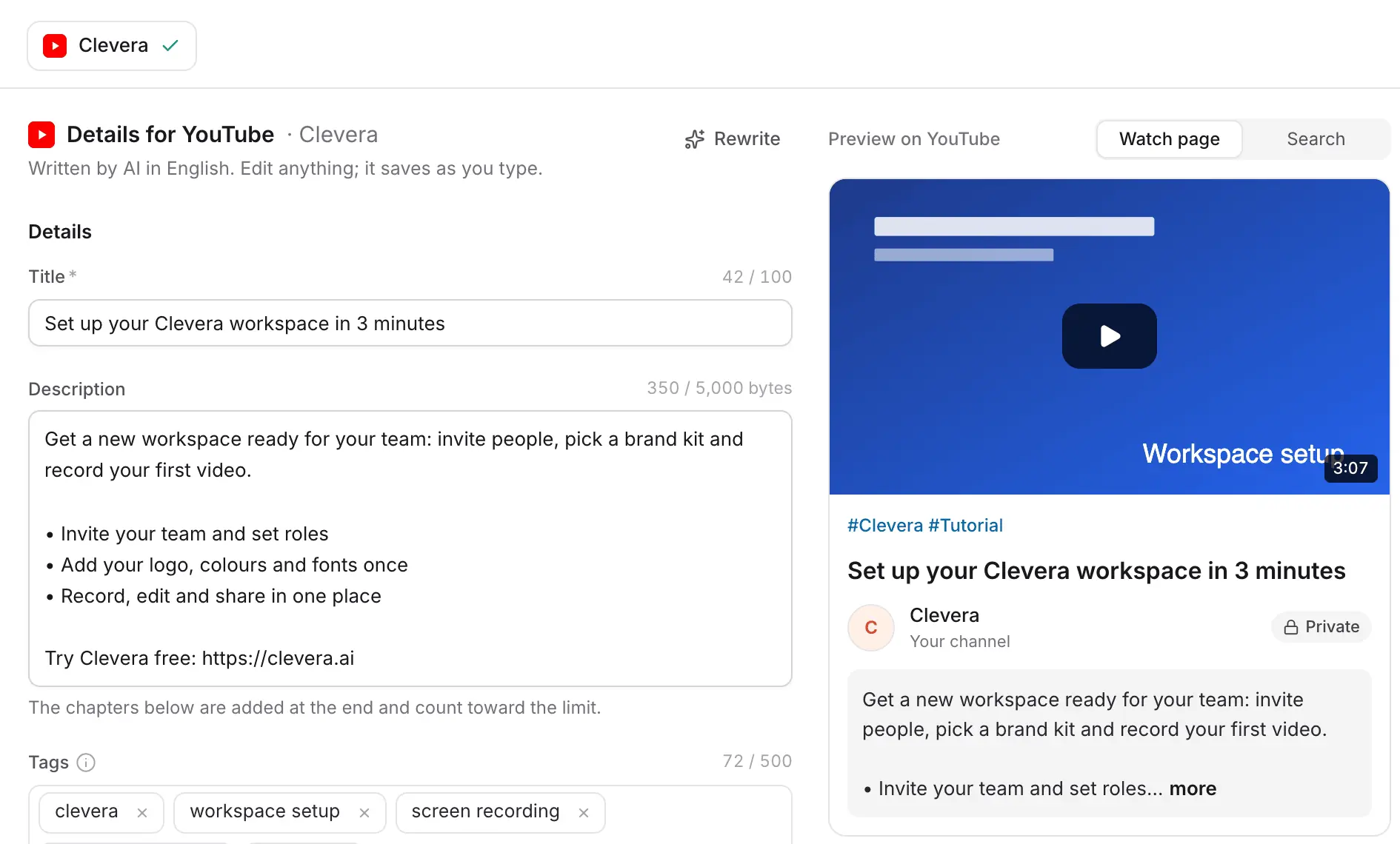
חלון ה-Publish מציג את הטופס משמאל ותצוגה מקדימה חיה של דף הצפייה ב-YouTube מימין, כך שאתם רואים את הכותרת, התיאור והתמונה הממוזערת כפי שהצופים יראו.
פרטים שנכתבו על ידי AI, מוכנים לבדיקה
Clevera כותבת כותרת, תיאור עם סיכום קצר ונקודות, תגיות וקטגוריה מתוך התסריט של הסרטון עצמו, בשפת הסרטון. מוני תווים עוקבים אחרי המגבלות של YouTube, כך ששום דבר לא נחתך בהעלאה.
שנו מילה וזה נשמר בזמן ההקלדה. לא אוהבים את הטיוטה? לחצו על Rewrite לטיוטה חדשה.
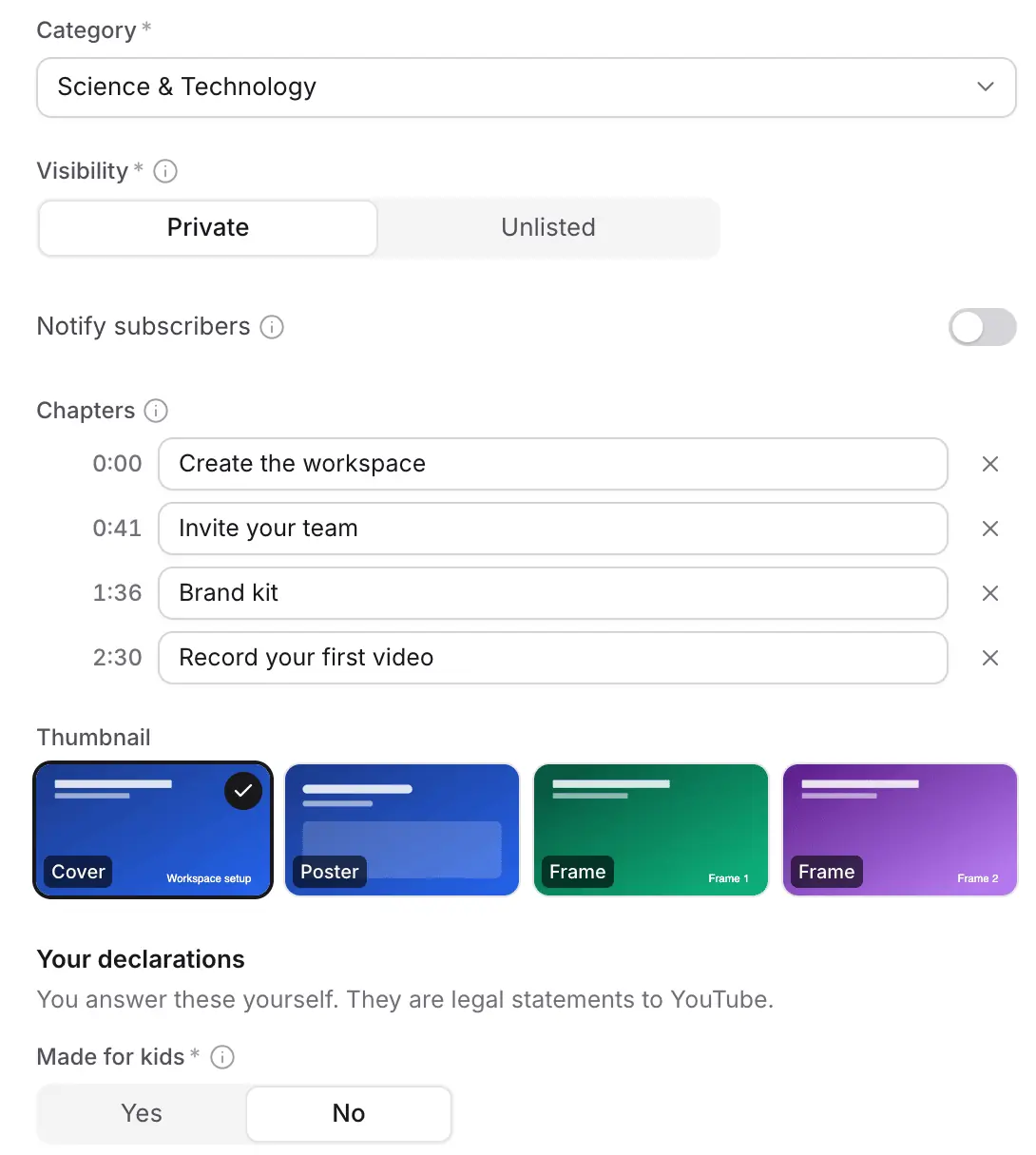
פרקים, תמונה ממוזערת והצהרות
פרקים מגיעים מחותמות הזמן של הסרטון המוכן שלכם, החל מ-0:00. בחרו את העטיפה, הפוסטר או פריים כתמונה ממוזערת. בחרו ב-Private או Unlisted, והאם להודיע למנויים.
הצהרות על תוכן המיועד לילדים ותוכן שעבר שינוי או תוכן סינתטי הן הצהרות משפטיות, לכן עליכם לענות עליהן בעצמכם. Clevera לעולם לא מנחשת אותן עבורכם.
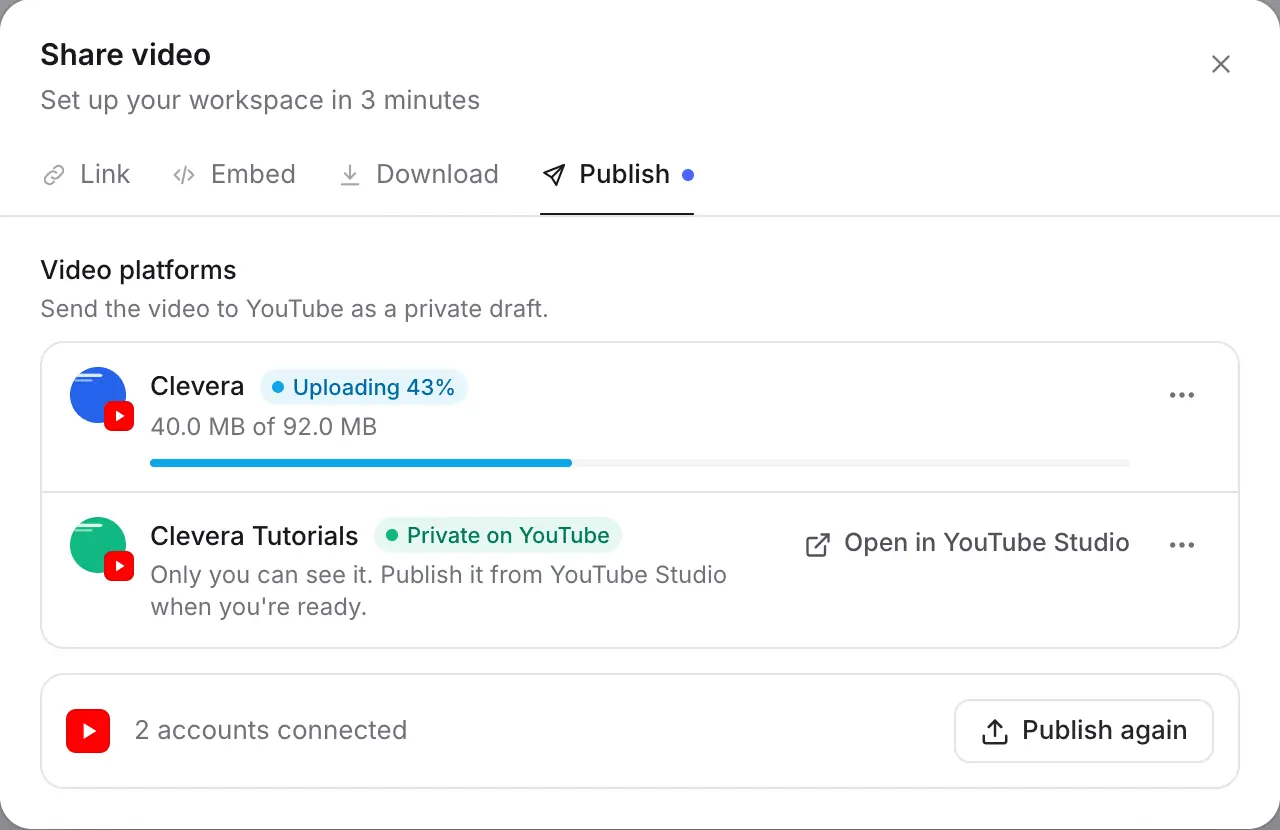
צפו בהעלאה, ואז פתחו ב-YouTube Studio
כל ערוץ מקבל שורה משלו עם התקדמות ההעלאה. כשהיא מסתיימת, השורה מציגה Private ב-YouTube ומקשרת ישירות לסרטון ב-YouTube Studio.
אתם יכולים לסגור את החלון בזמן שזה רץ. אם הסרטון טרם עובד, Clevera תעבד אותו קודם ותשלח אותו כשהוא מוכן.
ממולא עבורכם
מה Clevera ממלאת
ומה נשאר להחלטתכם.
כל שדה למטה נבדק מול המגבלות של YouTube לפני ששום דבר נשלח. ה-AI כותב את הטקסט; הבחירות המשפטיות הן שלכם.
- כותרתAI כותב אותה
- כותרת ברורה וניתנת לחיפוש של עד 100 תווים, שנכתבה ממה שהסרטון מציג.
- תיאורAI כותב אותה
- פתיח, נקודות מפתח כנקודות ורשימת הפרקים, בתוך מגבלת 5,000 הבתים של YouTube. Clevera סופרת בתים, לא אותיות, כך שתיאורים ביפנית, ערבית או תאית מתאימים גם הם.
- תגיות והאשטאגיםAI כותב אותה
- תגיות רלוונטיות בתוך סך של 500 תווים של YouTube, ועד שלושה האשטאגים מעל הכותרת.
- קטגוריהAI בוחר אותה
- נבחרת מתוך רשימת הקטגוריות של הערוץ שלכם, למשל מדע וטכנולוגיה או חינוך.
- פרקיםמוגדרים עבורכם
- נלקחים מחותמות הזמן של פרקי הסרטון המעובד. אם לסרטון אין פרקים אמינים, Clevera משמיטה אותם במקום לנחש.
- תמונה ממוזערתAI מציע אותה
- הטובה ביותר מבין העטיפה, הפוסטר והפריימים מהסרטון נבחרת עבורכם. החליפו אותה בקליק אחד.
- נראותאתם בוחרים
- פרטי כברירת מחדל, או לא רשום (Unlisted). אתם מפרסמים לכולם מ-YouTube Studio.
- מיועד לילדיםאתם בוחרים
- נדרש על ידי YouTube. Clevera זוכרת את התשובה שלכם עבור כל ערוץ.
- תוכן שעבר שינוי או תוכן סינתטיאתם בוחרים
- גילוי תוכן AI של YouTube. זה מופעל עבורכם כשהסרטון משתמש במציג AI.
הגדרה
הגדירו את האינטגרציה עם YouTube
בתוך כשתי דקות.
אתם צריכים סביבת עבודה ב-Clevera בתוכנית Pro ומעלה. בעל סביבת העבודה או מנהל מערכת מחברים את הערוץ פעם אחת; אחרי זה, כל מי שיכול לערוך סרטון יכול לפרסם אותו.
- 1
פתחו את Integrations
ב-Clevera, פתחו את תפריט סביבת העבודה ובחרו ב- Integrations. YouTube נמצא תחת Publishing destinations. - 2
הוסיפו את הערוץ שלכם
לחצו על Add והתחברו עם חשבון ה-Google שבבעלותו הערוץ. Clevera מציגה את שם הערוץ והתמונה שלו כדי שתדעו איזה מהם מחובר. חזרו על הפעולה לערוצים נוספים. - 3
פתחו סרטון מוכן
בעורך הסרטונים, לחצו על Share ופתחו את לשונית ה- Publish , ואז בחרו את הערוצים ואת השפה לפרסום. - 4
בדקו את הפרטים ושלחו
עברו על מה ש-Clevera כתבה, ענו על ההצהרות ולחצו על Send as private draft. או לחצו על Keep as draft כדי לסיים מאוחר יותר. - 5
פרסמו ב-YouTube
פתחו את הסרטון ב-YouTube Studio מלשונית ה-Publish והפכו אותו לציבורי כשאתם מוכנים.
שאלות על האינטגרציה עם YouTube
בכל סביבת עבודה בתוכנית Pro ומעלה. בעל סביבת העבודה או מנהל מערכת מחברים את הערוץ פעם אחת; לאחר מכן, כל מי שיכול לערוך סרטון יכול לפרסם אותו. ראו pricing.
לא. שום דבר לא מועלה עד שתלחצו על Send, וסרטונים מגיעים כטיוטות פרטיות שרק אתם יכולים לראות. אתם הופכים אותם לציבוריים ב-YouTube Studio.
כן. חברו כמה ערוצים שאתם צריכים, ואז סמנו כמה מהם בחלון ה-Publish. כל אחד מקבל פרטים משלו לבדיקה וסטטוס העלאה משלו.
סרטון אנכי או מרובע של עד שלוש דקות מוצג כ-Short בתצוגה המקדימה, כי כך YouTube מתייקת אותו. Clevera מייצאת סרטוני 9:16, 1:1 ו-16:9, כך שאתם יכולים לבצע את החיתוך האנכי באותו מקום.
YouTube מאפשרת העלאות של עד 15 דקות בערוצים שלא אומתו עם מספר טלפון, ועד 12 שעות בערוצים מאומתים. Clevera בודקת את האורך לפני השליחה ואומרת לכם אם הערוץ שלכם צריך אימות.
לא. הכותרת, התיאור, התגיות והפרקים שנכתבו על ידי AI, ה-Rewrite וההעלאה הם בחינם, וגם העיבוד. יצירת הסרטון עצמו משתמשת בקרדיטים כרגיל. ראו pricing.
הרשאה להעלאת סרטונים והגדרת תמונות ממוזערות עבורם, וכן קריאת שם הערוץ, תמונת הפרופיל ורשימת הקטגוריות שלך. Clevera לא עורכת, מוחקת או קוראת סרטונים אחרים שלך. ניתוק הערוץ ב-Clevera מבטל את הגישה הזו ב-Google.
כן. תרגמו את הסרטון ב-Clevera, בחרו את השפה בחלון הפרסום ושלחו את הגרסה הזו. הכותרת והתיאור ייכתבו באותה השפה. למידע נוסף על סרטונים ומסמכים רב-לשוניים.
המדריך הבא שלך, כבר ב-YouTube.
מקליטים פעם אחת. Clevera הופכת את זה לסרטון עם קריינות ומעלה אותו לערוץ שלך עם כל הפרטים הכתובים.