אינטגרציה עם X
פרסמו סרטוני הקלטת מסך ל-X, עם פוסט שנכתב עבורכם
הפכו הקלטת מסך לסרטון קצר עם קריינות ב-Clevera, ואז פרסמו אותו ל-X עם טקסט שכבר מתאים למגבלת 280 התווים. קראו אותו, שנו מילה אם תרצו, ולחצו על 'פרסם כעת'.
טקסט שמתאים ל-280 תווים
סרטון נייטיב בפיד
מספר חשבונות X
3 קרדיטים לפוסט, העמלה של X
למה צוותים מפרסמים מ-Clevera
הראו את המוצר בפיד,
במקום רק לדבר עליו.
קליפ של 40 שניות על פיצ'ר חדש אומר יותר משרשור שלם עליו. האינטגרציה עם X לוקחת את הסרטון שיצרתם ומעלה אותו לציר הזמן שלכם ללא צורך בהורדה, העלאה מחדש או שכתוב כדי להיכנס למגבלת התווים.
הכריזו על גרסה ביום השחרור
הקליטו את הפיצ'ר החדש, תנו ל-Clevera להפוך את ההקלטה לקליפ עם קריינות, ופרסמו ל-X עוד לפני שה-changelog פורסם. הפוסט נכתב על בסיס מה שהסרטון מציג בפועל.
פוסטים שמתאימים כבר בניסיון הראשון
Clevera סופרת תווים בדיוק כמו X: אימוג'ים ותווים בשפות כמו סינית, יפנית או קוריאנית נספרים כשניים. אתם תראו את המונה הופך לאדום לפני ש-X יחתוך משהו.
הסרטון מתנגן ישירות בפיד
קובץ ה-MP4 מועלה ל-X ומצורף לפוסט, כך שאנשים צופים בו בזמן הגלילה במקום לצאת מהאפליקציה. חשבונות רגילים תומכים בסרטונים עד 20 דקות; חשבונות פרימיום עד 125.
חשבון מותג וחשבון מייסד
חברו את חשבון החברה ואת חשבון המייסד או מנהל המוצר, סמנו את שניהם ושלחו. כל חשבון מקבל פוסט משלו לבדיקה, כך שהפוסט של המייסד יכול להישמע כמו המייסד.
קליפ אחד לכל שוק
תרגמו את הקריינות והכתוביות ב-Clevera, בחרו את השפה בעת הפרסום, והפוסט ייכתב באותה שפה. נוח מאוד לחשבונות אזוריים.
עלות שקופה מראש
כל פוסט צורך 3 קרדיטים: זו העמלה של X על פרסום דרך ה-API שלהם, שמועברת כפי שהיא. החיוב מתבצע רק לאחר שהפוסט קיים, כך שפוסט שנכשל לא עולה דבר.
איך זה עובד
מהקלטת מסך לפוסט ב-X
בארבעה שלבים.
חברו את החשבון שלכם פעם אחת. לאחר מכן, כל סרטון מוכן נמצא במרחק של כמה קליקים מציר הזמן שלכם.
- 1
התחברו עם X
בדף האינטגרציות של Clevera, לחצו על 'חבר' ליד X ואשרו את Clevera בדף ההרשאות של X. - 2
Clevera מנסחת את הפוסט
פתחו את 'שיתוף', לאחר מכן 'פרסם', וסמנו את החשבון. ה-AI כותב את טקסט הפוסט מתוך התסריט של הסרטון, בתוך מגבלת התווים של X וללא קישורים. - 3
קראו ופרסמו
ערכו את הטקסט, בחרו מי יכול להגיב וענו על שתי ההצהרות. לאחר מכן לחצו על 'פרסם כעת'. - 4
זה חי ב-X
X מעבד את הסרטון, Clevera יוצרת את הפוסט והשורה הופכת ל'פורסם', עם קישור לפוסט.
ראו זאת ב-Clevera
הפוסט, בדיוק כפי ש-X יציג אותו,
לפני שמישהו אחר רואה אותו.
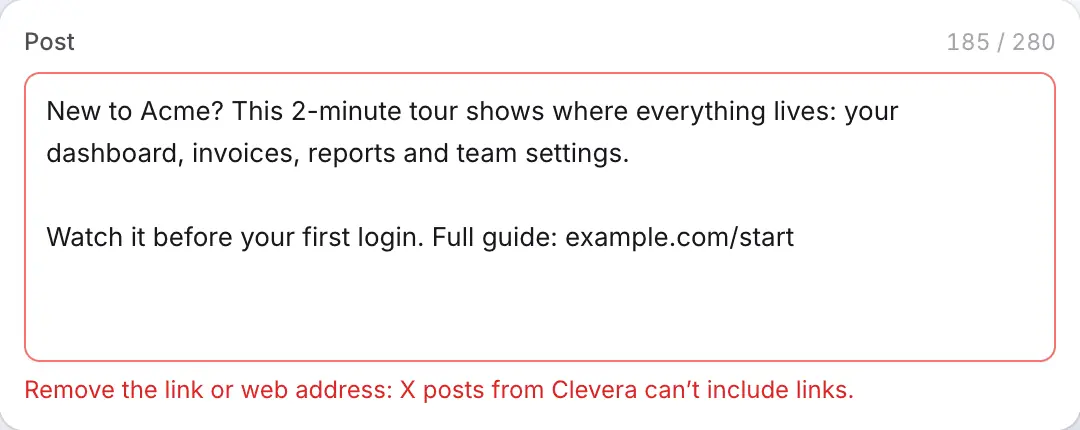
ב-X אין טיוטות: ברגע שפוסט נשלח, הוא ציבורי. לכן חלון הפרסום מציג את הטקסט, הגדרות התגובה ותצוגה מקדימה של הפוסט זה לצד זה, ומסביר בבירור מה יקרה כשתלחצו.
בדקו את הפוסט לצד התצוגה המקדימה שלו
ה-AI כותב את הפוסט בשפה של הסרטון שאתם שולחים. מונה מראה כמה מתוך 280 התווים ניצלתם, והתצוגה המקדימה מימין מראה את הפוסט עם הסרטון כפי שיופיע ב-X.
הסרגל בתחתית מבהיר זאת: הפוסט יוצא מיד, לא ניתן לשמור אותו כטיוטה ב-X, והוא צורך 3 קרדיטים. לא מוכנים? לחצו על 'שמור כטיוטה' והטיוטה תחכה ב-Clevera.
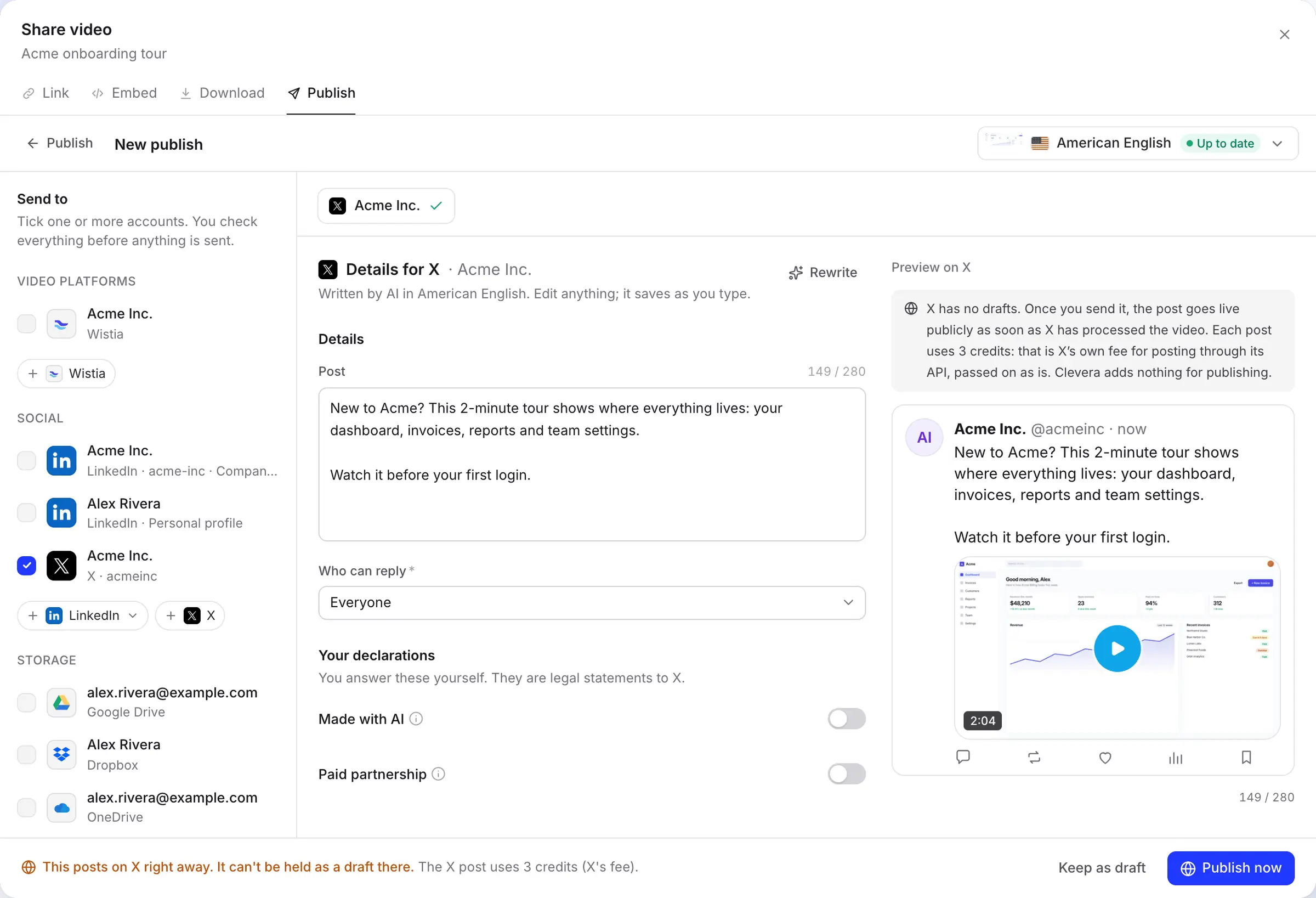
ללא קישורים בפוסט, ולמה
X גובה הרבה יותר על פוסט API שמכיל קישור מאשר על פוסט ללא קישור. כדי לשמור על עלות של 3 קרדיטים לכל פוסט, Clevera לא כוללת קישורים: ה-AI לעולם לא יכתוב אחד, ואם תקלידו כתובת אתר, דומיין חשוף או קישור מקוצר, השדה יהפוך לאדום עד שהקישור יוסר.
רוצים להפנות אנשים למסמכים או לדף הרשמה? הגיבו לפוסט שלכם ב-X עם הקישור ברגע שהוא באוויר. הסרטון עושה את עבודת השכנוע; התגובה נושאת את ה-URL.
כל חשבון מחובר בכרטיס אחד
כל חשבון X שתחברו יקבל שורה משלו בדף האינטגרציות, עם פירוט מה התקבל עד כה. הוסיפו חשבון נוסף עם 'הוסף חשבון'; התנתקו מ-X קודם לכן אם הוא ממשיך לבחור את החשבון הנוכחי שלכם.
חשבונות מחוברים שייכים לסביבת העבודה, כך שכל מי שיכול לערוך סרטון יכול לפרסם אותו. חברו רק את החשבונות שהצוות שלכם מורשה לפרסם בהם.

ממולא עבורכם
מה Clevera ממלאת
ומה X מבקש מכם לענות.
ה-AI כותב את המילים. מי יכול להגיב ושתי התוויות ש-X מציג על פוסט הן החלטות שלכם, ו-Clevera זוכרת אותן עבור כל חשבון.
- פוסטנכתב על ידי AI
- עד 280 תווים, נספרים כפי ש-X סופר אותם. האשטאגים נכנסים בתוך הטקסט. המגבלה נשארת 280 גם לחשבונות פרימיום. לחצו על 'שכתב' לגרסה חדשה, עד 10 פעמים ביום לכל טיוטה.
- סרטוןמוגדר עבורכם
- הרינדור הסופי בשפה שבחרתם, מועלה כ-MP4. יחס גובה-רוחב מ-1:3 עד 3:1 עובד, כך שחיתוכים אנכיים, מרובעים ורחבים כולם מתפרסמים.
- מי יכול להגיבאתם בוחרים
- כולם, חשבונות שאתם עוקבים אחריהם, רק חשבונות שציינתם, חשבונות מאומתים או המנויים שלכם. 'כולם' היא ברירת המחדל.
- נוצר עם AIאתם בוחרים
- מוסיף את התווית 'נוצר עם AI' של X לפוסט. היא מופעלת עבורכם כשהסרטון משתמש במציג AI, ואתם יכולים לשנות זאת.
- שותפות בתשלוםאתם בוחרים
- הפעילו זאת כאשר מותג שילם על הפוסט או נתן לכם משהו עבורו. Clevera לעולם לא מנחשת זאת עבורכם.
הגדרה
חברו את X ל-Clevera
תוך כדקה.
אתם צריכים סביבת עבודה ב-Clevera בתוכנית Pro ומעלה, ומספיק קרדיטים לפוסט: 3 לכל אחד. בעל סביבת העבודה או מנהל מערכת מחברים את החשבון; לאחר מכן כל מי שיכול לערוך סרטון יכול לפרסם אותו.
- 1
פתחו את 'אינטגרציות'
פתחו את אינטגרציות מהסרגל הצידי. X נמצא תחת חברתי, עם ההערה "כל פוסט צורך 3 קרדיטים (העמלה של X)". - 2
אשרו את Clevera ב-X
לחצו על חבר, התחברו לחשבון ממנו תרצו לפרסם ולחצו על אשר אפליקציה. Clevera קוראת את הפרופיל שלכם כדי להציג את שם המשתמש, ומבקשת ליצור פוסטים ולהעלות מדיה כדי שתוכל לפרסם את הסרטון. - 3
פתחו את לשונית 'פרסם' של הסרטון
בעורך, לחצו על שתף, פתחו את פרסם ולחצו על פרסם.... סמנו את חשבון ה-X תחת חברתי. - 4
קראו את הפוסט ופרסמו
ערכו את הטקסט, בחרו מי יכול להגיב, הגדירו את שתי התוויות ולחצו על פרסם כעת. אין עדיין רינדור? לחצו בכל זאת: Clevera תרנדר קודם ותפרסם כשהרינדור יסתיים. - 5
הוסיפו את הקישור שלכם בתגובה
כשהשורה מציגה פורסם, לחצו על פתח ב-X והגיבו לפוסט שלכם עם כל קישור שתרצו שאנשים ילחצו עליו.
שאלות על אינטגרציה עם X
כן. חברו את חשבון ה-X שלכם בדף האינטגרציות, ואז פרסמו כל סרטון מוכן מחלון ה'שיתוף' שלו. Clevera מעלה את הסרטון ל-X ויוצרת את הפוסט עם הטקסט שאישרתם. הפרסום הוא חלק מתוכנית Pro ומעלה.
X גובה תשלום על כל פוסט שנעשה דרך ה-API שלהם. Clevera מעבירה את העמלה הזו כפי שהיא ולא מוסיפה דבר על הפרסום. זה מופיע בדף השימוש שלכם תחת 'פרסום' כ'עמלת פוסט X'. פרסום לפלטפורמות אחרות אינו צורך קרדיטים; ראו תמחור.
לא. 3 הקרדיטים נלקחים רק לאחר שהפוסט קיים ב-X. אם ההעלאה נכשלת או ש-X מסרב לסרטון, שום דבר לא מתפרסם ושום דבר לא נגבה.
לא בפוסטים שנשלחים מ-Clevera. פוסט עם קישור עולה הרבה יותר דרך ה-API של X, לכן Clevera לא כוללת אותם. הגיבו לפוסט שלכם ב-X עם הקישור לאחר שהוא באוויר.
ל-API של X אין טיוטות, לכן הטיוטה שלכם נשארת ב-Clevera עד שתלחצו על 'פרסם כעת'. תזמון עדיין לא זמין: הפוסט יוצא ברגע ש-X מסיים לעבד את הסרטון.
מחצי שנייה ועד 20 דקות ועד 8 GB בחשבון רגיל. חשבונות עם X Premium או סימון וי כחול, עסקי או ממשלתי יכולים לפרסם עד 125 דקות ו-16 GB. Clevera בודקת זאת לפני השליחה.
לא. שום דבר לא מתפרסם עד שמישהו במרחב העבודה שלכם לוחץ על "פרסם כעת" בפוסט שהוא קרא. Clevera יוצרת רק את הפוסט שאישרתם; היא לא עוקבת אחרי חשבונות ולא מגיבה בשמכם.
כן. סמנו את שני החשבונות בחלון הפרסום. כל אחד יקבל טקסט משלו, שנכתב עבור אותה פלטפורמה, ולחיצה אחת תשלח את כולם. ראו את ה- אינטגרציה עם LinkedIn.
הפיצ'ר הבא שלכם, מוצג על ציר הזמן.
הקליטו פעם אחת. Clevera הופכת את זה לקליפ עם קריינות ומפרסמת אותו ב-X עם טקסט שמתאים בדיוק.