Clevera ללינוקס, ומקליט בעיצוב חדש עבור Mac ו-Windows
ל-Clevera יש כעת מקליט מסך עבור לינוקס, ואפליקציה בעיצוב חדש עבור Mac ו-Windows: צילום תצוגה, חלון או אזור, הקלטת אייפון ב-Mac, והעלאות שלעולם לא מאבדות אף טייק.
 Berkay Akpolat7 דקות קריאה

ל-Clevera יש כעת מקליט מסך עבור לינוקס, ולאפליקציות ה-Mac וה-Windows יש עיצוב חדש. אם אתם מקליטים מדריכים, הדגמות או תוכן עזרה, אתם מקבלים את אותו המקליט בכל שלוש הפלטפורמות: בחרו מה להקליט, הוסיפו את הקול והמצלמה שלכם, לחצו על התחל, וההקלטה עוברת ישירות לסביבת העבודה שלכם ב-Clevera, שם היא הופכת לסרטון מלווה בקריינות ומאמר שלב-אחר-שלב.
אפליקציות ה-Mac וה-Windows בעיצובן החדש הושקו ב-31 באוקטובר. Clevera ללינוקס תגיע ב-1 בנובמבר, עם קבצי AppImage עבור מחשבי Intel/AMD ו-ARM64.
מה אפליקציית שולחן העבודה לוכדת שסרטון מסך רגיל לא?
סרטון מסך רגיל אומר ל-Clevera מה היה על המסך. אפליקציית שולחן העבודה גם מתעדת היכן לחצתם, כיצד הסמן זז ומה הקלדתם, כנתונים נפרדים לצד הסרטון. זה מה ש-Clevera משתמשת בו כדי לבצע זום אוטומטי על כל פעולה ולכתוב מדריך עם צילום המסך הנכון לכל שלב. הסמן עצמו לא מוטמע בתוך הסרטון, כך שהעורך יכול לצייר אותו בצורה נקייה ולעקוב אחריו.
אם אתם רוצים לראות את התמונה הגדולה של מה שקורה אחרי שאתם לוחצים על עצור, קראו איך מדריך אחד הופך למדריך מלא.
מה חדש במקליט ב-Mac וב-Windows
פתחו את המקליט מאייקון Clevera בשורת התפריטים (Mac) או באזור ההתראות (Windows). תחת מה להקליט, בחרו תצוגה, חלון או אזור:
- חלון נותן לכם רשימה ניתנת לחיפוש של חלונות פתוחים והגדרות גודל מראש, כך שדפדפן ייפתח בגודל נקי כמו 1920 × 1080 לפני שתתחילו.
- אזור מאפשר לכם לצייר את החלק במסך שאתם רוצים. מקשי החצים מזיזים את הבחירה, והגדרות מראש כמו 1280 × 720 קובעות גודל מדויק.
תחת אודיו ומצלמה, בחרו את המיקרופון שלכם (עם מד עוצמה חי), מצלמה, ואת מתג אודיו מערכת עבור צלילים מאפליקציות וסרטונים. ב-Mac, אודיו מערכת דורש macOS 13 ומעלה. הוא מקבל ערוץ משלו רק כשהוא לא משכפל את המיקרופון שלכם, כדי שלא ייווצר הד. האפליקציה זוכרת את הבחירות שלכם לפעם הבאה.
הפעילו את המצלמה והפנים שלכם יופיעו בבועה עגולה שניתן לגרור לכל מקום. רחפו מעליה כדי לעבור בין קטן, בינוני וגדול, או הסתירו אותה בזמן שהמצלמה ממשיכה להקליט. המצלמה מוקלטת כערוץ נפרד ומונחת בעורך, כך שתוכלו להתאים אותה גם לאחר מכן.
כשמשהו חוסם הקלטה, כמו הרשאה חסרה, המקליט אומר מה לעשות במקום להיכשל בשקט. בזמן ההקלטה, סרגל קטן מאפשר לכם להשהות, להפעיל מחדש, למחוק או לעצור, מזהיר אתכם כשהזמן או שטח הדיסק אוזלים, וכולל לוח הערות פרטי לנקודות דיבור שהצופים לעולם לא רואים. הקלטות נעצרות ומועלות ב-60 דקות בכל פלטפורמה.
הגדרה מודרכת
בפעם הראשונה שאתם פותחים את האפליקציה, חלון הגדרה מלווה אתכם בתהליך ההתחברות, ההרשאות הדרושות למסך, למיקרופון ולמצלמה, והסכם הקלטה קצר. סיור קצר יופיע לאחר מכן, ותוכלו לצפות בו שוב מאוחר יותר מ-הגדרות → מתקדם. האפליקציה עוקבת אחרי שפת המחשב שלכם, עם תמיכה ב-19 שפות. ראו התקנת אפליקציית שולחן העבודה של Clevera למדריך המלא.
האם ניתן להקליט אייפון או אייפד ב-Mac?
כן, עם אפליקציית ה-Mac. חברו את האייפון או האייפד ל-Mac עם כבל USB שמעביר נתונים, בטלו את הנעילה, והקישו על אמון בפעם הראשונה שזה מתבקש. לאחר מכן בחרו באריח iPhone/iPad במשגר ולחצו על התחל הקלטה. השתמשו באפליקציה במכשיר כרגיל ודברו מעליה עם המיקרופון של ה-Mac. Clevera מקליטה את מסך המכשיר, את הצליל שלו ואת הקול שלכם.
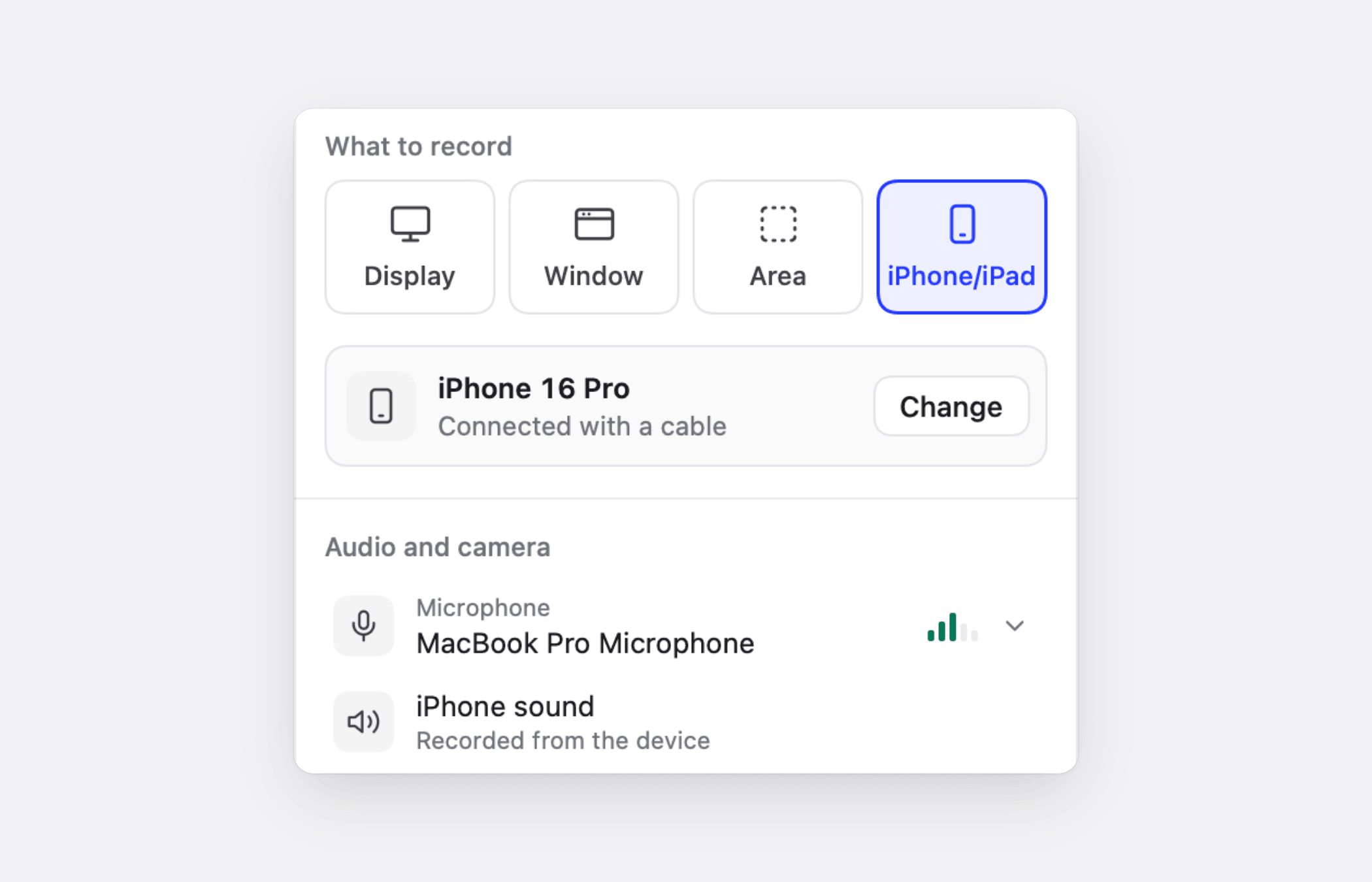
כמה דברים עובדים אחרת במכשיר. הקשות והקלדה לא נלכדים, לכן Clevera עובדת מהסרטון ומהקריינות שלכם ולא מלחיצות. אין בועת מצלמה או אודיו מערכת. הפעילו את 'נא לא להפריע' תחילה, מכיוון שהתראות במכשיר יופיעו בסרטון. הפרטים נמצאים ב-הקלטת אייפון או אייפד.
מה קורה אם העלאה מופסקת?
שום דבר לא הולך לאיבוד. כל הקלטה נשמרת במחשב שלכם תחילה ונמחקת רק לאחר שהועלתה. אם החיבור שלכם מתנתק, ההעלאה מושהית ומתחדשת מעצמה. כרטיסי העלאה מציגים את ההתקדמות והזמן שנותר, ואומרים לכם בבירור מתי העלאה מושהית, דורשת התחברות, או ניתנת לניסיון חוזר.
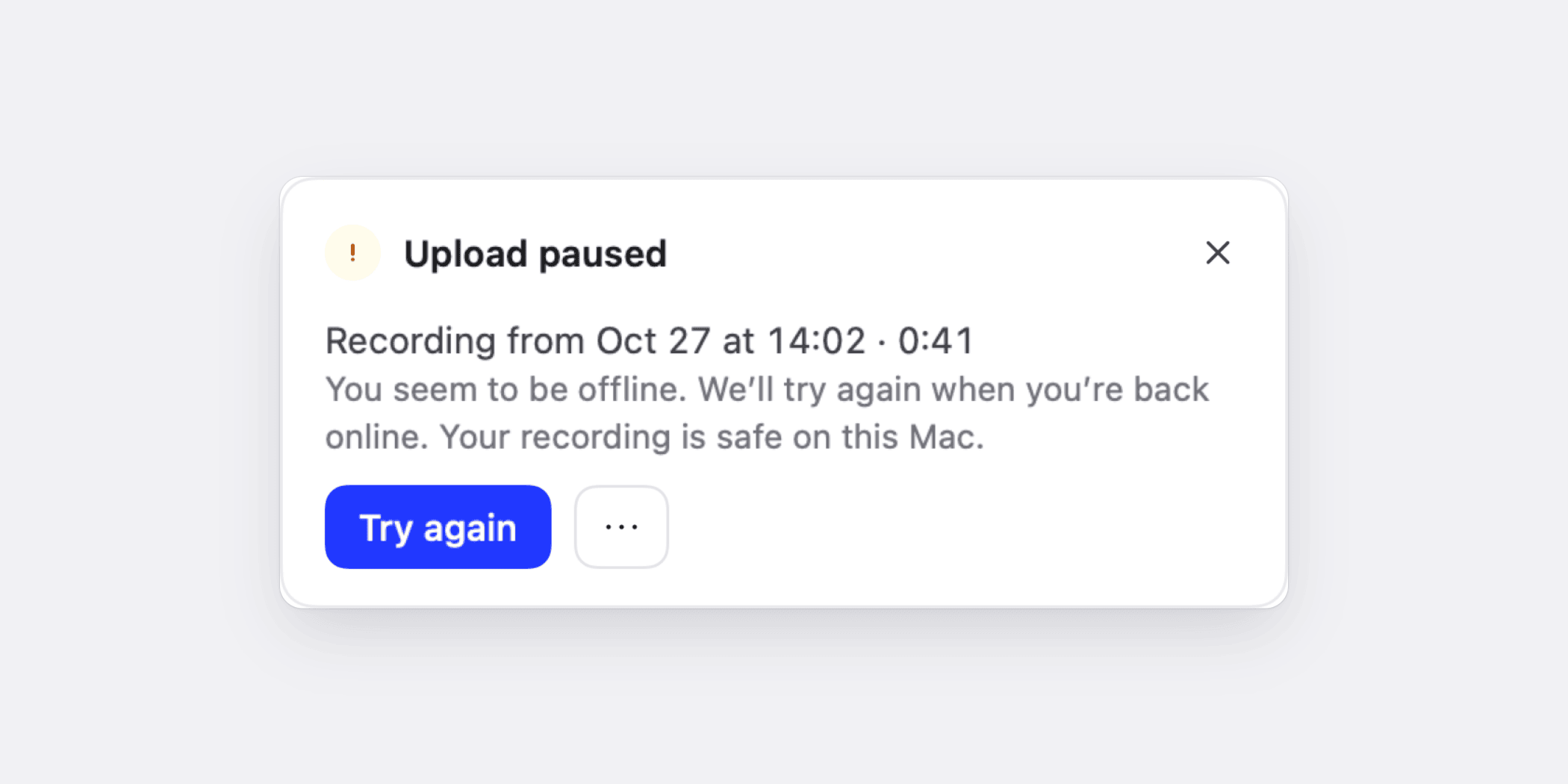
אם Clevera נסגרת לפני שהקלטה מסתיימת, בגלל קריסה, סגירה מאולצת או הפסקת חשמל, מה שהקלטתם נשמר. בפעם הבאה ש-Clevera תיפתח, כרטיס "שמרנו את ההקלטה שלך" יציע להעלות אותה. הקלטות גם מועלות רק לחשבון שיצר אותן, גם אם תחליפו חשבונות בינתיים. ראו שחזור הקלטה שלא סיימה לעלות.
מקליט מסך ללינוקס
Clevera ללינוקס מביאה את אותו המקליט לשולחנות עבודה של לינוקס. ישנם שני קבצי AppImage, אחד עבור Intel ו-AMD (x86_64) ואחד עבור ARM64 (aarch64). לא בטוחים מה אתם צריכים? הריצו uname -m בטרמינל. אנחנו בודקים את זה על אובונטו עם GNOME.
כדי להתקין, הורידו את ה-AppImage עבור המחשב שלכם, הפכו אותו לניתן להרצה (בקבצים: מאפיינים → ניתן להרצה כתוכנית, או chmod +x), ופתחו אותו. Clevera מוסיפה את עצמה לרשימת האפליקציות שלכם. אין צורך במנהל חבילות או בהרשאות מנהל. שמרו את הקובץ בתיקייה בספריית הבית שלכם, כי Clevera מעדכנת את עצמה על ידי החלפתו.
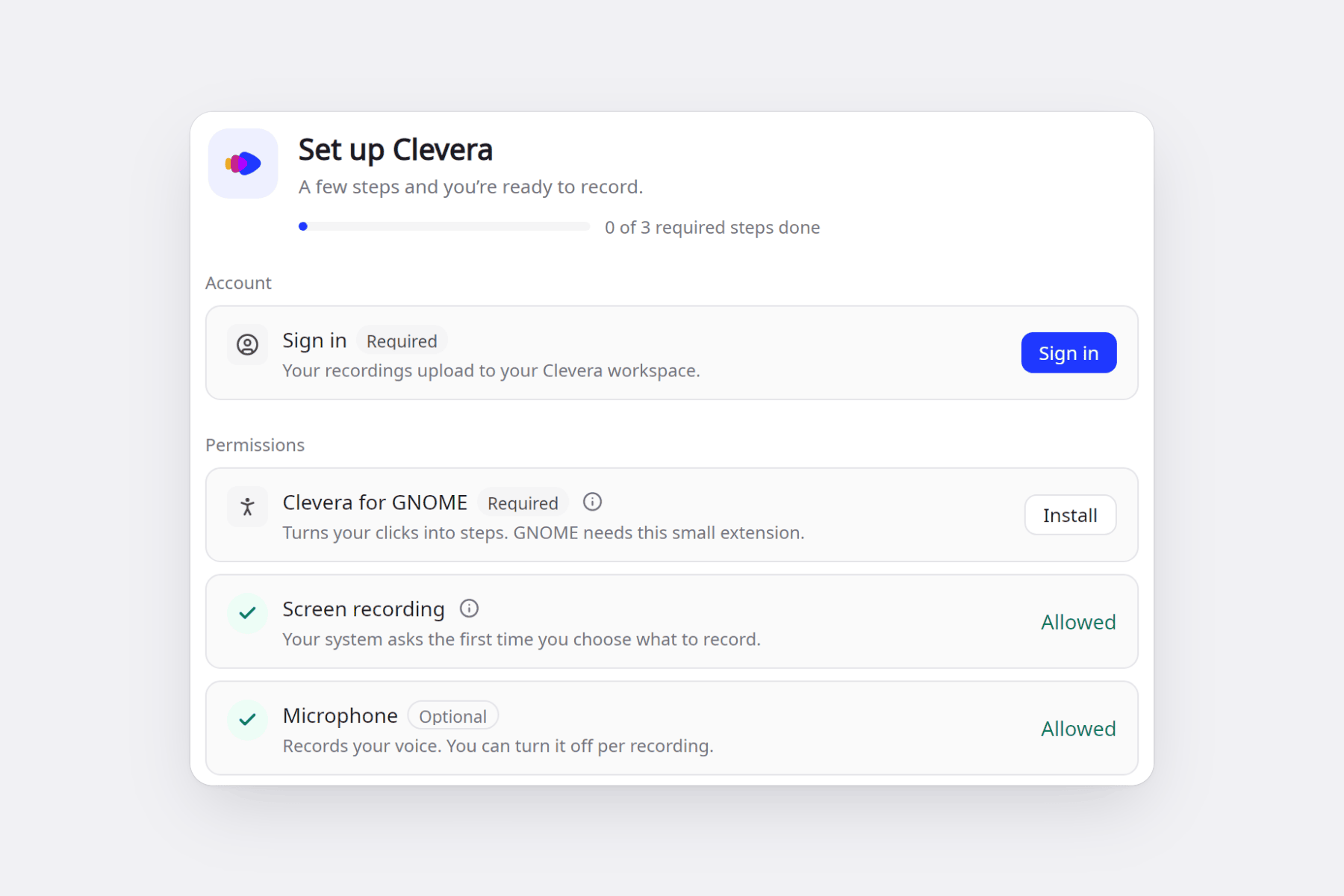
ב-GNOME, ההגדרה מתקינה תוסף קטן בשם Clevera for GNOME. הוא הופך את הלחיצות שלכם לשלבי מדריך, מניע את הזומים האוטומטיים, ושומר את סרגל ההקלטה מחוץ לסרטון שלכם. הוא דורש התנתקות והתחברות אחת לפני שהוא נטען. לחיצה-לשלב עובדת ב-GNOME עם Wayland; ב-KDE Plasma או בהפעלת X11, Clevera מקליטה את המסך, הקול והסמן שלכם, אך לא לחיצות. לכידת טקסט מוקלד היא אופציונלית, ושדות סיסמה לעולם לא מוקלטים.
בלינוקס אתם יכולים להקליט תצוגה שלמה או חלון בודד, עם המיקרופון שלכם, בועת מצלמה וצליל מאפליקציות וסרטונים. תיבת השיתוף של שולחן העבודה שלכם שואלת פעם אחת, ו-Clevera זוכרת את הבחירה. אתם מקבלים את אותו טיימר, סרגל הקלטה ו-19 שפות כמו ב-Mac וב-Windows. הוסיפו קיצורי דרך מ-הגדרות → קיצורי דרך; לאחר מכן שולחן העבודה שלכם ישמור אותם. עדכונים חתומים, מותקנים בזמן שהאפליקציה לא פעילה, וחוזרים אחורה אוטומטית אם גרסה חדשה נכשלת בהפעלה.
שני דברים עדיין לא קיימים בלינוקס: הקלטת חלק מהמסך (אזור) והקלטת אייפון או אייפד, שדורשת את אפליקציית ה-Mac. המדריך המלא הוא התקנה ושימוש ב-Clevera בלינוקס.
איך להשיג את זה
עברו ל-דף ההורדה. הוא בוחר את הקובץ הנכון למחשב שלכם, ומציג את שני קבצי הלינוקס. אם כבר יש לכם את אפליקציית ה-Mac או ה-Windows, היא מתעדכנת ברקע, לעולם לא במהלך הקלטה או העלאה. ברגע שהקלטתם משהו, Clevera לוקחת את זה משם: ראו איך מקליט המסך מבוסס ה-AI הופך את זה לסרטון ומדריך, או השוו אותו לכלים אחרים בסקירה שלנו של מקליטי המסך הטובים ביותר מבוססי AI.
שאלות נפוצות
האם מקליט שולחן העבודה בחינם?
כן. האפליקציות ניתנות להורדה בחינם ועובדות עם כל תוכנית של Clevera, כולל התוכנית החינמית, הכוללת 100 קרדיטים בחודש וסרטונים באורך של עד 3 דקות, לשיתוף באמצעות קישור או הטמעה. תוכניות בתשלום מוסיפות הורדות MP4 וקרדיטים נוספים. ראו תמחור.
מהן דרישות המערכת?
Mac: גרסת macOS 12.3 ומעלה, על Apple silicon או Intel (עבור שמע מערכת נדרשת macOS 13). Windows: גרסת Windows 10 1903 ומעלה (מומלץ 2004 ומעלה), 64-ביט. Linux: גרסת Ubuntu 24.04 ומעלה, Fedora או Debian 13, עם GNOME 46 ומעלה או KDE Plasma 6, על Wayland או X11, על Intel/AMD או ARM64 (עבור click-to-step נדרש GNOME).
איזה קובץ לינוקס אני צריך?
רוב המחשבים הנייחים והניידים עם מעבד Intel או AMD זקוקים לקובץ x86_64. מחשבים ניידים מבוססי ARM, ומכונות וירטואליות של לינוקס על Mac עם Apple silicon, זקוקים ל-ARM64. uname -m מציג איזה סוג יש לכם.
האם Clevera הופכת קליקים לצעדים ב-KDE או X11?
עדיין לא. קליקים הופכים לצעדי מדריך רק ב-GNOME עם Wayland, דרך התוסף Clevera for GNOME. ב-KDE Plasma או בסשן X11, Clevera מקליטה את המסך, הקול והסמן שלכם, אך לא את הקליקים.
מה אפליקציית הלינוקס עדיין לא יכולה לעשות?
היא מקליטה תצוגה מלאה או חלון בודד, אך לא חלק מהמסך. הקלטת iPhone ו-iPad עובדת רק באפליקציית ה-Mac.
הקליטו פעם אחת, קבלו את הסרטון ואת המדריך
הורידו את מקליט ה-Clevera עבור Mac, Windows או Linux והפכו את ההדרכה הבאה שלכם לסרטון הסבר מלווה בקריינות.

