מהקלטת מסך לתיעוד, צעד אחר צעד
איך להפוך הקלטת מסך לתיעוד מפורט בעזרת כל כלי: שיטה ידנית, דוגמה של לפני ואחרי, בדיקות לטיוטות AI ואיך לשמור על התוכן מעודכן.
 Berkay Akpolat12 דקות קריאה
עודכן ב-3 בנובמבר 2026
כדי להפוך הקלטת מסך לתיעוד, תעדו כל פעולה עם חותמת זמן וקבצו פעולות למשימות. כתבו הוראה אחת לכל צעד ("לחצו על שמירה"), צלמו את המסך רגע לפני כל פעולה, ואז בדקו את הצעדים במוצר. בעבודה ידנית, צפו לכמה שעות עבור הקלטה של 5 דקות. כלי AI מנסחים זאת בדקות; אתם עדיין צריכים לבדוק את הטיוטה.
מדריך זה מציג את השיטה שעובדת עם כל כלי, דוגמה של לפני ואחרי, איך לבדוק טיוטת AI, ואיך לשמור על התיעוד מעודכן כשהממשק משתנה.
מה המשמעות של "מהקלטת מסך לתיעוד"?
הפיכת הקלטת מסך לתיעוד היא העבודה של הפיכת מדריך מצולם להנחיות כתובות, צעד אחר צעד, שמישהו יכול לעקוב אחריהן בלי לצפות בווידאו. ההקלטה מתעדת מה קרה, קליק אחר קליק. התיעוד מסביר מה לעשות, באיזה סדר, מה צריך לפני שמתחילים ומה אמורים לראות כשהפעולה הצליחה.
אותה הקלטה יכולה להפוך לכמה סוגי מסמכים:
| מסמך | מה הוא עונה | אורך טיפוסי |
|---|---|---|
| מאמר "איך לבצע" | "איך אני עושה X?" עבור לקוחות | 5–12 צעדים, צילום מסך אחד לכל צעד מפתח |
| דף פתרון בעיות | "X לא עובד, מה עכשיו?" | תסמין, סיבה, פתרון, לכל בעיה |
| נוהל עבודה (SOP) | "איך הצוות שלנו עושה X, בכל פעם?" | צעדים פלוס אחראי, קלטים ובדיקות |
| הערות גרסה או עדכון מוצר | "מה השתנה ואיך משתמשים בזה?" | מה חדש, ואז הסבר קצר |
| שיעור הדרכה | "ללמד עובד חדש את X" | צעדים פלוס למה כל צעד חשוב |
בחרו סוג אחד לכל מסמך. מדריך שמנסה להיות גם מאמר "איך לבצע", גם דף פתרון בעיות וגם נוהל עבודה בו-זמנית, לא יצליח להיות אף אחד מהם.
למה לא פשוט לפרסם את הווידאו או התמלול?
ווידאו לבדו מאלץ את הקוראים לחפש בתוכו. מי שזקוק לצעד 7 צריך למצוא אותו על ציר הזמן, והם לא יכולים להעתיק ערך שדה או שם הגדרה מתוך פריים. מנועי חיפוש והחיפוש במרכז העזרה שלכם גם לא יכולים לראות מה קורה על המסך. ונגישות היא המקום שבו שירות עצמי נכשל: בסקר של Gartner בקרב 5,728 לקוחות, הסיבה הנפוצה ביותר לכישלון שירות עצמי הייתה שלקוחות לא הצליחו למצוא תוכן רלוונטי לבעיה שלהם (ב-43% מהמקרים) (Gartner, 2024; עוד בסטטיסטיקות שירות עצמי ללקוחות שלנו).
תמלול הוא גרוע עוד יותר. הקריינות עוקבת אחרי קו המחשבה של המציג ("אז, אממ, נלך לכאן, בעצם לא, התפריט השני..."), לא אחרי המשימה של הקורא. כל היסוס הופך למשפט ותנאי הקדם לעולם לא מופיעים. תמלול הוא חומר גלם, לא תיעוד.
הפתרון הוא להשאיר את שניהם במקומם: הצעדים הכתובים לאנשים שרוצים לעקוב ולמצוא דברים, הווידאו לאנשים שרוצים לראות את התהליך פעם אחת. פרסמו את שניהם עבור כל משימה עם יותר מכמה צעדים או כל דבר שלקוחות שואלים עליו לעיתים קרובות, עם הווידאו למעלה והצעדים מתחתיו. טקסט לבדו מספיק למשימות עזר קצרות ("שינוי סיסמה") וכל דבר שאנשים מעתיקים ממנו ערכים. ווידאו לבדו עובד עבור סקירה כללית או קליפ "מה חדש". כשאתם מפרסמים את שניהם, צרו אותם מאותה הקלטה, כך שהם יציגו את אותם מסכים ותעדכנו אותם יחד.
מחקר השימושיות של Nielsen Norman Group על ווידאו הדרכה הגיע לאותה מסקנה: כשהתקציב מאפשר, עדיף לכלול גם טקסט וגם ווידאו, כי אנשים מדלגים על הווידאו כשאינם צריכים אותו ומשתמשים בו כשהם כן (NN/g, 2020). וצעדים כתובים חייבים להיות ניתנים לסריקה מהירה: במחקר הקלאסי של NN/g, 79% מהמשתמשים תמיד סרקו דף חדש ורק 16% קראו מילה במילה (1997).
באיזו שיטה כדאי להשתמש?
ישנן ארבע דרכים להגיע מהקלטה למסמך. הן נבדלות בעיקר בכמות הכתיבה שאתם עושים בעצמכם והאם הווידאו נשמר כפורמט שני.
| שיטה | מאמץ להקלטה של 5 דקות | מה מקבלים |
|---|---|---|
| ידנית | 2–4 שעות | צעדים וצילומי מסך שאתם לוקחים בעצמכם. הכי טוב למדריכים חד-פעמיים ותוכן מוסדר |
| תמלול + צ'אט AI | 1–2 שעות | טיוטת טקסט מהקריינות; אתם עדיין לוקחים את צילומי המסך |
| כלי לכידת צעדים (Scribe, Tango) | דקות, חוזרים אם מפספסים צעד | מדריך צילומי מסך קליק-אחר-קליק מלכידה חיה, ללא ווידאו מוקלט |
| AI להפיכת ווידאו לתיעוד (Clevera, Trupeer, Document360's writing agent) | 10–30 דקות של בדיקה | צעדים עם צילומי מסך שנבחרו מההקלטה; חלק מהכלים גם יוצרים את הווידאו המוקלט |
נתוני המאמץ הם הערכות גסות שלנו להקלטה נקייה של 5 דקות למשימה אחת, לא נתונים מדודים; הקלטה מבולגנת עם צילומים חוזרים לוקחת יותר זמן בכל שיטה. יכולות הכלים נכונות לנובמבר 2026.
כלי לכידת צעדים קלים יותר למדריכי דפדפן מהירים: אתם פשוט מבצעים את המשימה והצעדים מופיעים. הם בנויים סביב לכידה חיה. Tango לא יכול לקרוא הקלטה שכבר יש לכם; Scribe הוסיפה ייבוא ווידאו ביולי 2026, אבל התוצר הוא עדיין מדריך צילומי מסך, לא ווידאו מוקלט. סוכן הכתיבה AI של Document360 הופך MP4 למאמר טקסט, אבל לא לווידאו. Clevera ו-Trupeer עושים את שניהם.
איך מקליטים כדי שהתיעוד יהיה קל לכתיבה?
רוב התיעוד הגרוע נקבע לפני שמישהו כתב מילה. חמישה הרגלים הופכים את ההקלטה לשמישה:
- הקלטה אחת, משימה אחת. "הזמנת חבר לצוות" היא הקלטה. "הגדרת סביבת העבודה" היא חמש.
- התחילו איפה שהקורא מתחיל. אם המשימה מתחילה בלוח הבקרה, התחילו את ההקלטה בלוח הבקרה, כשהמשתמש כבר מחובר.
- השתמשו בנתוני דוגמה נקיים. שמות בדויים, חשבונות בדיקה, ללא אימיילים אמיתיים של לקוחות. אפשר לטשטש אחר כך, אבל זה איטי יותר, ופריים שפוספס הוא דליפת מידע.
- אמרו למה, לא רק איפה. "אני מפעיל SSO כדי שעובדים חדשים יתחברו עם חשבון ה-Google שלהם" נותן לכם את כותרת הצעד בחינם. "עכשיו אני לוחץ כאן" לא נותן כלום.
- אל תתחילו מחדש בגלל קליק שגוי. חזרו אחורה והמשיכו. תשמיטו את זה כשכותבים; טיוטות AI בדרך כלל מדלגות על זה, אבל תבדקו.
איך הופכים הקלטת מסך לתיעוד באופן ידני?
זו השיטה שעובדת עם כל כלי, כולל נגן ווידאו פשוט ועורך מסמכים. זה אותו דבר בין אם אתם קוראים לזה הפיכת ווידאו לתיעוד או הפיכת ווידאו למדריך צעד-אחר-צעד.
תעדו כל פעולה עם חותמת זמן
הפעילו את ההקלטה במהירות רגילה וכתבו שורה אחת לכל פעולה:
0:42 opens Settings › Team. רשמו ערכים שהוקלדו, אפשרויות שנבחרו וכל דבר שהמציג מסביר. תעדו גם קליקים שקטים: הם הצעדים שהקריינות מדלגת עליהם. אל תערכו עדיין.קבצו את הפעולות לצעדים
שלושה קליקים שמשרתים מטרה אחת הם צעד אחד. "פתחו הגדרות, ואז צוות" זה צעד אחד; "בחרו תפקיד" זה צעד אחר. כוונו ל-5–12 צעדים. יותר מ-12 בדרך כלל אומר שתי משימות.
כתבו כל צעד כהוראה
התחילו עם פועל, ציינו את שם הפקד בדיוק כפי שהוא מופיע בממשק, בכתב מודגש, והוסיפו את התוצאה כשאינה ברורה מאליה: "לחצו על שליחת הזמנה. חבר הצוות יופיע ברשימה כ-ממתין."
צלמו צילום מסך אחד לכל צעד מפתח
עצרו בפריים רגע לפני הקליק, כדי שהקורא יראה את הכפתור שהוא צריך למצוא. חתכו לאזור הרלוונטי וסמנו את המטרה עם תיבה או עיגול. המחלץ פריים מווידאו החינמי שומר את הפריים המדויק שתבחרו, או אחד בכל כמה שניות, בלי להעלות את הווידאו, ומטשטש צילומי המסך מטשטש אימיילים ושמות.
הוסיפו את מה שההקלטה לא מראה
תנאי קדם (תוכנית, תפקיד, הרשאות), איך נראה "סיום", ושניים או שלושה דברים שבדרך כלל משתבשים. אלו החלקים שהקוראים מפספסים הכי הרבה, ואף הקלטה לא מכילה אותם.
בדקו זאת על ידי ביצוע
עקבו אחרי הצעדים שלכם בחשבון חדש בלי הווידאו. כל מקום שבו אתם מהססים הוא צעד חסר או תווית שגויה.
אם ההקלטה שלך היא סרטון YouTube ציבורי או קובץ MP4 קצר, כלי המרת הווידאו למדריך החינמי יבצע עבורך את שני השלבים הראשונים: הוא יפיק שלבים ממוספרים עם חותמות זמן שתוכל לערוך.
איך נראית הקלטה לפני ואחרי?
הנה דוגמה מאפליקציית ניהול פרויקטים פיקטיבית (לא Clevera): 40 שניות של קריינות מתוך הקלטה של הזמנת חבר לצוות, והתיעוד שהיא אמורה להפוך אליו.
לפני: התמלול (אפליקציה פיקטיבית)
"אוקיי, אז כדי להוסיף מישהו, אנחנו הולכים ל... הגדרות, זה כאן למטה. ואז צוות. אה רגע, זה תחת Workspace עכשיו, אז Workspace, ואז Members. ויש כפתור הזמנה למעלה מימין, נכניס את האימייל שלהם, jane at acme dot com, ונבחר תפקיד, אני אבחר ב-Viewer, צופים יכולים להגיב אבל הם לא יכולים לערוך כלום. ושליחה. ואפשר לראות שהיא במצב ממתין עד שהיא תאשר."
אחרי: התיעוד (אפליקציה פיקטיבית)
הזמנת חבר לצוות ל-Workspace שלך
הוסף מישהו ל-Workspace שלך ובחר מה הוא יכול לעשות. עליך להיות בעל תפקיד מנהל (Admin).
- פתח את Settings › Workspace › Members.
- לחץ על Invite.
- הזן את כתובת האימייל שלו.
- בחר תפקיד. Viewers יכולים להגיב אך לא יכולים לערוך.
- לחץ על Send.
החבר יוצג כ-Pending עד שיאשר את הזמנת האימייל. אם הוא לא קיבל אותה, בקש ממנו לבדוק בתיקיית הספאם, ואז לחץ על Resend.
מה השתנה: הפנייה השגויה ("זה תחת Workspace עכשיו") הוסרה, שלוש לחיצות הפכו לשלב אחד, ההערה על צופים הפכה להערה שימושית בשלב 4, דרישות הקדם והתוצאה הצפויה נוספו, ושורת פתרון בעיות מכסה את שאלת ההמשך הנפוצה ביותר. השורה האחרונה בדוגמה ("בדוק ספאם, ואז Resend") היא סוג המידע שמוסיפים מתור התמיכה, לא מההקלטה.
איך בודקים תיעוד ש-AI כתב מתוך הקלטה?
טיוטות AI הן מהירות ולרוב נכונות. הכשלים צפויים, אז חפש אותם במכוון:
| בדיקה | מה משתבש | איך לתפוס את זה |
|---|---|---|
| כל שלב קרה | שלב הומצא או אוחד משני רגעים | השווה את רשימת השלבים לציר הזמן של ההקלטה |
| תוויות תואמות לממשק | "לחץ על שמור שינויים" כשהכפתור אומר Save | קרא כל תווית מודגשת מול צילום המסך שלה |
| צילומי מסך תואמים לשלבים | פריים שאחרי הלחיצה, או המסך הלא נכון | חפש את רכיב הבקרה המבוקש בכל תמונה |
| דרישות קדם נכונות | חסרה דרישת תוכנית או תפקיד | הוסף אותן בעצמך; ההקלטה לא יכולה להציג אותן |
| אין מידע רגיש | אימייל, טוקן או שם לקוח בפריים | התמקד בכל צילום מסך לפני הפרסום |
| זה עובד | השלבים נכונים אך לא מלאים | בצע אותם פעם אחת בחשבון בדיקה |
צפה לעשר דקות של סקירה עבור מדריך של 10 שלבים. דילוג על כך הוא הדרך שבה תיעוד שגוי יוצא לאור.
איך שומרים על התיעוד עדכני כשהממשק משתנה?
תיעוד שנוצר מהקלטות מתיישן בצורה מוכרת: כפתור זז, תפריט משנה שם, צילום המסך מפסיק להתאים. שלושה הרגלים שומרים על זה פשוט:
- תן שמות לפקדים, לא למיקומים. "לחץ על Invite" שורד עיצוב מחדש; "לחץ על הכפתור הכחול למעלה מימין" לא.
- הקלט מחדש את המשימה שהשתנתה, לא את כל הספרייה. שמור כל הקלטה למשימה אחת, כך ששינוי ממשק אחד אומר הקלטה חוזרת קצרה אחת. המדריך שלנו לשמירה על תיעוד מעודכן מכיל את שגרת יום השחרור המלאה.
- הטמע סרטונים במקום להעלות קבצים. נגן מוטמע ניתן לעדכון במקומו; קובץ MP4 שהורד והודבק בחמישה כלים צריך החלפה חמש פעמים.
הדרך המהירה יותר עם Clevera
Clevera היא פלטפורמת AI שהופכת הקלטת מסך לסרטון הדרכה מוקריין, מאמר עזרה שלב-אחר-שלב ודף במרכז העזרה המארח שלך, ב-74 שפות. כך היא מטפלת בשלבים שלעיל.
הקלט. השתמש באפליקציית שולחן העבודה של Clevera ל-Mac או Windows, העלה סרטון שכבר יש לך (ייצוא מ-Loom, קובץ MP4 מכל מקליט), או תן ל-Record with AI ללחוץ דרך אפליקציית אינטרנט ציבורית בדפדפן ענן עבורך. אפליקציית שולחן העבודה מקליטה את הלחיצות שלך בנפרד מהסרטון, וזה מה שמאפשר לה לסמן בדיוק איפה לחצת.
כתוב את המאמר. לחץ על Create, פתח את לשונית Article ובחר How-to article, Troubleshooting, SOP, Blog post או Product update.
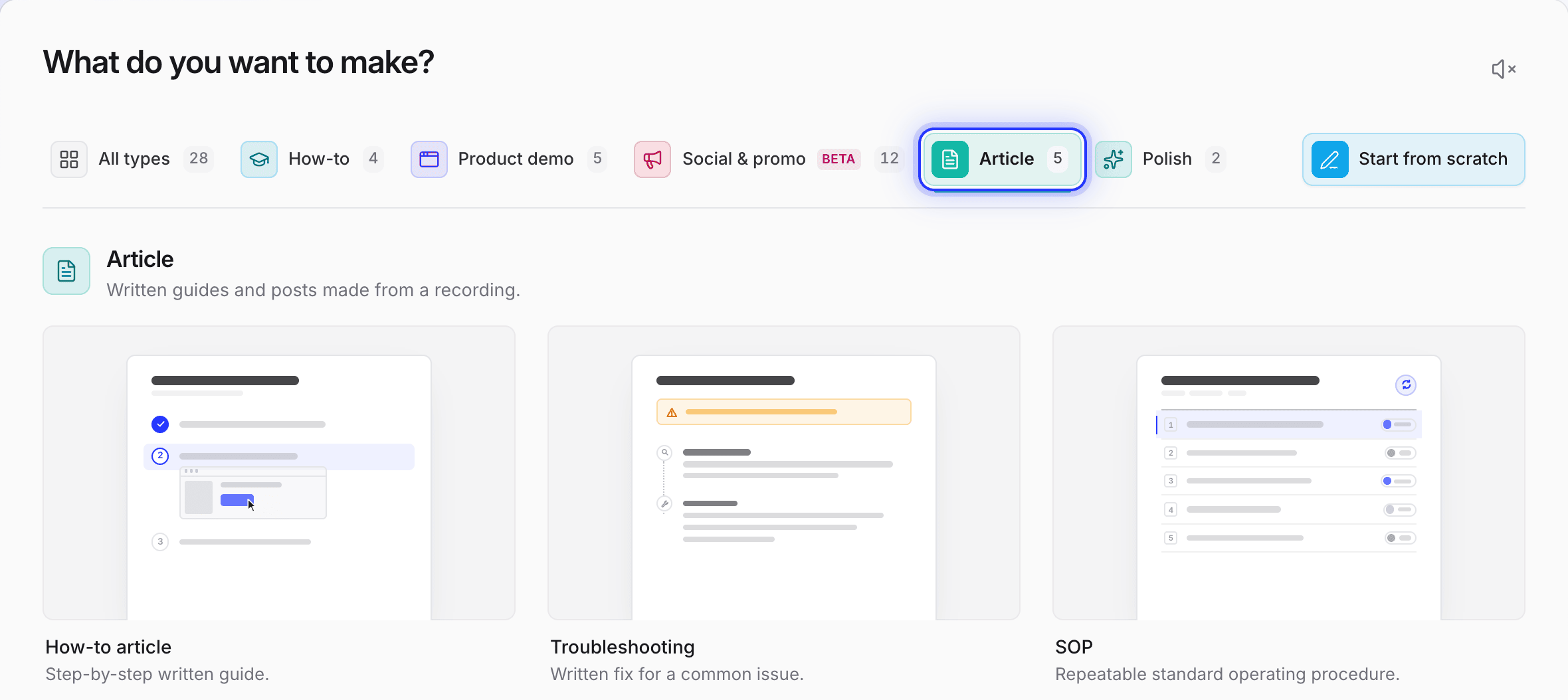
הגדר Tone, Depth (Auto, Brief, Standard או In-depth), את צבע סמן צילום המסך ואת השפה, ואז לחץ על Generate article. מאמר עולה בדרך כלל 5–15 קרדיטים. עם הקלטת אפליקציית שולחן עבודה או Record with AI, Clevera בוחרת פריים רגע לפני כל לחיצה ומציירת טבעת במקום שבו לחצת. עבור סרטון שהועלה, ה-AI צופה בו ובוחר את הרגעים, ללא סמן לחיצה.

המאמר אומר רק את מה שההקלטה מציגה. הוסף כל דבר שהיא לא יכולה להראות, כמו דרישת תוכנית, תחת Add AI instructions לפני שאתה מייצר.
בדוק וערוך. המאמר נפתח בעורך בלוקים. החלף כל צילום מסך בפריים אחר עם Capture from Video, או השתמש בתפריט ה-AI של העורך כדי לבדוק פסקה מול ההקלטה. כל גרסה נשמרת, כך שתוכל להשוות או לשחזר גרסה קודמת.

הוסף את הסרטון. מאותה הקלטה, צור סרטון הדרכה מוקריין: Clevera כותבת את התסריט, מייצרת את הקריינות של ה-AI, מתמקדת בלחיצות שלך ומוסיפה כתוביות. שים אותו במאמר עם בלוק Clevera video. כשאתה עורך את הסרטון מאוחר יותר, כל קישור שיתוף, הטמעה ודף מרכז עזרה שמציגים אותו מנגנים את הגרסה החדשה (Clevera קוראת לזה LiveSync). קבצי MP4 שהורדו לא משתנים.
הנה סרטון הדרכה ש-Clevera יצרה מהקלטה אחת של מנהל חנות (המותג מומצא עבור הדוגמה):
פרסם. שים את המאמר במרכז העזרה של Clevera (מתארח בכל תוכנית, כולל Free; דומיין משלך מ-Starter), הורד אותו כ-PDF, Word, Markdown או HTML, או הטמע אותו. פרסום ל-Notion, Confluence, GitBook, ReadMe וכלים אחרים זמין ב-Pro וב-Custom.
כמה זה עולה. תוכנית Free נותנת לך 100 קרדיטים בחודש והקלטות עד 3 דקות, ללא כרטיס אשראי (קישורי שיתוף והטמעות בלבד, ללא הורדת MP4). Starter עולה $29 לחודש בחיוב שנתי ($36 חודשי). Pro מוסיפה אינטגרציות פרסום ומתחילה ב-$86.80 לחודש בחיוב שנתי עבור 2 יוצרים ($124 חודשי). המחירים נכונים ל-3 בנובמבר 2026; ראה תמחור. ב-Pro וב-Custom, Autopilot יכול לנסח מאמרים וסרטונים מעודכנים כשאתה מפרסם גרסת GitHub או מעדכן את דף ה-changelog שלך, לאישורך.
איפה Clevera לא מתאימה: אם אתה צריך רק מדריך מהיר של לחיצה-אחר-לחיצה למשימת דפדפן ולעולם לא רוצה סרטון, כלי לכידת שלבים הוא קל יותר. ל-Clevera אין תוסף דפדפן.
התחל בחינם או קרא איך להפוך הקלטה למאמר במרכז העזרה. לסקירת המוצר, ראה את מחולל התיעוד ב-AI והקלטת מסך לסרטון הדרכה.
שאלות נפוצות
האם AI יכול להפוך סרטון לתיעוד? כן. כלי וידאו-לתיעוד כמו Clevera, Trupeer וסוכן הכתיבה של Document360 קוראים הקלטה וכותבים שלבים ממוספרים עם צילומי מסך. הטיוטה לוקחת דקות; תכנן 10–30 דקות לבדיקת תוויות, צילומי מסך ודרישות קדם מול המוצר.
האם אני יכול להשתמש בהקלטה שכבר עשיתי, כמו Loom או MP4? כן, בכל שיטה למעט Tango, שזקוקה ללכידה חיה. Scribe מייבאת קבצי MP4, MOV, WebM ו-MKV. ב-Clevera, לסרטון שהועלה אין נתוני לחיצה, לכן ה-AI בוחר רגעי צילום מסך על ידי צפייה בו ולא מצייר סמן לחיצה; הקלטות מאפליקציית שולחן העבודה של Clevera מסמנות את הלחיצה המדויקת.
כמה זמן לוקח לכתוב תיעוד מהקלטה של 10 דקות באופן ידני? ככלל אצבע, הקצו לזה חצי יום: שעה לרישום הפעולות, שעה-שעתיים לכתיבה וצילומי מסך, ושעה לבדיקה ותיקונים. הקלטה של 10 דקות מכילה בדרך כלל שתיים או שלוש משימות, ולכן היא אמורה להפוך לשניים או שלושה מאמרים.
האם זה עובד גם עבור אפליקציות שולחן עבודה, ולא רק אפליקציות ווב? כן, אם מקליטים עם מקליט מסך למחשב. תוספי דפדפן לוכדים רק את הדפדפן; Scribe ו-Tango מציעים לכידת מסך בתוכניות בתשלום, והאפליקציה של Clevera למחשב מקליטה כל אפליקציה ב-Mac או ב-Windows.
האם אפשר לעשות זאת בלי להעלות את ההקלטה לשום מקום? כן, באופן ידני. מחלץ פריים הווידאו החינמי קורא את הווידאו בדפדפן שלך, כך שהקובץ לעולם לא עוזב את המכשיר. כלי AI, כולל Clevera, מעלים את הווידאו כדי לעבד אותו.
האם כדאי להוסיף קריינות בזמן ההקלטה? ספרו על ה"למה". רוב כלי ה-AI משתמשים בקריינות שלכם כדי להסביר כל שלב, והקלטה שקטה מניבה מאמרים דלים יותר. שמרו על טבעיות; לא תצטרכו לפרסם את הקול שלכם אלא אם תבחרו בכך.
מה ההבדל בין תיעוד לבין סרטון הדרכה? תיעוד נכתב כדי שיהיה אפשר לעקוב אחריו ולחפש בו: שלבים, צילומי מסך, דרישות קדם. סרטון הדרכה מציג את התהליך פעם אחת, מההתחלה ועד הסוף. רוב מרכזי התמיכה זקוקים לשניהם עבור המשימות הנפוצות ביותר שלהם.