כלי הקלטת המסך מבוססי AI הטובים ביותר לשנת 2026 (נבדקו ודורגו)
כלי הקלטת המסך מבוססי AI הטובים ביותר לשנת 2026, ממוינים לפי פעולת ה-AI: ניקוי ההקלטה, כתיבת קריינות או הקלטה עבורך. מחירים והתאמה ל-11 כלים.
 Roozbeh Firoozmand15 דקות קריאה

בואו נהיה כנים: רוב הכלים ל"הקלטת מסך" בשנת 2026 הם כבר לא באמת מקליטי מסך. אלו כלי הפקה מבוססי AI בתחפושת של מקליטים, והפער ביניהם עצום.
בדקנו את השחקנים המרכזיים בתחום, מ-Loom ועד פלטפורמות סוכנים (agentic) חדשות. חלקם הפתיעו אותנו, חלקם אכזבו. בין אם אתם מנהלי מוצר שמתחזקים מרכז עזרה מול שינויי ממשק תכופים, מנהלי הצלחת לקוח שטובעים בטיקטים, או מייסדים שזקוקים לסרטוני הדגמה ללא צוות וידאו – המדריך הזה בשבילכם.
התשובה הקצרה: Clevera היא הבחירה הטובה ביותר לצוותים שרוצים שה-AI יקליט, יקריין ויערוך סרטוני מוצר; Screen Studio להדגמות Mac מלוטשות בקול שלכם; ו-Loom להודעות אסינכרוניות מהירות. הבחירה הנכונה תלויה במשימה שתרצו להעביר ל-AI.
| כלי | הכי מתאים ל- | מחיר התחלתי (בתשלום) |
|---|---|---|
| Clevera | AI שמקליט אפליקציות ווב, כותב קריינות ומלטש עריכה, פלוס מאמרים | $29 לחודש בחיוב שנתי |
| Clueso | סרטוני מוצר עם קריינות ומסמכים, עם סוכן שיכול להקליט | $40 לחודש בחיוב שנתי |
| Screen Studio | הדגמות Mac מלוטשות עם זום אוטומטי | $9 לחודש בחיוב שנתי |
| Loom | הודעות וידאו אסינכרוניות וסיכומי AI | $15 למשתמש/חודש בחיוב שנתי |
| Descript | עריכת וידאו דרך עריכת התמליל | $16 לאדם/חודש בחיוב שנתי |
| Guidde | מדריכי צעד-אחר-צעד לדפדפן | $19 ליוצר/חודש בחיוב שנתי |
| Trupeer | מדריכים קצרים עם קריינות פלוס מדריכים כתובים | $40 לחודש בחיוב שנתי |
| Tella | הדגמות מול מצלמה וסרטוני קורסים | $13 למשתמש/חודש בחיוב שנתי |
| ScreenPal | כתוביות AI וטקסט-לדיבור בתקציב נמוך | $4 לחודש בחיוב שנתי |
| Kommodo | ספריות וידאו עם חיפוש | בדקו מול הספק |
| ScreenApp | הקלטה מבוססת דפדפן, ללא הגדרה | בדקו מול הספק |
המחירים נלקחו מדפי התמחור הרשמיים של כל ספק, נכון ל-12 באוקטובר 2026.
שלושה סוגים של "מקליט מסך מבוסס AI"
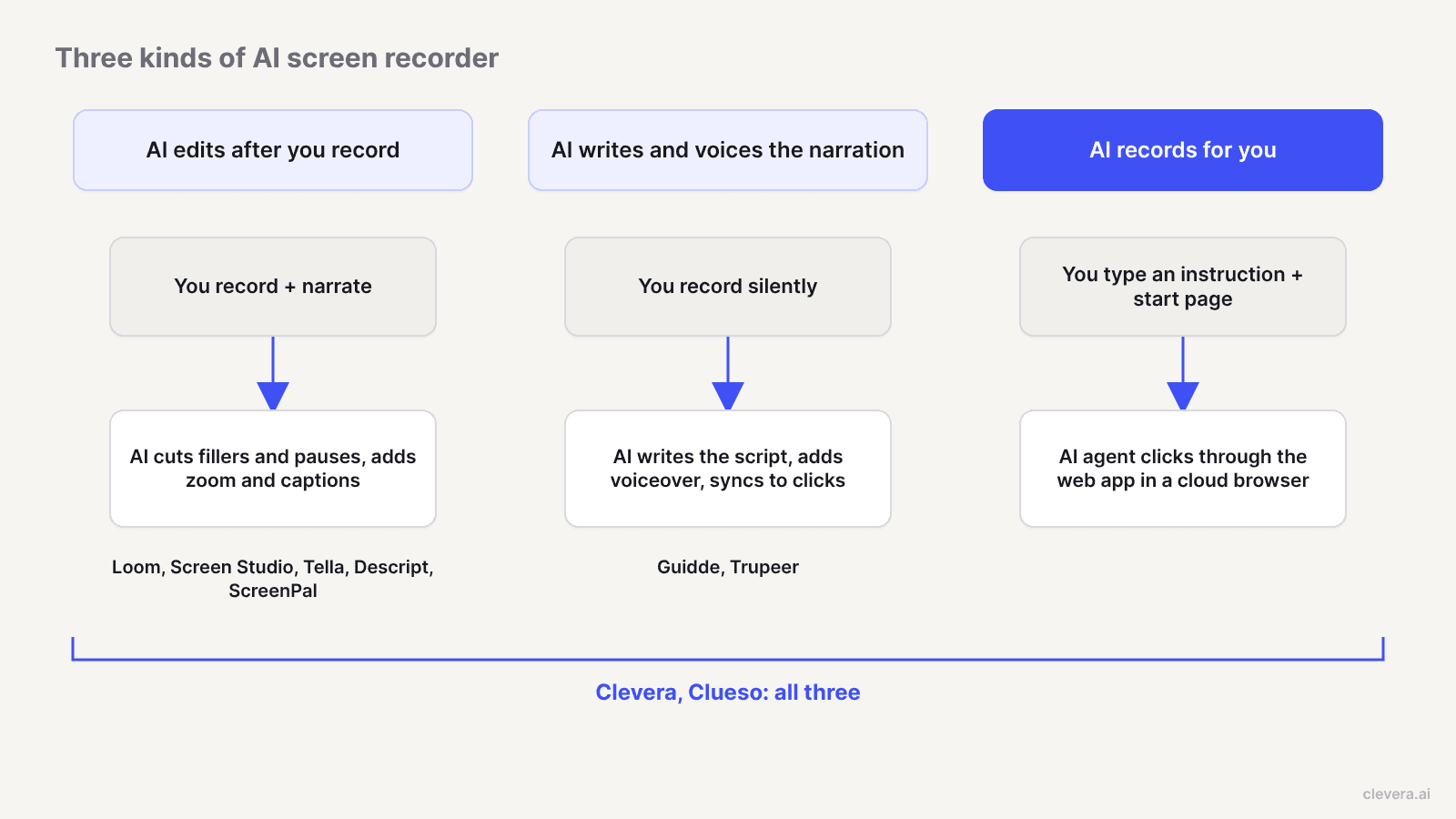
ספקים משתמשים באותה תווית עבור שלושה דברים שונים, וערבוב ביניהם הוא הסיבה שצוותים משלמים בסוף על הכלי הלא נכון.
1. AI שעורך אחרי ההקלטה. אתם מקליטים את עצמכם מדברים תוך כדי פעולה. ה-AI חותך מילות מילוי והפסקות ארוכות, מבצע זום היכן שלחצתם, מחליק את תנועת הסמן וכותב כותרות או כתוביות. Loom, Screen Studio, Tella ו-Descript נמצאים כאן. אתם עדיין צריכים הקלטה נקייה וקול בטוח.
2. AI שכותב ומקריין את ההסבר. אתם מקליטים בשקט. ה-AI מבין מה קרה על המסך, כותב תסריט ומקריא אותו בקול סינתטי, מסונכרן ללחיצות שלכם. Guidde, Trupeer, Clueso ו-Clevera עושים זאת. Screen Studio, Descript ו-ScreenPal יכולים לקריין תסריט, אבל אתם צריכים לכתוב אותו.
3. AI שמבצע את ההקלטה עבורך. אתם מקלידים הוראה ודף התחלה. סוכן AI פותח את אפליקציית הווב בדפדפן, לוחץ על התהליך ומתעד אותו. רק שני כלים ברשימה הזו עושים זאת כיום: Clevera ו-Clueso.
כל סוג מסיר צוואר בקבוק אחר. סוג 1 חוסך זמן עריכה. סוג 2 מסיר את הצורך במיקרופון. סוג 3 מסיר את סשן ההקלטה עצמו, מה שחשוב במיוחד כשמרעננים 30 סרטוני עזרה אחרי עדכון ממשק.
איך בחרנו
חיפשנו כלים שבהם ה-AI מבצע עבודה אמיתית על הקלטת מסך, ושפטנו כל אחד לפי:
- איכות התוצר: האם באמת הייתם מפרסמים את זה, או שזה נראה כמו הקלטת מסך מ-2019?
- עומק האוטומציה: הסרת מילות מילוי ושתיקות, זום אוטומטי, החלקת סמן; האם ה-AI כותב את התסריט או רק מקריא אחד שכתבת; האם סוכן יכול לתעד את התהליך בלעדיכם?
- תיעוד: וידאו בלבד, או גם מדריכים כתובים ומאמרים?
- עלות בעלות כוללת: לא רק המנוי, אלא הזמן שאתם עדיין משקיעים בעריכה, תרגום ועדכון – ומה התוכנית החינמית מאפשרת לעשות לפני שמשלמים.
כלי הקלטת המסך מבוססי AI הטובים ביותר לשנת 2026
1. Clevera
הכי מתאים ל: צוותי מוצר, תמיכה ושיווק שרוצים שהסרטון יוכן עבורם במלואו, מהתיעוד ועד לתוצר המוקריין – פלוס מאמר העזרה.
Clevera היא פלטפורמת AI שהופכת הקלטת מסך לסרטון הדרכה מוקריין, מאמר עזרה צעד-אחר-צעד ודף במרכז העזרה המארח שלכם, ב-74 שפות. זהו הכלי היחיד כאן שמכסה את כל שלושת הסוגים עם מקליט מלא למערכת ההפעלה וסוכן הקלטה מבוסס AI. אתם בוחרים איך לתעד:
- אפליקציית דסקטופ ל-Mac ו-Windows לכל דבר במחשב, כולל תוכנות דסקטופ, עם מיקרופון ומצלמה אופציונליים. ב-Mac ניתן גם להקליט iPhone או iPad דרך USB.
- הקלטה עם AI לאפליקציות ווב ציבוריות: תארו מה להציג, ספקו דף התחלה, וסוכן יקליט זאת בדפדפן ענן. ניתן לדלג על התחברות, לספק פרטי כניסה, או להקליד בעצמכם. אתם יכולים להשתלט על הדפדפן באמצע ההקלטה ולהחזיר את השליטה. זהו מצב קריאה בלבד אלא אם תאפשרו לו ליצור או לערוך דברים.
- העלאת חומרים מ-Loom, OBS, QuickTime או כל כלי אחר.
לאחר מכן ה-AI משתלט על העריכה והקריינות. עבור סרטון הדרכה או הדגמת מוצר, הוא מנתח מה קרה על המסך, כותב תסריט, מקריין אותו עם אחד מ-30 קולות AI מובנים (או קול ElevenLabs משלכם, עם מפתח API) ומסנכרן את הקריינות ללחיצה הנכונה. הוא גם מחליק את הסמן ומוסיף זומים שעוקבים אחרי הלחיצות שלכם. אתם לעולם לא צריכים לדבר. אם אתם מעדיפים לשמור על הקול שלכם, כלי הניקוי יסיר מילות מילוי, מילים חוזרות וזמן מת, ועיצוב לשיתוף יוסיף רקעים, ריווח, זומים ומיתוג.
אותה הקלטה יכולה להפוך גם למאמר הדרכה כתוב, נוהל עבודה (SOP) או מדריך פתרון בעיות, עם צילומי מסך שנבחרים ומודגשים אוטומטית, ומתפרסמים במרכז עזרה מארח בכל תוכנית. בתוכניות Pro ומעלה ניתן גם לפרסם ב-Notion, Confluence, GitBook, Help Scout Docs ועוד. קליפים לרשתות חברתיות כמו הצגת פיצ'ר או טיזר השקה זמינים מתוכנית Starter (בטא). סרטונים ומאמרים מתורגמים ל-74 שפות. ראו איך יוצר המדריכים מבוסס ה-AI הופך תיעוד אחד למדריך מוקריין.
LiveSync מטפל בבעיית התחזוקה: עירכו סרטון שפורסם – שורת קריינות, הדגשה, הסבר – וכל קישור שיתוף, הטמעה או דף במרכז העזרה שמציג אותו יציג את הגרסה החדשה. אין צורך בייצוא מחדש או בקישורים שבורים. הוא לא יכול לשנות את התיעוד עצמו כשהממשק משתנה; אתם מקליטים מחדש, מה שהקלטה עם AI הופכת למהיר עבור אפליקציות ווב.
תמחור (clevera.ai/pricing): תוכנית חינמית עם 100 קרדיטים בחודש וסרטונים עד 3 דקות, לשיתוף בקישור או הטמעה (ללא הורדות MP4). Starter עולה $29 לחודש בחיוב שנתי או $36 בחודש, עם 900 קרדיטים והורדות MP4 ללא הגבלה עד 2K. Pro עולה $86.80 לחודש בחיוב שנתי או $124 בחודש עבור 2 יוצרים, עם 4,000 קרדיטים, 4K ואינטגרציות פרסום. הקלטה עם AI משתמשת בקרדיטים לפי משך עבודת הסוכן.
מגבלות: הקלטה עם AI עובדת על אתרים ואפליקציות ווב ציבוריים בלבד, לא על תוכנות דסקטופ, אינטראנט או localhost. עבור תוכנות דסקטופ, אתם מקליטים עם אפליקציית הדסקטופ בעצמכם וה-AI מטפל בקריינות ובעריכה לאחר מכן.
2. Clueso
הכי מתאים ל: צוותים שרוצים קריינות ומסמכים מבוססי AI, ונוח להם עם תקציב המבוסס על דקות ייצוא.
Clueso הוא הכלי הנוסף כאן שעושה את כל שלושת הסוגים. אתם מקליטים עם תוסף הדפדפן שלו או מעלים חומרים, ו-Clueso משכתב את התסריט, מוסיף קריינות AI, מחיל זומים והדגשות ומייצר מדריך צעד-אחר-צעד. סוכן Clueso יכול גם לנווט במוצר שלכם ולהקליט מדריך מתוך תיאור, לפי דף הבית של Clueso. הקלטים כוללים גם PowerPoint, PDF והנחיות טקסט.
תמחור (clueso.io/pricing): חינם עם 10 דקות ייצוא וידאו בחודש באיכות 1080p. תוכנית Solo עולה $40 לחודש בחיוב שנתי עבור משתמש אחד, 3 שעות ייצוא וידאו בשנה ו-180 מאמרים בשנה, עד 2K. תוכנית Business עולה $120 לחודש בחיוב שנתי עבור 2 משתמשים ו-6 שעות ייצוא בשנה, עד 4K. שכפול קול זמין בתוכנית Enterprise בלבד.
בהשוואה ל-Clevera: שניהם מכסים הקלטה, קריינות ועריכה. ההבדל המעשי הוא במדד: Clueso מגבילה את דקות הוידאו המוגמרות בשנה, בעוד שהתוכניות בתשלום של Clevera מציעות ייצוא ללא הגבלה ומודדות יצירת תוכן באמצעות קרדיטים. דף התמחור של Clueso מציין לכידה באמצעות תוסף דפדפן והעלאה, כך שעבור אפליקציית דסקטופ תצטרכו להקליט במקום אחר. דף ה-Clevera מול Clueso שלנו צולל לעומק העניין.
3. Screen Studio
הכי מתאים ל: משתמשי Mac שיוצרים סרטוני השקה ומדריכים מלוטשים בקול שלהם.
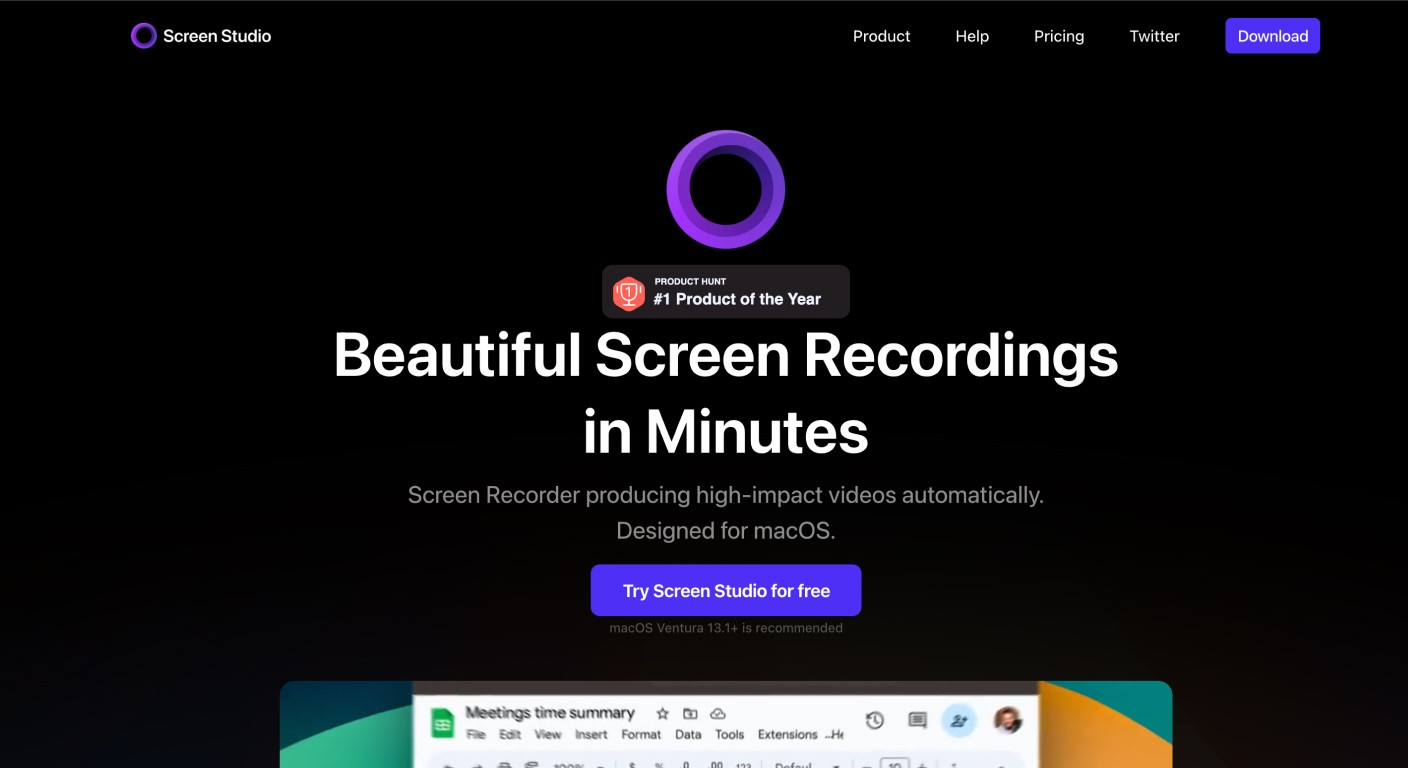
Screen Studio תפס נישה לגיטימית: לגרום להקלטות מסך להיראות קולנועיות במינימום מאמץ. הוא מקליט את המסך ללא הסמן, מתעד את תנועת העכבר בנפרד ובונה את הסמן מחדש לאחר מכן, וזו הסיבה שהזום האוטומטי והסמן החלק נראים כל כך נקיים. הוא מבצע זום למקום שבו לחצתם, מוסיף טשטוש תנועה ואפקטים של לחיצה, ומכוון מחדש את הזום כשעוברים בין 16:9, 1:1 ו-9:16. גרסה 4 מוסיפה עריכה לפי תמלול, הסרת מילות מילוי והפסקות במעבר אחד, הפחתת רעשים מקומית וכתוביות על המכשיר. הקריינות המבוססת על בינה מלאכותית מקריאה תסריט שאתם מקלידים במקום לכתוב אחד.
תמחור (screen.studio): כל פיצ'ר בכל תוכנית. $9 לחודש בחיוב שנתי או $29 לחודש. 40% הנחה לסטודנטים ואנשי חינוך.
מגבלות: macOS בלבד, וה-FAQ שלהם מציין שאין תוכניות לעתיד הקרוב עבור Windows. אין פלט של מאמרים ואין הקלטה מבוססת בינה מלאכותית. מצוין לסרטונים קצרים ויפים; לא כלי תיעוד לצוותי תמיכה או מוצר.
4. Loom
הכי מתאים ל: הודעות וידאו אסינכרוניות, דיווחי באגים וסיכומי פגישות.
Loom הוא הכלי שכולם כבר משתמשים בו, והאינטגרציות שלו עם Slack, Teams ו-Atlassian הופכות אותו לברירת המחדל עבור "אני רק אשלח Loom מהיר". זהו כלי מסוג 1: אתם מקליטים מסך ומצלמה, מדברים תוך כדי ומשתפים קישור. בתוכנית Business + AI, Loom מוסיף כותרות אוטומטיות, סיכומים, פרקים, הסרת מילות מילוי ושתיקות, עריכה לפי תמלול, ותהליכי עבודה שהופכים וידאו למסמך, לכרטיס ב-Jira או Linear, או להודעה. התמלול מכסה 50+ שפות בכל תוכנית.
תמחור (loom.com/pricing): תוכנית Starter חינמית עם 25 סרטונים לאדם והקלטות של 5 דקות באיכות 720p. תוכנית Business עולה $18 למשתמש/חודש בחיוב חודשי ($180 לשנה). תוכנית Business + AI עולה $24 למשתמש/חודש בחיוב חודשי ($240 לשנה).
מגבלות: אתם מקריינים בשידור חי; Loom מציינת שקולות בינה מלאכותית "יגיעו בקרוב" ב-דף ה-AI שלה. הוא בנוי להודעות לחברי צוות, לא לספריית מדריכים מוקריינים שצריכה להישאר מדויקת גם בעוד חצי שנה. להשוואה ישירה בין השניים? ראו Clevera מול Loom.
5. Descript
הכי מתאים ל: יוצרים שעורכים פודקאסטים, סרטוני ראש מדבר והקלטות מסך במקום אחד.
הרעיון המרכזי של Descript עדיין מבריק: עריכת הוידאו באמצעות עריכת התמלול. הוא כולל מקליט מסך, אך הכוח האמיתי שלו הוא בעריכה. Underlord, עורך ה-AI שלו, מסיר מילות מילוי, מקצר הפסקות, מסיר הקלטות חוזרות ויכול לנסח תסריטים. Studio Sound משפר אודיו חלש, ו-AI Speech מציע קולות סטוק ושכפול קול מותאם אישית, כך שתוכלו לתקן שורה שגויה על ידי הקלדתה.
תמחור (descript.com/pricing): חינם עם 60 דקות מדיה בחודש ו-100 קרדיטי AI חד-פעמיים. תוכנית Hobbyist עולה $16 לאדם/חודש בחיוב שנתי או $24 לחודש, עם 10 שעות מדיה וייצוא 1080p. תוכנית Creator עולה $24 לשנה או $35 לחודש עם 4K. תוכנית Business עולה $50 לשנה או $65 לחודש ומוסיפה תרגום ודיבוב ב-30+ שפות.
מגבלות: זו עדיין סשן עריכה, המוגבל לפי שעות מדיה וקרדיטי AI — איטי מדי לצוות שצריך להוציא חמישים מדריכים לפני השקה. התמלול מכסה 25 שפות.
6. Guidde
הכי מתאים ל: מדריכי צעד-אחר-צעד לאפליקציות ווב, שנבנים בדפדפן.
Guidde לוכד תהליך עבודה עם תוסף הדפדפן שלו ובונה סרטון שלבים עם תסריט AI, הדגשות וכתוביות, בתוספת מדריך כתוב. זהו כלי חזק מסוג 2 עבור תוכן למרכז עזרה.
תמחור (guidde.com/pricing): חינם עבור עד 25 סרטוני "איך לעשות" על אפליקציות ווב, עם קריינות מוקלטת שלכם. תוכנית Pro עולה $19 ליוצר/חודש בחיוב שנתי ($29 לחודש). תוכנית Business עולה $39 ליוצר/חודש בחיוב שנתי ($59 לחודש) ומוסיפה טקסט-לדיבור AI ללא הגבלה ולכידה מאפליקציית דסקטופ. תרגום רב-לשוני זמין ב-Enterprise.
מגבלות: קריינות AI ללא הגבלה ולכידת דסקטופ מתחילות בתוכנית Business, הדרג שרוב הצוותים מגיעים אליו. אין סוכן הקלטה מבוסס AI.
7. Trupeer
הכי מתאים ל: הקלטות דפדפן קצרות שהופכות לסרטונים מוקריינים ומדריכים כתובים.
Trupeer לוקח לכידה גולמית מתוסף הדפדפן שלו או מהעלאה, מלטש את התסריט, מוסיף קריינות AI, זום אוטומטי והערות, ומייצר מסמך צעד-אחר-צעד. תוכנית Enterprise מוסיפה שכפול קול ואווטאר מותאם אישית.
תמחור (trupeer.ai/pricing): תוכנית חינמית עם 1,000 קרדיטי AI והקלטות של 5 דקות, רשומה כחינם ל-10 ימים. תוכנית Pro עולה $40 לחודש בחיוב שנתי או $49 לחודש, עם הקלטות של 10 דקות ומושב אחד. תוכנית Scale עולה $199 לחודש בחיוב שנתי או $249 לחודש עבור 3 מושבים והקלטות של 15 דקות, עם תרגום.
מגבלות: הגבלות אורך הקלטה של 5, 10 ו-15 דקות מתחת ל-Enterprise. אין סוכן הקלטה מבוסס AI.
8. Tella
הכי מתאים ל: מייסדים ואנשי חינוך שמציגים מול מצלמה.
Tella מקליט מסך ומצלמה מאפליקציות macOS ו-Windows מקוריות או מתוסף Chrome, עם טלפרומפטר. צד ה-AI שלו הוא ניקוי: איתור טעויות, הסרת שתיקות ומילות מילוי, פריסות אוטומטיות, זום אוטומטי, שיפור אודיו ב-AI, וכותרות ופרקים שנוצרו ב-AI. הוא יכול גם ליצור מסמך מתוך וידאו. התמלול מכסה 106 שפות.
תמחור (tella.com/pricing): תוכנית Pro עולה $13 למשתמש/חודש בחיוב שנתי. תוכנית Premium עולה $19 למשתמש/חודש בחיוב שנתי ומוסיפה דומיין מותאם אישית, ייצוא ב-60fps והסרת מיתוג.
מגבלות: אתם מקריינים. אין קריינות AI או הקלטת AI.
9. ScreenPal
הכי מתאים ל: מורים וצוותים מודעי תקציב.
ScreenPal (לשעבר Screencast-O-Matic) הוא מקליט ועורך קלאסי עם AI מעל. תוכנית Max מוסיפה כותרות וסיכומים אוטומטיים, עריכה מבוססת טקסט, הסרת מילות מילוי, זיהוי שתיקות וקריינות טקסט-לדיבור ב-AI מהתסריט שלכם.
תמחור (screenpal.com/plans): חינם עם הגבלת הקלטה של 15 דקות ו-10 סרטונים מאוחסנים. תוכנית Deluxe עולה $4 לחודש בחיוב שנתי. תוכנית Max עולה $10 לחודש בחיוב שנתי. תוכנית Team Business עולה $8 למשתמש/חודש עבור 3+ משתמשים.
מגבלות: ה-AI קורא את התסריט שלכם; הוא לא כותב קריינות מתוך הפעולות שלכם.
10. Kommodo
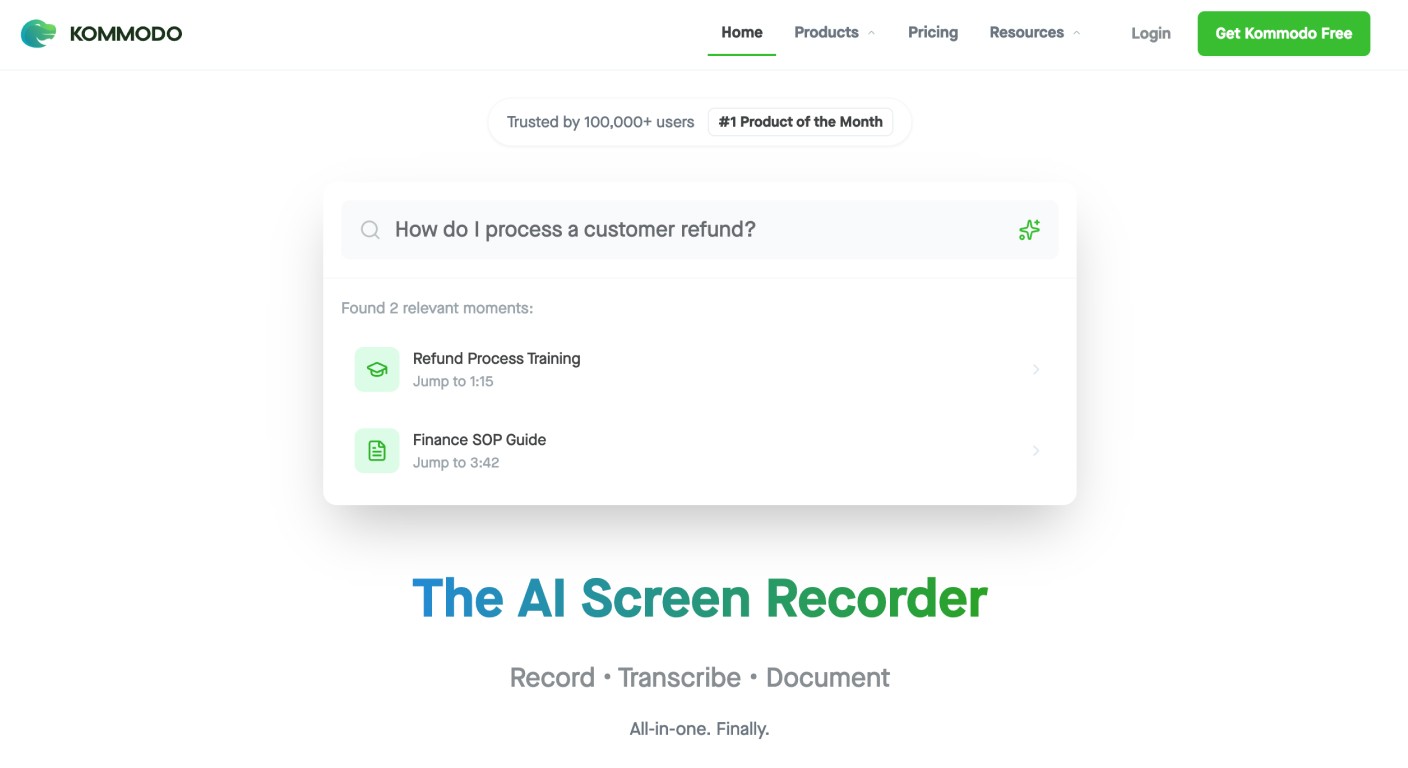
הכי מתאים ל: מאגרי וידאו הניתנים לחיפוש.
הפיצ'ר הבולט של Kommodo הוא חיפוש AI בכל ספריית הוידאו שלכם, המציף רגעים ספציפיים ולא רק כותרות. אם לצוות שלכם יש שנים של מדריכים מוקלטים ואף אחד לא מוצא כלום, הוא פותר זאת היטב. המדריכים האינטראקטיביים שלו גם הופכים הקלטות לתוכן מובנה של צעד-אחר-צעד.
מגבלות: סרטונים בחינם ננעלים לאחר 60 יום ללא תוכנית בתשלום, תלות שחלק מהצוותים לא יאהבו לניהול ידע ארוך טווח. בדקו את kommodo.ai עבור תמחור עדכני.
11. ScreenApp
הכי מתאים ל: הקלטה מבוססת דפדפן ללא הגדרה כלל.
ScreenApp הוא הכלי הפשוט ביותר כאן: ללא התקנה, פשוט פתחו לשונית דפדפן והקליטו. הוא כולל תמלול AI וחיפוש בסיסי. זה לא פלטפורמת תיעוד — אין יצירת מאמרים ועריכה מוגבלת — אך הוא מרוויח את מקומו כשפשטות היא הדרישה היחידה. בדקו את screenapp.io עבור תמחור עדכני.
איזה סוג של AI כל כלי מכסה
| כלי | עריכה לאחר ההקלטה | כתיבה וקריינות | הקלטה אוטומטית | תוכנית חינמית |
|---|---|---|---|---|
| Clevera | כן | כן | כן (אפליקציות ווב ציבוריות) | כן, 100 קרדיטים לחודש |
| Clueso | כן | כן | כן | כן, 10 דקות ייצוא לחודש |
| Screen Studio | כן | קריינות לטקסט שלך | לא | לא |
| Loom | כן (Business + AI) | לא | לא | כן, 25 סרטונים |
| Descript | כן | קריינות לטקסט שלך, AI יכול לנסח | לא | כן, 60 דקות מדיה לחודש |
| Guidde | חלקית | כן | לא | כן, 25 סרטונים |
| Trupeer | כן | כן | לא | תוכנית חינמית, 10 ימים |
| Tella | כן | לא | לא | לא |
| ScreenPal | כן (Max) | קריינות לטקסט שלך | לא | כן, הגבלה של 15 דקות |
מה קרה כשנתנו למקליט ה-AI לבצע את המשימה
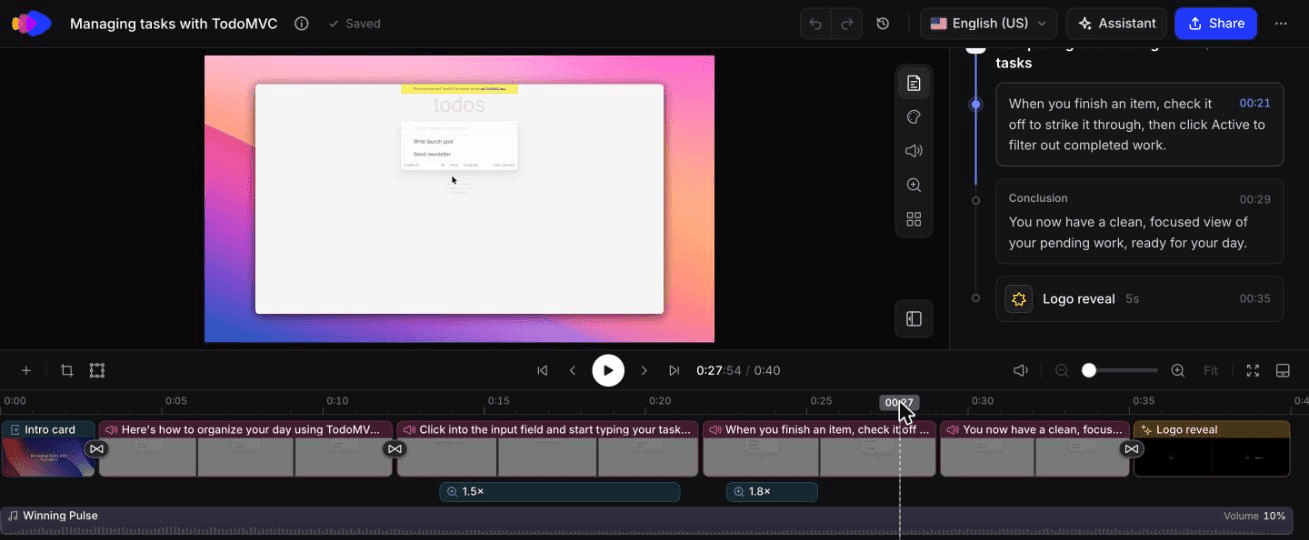
באוקטובר 2026 נתנו למקליט ה-AI של Clevera אפליקציית דמו ציבורית (TodoMVC) והוראה אחת: "הוסף שלושה פריטים: 'כתוב פוסט השקה', 'הקלט דמו', 'שלח ניוזלטר'. סמן את 'הקלט דמו' כהושלם. לאחר מכן לחץ על מסנן ה-Active כדי להציג רק משימות פתוחות." ההתחברות הוגדרה ל-None, והפעלנו את Allow changes כי הוספת משימות היא פעולת כתיבה.
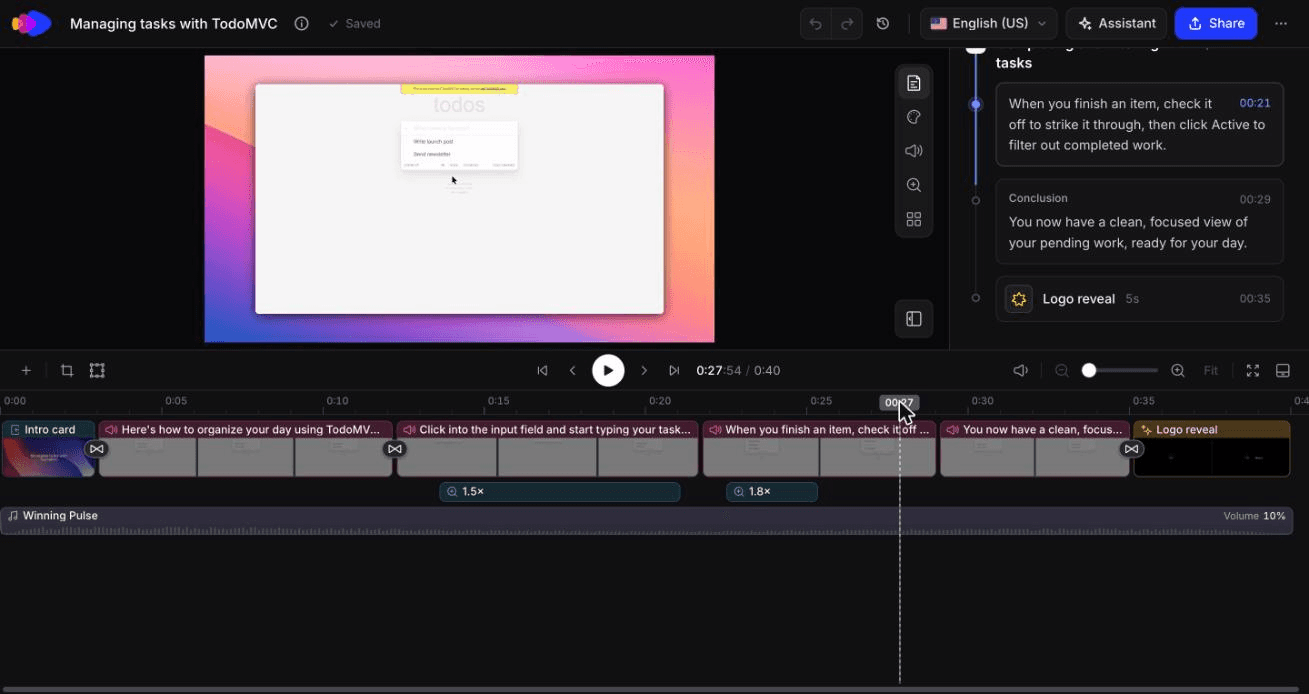
סרטון ההדרכה באורך 0:40 ש-Clevera יצרה מהקלטת ה-AI הזו, ללא עריכה.
הסוכן ביצע את ההוראה במדויק. לא ראינו ניסיון חוזר או לחיצה שגויה. ההרצה ארכה כ-78 שניות והותירה 58 שניות של צילום עבור משימה שאדם מבצע בכ-20 שניות, כיוון שהסוכן עוצר בין השלבים. Clevera חתכה את זה לסרטון הדרכה של 0:40 עם 2 פרקים, 6 שלבים, תסריט שנכתב על ידי AI ו-2 זומים אוטומטיים. היצירה ארכה כ-50 שניות. כל התהליך עלה 9 קרדיטים: 5 עבור ניתוח ההקלטה ו-4 עבור סרטון ההדרכה.
מה לא היה מושלם: הדף המוקלט נראה דהוי ובעל ניגודיות נמוכה בצילום, לכן כדאי לבדוק אפליקציה עם ערכת נושא בהירה היטב לפני שהיא עולה לדף עזרה. לאחר מכן הרצנו את Styled for sharing על אותה הקלטה עם תבנית הצוות שלנו. זה היה מוכן תוך כ-25 שניות ולא עלה בקרדיטים.
גרסת ה-Styled for sharing באורך 1:07 של אותה הקלטה, ללא עריכה, 0 קרדיטים.
מתי Clevera היא לא הבחירה המתאימה
Clevera בנויה ליצירת סרטוני מוצר ותיעוד. זה משאיר משימות שבהן כלי אחר כאן מנצח:
- הודעות אסינכרוניות לצוות. עבור סרטון "הנה הבאג" של 2 דקות או סיכום פגישה, Loom מהיר יותר והצוות שלך כנראה כבר משתמש בו.
- עבודה מקומית על Mac ללא אינטרנט ובקול שלך. Screen Studio מעבד הכל על ה-Mac שלך וכולל את ליטוש הסמן והזום הטוב ביותר ברשימה זו.
- עריכת פודקאסטים וראיונות. Descript הוא עורך יצירתי מלא עם אודיו רב-ערוצי. Clevera לא מנסה להיות כזה.
- הקלטת AI של תוכנות שולחניות. מקליט ה-AI של Clevera עובד על אתרים ואפליקציות ווב ציבוריות בדפדפן ענן. עבור אפליקציית דסקטופ, עליך להקליט בעצמך עם אפליקציית הדסקטופ של Clevera.
- תקציב של 4$. עבור כתוביות ומקליט לסרטוני כיתה, ScreenPal עולה פחות מכל כלי מבוסס AI.
איך לבחור תוך 2 דקות
התחל עם צוואר הבקבוק שאתה מרגיש הכי הרבה:
- "עריכה לוקחת יותר זמן מהקלטה." בחר כלי מסוג 1: Screen Studio ב-Mac, Tella אם אתה מצולם, Descript אם אתה עורך גם אודיו.
- "אף אחד בצוות לא רוצה לקריין." בחר כלי מסוג 2. בדוק איזו תוכנית כוללת קריינות AI ללא הגבלה, כי ב-Guidde זה חלק מ-Business.
- "יש לנו 40 סרטונים לעדכן אחרי כל גרסה." בחר כלי מסוג 3. סוכן שמקליט את אפליקציית הווב לפי הוראה מסיר את השלב האיטי ביותר. Clevera ו-Clueso שתיהן עושות זאת; השווה איך כל אחת מחשבת שימוש לפני שמתחייבים.
- "אנחנו צריכים גם תיעוד כתוב." בחר כלי שכותב את המאמר מאותה הקלטה, לא רק תמלול.
כלי זול יותר עם עבודה ידנית רבה יותר עולה לעיתים קרובות יותר במונחים אמיתיים. אם אתה רוצה לראות סוגים 2 ו-3 יחד על המוצר שלך, התחל עם התוכנית החינמית והקלט תהליך אחד של מרכז עזרה. עוד על איך קריינות AI עובדת נמצא במדריך שלנו ל-כלי הקריינות של AI.
שאלות נפוצות
מהם כלי הקלטת המסך מבוססי ה-AI הטובים ביותר ב-2026?
Clevera היא הבחירה הטובה ביותר לכל מטרה כי היא מקליטה, מקריינת ועורכת, כולל סוכן AI שמקליט עבורך אפליקציות ווב, וכותב את מאמר העזרה מאותה הקלטה. Clueso גם מכסה את כל שלושת הסוגים. Screen Studio הוא מקליט ה-Mac הטוב ביותר להדגמות מלוטשות בקולך, Loom הוא הטוב ביותר להודעות אסינכרוניות, ו-Descript הוא הטוב ביותר אם אתה עורך לפי תמלול.
האם יש מקליט מסך AI חינמי?
כן. ל-Clevera, Clueso, Loom, Descript, Guidde ו-ScreenPal יש תוכניות חינמיות. המגבלות שונות: Loom מגביל הקלטות ל-5 דקות, Clevera מגביל סרטונים ל-3 דקות והגרסה החינמית לא כוללת הורדות MP4 (שיתוף בקישור או הטמעה), ו-Clueso מגביל ייצוא ל-10 דקות בחודש.
האם AI יכול להקליט את המסך שלי עבורי?
עבור אפליקציות ווב, כן. מקליט ה-AI של Clevera והסוכן של Clueso שניהם מקבלים הוראה כתובה ומנווטים במוצר כדי לתפוס את התהליך. הסוכן של Clevera עובד על אפליקציות ווב ציבוריות ב-https, הוא במצב קריאה בלבד כברירת מחדל ומאפשר לך להשתלט על הדפדפן באמצע ההקלטה. מה לבדוק לפני שסוכן כלשהו מתחבר נמצא ב-אבטחת סוכן הקלטת מסך AI.
איזה מקליט מסך AI כותב את הקריינות עבורי?
Clevera, Clueso, Guidde ו-Trupeer כותבים את התסריט מהפעולות שלך על המסך ומקריינים אותו עם AI. Screen Studio, Descript ו-ScreenPal יכולים ליצור קריינות מטקסט, אבל אתה כותב את התסריט.
איך אני שומר על סרטוני הדרכה מעודכנים כשהמוצר שלי משתנה?
עריכות הן החלק הקל: עם LiveSync של Clevera, שנה סרטון שפורסם וכל קישור שיתוף, הטמעה ודף מרכז עזרה שמציגים אותו ינגנו את הגרסה החדשה, ללא צורך בייצוא מחדש. כשהממשק עצמו משתנה, יש להקליט את הצילומים מחדש; מקליט AI שמקליט אפליקציות ווב מהוראה הופך את זה לכמה דקות במקום לסשן שלם.
האם מקליטי מסך AI עובדים על Windows?
רובם כן. ל-Clevera ו-Tella יש אפליקציות Windows מקוריות, ו-Guidde, Trupeer ו-Clueso מקליטים דרך תוסף דפדפן. Screen Studio הוא ל-Mac בלבד.
מה ההבדל בין מקליט מסך AI למקליט מסך מסורתי?
מקליט מסך מסורתי לוכד את מה שעל המסך שלך ומגיש לך קובץ לא ערוך. מקליט מסך AI מנתח את הפעולות שלך כדי להסיר זמנים מתים, להוסיף זומים ו, תלוי בכלי, לכתוב ולקריין או אפילו להקליט את התהליך עבורך. במקרה של Clevera הוא גם כותב את התיעוד הנלווה.