איך ליצור נוהל עבודה (SOP) בעזרת בינה מלאכותית
למדו איך ליצור נוהל עבודה (SOP) בתוך דקות באמצעות הקלטת מסך. מדריך זה מלווה אתכם בתהליך המלא, מהצילום ועד לפרסום התיעוד.
 Roozbeh Firoozmand6 דקות קריאה

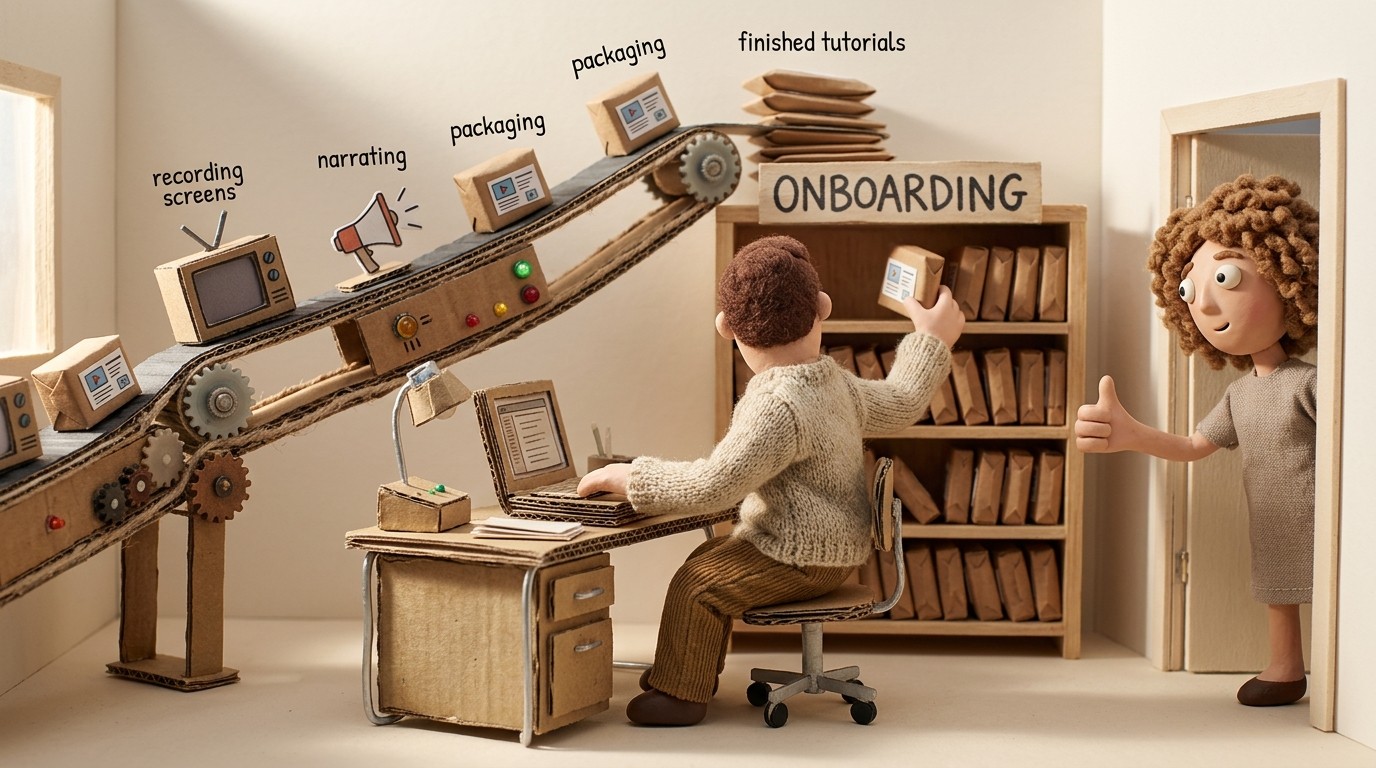
יצירת נוהל עבודה (SOP) הייתה פעם כרוכה בפתיחת מסמך, תיאור תהליך מהזיכרון, הוספת צילומי מסך אחד-אחד, והשקעת שעה בעריכה לפני שהיה קריא. עם כלי AI-powered SOP, רוב העבודה הזו מבוצעת באופן אוטומטי. אתם מקליטים את המסך בזמן ביצוע המשימה, והבינה המלאכותית כותבת עבורכם את הנוהל.
הנה איך לעשות זאת נכון, מההגדרה ועד לפרסום ה-SOP.
מה תצטרכו
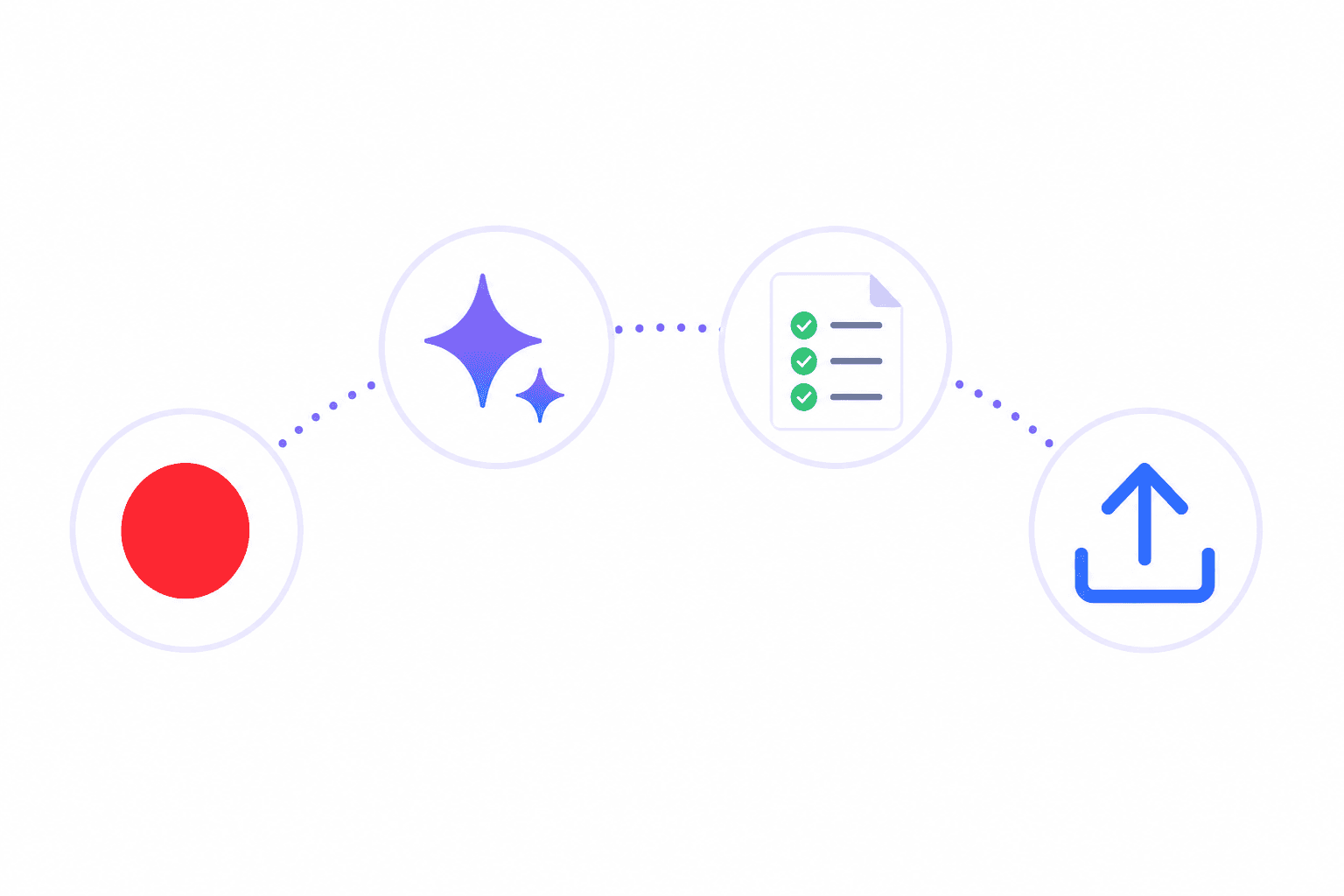
- כלי להקלטת מסך עם יצירת SOP מבוססת בינה מלאכותית (מדריך זה משתמש ב-Clevera)
- יעד עבור ה-SOP שלכם: מרכז העזרה של Clevera, Notion, Confluence, GitHub, או כל מקום שבו הצוות שלכם ניגש לתיעוד
- כ-5-10 דקות להקלטת התהליך שברצונכם לתעד
ללא כתיבת תסריטים. ללא עריכת וידאו. אין צורך בניסיון בכתיבה טכנית.
שלב 1: הכינו את סביבת ההקלטה
לפני שאתם לוחצים על הקלטה, נקו את מה שמופיע על המסך. סגרו כרטיסיות ויישומים שאינם רלוונטיים לתהליך שאתם מתעדים. התחברו לחשבונות הרלוונטיים. הגיעו לנקודת ההתחלה של זרימת העבודה, בין אם מדובר בלוח בקרה, דף הגדרות או מסמך פתוח.
זה חשוב מכיוון שהבינה המלאכותית מנתחת את כל מה שמופיע על המסך. הקלטה נקייה וממוקדת מפיקה SOP מהודק ומדויק יותר.
אם אתם משתמשים ב-Clevera, פתחו את אפליקציית ה-Mac או Windows והגדירו אותה להקלטת מסך מלא או חלון ספציפי. אין צורך לדבר בזמן ההקלטה. הבינה המלאכותית מייצרת את הקריינות ממה שהיא מזהה, כך שתוכלו להישאר שקטים ולהתמקד לחלוטין בביצוע התהליך בצורה נכונה.
כבר יש לכם הקלטה של התהליך ב-Loom, QuickTime או Zoom? העלו אותה במקום להקליט שוב. ואם זרימת העבודה נמצאת באפליקציית אינטרנט ציבורית, ה-Record with AI של Clevera יכול ללחוץ דרכה ולהקליט אותה עבורכם מתוך הוראה של משפט אחד.
שלב 2: הקליטו את התהליך
בצעו את המשימה בקצב טבעי. אין צורך להאט או לעצור בכל שלב עבור המצלמה. עברו דרך התהליך כפי שהייתם עושים זאת בדרך כלל.
כמה טיפים להקלטות נקיות:
היו החלטיים עם הלחיצות שלכם: היסוס, לחיצה על הדבר הלא נכון ותיקון עצמי זה בסדר. הבינה המלאכותית מסננת פעולות מקריות והפסקות, אך ככל שההקלטה נקייה יותר, כך התוצר יהיה מהודק יותר.
השלימו את זרימת העבודה המלאה: אל תעצרו באמצע. הקליטו מנקודת הכניסה (התחברות, פתיחת המסך הרלוונטי) ועד לפעולה הסופית (שמירה, אישור, סגירה). SOPs צריכים לכסות את התהליך המלא.
שמרו על מיקוד: הקלטה אחת, תהליך אחד. אם אתם מתעדים זרימת עבודה עם 3 שלבים נפרדים, שקלו להקליט כל אחד כ-SOP נפרד כדי שכל מסמך יישאר קריא וסרוק.
שלב 3: תנו לבינה המלאכותית ליצור את ה-SOP שלכם
ברגע שתפסיקו להקליט, Clevera תעלה את הצילום שלכם ותעבד אותו בענן. זה לוקח כמה דקות, תלוי באורך ההקלטה שלכם.
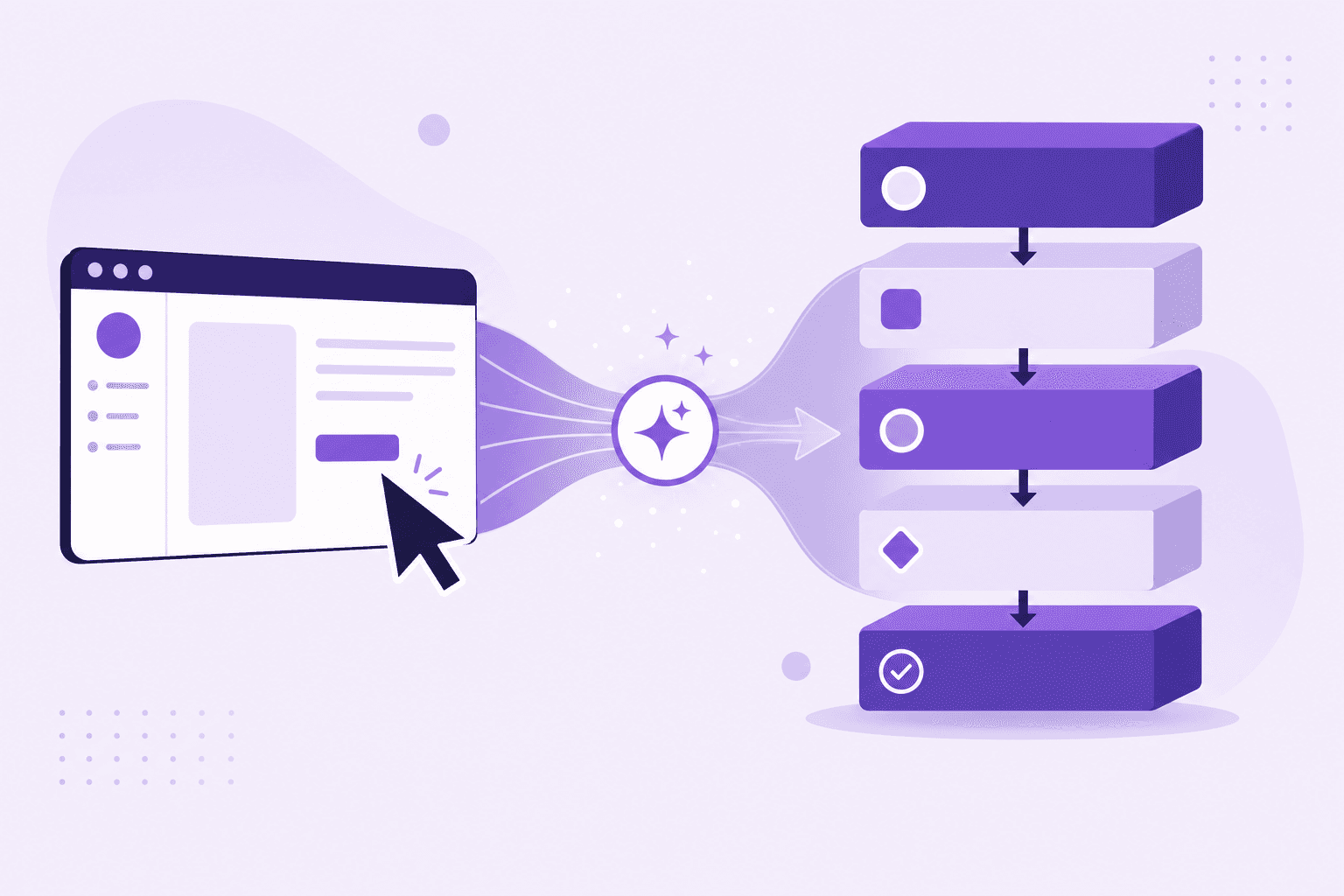
הבינה המלאכותית מבצעת מספר פעולות בו-זמנית:
- מזהה כל פעולה משמעותית בהקלטה
- מסירה לחיצות מקריות, חזרה לאחור והפסקות
- כותבת תסריט קריינות שמסביר כל שלב בהקשר הנכון, לא רק מה נלחץ אלא מה זה עושה ולמה
- מייצרת קריינות קולית של בינה מלאכותית מסונכרנת לווידאו
- מחילה זום חכם על רגעים מרכזיים ומחליקה את תנועות הסמן
- מפיקה מאמר עזרה מובנה עם שלבים ממוספרים, צילומי מסך מוטמעים עם כיתובים וכותרות מתאימות
כשהיא מסיימת, יש לכם סרטון הדרכה עם קריינות ו-SOP כתוב בלשונית אחת.
שלב 4: סקירה ועריכה
פתחו את עורך המאמרים. קראו את ה-SOP שנוצר ובדקו את הדיוק שלו. הבינה המלאכותית כותבת ממה שהיא רואה על המסך ומפרשת הקשר מהיישום שבו אתם נמצאים, כך שהיא בדרך כלל מדויקת, אך מקרים חריגים בתהליכים מורכבים עשויים להזדקק לתיקון ידני.
בעורך המאמרים דמוי-Notion של Clevera, תוכלו:
- לשכתב כל שלב ישירות
- לבקש מהבינה המלאכותית לקצר, להרחיב או לפשט סעיפים ספציפיים
- להוסיף או להסיר צילומי מסך
- להוסיף בלוקים של קוד, תיבות הדגשה, טבלאות או רשימות
- להתאים את הטון (רשמי יותר, קליל יותר)
עבור הווידאו, פתחו את עורך ציר הזמן כדי לסקור את הקריינות. אם שורה לא נשמעת נכון, שכתבו את טקסט הקריינות לאותו רגע וצרו מחדש את הקריינות בשניות. ניתן גם להוסיף אודיו מותאם אישית, לטשטש תוכן רגיש על המסך ולהתאים את עיצוב המעטפת הוויזואלית.
רוב ה-SOPs זקוקים לעריכה מינימלית. הבינה המלאכותית תופסת את השלבים החשובים ומסבירה אותם בבירור. אתם בעיקר מאשרים דיוק במקום לשכתב מאפס.
שלב 5: פרסום לפלטפורמת התיעוד שלכם
כשה-SOP נראה נכון, ייצאו אותו. Clevera מפרסמת מאמרים למרכז העזרה המארח שלה בכל תוכנית, ובתוכניות Pro ומעלה ישירות ל-Notion, Confluence, GitHub, HelpScout, Gitbook, ClickUp, Readme, Bitbucket ועוד. הווידאו מוטמע כבלוק HTML בראש הדף, עם ה-SOP הכתוב מתחתיו.
הצוות שלכם מקבל מסמך שהם יכולים לקרוא ולצפות בו באותו מקום.
עבור הטמעות וידאו ספציפית: הווידאו פעיל לאחר הפרסום, מה שאומר שכל שינוי שתבצעו בתוך Clevera יתעדכן באופן מיידי בכל הטמעה. ללא ייצוא מחדש, ללא קישורים חדשים.
שלב 6: שמרו על ה-SOPs שלכם מעודכנים
כאן ה-SOPs שנוצרו על ידי בינה מלאכותית משתלמים ביותר. כשמשהו בתהליך משתנה, אתם לא משכתבים מסמך מאפס. אתם מקליטים מחדש את זרימת העבודה המעודכנת, ו-SOP חדש נוצר בתוך דקות. או אם רק הקריינות צריכה עדכון (למשל, שינוי מדיניות ולא שינוי בממשק), אתם עורכים את טקסט הקריינות ומפרסמים מחדש.
ספריית SOPs עובדת רק אם היא נשארת מעודכנת. המהירות של יצירה מבוססת בינה מלאכותית הופכת זאת למציאותי.
מה לחפש בכלי SOP מבוסס בינה מלאכותית
אם אתם עדיין בוחרים כלי, ארבע שאלות יצמצמו את האפשרויות במהירות:
- תוצר: וידאו, SOP כתוב, או שניהם? חלק מהכלים כותבים רק מדריך שלבים. אחרים, כמו Clevera, נותנים לכם וידאו עם קריינות ו-SOP כתוב מאותה הקלטה.
- קלט: צילום חי או העלאה? מקליטי תוספי דפדפן מהירים לזרימות עבודה חדשות באינטרנט. תמיכה בהעלאה חשובה אם כבר יש לכם ספריית הקלטות, ומקליט שולחן עבודה חשוב אם התהליך רץ באפליקציית שולחן עבודה.
- שליטה בעריכה: תוצר בינה מלאכותית לעיתים רחוקות מושלם בניסיון הראשון. אתם רוצים לשכתב שלבים, להחליף צילומי מסך ולסדר מחדש סעיפים מבלי להתחיל מהתחלה.
- איפה זה יחיה: מרכז עזרה, ויקי או בסיס ידע פנימי. בדקו שהכלי מפרסם או מטמיע בצורה נקייה שם.
להשוואה מדורגת, ראו את תוכנת ה-SOP הטובה ביותר מבוססת בינה מלאכותית ב-2026.
הערה מהירה על תהליכים מורכבים
יצירת SOP מבוססת בינה מלאכותית עובדת הכי טוב עבור זרימות עבודה מבוססות מסך: משימות תוכנה, הגדרות פלטפורמה, תהליכים שלב-אחר-שלב באפליקציית אינטרנט או שולחן עבודה. זה לא חל על תהליכים פיזיים, החלטות עתירות שיקול דעת או זרימות עבודה שמתרחשות מחוץ למסך.
עבור תיעוד מבוסס מסך, זו השיטה המהירה ביותר הקיימת.
שאלות נפוצות
האם אני יכול ליצור SOP מווידאו קיים במקום מהקלטה חדשה? כן. העלו את ההקלטה שכבר יש לכם (מ-Loom, QuickTime, Zoom או דומיהם) ו-Clevera תיצור את ה-SOP והווידאו עם הקריינות ממנה.
כמה זמן זה לוקח? ההקלטה לוקחת זמן כמו התהליך עצמו. העיבוד לוקח בדרך כלל כמה דקות, תלוי באורך ההקלטה.
האם SOPs שנוצרו על ידי בינה מלאכותית טובים מספיק לפרסום ללא עריכה? לעיתים קרובות, עבור תהליכים פשוטים. מעבר סקירה מהיר הוא עדיין חכם: בדקו שכל שלב מדויק ושהצילומי מסך מראים את המצב הנכון.
מה ההבדל בין כלי וידאו-ל-SOP לבין מקליט עם פלט SOP? כלי וידאו-ל-SOP מעבד צילומים שהקלטתם במקום אחר; מקליט עם פלט SOP לוכד את זרימת העבודה בשידור חי. Clevera עושה את שניהם: הקליטו עם אפליקציית שולחן העבודה או העלו קובץ קיים.