Software für Produkt-Anleitungsvideos: Ein Einkaufsführer für Support-Teams
Was Support- und Kundenschulungsteams beim Vergleich von Software für Produkt-Anleitungsvideos beachten sollten – inklusive Vergleichstabelle, Entscheidungshilfen und einem zweiwöchigen Testplan.
 Roozbeh Firoozmand9 Min. Lesezeit
Stand November 2026, geprüft anhand der jeweiligen Preisseiten der Anbieter. Bestätigen Sie die aktuellen Preise vor dem Kauf.
Die beste Software für Produkt-Anleitungsvideos verwandelt eine Bildschirmaufnahme in ein vertontes, bearbeitetes Video – ganz ohne professionellen Video-Editor im Team – und macht zukünftige Updates kostengünstig. Für Support- und Kundenschulungsteams besteht die engere Auswahl meist aus KI-Tools, die speziell für Software-Walkthroughs entwickelt wurden (Clevera, Guidde, Clueso, Trupeer), ergänzt durch Loom für schnelle, ungeschliffene Clips und Camtasia, falls Sie einen dedizierten Video-Editor beschäftigen. Die richtige Wahl hängt weniger von der Videoqualität ab, die bei den KI-Tools ähnlich ist, sondern von vier Faktoren: Was Sie aufnehmen (nur Browser oder auch Desktop), ob Sie zusätzlich den schriftlichen Artikel benötigen, wo die Videos gehostet werden und was jedes Update kostet.
Dieser Leitfaden richtet sich an Teamleiter, die ein Tool für Help-Center-Videos, Onboarding-Walkthroughs und Feature-Erklärungen suchen. Er bietet die Kriterien, die diese Tools in der Praxis unterscheiden, eine Vergleichstabelle und einen zweiwöchigen Testplan. Wenn Sie ein umfassenderes Schulungsprogramm mit Kursen und Zertifikaten aufbauen, lesen Sie stattdessen Software für Kundenschulungsvideos.
Was Support- und Schulungsteams wirklich von einem Tool für Anleitungsvideos benötigen
Marketing-Videos werden einmal erstellt und beworben. Anleitungsvideos werden in Serien produziert, an vielen Stellen eingebettet und bei jeder Produktänderung neu erstellt. Das verändert die Anforderungen:
- Jeder kann aufnehmen. Die Person, die das Feature am besten kennt, spricht selten gerne live. Das Tool sollte das Skript schreiben und es aus einer stummen Aufnahme vertonen.
- Konsistente Ergebnisse. Fünfzig Videos von acht Personen sollten wie aus einer Hand wirken: gleiches Intro, gleiche Stimme, gleiches Tempo und gleiche Terminologie.
- Ein Artikel aus derselben Aufnahme. Viele Leser überfliegen Inhalte, anstatt auf Play zu drücken, und Suchmaschinen sowie KI-Assistenten lesen Text. Den Artikel separat zu schreiben, verdoppelt den Arbeitsaufwand.
- Günstige Updates. Umbenannte Schaltflächen sollten eine Skript-Anpassung sein, kein neuer Dreh, und Einbettungen sollten sich automatisch aktualisieren.
- Sprachen. Wenn Sie Kunden außerhalb des englischsprachigen Raums unterstützen, müssen Voice-over und Untertitel übersetzt werden, nicht nur der Artikel.
Vergleichskriterien
Aufnahme: Browser, Desktop oder beides
Browser-Erweiterungen decken Web-Apps ab. Wenn Ihr Produkt einen Desktop-Client hat oder ein Prozess den Browser verlässt (heruntergeladene Dateien, E-Mail-Clients, Betriebssystem-Dialoge), benötigen Sie einen Desktop-Rekorder. Prüfen Sie, welcher Plan dies beinhaltet: Die Preisseite von Guidde listet Web-Aufnahmen für Free und Pro, Desktop und Mobile erst ab Business.
Vertonung aus einer stummen Aufnahme
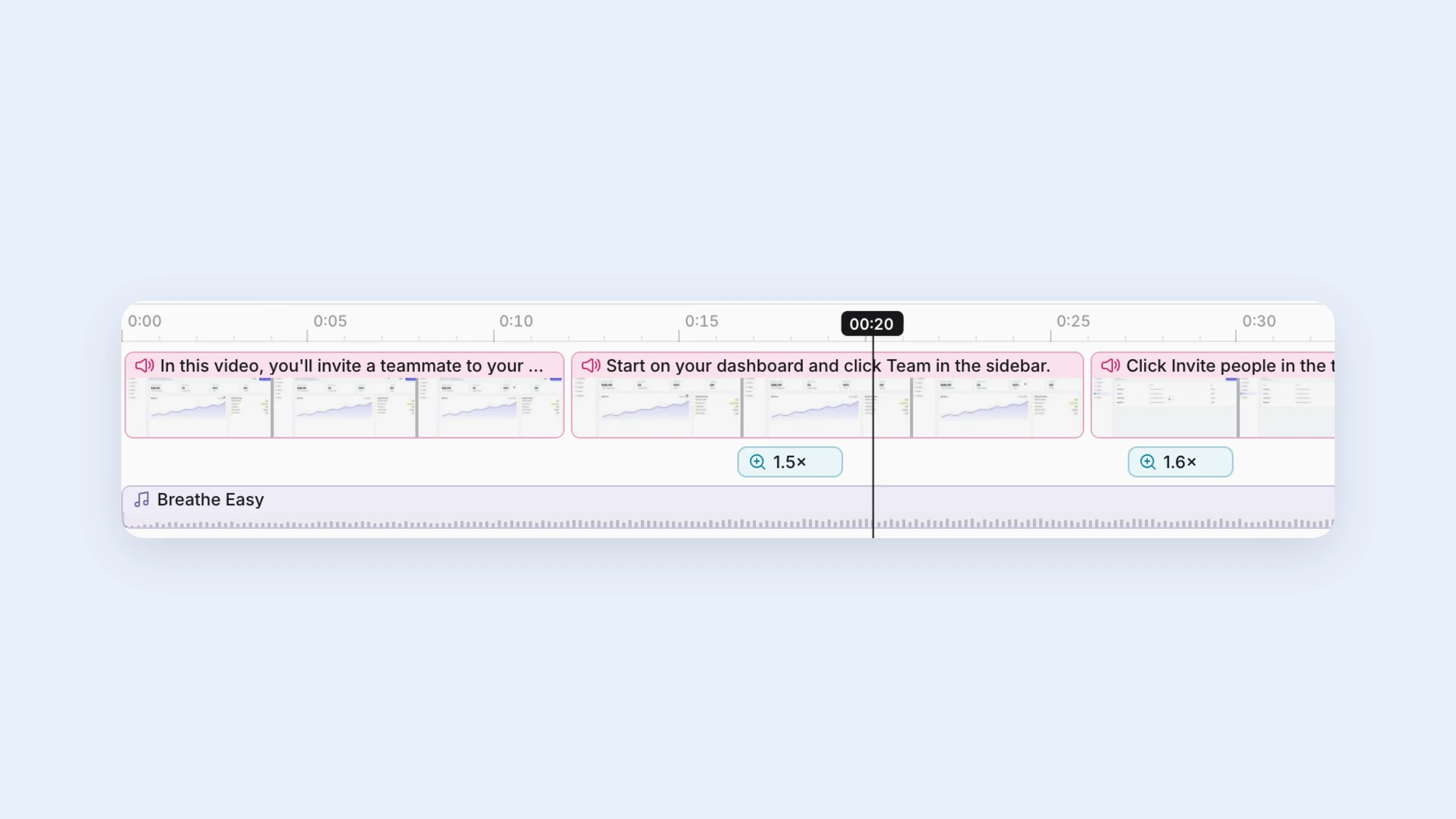
Alle hier aufgeführten KI-Tools schreiben ein Skript basierend auf den Bildschirmaktionen und generieren ein Voice-over. Testen Sie es mit Ihrem eigenen Produkt: Benennt das Skript Ihre UI-Elemente korrekt? Und können Sie die Terminologie einmal für das gesamte Team anpassen, anstatt für jedes Video einzeln?
Schriftliche Ausgabe
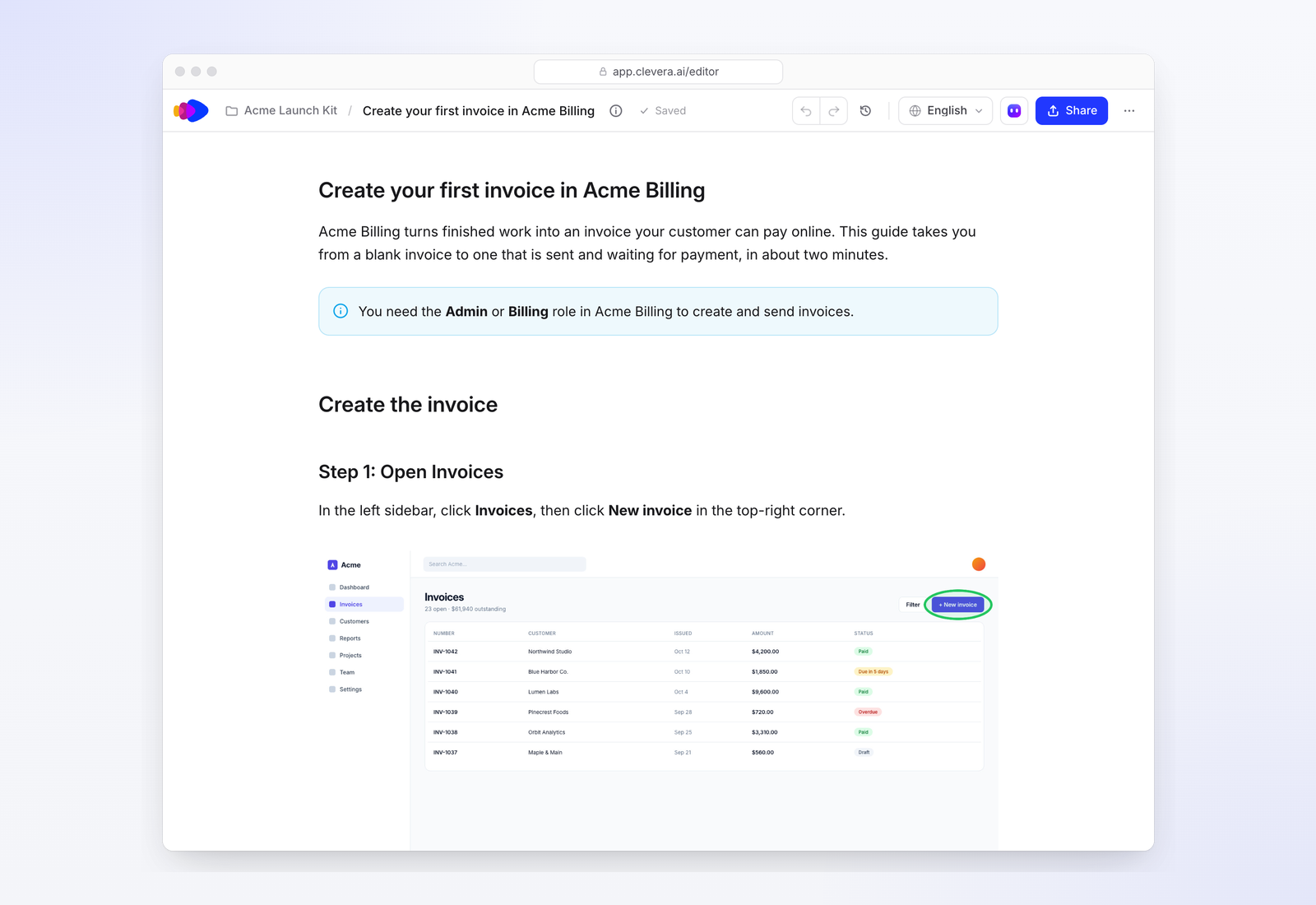
Einige Tools erstellen einen vollständigen Schritt-für-Schritt-Artikel mit Screenshots, andere eine einfache Schrittliste und wieder andere gar nichts. Wenn Ihr Help-Center textbasiert ist und das Video nur ergänzt, ist dies genauso wichtig wie das Video selbst.
Hosting und Updates
Fragen Sie, wo das Video nach dem Export liegt. Wenn der Anbieter es hostet und jede Einbettung bei einer Bearbeitung aktualisiert, kosten kleine Korrekturen nichts extra. Wenn Sie MP4-Dateien herunterladen und in Ihr Help-Center hochladen, bedeutet jede Korrektur einen neuen Export und Upload.
Preismodell
Pro Ersteller (Guidde, Supademo), pro Nutzer (Loom, Scribe, Tango), pro Credit oder pro Minute (Trupeer, Clueso Export-Minuten, Clevera). Ein Team, in dem drei Personen Videos erstellen und fünfzehn diese prüfen, sollte genau darauf achten, ob Prüfer eine eigene Lizenz benötigen.
Vergleichstabelle
| Tool | Am besten geeignet für | Aufnahme | Artikel aus der Aufnahme | Übersetzung | Einstiegspreis |
|---|---|---|---|---|---|
| Clevera | Anleitungsvideos plus Artikel in einem gehosteten Help-Center | Desktop-App (Mac, Windows, Linux), Chrome-Erweiterung, Upload, KI-Rekorder für Web-Apps | Ja, vollständiger Artikel | 74 Sprachen, über Credits | 29 $/Monat bei jährlicher Zahlung (36 $ monatlich), 1 Lizenz |
| Guidde | Video-fokussierte Walkthroughs mit Callouts | Web bei Free und Pro; Desktop und Mobile ab Business | Schritt-Dokument | Enterprise | Pro 19 $/Ersteller/Monat bei jährlicher Zahlung (29 $ monatlich); Business 39 $ (59 $ monatlich) |
| Clueso | Polierte Produktvideos aus Aufnahmen, Präsentationen oder Dokumenten | Browser-Erweiterung oder Upload | Ja | Auf jedem Plan gelistet; Sprachenanzahl nicht angegeben | Solo 40 $/Monat bei jährlicher Zahlung |
| Trupeer | Credit-basierte Videos und Dokumente, optional gehostete Wissensdatenbank | Chrome-Erweiterung oder Upload | Ja | 100 Credits pro Minute pro Sprache | Pro 40 $/Monat bei jährlicher Zahlung (49 $ monatlich), 2.000 Credits |
| Loom | Schnelle asynchrone Clips, live vertont | Desktop und Browser | Video-zu-Text bei KI-Plänen | Transkription | Business 18 $/Nutzer/Monat bei monatlicher Zahlung; Business + KI 24 $ |
| Camtasia | Vollständige manuelle Bearbeitung durch einen Produzenten | Desktop | Nein | Nein | Siehe Preisseite von TechSmith |
Quellen: Guidde, Clueso, Trupeer, Loom, Clevera, geprüft im November 2026. Guidde und Trupeer zeigen monatliche und jährliche Beträge ohne explizite Kennzeichnung; die obigen Angaben folgen dem jeweils angegebenen Jahresrabatt. Die Zahlen für Loom beziehen sich auf monatliche Abrechnung.
Anmerkungen zu den Tools und Entscheidungshilfen
Guidde
Guidde erfasst Workflows und erstellt ein Schritt-für-Schritt-Video mit KI-Skript, Voice-over und visuellen Callouts. Es ist stark für kundenorientierte Walkthroughs, bei denen Hervorhebungen auf dem Bildschirm wichtig sind. Achten Sie auf zwei Einschränkungen: Desktop-Aufnahmen sind erst ab Business verfügbar (bis zu 5 Ersteller, Abrechnung pro Ersteller), und mehrsprachige Übersetzungen gibt es nur bei Enterprise. Wählen Sie Guidde, wenn Ihr Produkt eine Web-App ist, Sie Videos mit vielen Callouts benötigen und diese in ein bestehendes Help-Center einbetten möchten. Siehe Clevera vs. Guidde.
Clueso
Clueso verwandelt Aufnahmen, Präsentationen und Dokumente in vertonte Videos mit Artikel. Es ist eine gute Wahl, wenn Sie auch Videos aus Quellen erstellen, die keine Bildschirmaufnahmen sind. Die Export-Minuten sind je nach Plan begrenzt (die Seite zeigt 15 Minuten pro Monat bei Solo und 30 bei Business oder entsprechende Jahreskontingente), schätzen Sie also Ihren monatlichen Bedarf vorab ein. Die Auto-Update-Funktion, die veraltete Anleitungen neu aufnimmt, ist ein kostenpflichtiges Enterprise-Add-on.
Trupeer
Trupeer ist wie Clevera Credit-basiert: 100 Credits pro Minute KI-Video und 50 pro Dokument, wobei die Aufnahmedauer bei Pro auf 10 Minuten begrenzt ist. Eine gehostete Wissensdatenbank wird als Add-on angeboten; aktuelle Preise finden Sie auf der Preisseite. Wählen Sie es, wenn Sie eine Videosuche mit Zeitstempeln in einem Video-First-Hub wünschen und das Add-on in Ihr Budget passt.
Loom
Loom ist der schnellste Weg, einen Walkthrough zu teilen: aufnehmen, live vertonen, senden. Es ist ideal für interne Erklärungen und einmalige Kundenantworten. Für eine Help-Center-Bibliothek gilt: Was Sie aufnehmen, ist das, was Sie veröffentlichen – ohne KI-Stimme aus einer stummen Aufnahme. Siehe Clevera vs. Loom.
Camtasia
Wenn Sie einen Videoproduzenten haben, bietet Camtasia mit seiner Timeline volle Kontrolle über jedes Frame. Ohne einen solchen Experten verschiebt es den Engpass nur, anstatt ihn zu beseitigen.
Wann ein interaktives Demo das bessere Format ist
Wenn Käufer oder Nutzer das Produkt selbst durchklicken sollen, ist ein Tool für interaktive Demos wie Storylane (Starter 40 $ pro Monat bei jährlicher Zahlung) oder Supademo (Scale 38 $ pro Ersteller pro Monat bei jährlicher Zahlung) besser geeignet als jedes Video. Viele Teams nutzen beides: Videos im Help-Center, interaktive Demos auf der Website.
Wo Clevera sich einordnet
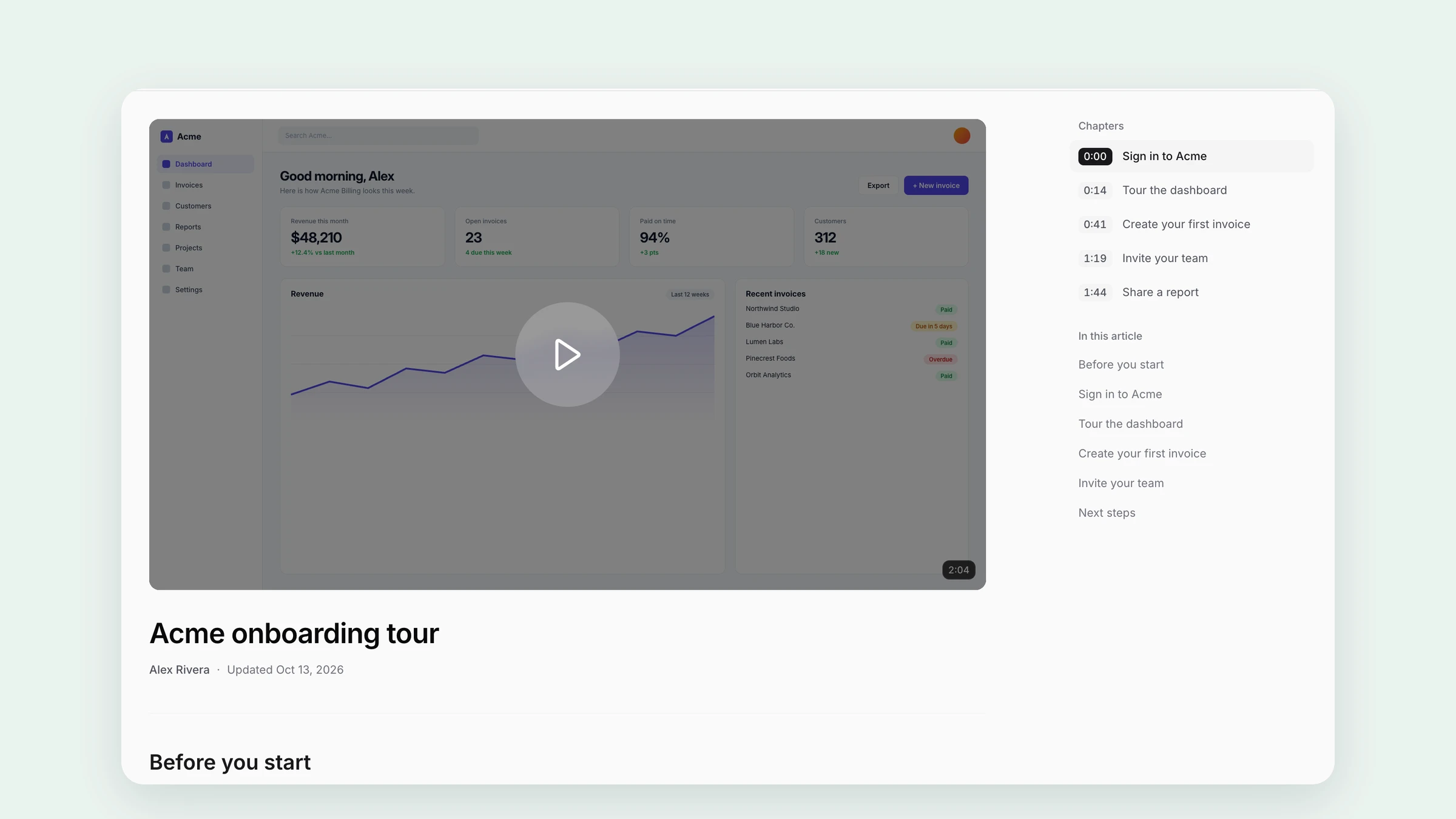
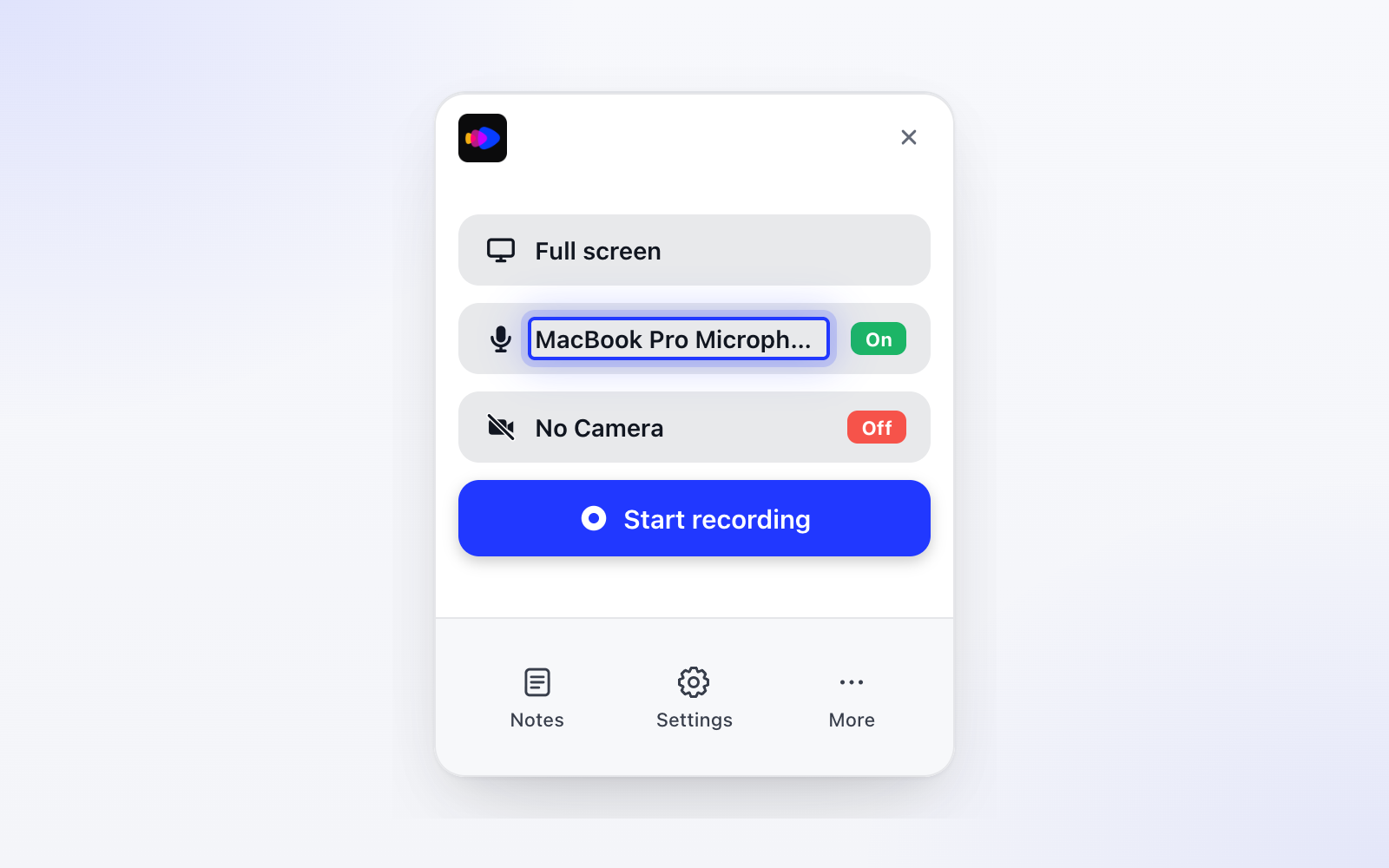
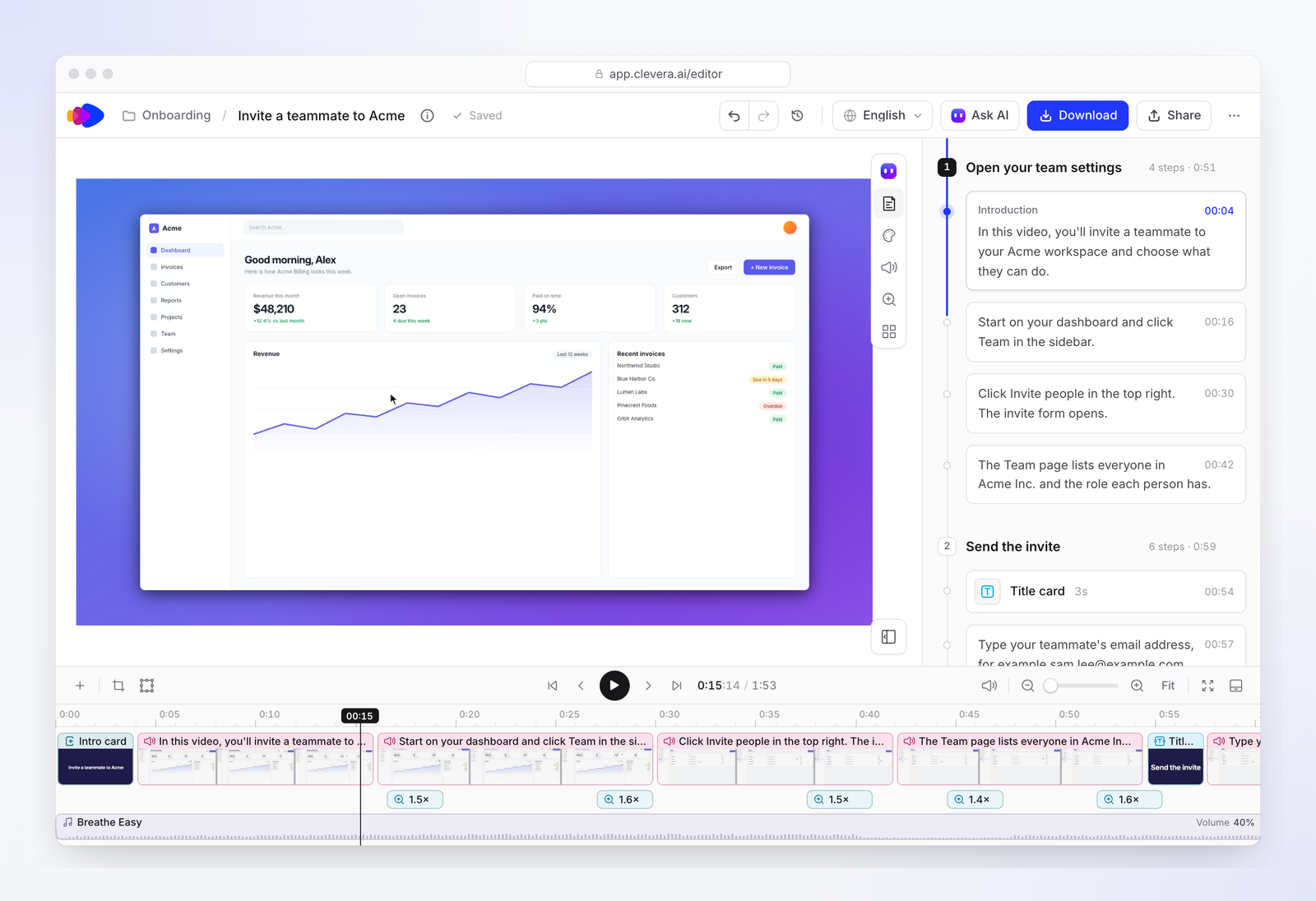
Clevera verwandelt eine Bildschirmaufnahme in ein vertontes Anleitungsvideo sowie einen Schritt-für-Schritt-Hilfeartikel und veröffentlicht beides in einem von Clevera gehosteten Hilfe-Center. Sie können mit der Desktop-App auf Mac, Windows oder Linux aufnehmen (keine Vertonung erforderlich), die Chrome-Erweiterung nutzen, eine bestehende Aufnahme hochladen oder den KI-Rekorder anhand einer schriftlichen Anweisung durch Ihre Web-App klicken lassen. Sehen Sie hier, wie eine Bildschirmaufnahme zu einem Anleitungsvideo wird.
Was Clevera von den oben genannten Tools unterscheidet:
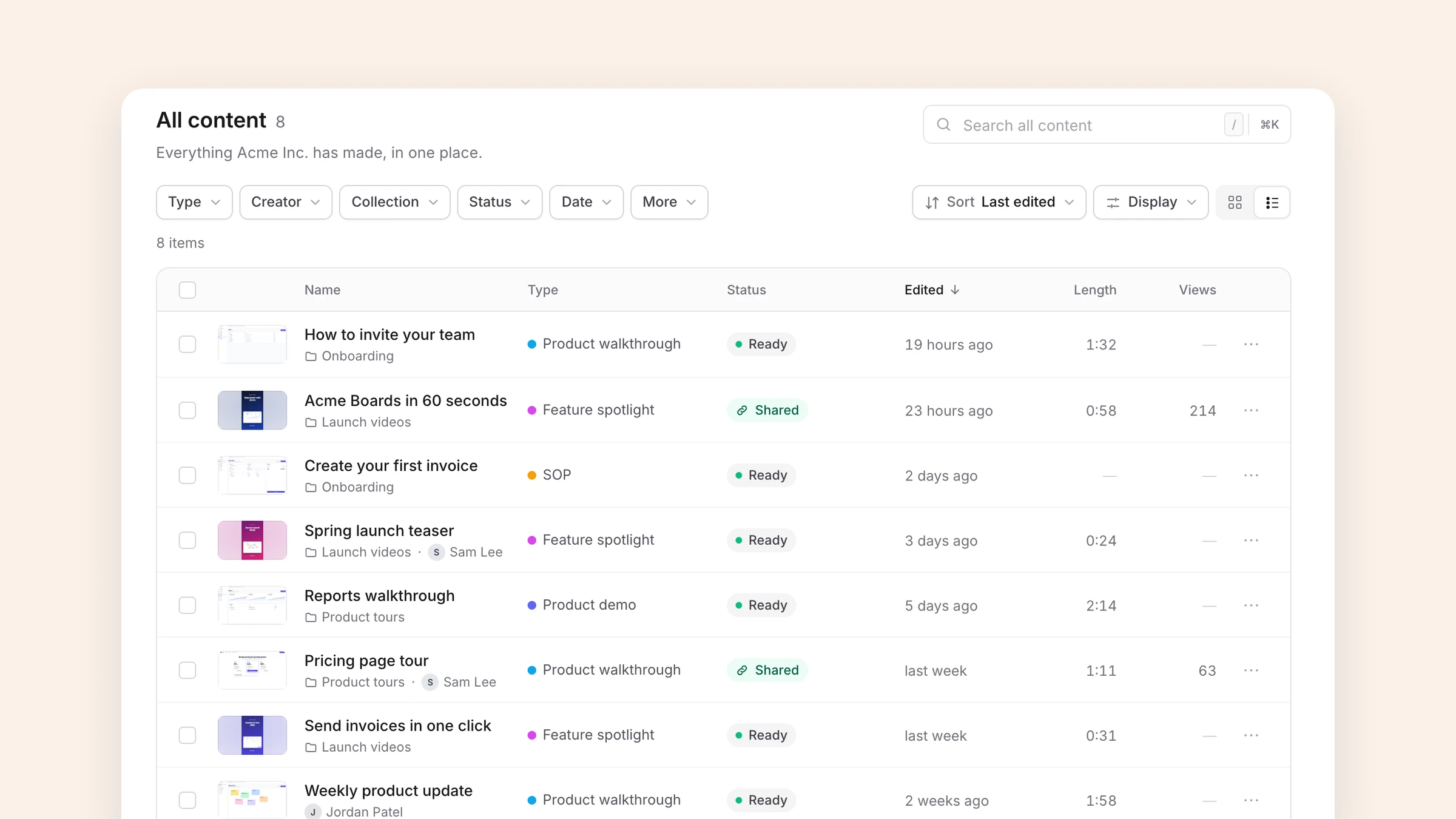
- Video, Artikel und Hilfe-Center aus einer Aufnahme. Kein Exportieren und erneutes Hochladen für das Hilfe-Center erforderlich.
- Änderungen erreichen jede Einbettung (LiveSync), sodass Korrekturen an Bezeichnungen kein erneutes Exportieren erfordern.
- 74 Sprachen für Voice-over, Untertitel und Artikel, zu 3 bis 10 Credits pro Sprache für jedes Video oder jeden Artikel.
- Lizenzen nur für die Personen, die Inhalte erstellen. Editoren sind unbegrenzt und benötigen keine Lizenz.
- Autopilot (Pro und höher) schlägt nach jedem Release Korrekturen und Neuaufnahmen zur Genehmigung vor.
Die Preise in Kürze: Starter kostet 36 $ pro Monat (29 $ bei jährlicher Abrechnung) mit 900 Credits; Pro kostet 124 $ pro Monat (86,80 $ bei jährlicher Abrechnung) für zwei Lizenzen mit 4.000 Credits, und jede weitere Lizenz kostet 36 $ pro Monat und bringt 650 Credits. Ein typisches Anleitungsvideo verbraucht 5 bis 25 Credits. Details finden Sie auf der Preisseite.
Wann es nicht die richtige Wahl ist: Wenn Sie Callout-Styling auf dem Bildschirm als Hauptfunktion benötigen, ist Guidde stärker darauf fokussiert. Wenn Sie SSO unterhalb eines Enterprise-Vertrags benötigen, bietet Clevera dies nur im Custom-Plan an. Das SOC 2-Audit ist in Arbeit und wird für 2027 erwartet (Sicherheitsseite), während Guidde, Clueso und Trupeer bereits heute SOC 2 Type II vorweisen. Zudem erstellt Clevera keine interaktiven Klick-Demos.
Ein zweiwöchiger Testplan
- Wählen Sie drei echte Abläufe aus Ihren wichtigsten Support-Tickets: einen einfachen, einen langen und einen, der eine Desktop-App oder ein zweites Tool einbezieht.
- Nehmen Sie jeden Ablauf einmal auf und lassen Sie dieselbe Aufnahme durch zwei oder drei Tools laufen, um die Ergebnisse statt Ihre Aufnahme-Fähigkeiten zu vergleichen.
- Bewerten Sie die Entwürfe nach Skript-Genauigkeit (sind die UI-Bezeichnungen korrekt?), Zeit bis zur Veröffentlichung und Qualität des Artikels.
- Benennen Sie eine Schaltfläche in einem Ablauf um (oder simulieren Sie dies) und messen Sie die Zeit für das Update in jedem Tool, einschließlich der Bereitstellung in Ihrem Hilfe-Center.
- Übersetzen Sie ein Video in Ihre zweitwichtigste Sprache und lassen Sie es von einem Muttersprachler prüfen.
- Kalkulieren Sie ein Jahr basierend auf Ihrer erwarteten monatlichen Videoanzahl, den Erstellern und den Prüfern.
Schritt 4 ist meist entscheidend. Erste Entwürfe sind bei allen nah beieinander; Updates hingegen nicht.
FAQ
Was ist die beste Software für Produkt-Anleitungsvideos?
Für Support- und Schulungsteams ohne Videocutter ist ein KI-Tool, das eine stumme Bildschirmaufnahme vertont, ideal: Clevera, Guidde, Clueso oder Trupeer, je nach Anforderungen an die Aufnahme, den Artikel-Output und das Budget. Loom eignet sich für schnelle, live vertonte Clips, Camtasia für Teams mit einem professionellen Cutter.
Muss ich während der Aufnahme sprechen?
Nicht mit den KI-Tools in diesem Leitfaden. Sie schreiben ein Skript basierend auf den Aktionen auf dem Bildschirm und generieren das Voice-over. Loom und Camtasia erwarten, dass Sie selbst sprechen oder den Ton aufnehmen.
Können diese Tools auch den Hilfeartikel schreiben?
Clevera, Clueso und Trupeer erstellen aus derselben Aufnahme einen Artikel, und Guidde erstellt ein Schritt-Dokument. Die KI-Tarife von Loom verwandeln Videos in Text, was eher einem Transkript als einem veröffentlichungsreifen Artikel entspricht.
Wie hoch sollte das Budget eines Support-Teams sein?
Einstiegspläne liegen bei etwa 19 $ bis 40 $ pro Ersteller oder pro Monat bei jährlicher Abrechnung, exklusive Übersetzung und Hilfe-Center-Hosting. Prüfen Sie, was enthalten ist: Übersetzung ist bei Guidde nur im Enterprise-Tarif verfügbar, und die Wissensdatenbank von Trupeer ist ein kostenpflichtiges Zusatzmodul.
Verwandeln Sie eine Aufnahme in ein Video und einen Artikel
Nehmen Sie einen echten Ablauf aus Ihrem Produkt auf und sehen Sie sich das Anleitungsvideo und den Hilfeartikel an, die Clevera daraus erstellt.