تكامل YouTube
انشر تسجيلات الشاشة على YouTube تلقائياً
حوّل تسجيل الشاشة إلى فيديو سردي في Clevera، ثم أرسله إلى قناتك على YouTube كمسودة خاصة. يكتب Clevera العنوان والوصف والعلامات والفصول نيابة عنك، لذا يستغرق الرفع دقيقة واحدة بدلاً من قضاء فترة بعد الظهر بأكملها.
خاصة افتراضياً
عنوان ووصف وعلامات بواسطة الذكاء الاصطناعي
فصول من الفيديو الخاص بك
عدة قنوات في وقت واحد
ما يمكنك فعله
فيديو جاهز على قناتك،
بدون عناء الرفع.
تضيع معظم الفرق وقتاً في نموذج رفع YouTube أكثر مما تقضيه في الفيديو نفسه. مع تكامل YouTube، يصبح العمل بعد التحرير مجرد مراجعة سريعة، وليس وظيفة ثانية.
أصدر دروساً تعليمية كل أسبوع
سجّل شرحاً توضيحياً، ودع Clevera يحوله إلى فيديو تعليمي سردي وأرسله مباشرة إلى قناتك. مكتبة الدروس الثابتة تنهي الاعتماد على وقت فراغ شخص واحد.
اجعل فيديوهاتك تظهر في البحث
يحصل كل رفع على عنوان قابل للبحث، ووصف منظم، وعلامات وفصول مكتوبة بناءً على ما يقوله الفيديو فعلياً، حتى يتمكن المشاهدون من العثور عليه والانتقال إلى الجزء الذي يحتاجونه.
لا شيء يصبح عاماً بالمصادفة
تصل الفيديوهات كمسودات خاصة. أنت تقرر متى يتم نشرها، في YouTube Studio، بعد إلقاء نظرة أخيرة على صفحة المشاهدة الفعلية.
فيديو واحد، كل قناة
اربط قناتك الرئيسية وقنواتك التعليمية أو الإقليمية، وحدد القنوات التي تريدها وأرسلها جميعاً من نفس النافذة.
لغة المشاهدين
ترجم السرد والتعليقات التوضيحية إلى أي من 74 لغة في Clevera، ثم انشر النسخة التي تحتاجها قناتك. التفاصيل مكتوبة بتلك اللغة أيضاً.
تحديثات بدون إعادة رفع يدوية
عندما يتغير المنتج، قم بإصلاح الفيديو في Clevera وانشر النسخة الجديدة على YouTube من نفس المكان، مع تفاصيل جديدة جاهزة للمراجعة.
كيف يعمل
من التسجيل إلى YouTube
في أربع خطوات.
اربط مرة واحدة. بعد ذلك، كل فيديو جاهز على بعد بضع نقرات من قناتك.
- 1
اربط قناتك
سجّل الدخول باستخدام Google من صفحة التكاملات في Clevera. أضف أكبر عدد ممكن من القنوات التي ينشر فريقك عليها. - 2
Clevera يكتب التفاصيل
افتح المشاركة، ثم النشر. يقرأ Clevera نص الفيديو وفصوله ويصيغ العنوان والوصف والعلامات والفئة والصورة المصغرة. - 3
راجعها وأرسلها
عدّل أي شيء، وأجب على إقرارات YouTube، ثم انقر على إرسال كمسودة خاصة. يتم الرفع في الخلفية. - 4
تصل كمسودة خاصة
ينتظر الفيديو في YouTube Studio، مرئياً لك فقط، حتى تنشره هناك.
شاهدها في Clevera
كل ما يطلبه YouTube،
على شاشة واحدة.
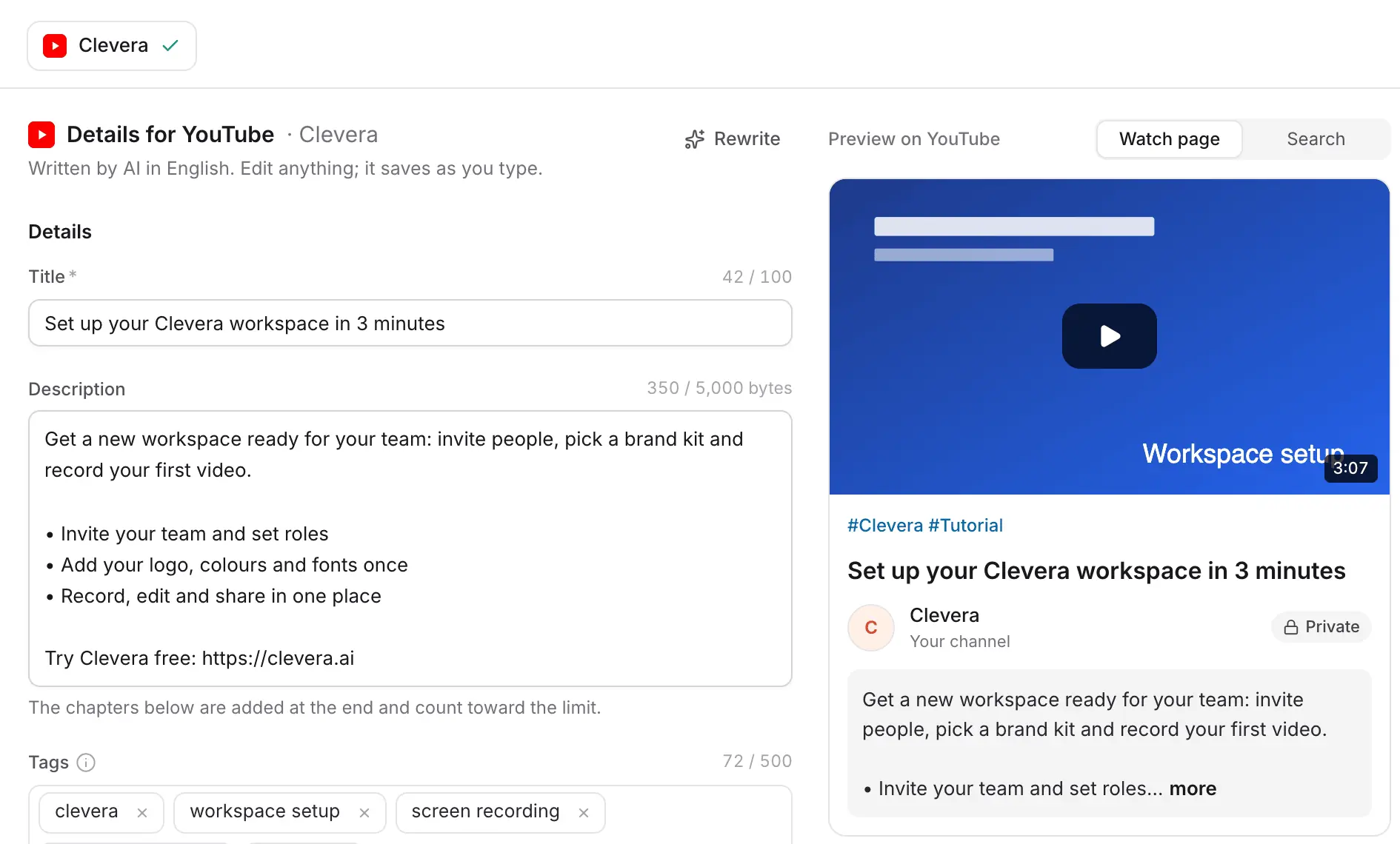
تعرض نافذة النشر النموذج على اليسار ومعاينة مباشرة لصفحة مشاهدة YouTube على اليمين، حتى ترى العنوان والوصف والصورة المصغرة كما سيراها المشاهدون.
تفاصيل مكتوبة بالذكاء الاصطناعي، جاهزة للمراجعة
يكتب Clevera عنواناً، ووصفاً يحتوي على ملخص قصير ونقاط، وعلامات وفئة من نص الفيديو نفسه، بلغة الفيديو. تتبع عدادات الأحرف حدود YouTube، لذا لا يتم قطع أي شيء عند الرفع.
غيّر كلمة وسيتم حفظها أثناء الكتابة. ألا تعجبك المسودة؟ انقر على إعادة كتابة للحصول على واحدة جديدة.
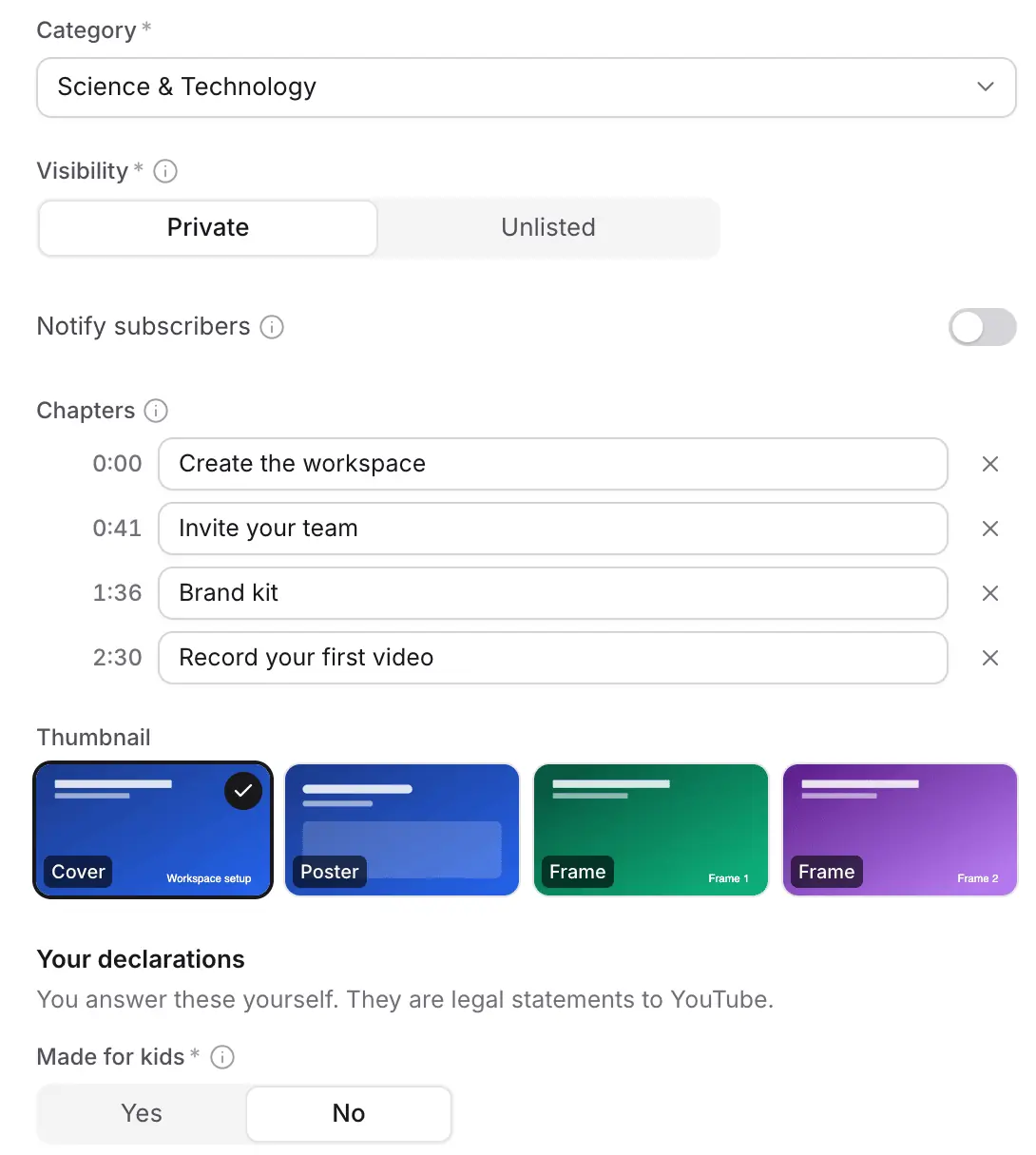
الفصول، الصورة المصغرة والإقرارات
تأتي الفصول من رموز الوقت للفيديو الجاهز، بدءاً من 0:00. اختر الغلاف أو الملصق أو إطاراً كصورة مصغرة. اختر خاص أو غير مدرج، وما إذا كان سيتم إخطار المشتركين.
مخصص للأطفال والمحتوى المعدل أو الاصطناعي هي إقرارات قانونية، لذا تجيب عليها بنفسك. لا يخمنها Clevera نيابة عنك.
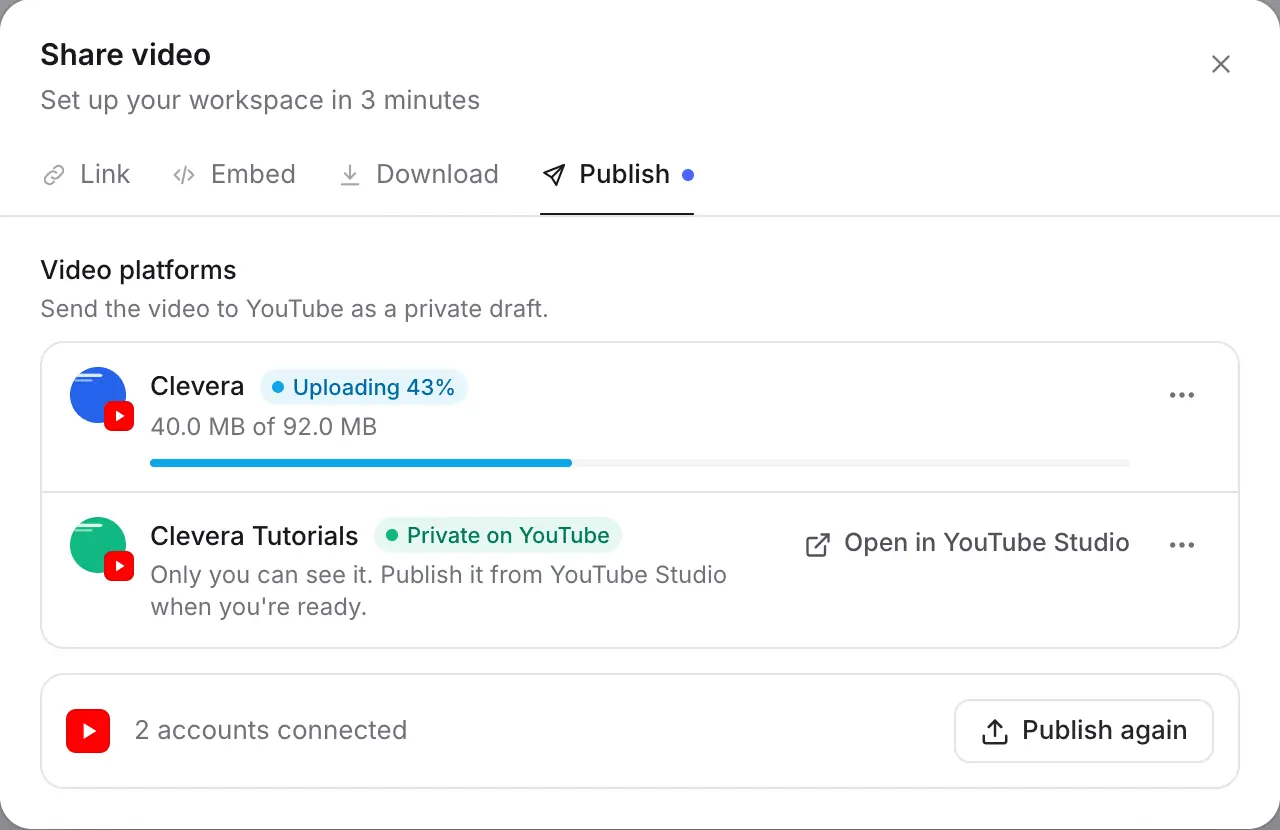
شاهد عملية الرفع، ثم افتحها في YouTube Studio
تحصل كل قناة على صف خاص بها مع تقدم الرفع. عند الانتهاء، يظهر في الصف كلمة خاص على YouTube ويرتبط مباشرة بالفيديو في YouTube Studio.
يمكنك إغلاق النافذة أثناء تشغيل العملية. إذا لم يتم تصدير الفيديو بعد، يقوم Clevera بتصديره أولاً ويرسله عندما يكون جاهزاً.
معبأة لك
ما يملؤه Clevera
وما يبقى قرارك.
يتم فحص كل حقل أدناه مقابل حدود YouTube قبل إرسال أي شيء. يكتب الذكاء الاصطناعي النص؛ أما الخيارات القانونية فهي لك.
- العنوانالذكاء الاصطناعي يكتبه
- عنوان واضح وقابل للبحث يصل إلى 100 حرف، مكتوب مما يظهره الفيديو.
- الوصفالذكاء الاصطناعي يكتبه
- جملة جذابة، النقاط الرئيسية كنقاط وقائمة الفصول، ضمن حد 5000 بايت الخاص بـ YouTube. يحسب Clevera البايتات، وليس الحروف، لذا فإن الأوصاف باليابانية أو العربية أو التايلاندية تناسب أيضاً.
- العلامات والهاشتاجاتالذكاء الاصطناعي يكتبه
- علامات ذات صلة ضمن إجمالي 500 حرف الخاص بـ YouTube، وما يصل إلى ثلاثة هاشتاجات فوق العنوان.
- الفئةالذكاء الاصطناعي يختارها
- مختارة من قائمة فئات قناتك، على سبيل المثال العلوم والتكنولوجيا أو التعليم.
- الفصولمحددة لك
- مأخوذة من رموز وقت الفصول للفيديو المصدر. إذا لم يكن للفيديو فصول موثوقة، يتركها Clevera بدلاً من التخمين.
- الصورة المصغرةالذكاء الاصطناعي يقترحها
- يتم اختيار أفضل غلاف أو ملصق أو إطار من الفيديو لك. بدّله بنقرة واحدة.
- الرؤيةأنت تختار
- خاصة افتراضياً، أو غير مدرج. تنشره للجميع من YouTube Studio.
- مخصص للأطفالأنت تختار
- مطلوب من قبل YouTube. يتذكر Clevera إجابتك لكل قناة.
- محتوى معدل أو اصطناعيأنت تختار
- إفصاح YouTube عن محتوى الذكاء الاصطناعي. يتم تشغيله لك عندما يستخدم الفيديو مقدماً يعمل بالذكاء الاصطناعي.
الإعداد
قم بإعداد تكامل YouTube
في حوالي دقيقتين.
تحتاج إلى مساحة عمل Clevera على خطة Pro أو أعلى. يقوم مالك مساحة العمل أو المسؤول بربط القناة مرة واحدة؛ بعد ذلك، يمكن لأي شخص يمكنه تحرير فيديو نشره.
- 1
افتح التكاملات
في Clevera، افتح قائمة مساحة العمل واختر التكاملات. يوجد YouTube تحت وجهات النشر. - 2
أضف قناتك
انقر على إضافة وسجّل الدخول بحساب Google الذي يملك القناة. يعرض Clevera اسم القناة وصورتها حتى تعرف أي واحدة تم ربطها. كرر العملية للمزيد من القنوات. - 3
افتح فيديو جاهزاً
في محرر الفيديو، انقر على مشاركة وافتح علامة التبويب نشر ، ثم اختر القنوات واللغة للنشر. - 4
راجع التفاصيل وأرسل
راجع ما كتبه Clevera، وأجب على الإقرارات وانقر على إرسال كمسودة خاصة. أو انقر على حفظ كمسودة للإنهاء لاحقاً. - 5
انشر على YouTube
افتح الفيديو في YouTube Studio من علامة تبويب النشر واجعله عاماً عندما تكون مستعداً.
أسئلة حول تكامل YouTube
في كل مساحة عمل ضمن باقة Pro أو أعلى. يربط مالك مساحة العمل أو المسؤول القناة مرة واحدة؛ وبعد ذلك، يمكن لأي شخص لديه صلاحية تعديل فيديو نشره. اطّلع على التسعير.
لا. لا يتم رفع أي شيء حتى تنقر على إرسال، وتصل الفيديوهات كمسودات خاصة لا يمكن لأحد رؤيتها سواك. أنت تجعلها عامة في YouTube Studio.
نعم. اربط أكبر عدد تحتاجه من القنوات، ثم حدد عدة قنوات في نافذة النشر. تحصل كل واحدة على تفاصيلها الخاصة للمراجعة وحالة الرفع الخاصة بها.
يتم عرض الفيديو العمودي أو المربع الذي يصل طوله إلى ثلاث دقائق كـ Short في المعاينة، لأن هذا هو تصنيف YouTube له. يصدر Clevera فيديوهات بأبعاد 9:16 و 1:1 و 16:9، لذا يمكنك إجراء القص العمودي في نفس المكان.
يسمح YouTube برفع فيديوهات تصل إلى 15 دقيقة على القنوات التي لم يتم التحقق منها برقم هاتف، وما يصل إلى 12 ساعة على القنوات التي تم التحقق منها. يتحقق Clevera من الطول قبل الإرسال ويخبرك إذا كانت قناتك بحاجة إلى التحقق.
لا. العنوان والوصف والعلامات والفصول المكتوبة بالذكاء الاصطناعي، وإعادة الكتابة والرفع مجانية، وكذلك التصدير. إنشاء الفيديو نفسه يستخدم رصيداً كالمعتاد. انظر التسعير.
إذن لتحميل الفيديوهات وتعيين صورها المصغرة، وقراءة اسم قناتك وصورتها وقائمة الفئات. لا تقوم Clevera بتعديل أو حذف أو قراءة فيديوهاتك الأخرى. إلغاء ربط القناة في Clevera يلغي هذا الوصول لدى Google.
نعم. قم بترجمة الفيديو في Clevera، واختر اللغة في نافذة النشر وأرسل تلك النسخة. يتم كتابة العنوان والوصف بنفس اللغة. تعرف على المزيد حول الفيديوهات والوثائق متعددة اللغات.
شرحك القادم، أصبح بالفعل على YouTube.
سجله مرة واحدة. تقوم Clevera بتحويله إلى فيديو مع تعليق صوتي وتنشره على قناتك مع كتابة كافة التفاصيل.