تكامل Vimeo · قريباً
ارفع تسجيلات الشاشة إلى Vimeo كفيديوهات خاصة، جاهزة للمشاركة
حوّل تسجيل الشاشة إلى فيديو مع تعليق صوتي في Clevera وأرسله إلى مكتبة Vimeo الخاصة بك، ليكون خاصاً بك افتراضياً. يتم كتابة العنوان والوصف والعلامات نيابة عنك؛ وأنت من يختار من يمكنه المشاهدة.
خاص (أنا فقط) افتراضياً
عنوان ووصف وعلامات بواسطة الذكاء الاصطناعي
التضمين فقط في الخطط المدفوعة
التحقق من الحصة قبل الرفع
ما يمكنك فعله
فيديوهات منظمة وقابلة للبحث في Vimeo،
خاصة حتى تقرر غير ذلك.
تستخدم الفرق Vimeo لاستضافة الفيديوهات التي يضمنونها في الدورات التدريبية ومراكز المساعدة وبوابات العملاء. يرسل تكامل Vimeo كل فيديو مكتمل من Clevera إلى هناك مع ملء التفاصيل، ويحتفظ به خاصاً أثناء مراجعته.
الخصوصية أولاً، دائماً
يبدأ كل رفع كـ خاص (أنا فقط). راجعه على Vimeo، ثم انشره، أو اختر غير مدرج، أو التضمين فقط، أو عام قبل الإرسال إذا كنت متأكداً.
فيديوهات تعمل فقط حيث تضمنها
في خطة Vimeo المدفوعة، اختر إخفاء من Vimeo (التضمين فقط): لن يظهر الفيديو على vimeo.com على الإطلاق وسيعمل فقط على موقعك أو دورتك التدريبية أو بوابتك.
مكتبة يمكنك البحث فيها فعلياً
ما يصل إلى 20 علامة لكل فيديو، مكتوبة بناءً على محتوى الفيديو. بعد أشهر، يظل دليل الإعداد سهل العثور عليه بين مئات الفيديوهات المرفوعة.
فيديوهات التدريب والدورات
حوّل تسجيلات الأدوات الداخلية إلى دروس مع تعليق صوتي واحتفظ بها على Vimeo، للتضمين فقط، بجانب بقية مواد دورتك التدريبية.
تصنيف الجمهور المناسب
عيّن تصنيفاً للمحتوى من غير مصنف أو جميع الجماهير إلى فئات البالغين. تتذكر Clevera اختيارك لكل حساب.
لا توجد أماكن فارغة
قبل الرفع، تتحقق Clevera من أن حساب Vimeo الخاص بك يحتوي على مساحة للملف، حتى لا تترك الحصة الممتلئة فيديو فارغاً في مكتبتك.
كيف يعمل
من التسجيل إلى مكتبة Vimeo الخاصة بك
في أربع خطوات.
سجّل الدخول إلى Vimeo مرة واحدة. بعد ذلك، كل فيديو مكتمل هو مجرد فحص سريع من مكتبتك.
- 1
اربط حساب Vimeo الخاص بك
انقر على ربط في صفحة التكاملات، سجّل الدخول إلى Vimeo واسمح لـ Clevera برفع الفيديوهات وإضافة علامات لها. - 2
Clevera تكتب التفاصيل
حدد الحساب في نافذة النشر. يكتب الذكاء الاصطناعي العنوان والوصف والعلامات من نص الفيديو. - 3
اختر من يمكنه المشاهدة
اختر خاص، أو غير مدرج، أو التضمين فقط، أو عام وتصنيف المحتوى، ثم أرسل. يوضح اسم الزر ما سيحدث. - 4
إنه في مكتبتك
يعالج Vimeo عملية الرفع. ينتظر فيديو خاص على Vimeo، مرئي لك فقط، حتى تقوم بنشره.
شاهده في Clevera
صفحة Vimeo، معروضة مسبقاً،
قبل بدء الرفع.
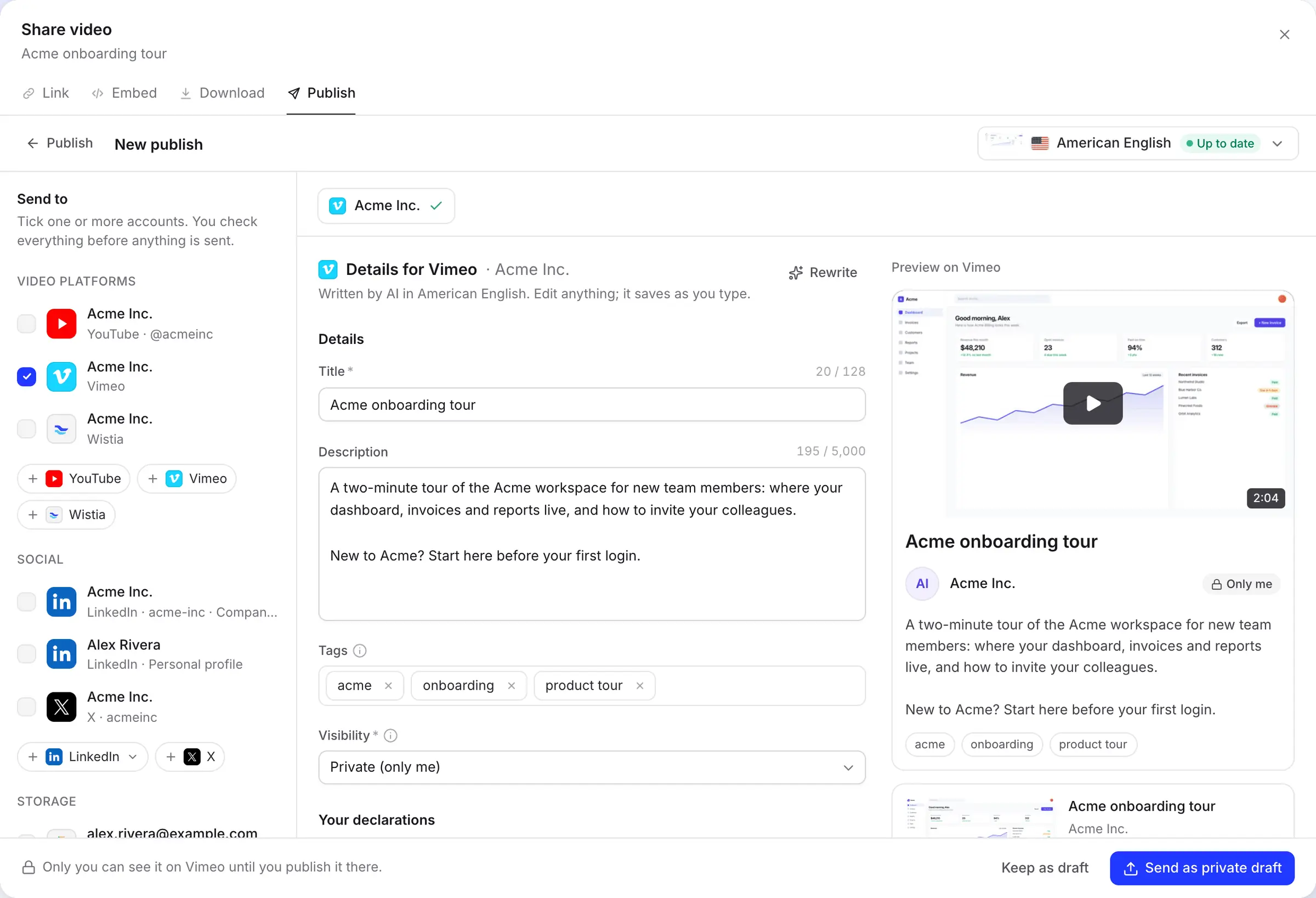
تضع نافذة النشر حقول Vimeo بجانب معاينة لصفحة الفيديو، مع تمييز الخصوصية التي اخترتها، فلا يوجد تخمين لما سيظهر على Vimeo.
عنوان ووصف وعلامات، مكتوبة لأجلك
يكتب الذكاء الاصطناعي بلغة العرض الذي ترسله، ويتم تمرير تلك اللغة إلى Vimeo كلغة للفيديو. يمكن أن يصل العنوان إلى 128 حرفاً، والوصف إلى 5000 حرف.
عدّل أي شيء؛ يتم حفظه أثناء الكتابة. انقر على إعادة كتابة للحصول على نسخة جديدة، حتى 10 مرات في اليوم لكل مسودة.
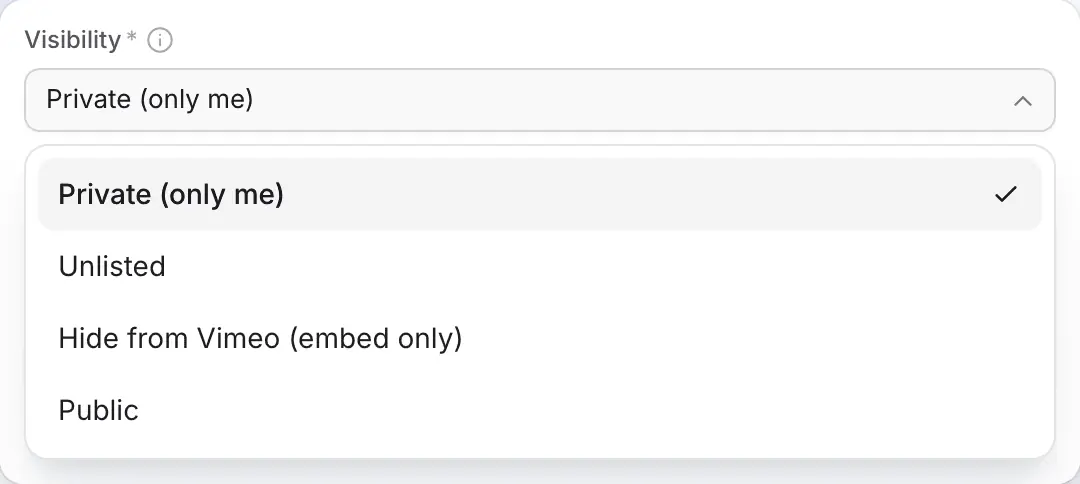
أربع طرق للمشاركة، تتناسب مع خطتك
تعمل خيارات خاص وعام على كل حساب Vimeo. تتطلب خيارات غير مدرج وإخفاء من Vimeo خطة Vimeo مدفوعة، لأن Vimeo يوفرها هناك.
يتغير زر الإرسال مع اختيارك، من إرسال كمسودة خاصة إلى نشر الآن، لذا فأنت تعرف دائماً ما ستفعله النقرة. هل تحتاج إلى كلمة مرور؟ أرسله كخاص وعيّن كلمة مرور على Vimeo.
ربط واحد لا تنتهي صلاحيته
يربط كل تسجيل دخول حساب Vimeo واحداً، ويظل مربوطاً حتى تقوم بفصله أو إزالة Clevera على Vimeo. أضف المزيد من الحسابات للعملاء أو الأقسام باستخدام إضافة حساب.
تطلب Clevera فقط رفع الفيديوهات، وتعديل الفيديوهات التي تنشئها لإضافة علامات، وقراءة حسابك وخطتك والفيديو الخاص الذي رفعته. لا تقوم بحذف الفيديوهات أو تحميل ملفاتك.

مملوءة لأجلك
ما تملؤه Clevera
عند كل رفع على Vimeo.
يتولى الذكاء الاصطناعي الكلمات. تبقى خيارات من يمكنه المشاهدة وكيفية تصنيف الفيديو معك، ويتم تذكر كلاهما للحساب.
- العنوانالذكاء الاصطناعي يكتبه
- يصل إلى 128 حرفاً، ويُحفظ في سطر واحد. مطلوب من قبل Vimeo.
- الوصفالذكاء الاصطناعي يكتبه
- يصل إلى 5000 حرف حول ما يغطيه الفيديو، بلغة الفيديو.
- العلاماتالذكاء الاصطناعي يكتبها
- يصل إلى 20 علامة. يتم إزالة
#والتكرارات قبل إرسالها. - اللغةمُعيّنة لأجلك
- لغة العرض الذي ترسله، حتى يصنف Vimeo الفيديو بشكل صحيح.
- الرؤيةأنت تختار
- خاص (أنا فقط) افتراضياً؛ غير مدرج، إخفاء من Vimeo (التضمين فقط) أو عام، اعتماداً على خطتك.
- تصنيف المحتوىأنت تختار
- غير مصنف افتراضياً، جميع الجماهير، أو تصنيف البالغين للألفاظ النابية، أو المخدرات أو الكحول، أو العنف أو العري. يتم إخفاء فيديوهات البالغين عن الأشخاص الذين اختاروا عدم رؤيتها.
الإعداد
إعداد تكامل Vimeo
بمجرد وصوله إلى مساحة عملك.
النشر على Vimeo مبني وينتظر مراجعة Vimeo. حتى ذلك الحين، تقول بطاقة Vimeo في صفحة التكاملات قريباً. عندما يتم فتحه، ستحتاج إلى مساحة عمل Clevera على خطة Pro أو أعلى، ومالك مساحة عمل أو مسؤول لربط الحساب.
- 1
افتح التكاملات
افتح التكاملات من الشريط الجانبي. يوجد Vimeo تحت منصات الفيديو. - 2
سجّل الدخول باستخدام Vimeo
انقر على ربط، سجّل الدخول إلى Vimeo وانقر على سماح. ستعود إلى التكاملات مع وجود الحساب على بطاقة Vimeo. - 3
افتح فيديو مكتملاً
في المحرر، انقر على مشاركة، افتح نشر، انقر على نشر… وحدد حساب Vimeo. - 4
تحقق من التفاصيل واختر الرؤية
راجع العنوان والوصف والعلامات، واختر الرؤية و تصنيف المحتوى، ثم انقر على إرسال كمسودة خاصة (أو الزر الخاص باختيارك). - 5
أنهِ العمل على Vimeo
انقر على افتح على Vimeo لإضافة الفيديو إلى مجلد أو عرض، أو تغيير الصورة المصغرة أو نشره.
أسئلة تكامل Vimeo
قريباً. إنه مبني وينتظر مراجعة Vimeo، وسيفتح لمساحات العمل على Pro وما فوق بمجرد الانتهاء من ذلك. حتى ذلك الحين، حمل ملف MP4 من نافذة المشاركة وارفعه إلى Vimeo بنفسك، أو أرسله إلى Wistia، وهو متاح الآن.
فقط إذا اخترت عام. الرفوعات تكون خاصة (أنا فقط) افتراضياً، لذا لا يمكن لأحد رؤيتها إلا أنت حتى تنشرها على Vimeo.
يوفر Vimeo خيارات غير مدرج وإخفاء من Vimeo فقط في الخطط المدفوعة. يمكن للحسابات المجانية والأساسية اختيار خاص أو عام.
ليس من Clevera بعد. افعل ذلك على Vimeo بعد الرفع؛ الفيديو هو فيديو عادي في مكتبتك.
ليس من Clevera. أرسله كخاص، ثم عيّن كلمة مرور على Vimeo. ينطبق الشيء نفسه على خصوصية الأشخاص الذين أتابعهم.
نعم، مثل أي رفع. الحسابات المجانية على Vimeo، على سبيل المثال، يمكنها رفع 500 ميجابايت في الأسبوع و10 فيديوهات في اليوم. تتحقق Clevera من الحصة قبل الرفع وتخبرك إذا كان الحساب ممتلئاً.
من ثانية واحدة إلى 24 ساعة، حتى 300 جيجابايت، ضمن حصة رفع Vimeo الخاصة بك. ترسل Clevera ملف MP4.
لا. لا توجد رسوم لكل إرسال، والتفاصيل المكتوبة بالذكاء الاصطناعي مجانية. انظر الأسعار لمعرفة تكلفة صنع الفيديوهات.
اصنع الفيديو الآن. أرسله إلى Vimeo في اليوم الذي يتم فيه فتحه.
تحوّل Clevera تسجيل الشاشة إلى فيديو مع تعليق صوتي اليوم. حمله كملف MP4، وانتقل إلى الرفع إلى Vimeo بنقرة واحدة بمجرد وصول التكامل إلى مساحة عملك.